1
EGW – Manuel d'utilisation avancé
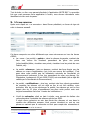
des majuscules mais bien des termes exacts. Par exemple, si vous cherchez
« Saisine », vous recevrez une page de résultats où le mot « saisine »,
« Saisine », …. existe dans un contenu d'un point d'une séance. Si vous
effectuez une recherche avec le mot « Saisin », la page de résultat ne
contiendra pas les points contenant le terme « Saisine » ou « saisine ».
●
●
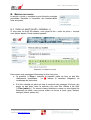
Juste en dessous, une barre bleue fait apparaître votre nom ainsi que le lien
permettant de quitter l'application.
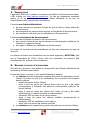
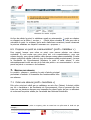
En dessous du lien « se déconnecter » se trouvent deux à trois icônes:
Illustration 3: Icônes
●
●
●
●
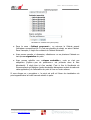
L'icône représentant une imprimante permet d'imprimer l'écran tel que
vous le voyez .
L'icône qui suit immédiatement l'icône IMPRIMANTE permet de faire
disparaître les portlets (« points », « séances », « notifications »).
Le choix de masquer ou non les portlets est enregistré par votre
navigateur. Cela signifie que si vous ne cliquez pas à nouveau sur l'icône
précédemment citée, les portlets ne réapparaîtront pas. Une des
conséquences est que si vous quittez votre navigateur maintenant ou que
vous cliquez sur « quitter », la portlet de connexion (permettant
d'introduire à nouveau votre identifiant et votre mot de passe) ne
s'affichera pas. Vous devrez alors cliquez sur le lien « se connecter » qui
apparaîtra en haut à droite de l'écran.
La dernière icône permet d'afficher le détail ou non des points d'une
séance.
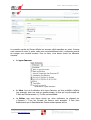
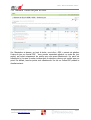
Enfin, la zone principale de la page est occupée par la liste des séances en
cours, validées par le Secrétariat du Gouvernement.
Notez que cet écran sera légèrement différent en fonction du profil de l'utilisateur.
Par exemple, sur l'illustration précédente, l'écran correspond à celui que voit un
lecteur au sein d'un Cabinet. Le lien « créer un point », dans la portlet « Points »,
n'est donc pas visible.
Les sections suivantes décrivent en détail chaque fonction accessible depuis cet
écran général.
Ce logiciel a été créé par la communauté
PloneGov (http://plonegov.org)
8/31