1
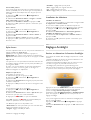
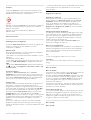
Pour effacer la mémoire Internet, appuyez sur h, sélectionnez
S Configuration et appuyez sur OK.
Sélectionnez Paramètres réseau > Effacer mémoire Internet
et appuyez sur OK.
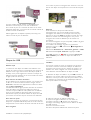
Page de démarrage de Smart TV
La page de démarrage de Smart TV est votre lien avec
Internet. Vous pouvez louer des films en ligne, lire des
journaux, regarder des vidéos, écouter de la musique, faire des
achats en ligne, ouvrir la page de votre réseau social ou
regarder des programmes TV quand vous le voulez avec la
télévision en ligne. Pour faire tout cela, vous ouvrez des
applications, c'est-à-dire des sites Internet adaptés au
téléviseur. Lorsque votre téléviseur est connecté à Internet,
vous pouvez ouvrir Smart TV.
Ouvrir Smart TV
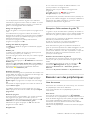
Pour ouvrir la page de démarrage de Smart TV, appuyez sur
Smart TV.
Vous pouvez aussi appuyer sur h, sélectionner Smart TV et
appuyer sur OK.
Le téléviseur se connecte à Internet et ouvre la page de
démarrage de Smart TV. Cette opération peut prendre
quelques secondes.
La liste de vos applications peut comporter plusieurs pages.
Utilisez les touches de direction pour passer à la page suivante
ou revenir à la page précédente. Vous pouvez aussi appuyer
sur CH+ (page suivante) ou CH- (page précédente).
Galerie d'applications
Toutes les applications disponibles se trouvent dans la galerie
d'applications.
Internet
L'application Internet ouvre le World Wide Web sur votre
téléviseur.
Vous pouvez afficher n'importe quel site Web Internet sur
votre téléviseur, mais la plupart d'entre eux ne sont pas
adaptés à un écran de téléviseur.
- Certains plug-ins (par ex. pour afficher des pages ou des
vidéos) ne sont pas disponibles sur votre téléviseur.
- Les pages Internet s'affichent une par une en plein écran.
Applications recommandées
Dans cette fenêtre, Philips présente un certain nombre
d'applications recommandées pour votre pays, des applications
pour la télévision en ligne ou une sélection de films à louer sur
des sites de location. Vous pouvez les sélectionner et les
ouvrir dans la fenêtre des applications recommandées.
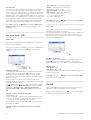
Recherche
L'option Recherche vous permet de rechercher des
applications dans la galerie d'applications.
Entrez un mot-clé dans le champ texte, sélectionnez l et
appuyez sur OK pour lancer la recherche. Vous pouvez saisir
des noms, des titres, des genres et des mots-clés descriptifs.
Vous pouvez aussi laisser le champ texte vide et rechercher
les mots-clés ou recherches les plus fréquent(e)s pour un
certain nombre de catégories. Dans la liste des mots-clés
trouvés, sélectionnez un mot-clé et appuyez sur OK pour
rechercher des éléments comportant ce mot-clé.
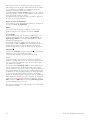
Dans la liste des applications disponibles sur la page de
démarrage de Smart TV, vous pouvez...
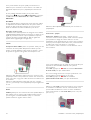
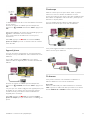
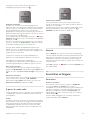
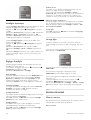
Supprimer une application
Pour supprimer une application de la page de démarrage de
Smart TV, sélectionnez l'icône de l'application et appuyez sur
* Supprimer.
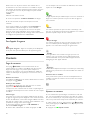
Déplacer une application
Pour déplacer une application dans la liste, sélectionnez l'icône
de l'application, appuyez sur * Déplacer et utilisez les
touches de direction pour repositionner l'application.
Appuyez sur OK pour confirmer l'emplacement.
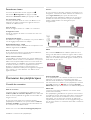
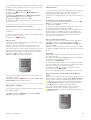
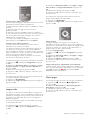
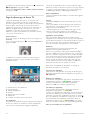
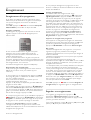
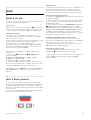
1
2
3
4
5
6
7
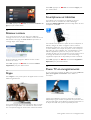
- Maintenant sur votre téléviseur
- Vos applications
- Galerie d'applications
- Internet
- Applications recommandées
- Recherche
- Touches de couleur pour la commande
Vos applications
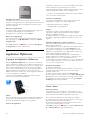
Vous lancez des applications depuis la page de démarrage de
Smart TV. Si celle-ci ne contient pas encore d'applications,
vous pouvez en ajouter depuis la galerie d'applications.
44
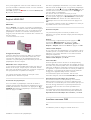
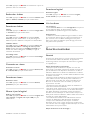
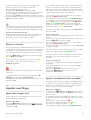
Verrouiller une application
Pour verrouiller une application, sélectionnez l'icône de
l'application et appuyez sur * Verrouiller.
Lorsque vous verrouillez une application, vous devez entrer le
code PIN à 4 chiffres que vous avez défini pour le contrôle
parental au moment de la configuration de Smart TV. Dans la
liste, une application verrouillée est marquée par un verrou ¬.
Pour déverrouiller une application, sélectionnez l'icône de
l'application et appuyez sur * Déverrouiller. Vous devez
entrer le code PIN à 4 chiffres pour déverrouiller l'application.
Faire un commentaire sur une application
Smart TV / Applications Smart TV