1
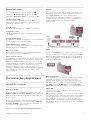
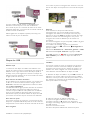
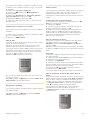
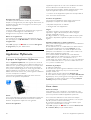
Pour télécharger l'application sur votre iPhone, rendez-vous
dans l'App Store d'Apple et recherchez l'application Philips
MyRemote.
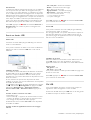
Logiciel de serveur multimédia
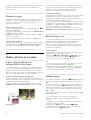
Pour visionner vos photos, écouter votre musique ou lire vos
vidéos à partir de votre ordinateur sur le téléviseur, vous devez
installer un logiciel de serveur multimédia sur votre ordinateur.
Configurez ce logiciel pour pouvoir partager vos fichiers sur
votre réseau domestique. Ce téléviseur utilise le protocole
DLNA et est compatible avec d'autres appareils DLNA.
Dans Aide, appuyez sur * Liste et recherchez DLNA,
serveurs multimédia pris en charge pour obtenir la liste des
logiciels de serveur multimédia compatibles avec le téléviseur.
Digital Media Renderer - DMR
Si vos fichiers multimédia ne peuvent pas être lus sur votre
téléviseur, assurez-vous que l'option Digital Media Renderer
est activée. Par défaut, DMR est activé.
Pour vérifier si l'option DMR est activée . . .
1 - Appuyez sur h, sélectionnez S Configuration et
appuyez sur OK.
2 - Sélectionnez Paramètres réseau et appuyez sur OK.
3 - Sélectionnez Digital Media Renderer - DMR et appuyez
sur OK.
4 - Sélectionnez Activé et appuyez sur OK.
5 - Appuyez sur b, à plusieurs reprises si nécessaire, pour
fermer le menu.
Nom du réseau TV
Si votre réseau domestique comporte plusieurs téléviseurs,
vous pouvez renommer ce téléviseur dans les paramètres
réseau.
Pour renommer votre téléviseur . . .
1 - Appuyez sur h, sélectionnez S Configuration et
appuyez sur OK.
2 - Sélectionnez Paramètres réseau et appuyez sur OK.
3 - Sélectionnez Nom du réseau TV et appuyez sur OK pour
afficher le nom actuel. Vous pouvez utiliser le clavier de la
télécommande pour modifier le nom du téléviseur sur le
réseau.
4 - Sélectionnez Terminé et appuyez sur OK lorsque vous
êtes prêt.
5 - Appuyez sur b, à plusieurs reprises si nécessaire, pour
fermer le menu.
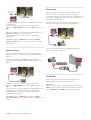
Téléchargement de l'application
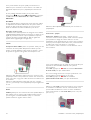
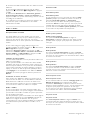
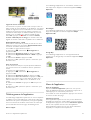
Pour télécharger l'application MyRemote sur votre smartphone
ou tablette, vous pouvez utiliser les codes QR de cette page.
Sélectionnez le système d'exploitation (ou le type d'appareil)
dont vous avez besoin et utilisez votre lecteur de codes QR
pour accéder directement à la page de téléchargement.
iPhone d'Apple
Smart TV / Application MyRemote
iPad d'Apple
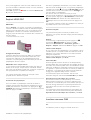
Pour télécharger l'application sur votre iPad, rendez-vous dans
l'App Store d'Apple et recherchez l'application Philips
MyRemote HD.
Google Play
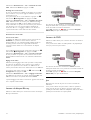
Pour télécharger l'application sur votre appareil Android,
rendez-vous sur Google Play et recherchez l'application Philips
MyRemote.
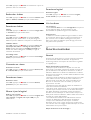
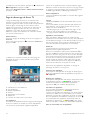
Menu de l'application
Menu de l'application
Depuis le menu de l'application MyRemote, vous pouvez
lancer les différentes fonctions de l'application MyRemote. Il
suffit d'appuyer sur une fonction pour l'ouvrir.
Pour revenir au menu de l'application, appuyez sur le bouton
de celui-ci en haut de la page.
Sélectionnez appareil
Dans l'application MyRemote 3.0, vous pouvez sélectionner
l'appareil avec lequel vous voulez utiliser toutes les fonctions
de l'application. Appuyez sur le bouton Sélectionnez appareil
dans le coin supérieur droit du menu de l'application.
Dans l'application MyRemote 2.0, vous devez sélectionner
l'appareil pour chaque fonction séparément.
51