1
Manuel d'utilisation
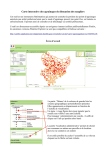
A l’ouverture, le webmapping présente la totalité des lieux contenant de l’information. Un
simple clic sur un point permet d’ouvrir une fenêtre avec des informations sur ce lieu et un lien vers
la ou les notices concernée(s) par ce lieu sur le site de l'Atlas Archéologique de Touraine.
Le point sur lequel on a cliqué correspond au chef-lieu de Sorigny. Il est concerné par la notice sur
la mise en place des églises rurales et la formation du réseau paroissial
Le webmapping possède d’autres couches de données qui peuvent être affichées. Le bouton
situé en haut à droite de la carte permet d’obtenir la liste des différentes notices (ou thèmes). Dans
ce cas on peut afficher tous les lieux concernés par la notice sur la mise en place des églises rurales
et la formation du réseau paroissial pour obtenir plus d’information sur le chef-lieu de Sorigny.
Affichage des lieux concernés par la notice sur la mise en place des églises rurales et la formation
du réseau paroissial (points rouges), à partir de la liste des couches
Si l'on reclique sur le chef-lieu de Sorigny, nous avons une nouvelle fenêtre avec plus
d'informations. Au chef-lieu de Sorigny, il y a donc une église datant de 1007, mentionnée entre 900
et 1200, et rattachée au diocèse de Tours.
Fenêtre d'informations pour la couche de données des églises rurales, pour le chef-lieu de Sorigny
Legende
Pour obtenir la légende des données affichées actuellement à l'écran, il suffit de cliquer sur
le bouton situé à côté de celui de la liste des couches. La légende se met à jour automatiquement dès
qu'une couche est rendue visible ou masquée.
Affichage de la légende des données visibles : dans ce cas, le département d'Indre-et-Loire, les
lieux et les églises rurales et le réseau paroissial
Panneau des outils
A gauche de la carte se trouve un panneau contenant des menus déroulants correspondants à
différents outils. Ces outils permettent d'ajouter des données complémentaires aux lieux et notices
(Autres données), interroger les données pour afficher sur la carte uniquement les éléments que l'on
souhaite (Requêtes), rendre les données transparentes (Opacité), réaliser des mesures (Outils de
mesure), dessiner sur la carte (Outils de dessin), l'imprimer (Impression) ou télécharger des données
en format shapefile (Téléchargement).
Panneau contenant les différents outils
Pour obtenir l'aide des différents outils, cliquez sur les boutons d'aide
contenus dans chaque menu déroulant correspondant à l'outil
Bouton aide permettant d'accéder au manuel d'utilisation de l'outil « Autres données »