1
F -X C h a n ge
F -X C h a n ge
c u -tr a c k
N
y
bu
to
k
lic
Manuel d’utilisation
.d o
o
.c
m
C
m
w
o
.d o
w
w
w
w
w
C
lic
k
to
bu
y
N
O
W
!
PD
O
W
!
PD
c u -tr a c k
.c
F -X C h a n ge
F -X C h a n ge
c u -tr a c k
N
y
bu
to
k
lic
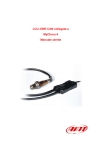
Manuel MyChron4eBox
Firmware v 31.26
MyChron4eBox est le nouvel instrument réalisé par AIM pour
augmenter les prestations de MyChron4.
Ce guide est un complément au manuel du MyChron4. Pour les sujets
qui ne sont pas expliqués, vous pouvez vous reportez au manuel de ce
dernier.
Contrôlez périodiquement l’adresse internet www.mychron4.com ou
www.aim-sportline.com pour les nouvelles mises à jour du logiciel de
votre MyChron4eBox.
2
.d o
o
.c
m
C
m
w
o
.d o
w
w
w
w
w
C
lic
k
to
bu
y
N
O
W
!
PD
O
W
!
PD
c u -tr a c k
.c
F -X C h a n ge
F -X C h a n ge
c u -tr a c k
N
y
bu
to
k
lic
Sommaire
Connexions eBox………………….………………………..page 4
Connexions sur Mychron4…………………………………page 6
Installation du capteur de vitesse………………………….page 7
Installation sur le karting………………………………….page 10
Première configuration …………………………………....page 12
Configurations……………………………………………...page 13
Affichage des données……………………………………...page 15
Analyse des données mémorisées………………………….page 17
Téléchargement des données………………………………page 20
3
.d o
o
.c
m
C
m
w
o
.d o
w
w
w
w
w
C
lic
k
to
bu
y
N
O
W
!
PD
O
W
!
PD
c u -tr a c k
.c
F -X C h a n ge
F -X C h a n ge
c u -tr a c k
N
y
bu
to
k
lic
Connexions eBox
Entrée Température MyChron4eBox 1 et 2 :
Il est possible de connecter indépendamment 2 capteurs à
thermocouple et à thermo résistance.
Entrée récepteur des temps :
Une fois la MyChron4 eBox fixée, le récepteur des temps peut être
soit connecté à l’eBox soit au MyChron4.
Alimentation extérieure :
Entrée utilisée pour alimenter l’instrument avec alimentation
électrique extérieure.
Entrée vitesse :
Entrée pour connecter le capteur de vitesse. Peut être pour les roues
avant ou pour le train arrière.
4
.d o
o
.c
m
C
m
w
o
.d o
w
w
w
w
w
C
lic
k
to
bu
y
N
O
W
!
PD
O
W
!
PD
c u -tr a c k
.c
F -X C h a n ge
F -X C h a n ge
c u -tr a c k
N
y
bu
to
k
lic
Entrée TR/MN :
Le câble des TR/MN doit être accroché aux boutonnières du
MyChron4 eBox .
Data network :
Avec ce connecteur on peut faire le déchargement des donnés dans la
DataKey. On peut aussi étendre le MyChron4eBox avec d’autres
capteurs.
Disponible en option, il est possible de porter en position lointaine le
connecteur de déchargement des donnés (il y a avec et sans
alimentation extérieure pour le MyChron4eBox).
5
.d o
o
.c
m
C
m
w
o
.d o
w
w
w
w
w
C
lic
k
to
bu
y
N
O
W
!
PD
O
W
!
PD
c u -tr a c k
.c
F -X C h a n ge
F -X C h a n ge
c u -tr a c k
N
y
bu
to
k
lic
Connexions sur MyChron4
1) Entrée Température
Il est possible de connecter un capteur
de Température aussi à MyChron 4, en
plus des deux entrées pour les
températures sur MyChron4eBox.
2) Entrée MyChron4eBox
6
.d o
o
.c
m
C
m
w
o
.d o
w
w
w
w
w
C
lic
k
to
bu
y
N
O
W
!
PD
O
W
!
PD
c u -tr a c k
.c
F -X C h a n ge
F -X C h a n ge
c u -tr a c k
N
y
bu
to
k
lic
Installation du capteur de vitesse :
Les capteurs de vitesse disponibles sont de deux types:
1) Capteur pour les roues avant
2) Capteur pour les roues arrières
Capteur vitesse pour les roues avant :
Pour une lecture correcte de la Vitesse, il est important que le capteur
soit orienté selon la photo et que la distance entre l’aimant et le
capteur soit à peu près de 3-5 mm:
7
.d o
o
.c
m
C
m
w
o
.d o
w
w
w
w
w
C
lic
k
to
bu
y
N
O
W
!
PD
O
W
!
PD
c u -tr a c k
.c
F -X C h a n ge
F -X C h a n ge
c u -tr a c k
N
y
bu
to
k
lic
Capteur de Vitesse pour le train arrière :
Ce capteur est utilisé pour une installation sur le train arrière et peut
être équipé de roue phonique.
La distance entre le capteur et l’aimant (ou la roue phonique) doit être
de 3-5 mm.
Lors de la mise en place du capteur de vitesse, on doit introduire la
valeur de la circonférence de la roue et le nombre des impulsions par
tour.
On peut faire cette opération en deux façons différentes :
- avec la Configuration Wizard initiale.
- en appuyant le bouton MENU, en choisissant l’icône de
CONFIGURATION, et en entrant dans le sous-menu FIXAGE
VITESSE.
8
.d o
o
.c
m
C
m
w
o
.d o
w
w
w
w
w
C
lic
k
to
bu
y
N
O
W
!
PD
O
W
!
PD
c u -tr a c k
.c
F -X C h a n ge
F -X C h a n ge
c u -tr a c k
N
y
bu
to
k
lic
Circonférence de la roue
Nombre d’impulsions par tour
Unité de mesure de la vitesse
Circonférence roue :
Cette valeur indique la circonférence de la roue ou est montée le
capteur de vitesse. Elle peut être en millimètres ou en inch (Km/h ou
Mph).
Impulsions roue :
Ce nombre indique combien d’impulsions reçoit le capteur par tour de
la roue.
Unité de mesure de la vitesse :
La Vitesse peut être mesurée en Km/h ou en Mph.
9
.d o
o
.c
m
C
m
w
o
.d o
w
w
w
w
w
C
lic
k
to
bu
y
N
O
W
!
PD
O
W
!
PD
c u -tr a c k
.c
F -X C h a n ge
F -X C h a n ge
c u -tr a c k
N
y
bu
to
k
lic
Installation sur le karting
L’installation sur le karting est un moment très important pour une
mesure correcte de l’accéléromètre intérieur, de la vitesse et du régime
moteur.
MyChron4 eBox est composé d’un accéléromètre intérieur qui mesure
la valeur des accélérations latérales du véhicule.
Ce capteur, avec le capteur de vitesse, permet de dessiner le tracé du
circuit.
Pour cela, le montage doit être comme ceci:
Une fois la MyChron4 eBox, installé, l’accéléromètre doit être calibré.
Pour cela, appuyez le bouton Menu, sélectionnez l’icône
CONFIGURATION et en suite FIXAGE AFFICHEUR.
10
.d o
o
.c
m
C
m
w
o
.d o
w
w
w
w
w
C
lic
k
to
bu
y
N
O
W
!
PD
O
W
!
PD
c u -tr a c k
.c
F -X C h a n ge
F -X C h a n ge
c u -tr a c k
N
y
bu
to
k
lic
Avant de commencer la calibration, il faut positionner le véhicule à
plat, pour laisser le système mettre à zéro l’accéléromètre.
11
.d o
o
.c
m
C
m
w
o
.d o
w
w
w
w
w
C
lic
k
to
bu
y
N
O
W
!
PD
O
W
!
PD
c u -tr a c k
.c
F -X C h a n ge
F -X C h a n ge
c u -tr a c k
N
y
bu
to
k
lic
Première configuration:
Quand on connecte pour la première fois MyChron4 eBox à
MyChron4, en entrant dans le Menu débutera le Wizard de
configuration qui permet de fixer tous les paramètres pour le
fonctionnement.
C’est possible de démarrer le Wizard manuellement aussi en appuyant
le bouton Menu / Configuration Wizard (icône sous indiquée):
L’instrument vous demandera les informations suivantes pour réaliser
la configuration:
- Langue
- Drive Type (en cas de boîte de vitesse, introduire le nombre de
rapport)
- Unité de Température (Fahrenheit – Celsius)
- Unité de Vitesse
- Valeur Maximum TR/MN
- Indicateur lumineux TR/MN
- Circonférence Roue
- Impulsions Roue
- Alarme Température 1 MyChron4;
- Fixer Seuil d’Alarme Température 1 MyChron4
- Alarme Température 1 MyChron4eBox
- Fixer Seuil d’Alarme Température 1 MyChron4eBox
- Alarme Température 2 MyChron4eBox
- Fixer Seuil Alarme Température 2 MyChron4eBox
- Fixer heure/date
12
.d o
o
.c
m
C
m
w
o
.d o
w
w
w
w
w
C
lic
k
to
bu
y
N
O
W
!
PD
O
W
!
PD
c u -tr a c k
.c
F -X C h a n ge
F -X C h a n ge
c u -tr a c k
N
y
bu
to
k
lic
Configurations :
En appuyant sur le bouton MENU et en sélectionnant le bouton
CONFIGURATION
, on accède à la page suivant:
Dans cette page, il est possible de définir l’échelle des valeurs des
températures et des alarmes. Une fois, le Mychron4 connecté à l’eBox
il est possible de visualiser 3 températures.
Dans le réglage des alarmes, il est possible de fixer la diode de
l’alarme ainsi que de déterminer la valeur de seuil.
13
.d o
o
.c
m
C
m
w
o
.d o
w
w
w
w
w
C
lic
k
to
bu
y
N
O
W
!
PD
O
W
!
PD
c u -tr a c k
.c
F -X C h a n ge
F -X C h a n ge
c u -tr a c k
N
y
bu
to
k
lic
Calibration du rapport enclenché :
Réactivation de la
calibration du rapport
enclenché
Dans le cas où le kart ait le changement de vitesse, la fonction
“Restart gear calibration” s’affichera.
Si on change le rapport de transmission finale pignon -couronne, il
faut réactiver la procédure de calibration.
14
.d o
o
.c
m
C
m
w
o
.d o
w
w
w
w
w
C
lic
k
to
bu
y
N
O
W
!
PD
O
W
!
PD
c u -tr a c k
.c
F -X C h a n ge
F -X C h a n ge
c u -tr a c k
N
y
bu
to
k
lic
Affichage des données :
Il est possible d’afficher à l’écran différentes valeurs :
En appuyant le bouton “ON/VIEW” on passe à la visualisation de la
Vitesse, à la même place des TR/MN :
15
.d o
o
.c
m
C
m
w
o
.d o
w
w
w
w
w
C
lic
k
to
bu
y
N
O
W
!
PD
O
W
!
PD
c u -tr a c k
.c
F -X C h a n ge
F -X C h a n ge
c u -tr a c k
N
y
bu
to
k
lic
En appuyant sur le bouton “>>/OFF”, on passe à la visualisation
de la Température en entrée du MyChron4 (on rappelle que les autres
Températures sont en entrée duMyChron4eBox) :
16
.d o
o
.c
m
C
m
w
o
.d o
w
w
w
w
w
C
lic
k
to
bu
y
N
O
W
!
PD
O
W
!
PD
c u -tr a c k
.c
F -X C h a n ge
F -X C h a n ge
c u -tr a c k
N
y
bu
to
k
lic
.d o
Analyse des données mémorisées :
Pour revoir les données mémorisées et parcourir les différentes pages,
appuyez sur le bouton MEM/OK.
Résumé session :
La première page montre la visualisation suivante :
Date de la
session
Numéro de la
session
Nombre de tour total
de la session
Valeur max des canaux
pour la session
Valeur max de la
Température n°1
3 tours les plus rapides
de la session
Régime max par tour
Histogramme des Temps du Tour :
En appuyant une seconde fois “MEM/OK” on affiche la page des
histogrammes des Temps au tour.
17
o
.c
m
C
m
w
o
.d o
w
w
w
w
w
C
lic
k
to
bu
y
N
O
W
!
PD
O
W
!
PD
c u -tr a c k
.c
F -X C h a n ge
F -X C h a n ge
c u -tr a c k
N
y
bu
to
k
lic
Graphique valeurs TRMN :
Après avoir sélectionné un tour, en appuyant le bouton “MEM/OK ”
on verra le graphique des TR/MN.
Tour en cours de
visualisation
Valeur du régime en
fonction du temps
Choix de la
Température n°1
Ebox
Lecture des valeurs sur la
position du curseur
En se déplaçant avec les boutons “<<” et “>>” on peut faire évoluer
le curseur.
Pour visualiser les autres températures dans la même page, appuyer le
bouton “ON/VIEW”.
Avec cette façon on verra en ordre:
EBoxT1 EBoxT2 M4 T1
18
.d o
o
.c
m
C
m
w
o
.d o
w
w
w
w
w
C
lic
k
to
bu
y
N
O
W
!
PD
O
W
!
PD
c u -tr a c k
.c
F -X C h a n ge
F -X C h a n ge
c u -tr a c k
N
y
bu
to
k
lic
Temps partiels du tour sélectionné :
En appuyant encore sur le bouton MEM/OK, on passe à la page
suivante, où il y a les données du tour qui était en train d’être analysé
dans la page précédente :
Date et Heure
En appuyant “<<” ou “>>” on passe d’un tour à l’autre.
19
.d o
o
.c
m
C
m
w
o
.d o
w
w
w
w
w
C
lic
k
to
bu
y
N
O
W
!
PD
O
W
!
PD
c u -tr a c k
.c
F -X C h a n ge
F -X C h a n ge
c u -tr a c k
N
y
bu
to
k
lic
Téléchargement de données
Vous pouvez acquérir (en option) la DataKey qui vous permettra de
télécharger toutes vos données et de les analyser grâce au logiciel
Race Studio 2.
20
.d o
o
.c
m
C
m
w
o
.d o
w
w
w
w
w
C
lic
k
to
bu
y
N
O
W
!
PD
O
W
!
PD
c u -tr a c k
.c