1
Preflight for Illustrator
Preflight for Illustrator ajoute au menu Fenêtre un nouveau sous-menu, qui propose les options
suivantes :
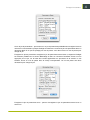
Parties fines permet de rechercher des zones dans lesquelles les objets sont plus fins qu'une largeur
minimale donnée.
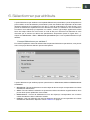
Collecter des fichiers... ouvre la boîte de dialogue Préférences qui vous permet de regrouper tous les
fichiers externes du travail actuel et de les consigner dans un répertoire séparé. Les fichiers externes
incluent des images, des polices et des profils ICC.
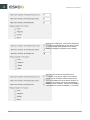
Paramètres Preflight montre la palette permettant de modifier les paramètres qui seront utilisés
pendant la vérification.
Validator montre la palette de vérification qui sera utilisée pour vérifier les objets et sélectionner ceux
qui ne respectent pas les valeurs spécifiées.
L'outil Liste de polices permet de gérer la classification des polices utilisées.
L'ordre d'affichage des éléments ci-dessus peut varier en fonction de la séquence d'installation.
Dans ce guide, nous avons choisi de présenter ces éléments dans le cadre d'un processus que nous
estimons préférable.
Note:
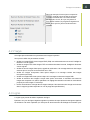
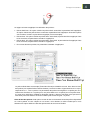
Lorsque vous activez pour la première fois l'option Afficher Validator ou Afficher les paramètres
d'édition, les fenêtres s'ouvrent ensemble dans une seule fenêtre. Similaire aux fenêtres Illustrator
standard, cette fenêtre propose divers onglets. L'onglet sélectionné s'affiche en premier plan.
Comme dans toute autre fenêtre Illustrator, vous pouvez faire glisser ces onglets en dehors de la
fenêtre pour créer une nouvelle fenêtre contenant uniquement cet onglet.
9
3