1
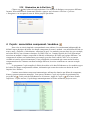
3.5 Edition des composants.
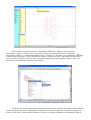
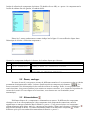
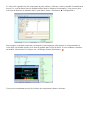
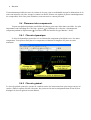
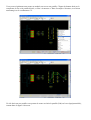
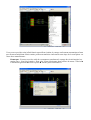
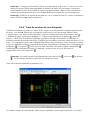
Vous pouvez maintenant indiquer la valeur des condensateurs : 1uF. Pour cela, faites un clic droit
et choisissez « Edite composant ► Valeur » et remplacez CP par 1uF.
Le caractère µ (mu) n'apparaîtra pas sur votre schéma; utilisez plutôt la lettre u.
Si vous avez plusieurs composants de la même valeur, vous pouvez gagner du temps en posant un
premier composant, en éditant sa valeur, puis en le copiant (menu contextuel, clic droit).
Vous pouvez aussi, si vous préférez, fixer la valeur du composant immédiatement après l'avoir posé, avec
le menu contextuel.
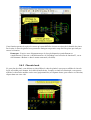
Sur ce schéma, les seuls composant qui ont une valeur sont les condensateurs. Pour les autres
composants, le champ contient la référence du composant. Le champ « valeur » est généralement utilisé
pour distinguer les variantes d'un composant ayant une fonction et un brochage donnés. Ces variantes
peuvent être la résistance, la capacité, la fréquence, etc.
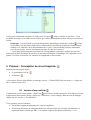
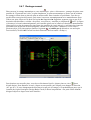
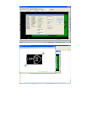
La commande « Edite composant ► Editer » donne accès à la boite de dialogue « Propriétés du
composant » qui permet de modifier l'apparence du symbole. Nous n'aborderons pas plus avant le sujet
dans ce tutoriel.
3.6 Annotation des composants.
Nous devons maintenant désigner individuellement chaque composant, par exemple C1, C2, U1,
etc. Il est possible d'effectuer cette annotation des composants manuellement, d'un clic droit puis « Edite
composant ► Référence ».
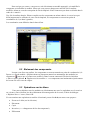
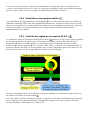
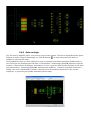
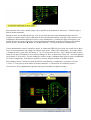
Il est cependant nettement plus facile de laisser EeSchema le faire automatiquement. Pour cela,
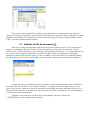
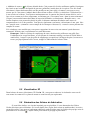
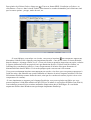
cliquez sur le bouton « Annotation des composants » dans la barre d'outils supérieure. Une boîte de
dialogue s'ouvre, vous permettant de choisir l'étendue de l'annotation automatique (hiérarchie ou feuille
active, tous les composants ou bien les nouveaux seuls, « dénuméroter »). L'annotation automatique
remplace alors les ? Contenus dans le champ référence par des nombres qui sont uniques pour chaque
préfixe; par exemple C1, C2,C3, U1,U2,etc.