1
24 Chapitre 4
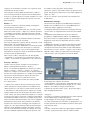
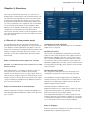
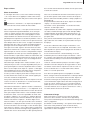
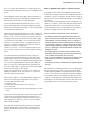
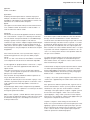
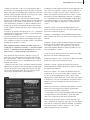
Quittez le menu « Transitions » et entrez dans le menu
« Traitement d’image » en cliquant sur cette icône.
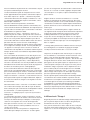
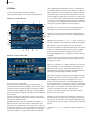
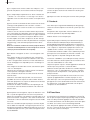
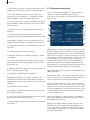
À première vue, ce menu a la même apparence que celui des
effets de transition, à la différence près que vous n’apercevez ici qu’une scène au milieu de l’image, tout comme dans
le menu « Éditer ». Cette scène représente la partie du storyboard sur laquelle nous voulons traiter l’image. Vous pouvez
effectuer à tout moment vos rectifications à l’image près.
Les traitements d’image s’appliquent sur une partie d’une longueur quelconque du storyboard. Cela consistera par exemple à
adoucir ou à durcir l’image, à lui appliquer des effets de trucage.
Dans cet exercice, nous allons transformer une partie du storyboard, plus précisément un plan, en un dessin au fusain animé.
Sélectionnez un plan qui convient, soit un plan d’une durée
minimale de 5 secondes pour obtenir le meilleur résultat possible. Utilisez de préférence un plan sur lequel aucun effet de
transition n’a été appliqué.
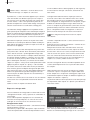
Cliquez sur la liste des effets dans laquelle vous pouvez naviguer (comme dans celle des effets de transition). Sélectionnez
l’effet « Dessin au Fusain » qui fait apparaître l’image vidéo
comme un dessin noir et blanc. La rubrique à droite de la liste
de sélection permet de définir le « contraste » de 1 à 8. (Plus
le contraste est élevé, plus les parties sombres et claires du
plan se démarquent entre elles.) Le contraste une fois défini,
cliquez sur « Ajouter ». Vous pouvez ensuite prévisualiser l’effet
appliqué au plan en cliquant sur « Aperçu » : elle ressemble
tout à fait à un dessin au fusain animé ! Au moyen du bouton
situé en haut à gauche et indiquant la longueur du plan entier
après avoir inséré l’effet, vous avez la possibilité d’afficher une
fenêtre vous permettant de spécifier la longueur voulue de
l’effet. Pour plus de détails, reportez-vous au référentiel (5.8
Traitement d’image).
Si l’effet vous convient, lancez son calcul. Un clic sur le bouton
Lecture situé sous le storyboard lit exactement la durée de
l’effet.
Quittez ce menu en cliquant sur le bouton droit.
et voir l’oscillation dans les barres-graphes (en haut à gauche).
Si votre machine n‘offre pas cette entrée, sélectionnez une
autre entrée.
L’enregistrement audio fonctionne en principe comme la
lecture de scènes vidéo. Vous démarrez votre source audio,
par exemple un lecteur CD ou enregistrez un commentaire.
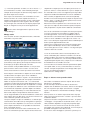
Pour sauvegarder cet enregistrement sur le disque dur, cliquez
d’abord sur le bouton Enregistrer rouge à droite en bas du
menu. Le compteur de gauche démarre (comme lors de l’enregistrement vidéo). Prononcez un bref commentaire au micro,
par ex. « Ma première vidéo avec Bogart SE » et lancez un
petit morceau de musique de votre choix sur la machine.
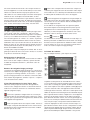
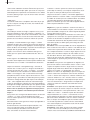
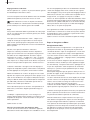
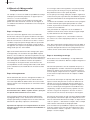
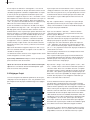
Pour charger la musique via le lecteur CD, cliquez
sur le bouton
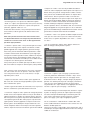
La fenêtre « Importation du CD » s’ouvre. Ouvrez le lecteur et
placez-y votre CD.
Refermez le lecteur et cliquez sur le bouton « Contenu du CD »
pour afficher tous les titres audio.
Marquez le morceau de votre choix dans la liste. Si la case
au-dessus du curseur vertical est cochée, cliquez sur le titre
de votre choix. Si la case est cochée, marquez le titre de votre
choix et assurez-vous qu‘une coche se trouve devant le titre.
Si la case contient des traits horizontaux, effectuez un clic à
l’intérieur de sorte qu’une croix ou une coche apparaisse (cf.
Chapitre 3.2, Curseurs). Validez ensuite avec « OK ».
Une fois le chargement effectué, la fenêtre Importation du CD
se ferme automatiquement et vous voyez le titre dans la liste
des samples.
Utilisez le bouton Lire pour écouter le rendu de vos samples.
La fonction « Ajuster » vous permet de couper le début ou la
fin des samples avec une précision à l’image près, après avoir
éventuellement séparé les samples en différents fragments (en
cliquant sur le bouton « Séparer »).
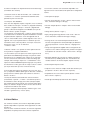
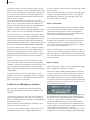
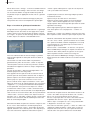
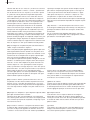
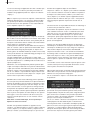
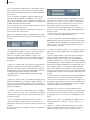
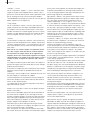
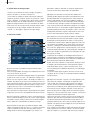
L’ajustement audio fonctionne quasiment sur le même principe
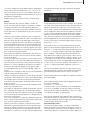
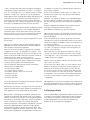
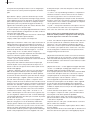
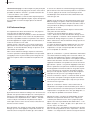
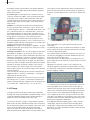
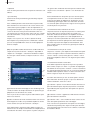
que l’ajustement vidéo. Cliquez sur « Ajuster » pour afficher le
sous-menu suivant :
Étape 6 : Le mixage audio
Passons maintenant au mixage audio en entrant dans le menu
« Enregistrement Audio ». Vous y ajouterez un commentaire et
une musique.
Il vous suffit uniquement de préparer un CD contenant des
morceaux de musique adéquats, ou connecter une source
audio (par ex. un lecteur CD ou une caméra avec micro).
Enregistrement audio
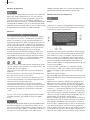
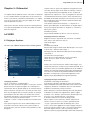
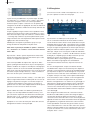
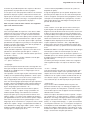
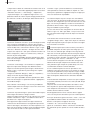
Dans le menu « Enregistrement Audio », sélectionnez le champ
à droite du bouton « Entrée ».
Sélectionnez-y l’option USB « Microphone » après avoir branché un microphone USB. Vous devriez déjà entendre le micro
Cliquez soit sur le bouton « Entrée » ou sur le bouton « Sortie »
(en fonction de votre souhait de raccourcir le sample à partir
du début ou de la fin) et naviguez dans le sample.
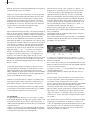
Vous avez la possibilité d’effectuer l’ajustement en utilisant les
boutons de commande image par image. Un clic sur l’icône