1
64 Chapitre 5
• L‘ effet audio « Surround » crée d’intéressants effets sonores
spatiaux en relation avec des systèmes Surround adéquats.
• Une courbe audio permet d’intervenir sur le volume au
moyen de la fonction « Élastique ». Le volume d’un sample
peut être amplifié ou réduit à un endroit quelconque.
• Le mode « Ligne temps » (Timeline) étendu permet de basculer entre différents samples d’une piste son et entre les pistes
son elles-mêmes.
• Le fondu sonore a été complété de durées prédéfinies et
pratiques.
• Les effets de transition vidéo sont visualisés par un plan
intermédiaire dans le mode Storyboard du menu Mixage audio.
• Séparation des samples en mesure. Pendant la lecture, les
samples peuvent être séparés sur simple pression de touche.
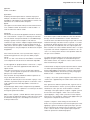
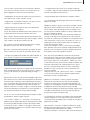
5.11 Enregistrement Audio
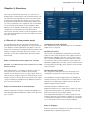
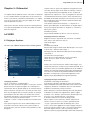
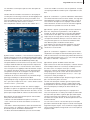
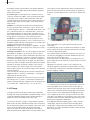
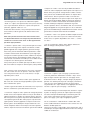
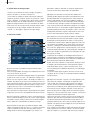
Ce menu vous permet d’enregistrer vos données audio en
cliquant sur le bouton Enregistrement (rond rouge).
Vous pouvez ensuite séparer vos enregistrements, les ajuster
et les nommer.
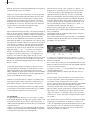
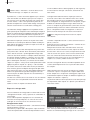
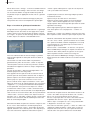
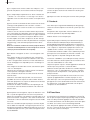
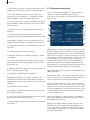
1
6
7
8
9
10
11
12
2
3
4
5
14
13
15
16
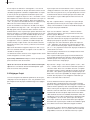
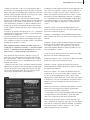
Le mixage audio fonctionne sur le même principe que le montage vidéo :
1. Enregistrement des données (audio) brutes
2. Séparation des données en différents fragments – samples
- (si souhaité)
3. Ajustement des samples, extraction des fragments indésirables telles que les raclements de gorge, les restes de titres
de CD voisins etc.
4. Traitement spécial des samples ou d’une partie de celles-ci
(par ex. échange des pistes stéréo)
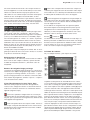
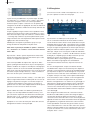
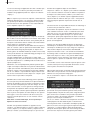
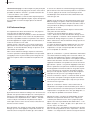
(1) L’indicateur de niveau sert à régler la modulation. Essayez
de régler l’enregistrement au niveau le plus haut possible pour
obtenir la meilleure qualité sonore, mais ne le surmodulez pas.
Cliquez sur le curseur pour changer la modulation. Le son s’atténue (jusqu’à -12 dB) ou s’élève (jusqu’à + 19 dB), en fonction
que vous déplacez le curseur vers la gauche ou la droite.
La lumière bleue signifie qu’il n’y aura aucun problème. La
lumière jaune signale une éventuelle surmodulation lors du
mixage audio (en cas de mixage de plusieurs passages à fort
volume) et la lumière rouge indique une surmodulation.
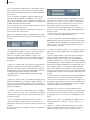
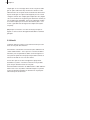
(2) L’entrée audio offre en fonction de la machine utilisée possibilités différentes.
5. Insertion de ces samples dans le storyboard
6. Réglage des volumes du son original, d’éventuels commentaires et de la musique de fond par rapport aux autres et
réglage de phases de fondu enchaîné en sortie et en fermeture
éventuelles
7. Ajout d’effets audio (si souhaité)
8. Ajustage précis du volume de différents samples au moyen
de la courbe (si souhaité)
9. Calcul (si nécessaire) de l’ensemble du son (toutes les pistes
stéréo sont calculées sur une piste stéréo)
10. Dernière étape : l’enregistrement sur bande – et votre vidéo
est terminée !
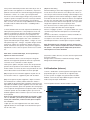
(3) La fonction « Mode » vous donne le choix entre « Mono » et
« Stéréo ». Assurez-vous d’avoir réglé le mode sur « Mono » en
cas de connexion d’un microphone monophonique.
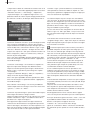
Si vous avez sélectionné « DV » comme entrée, vous pouvez
définir « Stéréo B » comme mode. Dans ce cas, le son sera enregistré d’une seconde piste audio stéréo du lecteur à condition que l’enregistrement soit effectué en mode12 bits, 32 kHz.
Cette possibilité de commutation est disponible uniquement
sur certains appareils DV.
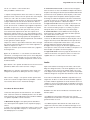
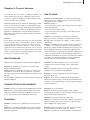
(4) Ce champ affiche la « Capacité restante » du sample en
fonction de la qualité sélectionnée (plus la qualité est élevée,
plus le défilement sera court).
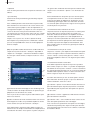
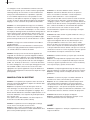
(5) La liste des samples affiche les samples que vous avez
enregistrés sous leur nom attribué automatiquement (A 1, A
2 etc.) et leur durée. Un sample inséré dans l’une des pistes
audio du menu « Mixage audio » est marqué d’un petit point
blanc précédant la durée.