1
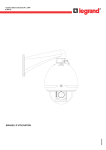
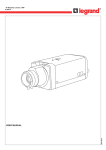
caméra dôme varifocale IP 3 MP
521 105
521 105
LE04759AA
MANUEL D’UTILISATION
Index
1 Accessoires .................................................................................................................... 4
2
Introduction générale......................................................................................................... 5
2.1 Présentation.................................................................................................................. 5
2.2 Caractéristiques............................................................................................................ 5
2.3 Spécifications................................................................................................................ 6
3 Structure .................................................................................................................... 12
3.1 Câble composite multifonctions.................................................................................. 12
3.2 Dimensions.................................................................................................................... 13
4
Installation .................................................................................................................... 14
4.1 Installation de l'appareil ........................................................................................... 14
4.2 Installation de la carte SD ........................................................................................ 16
4.3 Réglage de l'objectif ................................................................................................. 16
5 Outil de configuration rapide ............................................................................................ 17
5.1 Première Connexion..................................................................................................... 17
6
Connexion à un équipement et ouverture de l'application Web..................................... 25
6.1 Configuration du PC..................................................................................................... 25
6.2 Connexion avec l’outil de recherche........................................................................... 26
6.3 Connexion avec Internet Explorer............................................................................... 27
6.4 Connexion..................................................................................................................... 27
7
Introduction à l'interface principale ................................................................................. 29
7.1 Connexion..................................................................................................................... 29
7.2 Menu du canal de surveillance ................................................................................... 30
7.3 Menu du système ......................................................................................................... 31
7.4 Basculement entre les fenêtres de surveillance........................................................ 32
7.5 Basculement entre les fenêtres de prévisualisation................................................. 32
7.6 Contrôle PTZ.................................................................................................................. 32
7.7 Couleur et paramétrage supplémentaire.................................................................... 32
2
8 Configuration .........................................................................................................34
8.1 Informations sur le système........................................................................................................ 34
8.2 Configuration du système .......................................................................................................... 36
8.3 Advanced ................................................................................................................................. 52
8.4Additional Function ..................................................................................................................... 58
9 Search
..........................................................................................................61
10 Alarm
..........................................................................................................63
11 About
..........................................................................................................64
12 Log out
..........................................................................................................65
Annexe 1 : No-IP DDNS (DDNS sans IP)............................................................................... 66
Annexe 2 : Utilisation de Google Chrome............................................................................ 72
Annexe 3 : Utilisation de Firefox .......................................................................................... 74
Annexe 4 : Utilisation de IE8.................................................................................................. 76
Annexe 5 : Fonction Email..................................................................................................... 79
Annexe 6 : Configuration de routeurs................................................................................... 82
3
1 Accessoires
Nom
Qté
Caméra IP
1
Câble composite multifonction
1
Quick Start Guide
(Guide de démarrage rapide)
1
CD
1
Sac pour accessoires
1
4
2 Présentation générale
2.1 Présentation
Cet appareil intègre une caméra traditionnelle et la technologie de réseau vidéo. Il intègre la collecte, la transmission
et le stockage des données audio et vidéo. Il peut se connecter au réseau directement sans aucun dispositif
auxiliaire.
Cet appareil utilise la technologie de compression vidéo standard H.264 qui garantit un niveau de qualité vidéo
maximum.
Il est utilisable seul ou dans un réseau. Lorsqu'il est utilisé seul, il peut être connecté au réseau et utilisé à partir
d'une extrémité client du réseau.
2.2 Caractéristiques
Gestion des utilisateurs
Transmission de données
Différents droits utilisateur pour chaque groupe, un utilisateur appartient à un
groupe.
Le droit utilisateur ne peut pas excéder le droit de groupe.
Prend en charge la transmission de données par réseau câblé via Ethernet.
Fonction stockage
Prend en charge la fonction de sauvegarde de serveur central conformément à
la configuration et au réglage définis dans Alarm ou Schedule.
Prend en charge l'enregistrement via le Web ; les fichiers enregistrés sont
stockés dans le PC de l'extrémité client.
Prend en charge le remplacement à chaud local de la carte SD.
Fonction alarme
Réponse en temps réel à une entrée d'alarme locale et détection vidéo
conformément au réglage d'activation prédéfini par l'utilisateur et utilisation
d'une invite audio (permet à l'utilisateur de pré-enregistrer le fichier audio).
Procède à une détection vidéo en temps réel, notamment détection de
mouvement (Motion detect), masquage caméra (Camera masking) et perte du
signal vidéo (Video loss).
Surveillance réseau
Prend en charge la transmission de données audio/vidéo sur un canal vers le
terminal réseau
Prend en charge 10 connexions max.
Intègre les protocoles de transmission audio et vidéo suivants : HTTP, TCP, UDP,
MULTICAST, RTP/RTCP, etc.
Prend en charge l'accès au web.
Gestion de réseau
Configuration et gestion via Ethernet.
Prend en charge la gestion de l'appareil via le web.
Prend en charge différents protocoles réseau.
Équipement périphérique
Prend en charge la connexion d'équipements périphériques via le port RS232.
Prend en charge la transmission de données transparentes via le port série
(RS232/RS485).
Alimentation
Adaptateur secteur externe. Prend en charge l'alimentation 12 V CC/24 V CA.
PoE
Prend en charge la norme Power over Ethernet (PoE) Conforme à la norme
IEEE802.3af.
Connecter l'appareil au commutateur ou au routeur prenant en charge la fonction
PoE pour établir l'alimentation du réseau.
Pour garantir des performances correctes, s'assurer que la source d'alimentation
peut délivrer une puissance d'au moins 10 W.
Fonction assistant
Commutation automatique Mode Jour/Nuit (commut. ICR)
Prend en charge les informations de ressources système et l'affichage en temps
réel de l'état d'exécution.
Prend en charge la fonction journal.
Prend en charge la fonction vidéo Watermark (filigrane).
5
2.3 Spécifications
2.3.1 Performances
Pour obtenir des informations sur les performances IPC, se reporter à la fiche suivante.
Modèle
Réf. 521 105
Paramètre
Processeur principal
Système
Système d'exploitation
Ressources système
Interface utilisateur
Interface de fonctionnement à distance telle que le WEB ou VMS.
Capteur d'image
SONY Exmor CMOS 1/2,8 pouces, 3 mégapixels
Pixel
2096 (H) x 1561 (V)
Mode Jour/Nuit
Filtre IR mécanique.
Balance des blancs
Obturateur électronique
Paramètres vidéo
Prend en charge le réseau en temps réel, l'enregistrement local et le
fonctionnement à distance en même temps.
État de la carte SD, statistiques de flux de bits, journal, version
logicielle, utilisateur en ligne
Contrôle du gain
Norme de compression vidéo
Motorisation D.C.
Fixe/Auto
Manuel/Automatique
Manuel/Automatique (compris entre 1/50 et 1/10000)
H.264
Fréquence d'images vidéo
PAL : flux principal (2048*1536@15ips) + flux suppl.,(D1@12ips)
flux principal (1920*1080@25 ips) + flux suppl.,(D1@12 ips),...
Débit binaire vidéo
160 k~8 Mbits/s. Prend en charge la configuration personnalisée.
Retournement vidéo (Flip)
Qualité vidéo
Instantané
Masque de confidentialité
Ne prend pas en charge la fonction miroir. Prend en charge la
fonction de retournement.
Niveaux 1 à 6 (Le niveau 6 correspond à la qualité la plus élevée)
Instantané 1 ips max. L'extension de fichier est JPEG.
Chaque canal prend en charge 4 zones de confidentialité max.
Configuration vidéo
Prend en charge le réglage de paramètres tels que la luminosité, le
contraste, etc.
Informations vidéo
Libellé du canal, libellé de l'heure, perte du signal vidéo, détection
de mouvement, masque de confidentialité.
Objectif
Audio
LINUX incorporé
État du système
Auto iris
4,5 - 10 mm @ F1,6
Entrée audio
RCA
Sortie audio
RCA
Débit binaire audio
Norme de compression audio
Détection de mouvement
Vidéo
DSP haute performance TI Da vinci
Perte vidéo
Masque de confidentialité
8 kbps.
G711a/G711u/PCM.
396 zones de détection (18*22) : niveau de sensibilité entre 1 et 6
(le niveau 6 correspond à la sensibilité la plus élevée).
Événement d'activation, appareil d'alarme, mémorisation audio/
vidéo, instantané d'image, journal, fonction email SMTP, etc.
Événement d'activation, appareil d'alarme, mémorisation audio/
vidéo, instantané d'image, journal, fonction email SMTP, etc.
Niveau de sensibilité entre 1 et 6 Chaque niveau de sensibilité
correspond au pourcentage de la zone "Privacy mask" (masque de
confidentialité).
Événement d'activation, appareil d'alarme, mémorisation audio/
vidéo, instantané d'image, journal, fonction email SMTP, etc.
6
Modèle
Réf. 521 105
Paramètre
Paramètres généraux
Interface AUX
Réseau
Enregistrement
et sauvegarde
Entrée d'alarme
Priorité d'enregistrement
Mode recherche
d'enregistrement
Enregistrement local
Gestion d'enregistrement
Protocole réseau
Fonctionnement à distance
Sortie vidéo
Réinitialisation
Éclairage IR
Interface réseau
Alimentation
Puissance consommée
Entrée 2 canaux Sortie 1 canal (NO-NF).
Manual>Alarm >Motion detect>Schedule.
Prend en charge la recherche de donnée locales via l'heure/la date,
le type d'événement (alarme, détection de mouvement, alarme
externe et le type de fichier (enregistrement/image).
Prend en charge le remplacement à chaud local de la carte SD.
Prend en charge l'affichage de l'état d'enregistrement local.
HTTP, TCP/IP, ICMP, RTSP, RTP, UDP, RTCP, SMTP, FTP, DHCP,
DNS, DDNS, PPPoE.
Surveillance, lecture, configuration du système, téléchargement de
fichier, informations du journal, maintenance, mise à niveau, etc.
Sortie analogique vidéo Port BNC.
Connexion de port à 9 broches
35 LED, distance IR de 10 à 20 mètres
Ethernet 10/100 base T.
Prend en charge l'alimentation 24 V CA/12 V CC.
Prend en charge la norme PoE.
< 12 W.
Température de
fonctionnement
-10 ~ +60°C.
Humidité de fonctionnement
10 % ~ 90 %.
Dimensions
Poids
Ø 160 * 118,5 mm
1,25 kg
7
2.3.2 Configuration des paramètres par défaut
Se reporter à la fiche suivante pour obtenir des informations sur la configuration des paramètres par défaut.
Type de configuration de fonction
Configuration General (Général)
Nom de l'élément
Configuration par défaut
Date format (Format date)
DST (H. été)
Date separator (Séparateur date)
Time format (Format de l’heure)
Language (Langue)
When HDD is full
(Lorsque le disque dur est plein)
Record duration
(Durée de l’enregistrement)
Device No. (N° appareil)
Video type (Type vidéo)
Channel (Canal)
Y-M-D (A-M-J)
Disable by default (Désactiv. par défaut)
‘_’
24H
English (Anglais)
Overwrite (Réécrit)
8 min
8
PAL
Channel01 (Canal01)
H.264
Enable audio and video
(Activer audio et vidéo)
Main stream (Flux principal)
1080P
Compression (Compression)
Main stream
(Flux principal)
Configuration
Encode
(Encodage)
Extra stream
(Flux
supplémentaire)
General bit stream (Flux de bits général)
Resolution (Résolution)
Frame rate (Images/sec)
25
Bit stream control (Contrôle flux de bits)
CBR
Bit stream value (Valeur flux de bits)
8192
I frame interval control
(Intervalle de contrôle cadre I)
50
Extension stream (Flux d’extension)
Main stream (Flux principal)
Audio/Video enable (Activ. audio/vidéo)
Enable audio and video
(Activer audio et vidéo)
Resolution (Résolution)
D1
Frame rate (Images/sec)
25
Bit stream control (Contrôle flux de bits)
CBR
Bit stream value (Valeur flux de bits)
2048
I frame interval control (Intervalle de
contrôle cadre I)
50
Image color (Couleur de l’image)
Watermark (Filigrane)
Brightness (Luminosité) : 50
Contrast (Contraste) : 50
Saturation (Saturation) : 50
Hue (Teinte) :50
Enable (Activer)
Stream type (Type flux) : All (Tout)
Type (Type) : Character (Caractère)
Character (Caractère) : Digital CCTV
(Numérique CCTV)
Privacy Mask (Masque de confidentialité)
Time title (Libellé de l’heure)
Channel title (Nom canal)
Configuration
Shedule (Planification)
Never (Jamais)
Enable (Activer).
OSD transparent (read-only):0
Enable (Activer).
OSD transparent (read-only):0
Channel (Canal)
Ch01 (CA01)
Pre-record (Pré-enregistrement)
1 seconde
Time Setup
(Configuration de
l’heure)
Start time (Début)
0:00:00
End time (Fin)
23:59:59
Record
(Enregistrement)
Period 1 (Période 1) :
Enable motion detection/alarm
(Activ. détection de mouvement/alarme)
8
Type de configuration de fonction
Configuration
Shedule (Planification)
Configuration RS232
Configuration
Network (Réseau)
Nom de l'élément
Snapshot
(Capture)
Time Setup
(Configuration de
l’heure)
Week (Semaine)
Configuration par défaut
Period 1 (Période 1) :
Enable motion detection/alarm
(Activ. détection de mouvement/alarme)
Sunday (Dimanche)
Option (Option)
COM01 (COM01)
Function (Fonction)
Console (Console)
Data bit (Bit de données)
8
Stop bit (Bit d’arrêt)
1
Baud rate (Vitesse)
115200
Parity (Parité)
None (Aucune)
Ethernet (Ethernet)
Port 01 (Port 01)
DHCP (DHCP)
Disable (Désactiver)
IP address (Adresse IP)
192.168.1.108
Subnet mask (Masque sous-réseau)
255.255.0.0
Gateway (Passerelle)
192.168.0.1
Device name
(Nom appareil)
Device factory default name
(Nom par défaut de l’appareil)
TCP port (Port TCP)
37777
HTTP port (Port HTTP)
80
UDP port (Port UDP)
37778
Network user connection amount
(Nombre d’utilisateurs réseau connectés)
Network transmission QoS
(QDS de la transmission réseau)
4
Disable (Désactiver)
Remote host (Hôte distant)
Multiple broadcast group
(Diffusion groupe multiple)
IP address (Adresse IP)
239.255.42.42
Port (Port)
36666
Email setup (Configuration email)
Disable (Désactiver)
Multiple DDNs (DDNs multiple)
Disable (Désactiver)
NAS setup (Config. FTP)
Disable (Désactiver)
NTP setup (Config. NTP)
Disable (Désactiver)
IP Filter (Filtre IP)
Disable (Désactiver)
UPNP (UPNP)
Enable (Activer)
9
Type de configuration de fonction
Configuration
Alarm (Alarme)
Video detection
(Détection vidéo)
Configuration
PTZ (PTZ)
Nom de l'élément
Configuration par défaut
Event type (Type d’événement)
Local alarm (Alarme locale)
Alarm Input (Entrée d’alarme)
Input 01, disable (Entrée 01, désactiver)
Type (Type)
Normal open (Normal. ouvert)
Setup (Configuration)
Period (Période) : Start time (Début)
0:00:00
End time (Fin) : 23:59:59
Period 1 (Période 1) :enable (Activer)
Week (Semaine) : Sunday (Dimanche)
Anti-dither (Anti-tramage)
0 seconde
Alarm output (Sortie alarme)
Disable (Désactiver)
Alarm latch (Délai alarme)
10 secondes
Record channel (Enreg. canal)
1, enable (activer)
Record latch (Délai enreg.)
10 secondes
Send email (Envoi email)
Enable (Activer)
PTZ activation (Act. télém.)
Disable (Désactiver)
Event type (Type d’événement) :
never (Jamais)
Address (Adresse) : 0
Capture (Capture)
Disable (Désactiver)
Event type (Type d’événement)
Motion detection (Détection de
mouvement)
Channel (Canal)
Ch01, Disable (CA01, Désactiver)
Sensitivity (Sensibilité)
3
Time period setup (Configuration de
l’intervalle)
Period (Période) :
Start time (Début) : 0:00:00
End time (Fin) : 23:59:59
Period 1 (Période 1) : enable (activer) Week
(Semaine) :
Sunday (Dimanche)
Anti-dither (Anti-tramage)
5 secondes
Alarm output (Sortie alarme)
Disable (Désactiver)
Alarm latch (Délai alarme)
10 secondes
Record channel (Enreg. canal)
Disable (Désactiver)
Record latch (Délai enreg.)
10 secondes
Send email (Envoi email)
Disable (Désactiver)
PTZ activation (Act. télém.)
Event type (Type d’événement) :
Never (Jamais)
Address (Adresse) : 0
Disable (Désactiver)
Snapshot (Capture)
Disable (Désactiver)
Channel (Canal)
Ch01 (CA01)
Protocol (Protocole)
DH-SD1 (DH-SD1)
Address (Adresse)
1
Baud rate (Vitesse)
9600
Data bit (Bit de données)
8
Stop bit (Bit d’arrêt)
1
Parity (Parité)
None (Aucune)
10
Type de configuration de fonction
Default and Backup
(Valeur par défaut et sauvegarde)
Nom de l'élément
All (Tout)
Disable (Désactiver)
General (Général)
Disable (Désactiver)
Encode (Encodage)
Disable (Désactiver)
Schedule (Planification)
Disable (Désactiver)
RS232 (RS232)
Disable (Désactiver)
Network (Réseau)
Disable (Désactiver)
Alarm (Alarme)
Disable (Désactiver)
Video detection (Détection vidéo)
Disable (Désactiver)
Camera (Caméra)
Disable (Désactiver)
Maintain (Maintien)
Disable (Désactiver)
Channel No. (N° canal)
Disable (Désactiver)
Abnormality
(Anomalie)
Event Type
(Type d’événement)
Alarm Output
(Sortie alarme)
Alarm Latch
(Délai alarme)
Send email
(Envoi email)
Advanced (Avancé)
Channel (Canal)
Snapshot
(Capture)
Snapshot mode
(Mode capture)
Frame rate
(Images/sec)
Resolution
(Résolution)
Quality (Qualité)
Auto maintain
(Maintien auto)
Auto Registration
(Enregistrement automatique)
Configuration
DNS (DNS)
No disk (Pas de disque).
Disable (Désactiver)
Disable (Désactiver)
10 secondes
Disable (Désactiver)
admin/admin (reusable) (admin/admin
(réutilisable))
888888/888888 (reusable) (réutilisable)
666666/666666 (reusable) (réutilisable)
default (par défaut)
User account
(Compte utilisateur)
Configuration
Camera (Caméra)
Configuration par défaut
Ch01 (CA01)
Snapshot_Timing (Minuté)
1 ips
1080
80%
Auto reboot
2.00 each day (2,00 chaque jour)
(Redémarrage auto)
Auto delete old files
(Suppression auto
Never (Jamais)
des anciens fichiers)
Channel (Canal)
1
Exposure Mode (Mode exposition)
Auto (Auto)
Night vision (Vision nuit)
Auto (Auto)
Backlight Compensation
(Compensation de contre-jour)
N/A
Auto iris (Diaphragme automatique)
Off (Inactif )
Signal Type (Type de signal)
Inside (Interne)
Mirror (Miroir)
N/A
Flip (Retournement)
Disable (Désactiver)
SN (SN)
1
IP (IP)
0.0.0.0
Port (Port)
7000
DNS (DNS)
8.8.8.8
Alternative DNS (DNS alternatif )
8.8.8.8
11
3 Structure
3.1 Câble composite multifonction
Se reporter à la figure suivante pour obtenir des informations sur le câble composite multifonction.
Se reporter à la fiche suivante pour obtenir des informations détaillées.
Nom du port
Fonction
Connexion
Remarque
VIDEO OUT
Port de sortie vidéo
BNC
Signal de sortie analogique
vidéo
AUDIO IN
Port d'entrée audio
RCA
Signal d'entrée audio
AUDIO OUT
Port de sortie audio
RCA
Signal de sortie audio
+12V DC
Port d'entrée de
l'alimentation
/
Port de l'alimentation.
Entrée 12 V CC
I/O
Port pour câble d'E/S
Broche du port d'E/S
Connexion au câble de
conversion de données.
LAN
Port réseau
Port Ethernet
Connexion au câble Ethernet
standard.
Se reporter à la fiche suivante pour obtenir des informations détaillées sur le câble de conversion de données.
12
3.2 Dimensions
Se reporter aux deux figures suivantes pour obtenir des informations sur les dimensions.
13
4 Installation
4.1 Installation de l'appareil
Étape 1
- Utiliser la clé six pans creux (fournie) pour desserrer les trois vis à six pans creux situées dans le dôme et
ouvrir le couvercle.
Étape 2
- Utiliser la clé six pans creux (fournie) pour desserrer les trois vis à six pans creux situées dans le dôme et
déposer le socle de l'appareil.
Étape 3
- Marquer la sortie de câble et quatre trous de vissage dans la position d'installation en fonction du socle
de l'appareil.
- Percer les quatre trous de fixation des chevilles d'expansion plastique et la sortie de câble.
- Insérer les quatre chevilles d'expansion plastique dans les trous de vissage.
Étape 4
- Placer le socle de la caméra sur la position adéquate et tirer le câble à travers la sortie de câble qui vient d'être
ménagée dans le plafond ou le mur.
- Aligner les quatre trous de vissage du socle de l'appareil sur les quatre trous des chevilles d'expansion plastique,
en position d'installation.
- Insérer les quatre vis autotaraudeuses dans le socle de l'appareil puis, à l'aide du tournevis, serrer fermement
les vis dans les quatre chevilles d'expansion plastique.
14
Étape 5
- Régler la position de l'appareil et aligner les trois vis à six pans creux de l'appareil sur les trois alésages de la
position d'installation.
- Placer les trois vis à six pans creux dans les trous de vissage en bas du socle.
- Les bloquer à l'aide du tournevis pour vis à six pans creux.
Étape 6
- Régler le module d'axe X-Y-Z pour orienter l'appareil sur l'angle de surveillance adéquat.
- Suivre les étapes ci-dessous pour procéder au réglage :
. Desserrer légèrement à la main les vis sur les deux côtés du module X-Y-Z, régler l'angle d'inclinaison du
module (15° à 90°).
. Desserrer légèrement la vis de la plaque d'appui, régler l'angle de rotation vidéo du module (de 0° à 355°)
.R
égler la bague rotative du socle ; il vous est possible de régler l'angle de rotation panoramique du module
(de 0° à 355°).
Remarque : d
ans la figure suivante, les vis constituent le composant de réglage optique. S'assurer qu'il est orienté
vers l'extérieur et veiller à ce qu'il ne touche pas le module d'axes X-Y-Z.
Étape 7
- Replacer le dôme.
- Placer les trois vis à six pans creux dans les alésages de l'appareil.
- Utiliser la clé six pans pour bloquer ces trois vis.
15
4.2 Installation de la carte SD
Important : Avant d'installer la carte SD, débrancher le câble d'alimentation électrique pour mettre l'appareil
hors tension !
- Se reporter à l'étape 1 du chapitre 4.1 pour ouvrir l'appareil.
- Ajuster la position pour installer la carte SD.
- Se reporter à l'étape 7 du chapitre 4.1 pour achever l'installation.
4.3 Réglage de l'objectif
Étape 1
- Desserrer légèrement la vis B manuellement et tourner la vis B doucement.
- Régler la distance de mise au point de l'objectif sur la position adéquate en fonction du moniteur vidéo.
Étape 2
- Utiliser le tournevis plat pour desserrer légèrement la vis A et tourner la vis A doucement.
- Régler la mise au point de l'objectif pour obtenir une vidéo claire et utiliser le tournevis plat pour serrer
fermement la vis.
Étape 3
- Lors du réglage de la vis A, la vidéo peut devenir floue.
- Régler doucement la vis B à la main pour obtenir une vidéo nette.
- Enfin, bloquer la vis.
Vis A
Vis B
Vis A : Mise au point de l'objectif. Vis B : Zoom.
16
5 Outil de configuration rapide
L’outil de configuration rapide permet de rechercher l’adresse IP d’un équipement même si elle est dans un autre
segment (caméras, DVR, NVR, encodeurs et décodeurs) et de la modifier. L’outil de configuration est disponible
sur le CD livré avec le produit.
Il permet aussi de faire une mise à jour logicielle ou de modifier certains paramètres.
Cet outil permet de se connecter aux équipements uniquement avec une adresse IP située dans le même
segment.
5.1. Première Connexion
5. 1.1 Connexion avec l’outil de configuration (pour changer l’adresse IP ou mettre à jour le logiciel interne
d’un équipement)
Pour lancer le logiciel, double cliquer sur l’icône “ConfigTool.exe" dans le CD livré avec le produit.
Pour rechercher les équipements connectés sur le réseau :
- Cliquer sur le bouton “Refresh” (Actualiser), l’outil va rechercher les équipements connectés sur le réseau et les
afficher sous forme de liste.
1
2
3
4
5
6
7
8
Désignation
1
Numéro
2
Adresse IP de l’équipement
3
Port TCP de l’équipement
4
Masque de sous-réseau de l’équipement
5
Passerelle par défaut de l’équipement
6
Adresse MAC de l’équipement
7
Actualiser la liste
8
Accès au menu de configuration réseau de la caméra
9
Déconnexion du menu de configuration réseau de la caméra
17
9
Pour se connecter à un équipement et ouvrir l’application web :
- Le mettre en surbrillance (simple clic dans la liste).
- Cliquer sur la ligne en surbrillance avec le bouton droit.
- Cliquer sur «Open Device Web» (Ouvrir Web).
- La page web suivante s’ouvre :
Si la connexion ne se réalise pas :
- soit la caméra n’a pas une adresse IP dans le même segment que celle du PC (voir chapître 5.1.2 pour la
modifier),
- soit les paramètres de sécurité d’Internet Explorer ne sont pas correctement réglés
(voir chapître 6 pour les modifier).
5. 1.2 Connexion avec l’outil de configuration (pour changer l’adresse IP ou mettre à jour le logiciel interne
d’un équipement)
Pour rechercher les équipements connectés sur le réseau :
- Cliquer sur le bouton «Refresh» (Actualiser), l’outil va rechercher les équipements connectés sur le réseau et
les afficher sous forme de liste (voir chapitre 5.1.1 pour le détail de l’interface).
18
Pour se connecter à un équipement :
- Le mettre en surbrillance (simple clic dans la liste).
- Cliquer sur le bouton 8 (ou double cliquer sur la ligne en surbrillance).
- La fenêtre suivante s’ouvre :
Fonction
IP address
(Adresse IP)
User name
(Nom utilisateur)
Password (Mot de
passe)
Port
Note
Adresse IP de l’équipement
Nom d’utilisateur de l’équipement
Mot de passe de l’équipement
Port TCP de l’équipement
Login
(Connexion)
Connexion
Cancel (Annuler)
Annulation
Cliquer sur “Login” (Connexion) une fois les informations saisies.
Si l’écran suivant apparait, cela signifie que l’adresse de l’équipement n’est pas dans le même segment
d’adresses IP que le PC sur lequel l’outil de configuration est en cours d’exécution. Il ne sera donc pas possible
de se connecter.
- Modifier manuellement l’adresse IP en saisissant la nouvelle adresse souhaitée.
- Cliquer sur ok pour enregistrer la nouvelle adresse dans l’équipement.
19
- Recommencer la procédure, la fenêtre suivante doit apparaître :
- Cliquer sur login (Connexion) pour accéder aux modifications des paramètres.
Fonction
Enable DHCP
(Activer DHCP)
Note
Active ou désactive la function DHCP
IP address
(Adresse IP)
Adresse IP de l’équipement
Subnet mask
(Masque
ss‑réseau)
Masque de sous réseau de l’équipement
Gateway
(Passerelle)
Passerelle par défaut de l’équipement
MAC address
(Adresse MAC)
Adresse MAC de l’équipement
Save (Enregistrer) Sauvegarder
Return (Retour)
Retour à l’interface de recherche
20
5.1.2 PPPoE
Sélectionner «PPPoE» dans la partie droite de l’interface :
Fonction
Note
Enable PPPOE
(Activer PPPOE)
Active ou désactive la function PPPoE
User name (Nom
utilisateur)
Nom d’utilisateur PPPOE
Password (Mot de
passe)
Mot de passe PPPOE
IP address (Adresse
IP)
Save (Enregistrer)
Return (Retour)
Adresse IP de l’équipement dans le WAN
Sauvegarder
Retour à l’interface de recherche
- Cliquer sur l’onglet “System Information” (Informations système) à droite.
21
5.1.3 Système
Sélectionner «System Information» (Informations système) dans la partie droite de l’interface.
Fonction
SN (NS)
Note
Numéro de série de l’équipement
Software version
(Version logicielle)
Version logicielle de l’équipement
Device name (Nom
appareil)
Nom du modèle
Synchronization with
PC (Synchronisation
avec PC)
Synchronisation de la date et l’heure de l’équipement avec la date et l’heure du PC.
Cliquer sur «Sync» pour synchroniser puis sur «Save» (Enregistrer) pour sauvegarder
PC date (Date PC)
Date du PC
PC time (Heure PC)
Heure du PC
Manual Setup
(Réglage manuel)
Réglage manuel de la date et l’heure de l’équipement.
Saisir la date et l’heure souhaitée.
Cliquer sur «Sync» pour synchroniser puis sur «Save» (Enregistrer) pour sauvegarder
Date
Date
Time (Heure)
Heure
Sync
Synchroniser
Save (Enregistrer)
Sauvegarder
Return (Retour)
Retour à l’interface de recherche
- Saisir éventuellement un nom de caméra dans “Device Name” (Nom appareil).
- Vérifier que “Synchronization with PC” (Synchronisation avec PC) est cochée afin que la date et l’heure soient
synchronisées sur le PC.
- Vérifier que la date et l’heure sont exactes. Sinon cliquer sur “Sync(S)”.
22
5.1.4 System Upgrade (Mise à jour système)
Sélectionner «System Upgrade» (Mise à jour système) dans la partie droite de l’interface.
Fonction
Upgrade file / open (Fichier de
mise à jour / ouvrir)
Current progress / upgrade
(Situation actuelle / Mettre à jour)
Return (Retour)
Note
Cliquer ici pour sélectionner le fichier de mise à jour
Cliquer ici pour lancer la procédure de mise à jour
Retour à l’interface de recherche
Etapes pour mettre à jour le logiciel interne de l’équipement
- Cliquer sur le bouton «Open» (Ouvrir) et sélectionner le fichier de logiciel interne *.bin
- Quand le fichier est ajouté, cliquer sur le bouton «Upgrade» (Mettre à jour), le fichier est alors en cours de
transmission vers l’équipement.
23
- Quand le fichier est transféré, l’équipement se met à jour automatiquement.
- Quand l’équipement est mis à jour, la boite de dialogue suivante apparaît :
- Cliquer sur OK pour terminer la procédure
24
6 Connexion à un équipement et ouverture application Web
6.1 Configuration du PC
Cet appareil prend en charge l’accès au Web et la gestion via un PC.
L’application Web est composée de plusieurs modules incluant la liste des canaux de surveillance, la recherche
d’enregistrement, la configuration d’alarme, la configuration du système, le contrôle PTZ, les fenêtres de
surveillance, etc.
Une invite du système vous demande s’il faut ou non installer le contrôle “webrec.cab”.
Cliquer sur le bouton OK, le système peut installer automatiquement le contrôle.
Lorsque le système effectue une mise à niveau, il peut écraser également l’application Web précédente.
Si le téléchargement du fichier “ActiveX” est impossible, vérifier si vous avez installé le plug-in pour désactiver le
téléchargement du contrôle. Vous pouvez également baisser le niveau de sécurité d’IE.
25
6.2 Connexion avec l’outil de recherche
Pour lancer le logiciel, double cliquer sur l’icône “ConfigTool.exe” dans le CD livré avec le produit.
Pour rechercher les équipements connectés sur le réseau :
- Cliquer sur le bouton “Refresh” (Actualiser), l’outil va rechercher les équipements connectés sur le réseau et les
afficher sous forme de liste.
- Mettre l’équipement recherché en srubrillance (simple clic dans la liste).
- Cliquer sur la ligne en surbrillance avec le bouton droit.
- Cliquer sur “Open Device Web” (Ouvrir Web).
- La page web suivante s’ouvre :
26
6.3 Connexion avec Internet Explorer
Paramètres par défaut de la caméra IP :
- Adresse IP : 192.168.1.108.
- Nom de l’utilisateur : admin
- Mot de passe : admin
Ouvrir Internet Explorer (IE) et saisir l’adresse IP de la caméra dans la barre d’adresse.
Par exemple, si l’IP de la caméra est 192.168.1.108, saisir http://192.168.1.108 dans la barre d’adresse d’IE.
Nota :
Si la connexion ne se réalise pas :
- soit la caméra n’a pas une adresse IP dans le même segment que celle du PC (voir chapître 5.1.1 pour la modifier),
- soit les paramètres de sécurité d’Internet Explorer ne sont pas correctement réglés
(voir chapître 6.1 pour les modifier).
6.4 Connexion
- Saisir vos nom d’utilisateur et mot de passe
(par défaut, le nom est admin et le mot de passe admin).
Le type de connexion inclut : TCP/UDP/Multicast (variable selon l’appareil).
27
Une fois la connexion établie, la fenêtre principale s’affiche :
Remarque : Utiliser le mode de compatibilité d’IE en cas d’utilisation de la version IE8 ou d’une version supérieure.
Voir le guide détaillé pour l’utilisation de l’interface Web.
28
7 Introduction à l'interface principale
7.1 Connexion
Saisir le nom d'utilisateur et le mot de passe (par défaut admin/admin).
Une fois que vous êtes connecté, l'interface Web principale de la caméra IP s'affiche :
2
3
1
4
5
6
Elle se compose de six sections :
- Section 1 : Menu du canal de surveillance.
- Section 2 : Menu du système.
- Section 3 : Contrôle PTZ.
- Section 4 : Réglage vidéo et autres réglages.
- Section 5 : Fenêtre de prévisualisation.
- Section 6 : Basculement entre les fenêtres de surveillance.
29
7.2 Menu du canal de surveillance
Le menu du canal de surveillance est présenté ci-dessous.
Se reporter à la fiche suivante pour obtenir des informations détaillées.
Paramètre
Fonction
CAM 1 (CA 1)
Canal de surveillance 1
La caméra IP prend en charge le flux principal (main stream) et le flux supplémentaire (extra
stream).
- Main stream (Flux principal) : Dans un environnement avec une bande passante de
réseau normale, le flux principal peut enregistrer en mode vidéo et audio, et procéder à la
surveillance réseau.
- Extra stream (Flux supplémentaire) : Si la bande passante de réseau est insuffisante,
vous pouvez utiliser le flux supplémentaire pour procéder à la surveillance réseau.
À noter que la résolution du flux supplémentaire doit être inférieure à celle du flux principal.
Open all /Close all (Ouvrir
tout / Fermer tout)
Cliquer sur ce bouton pour ouvrir tous les canaux vidéo.
Une fois que tous les canaux vidéo sont ouverts, ce bouton devient "Close all" (Fermer tout).
Start dialog (Commencer
dialogue)
Cliquer sur ce bouton pour activer le mode Dialogue audio. Type de compression audio :
G.711a (par défaut), PCM, etc.
Local play (Lect. fichier
local)
Cliquer sur ce bouton pour sélectionner le fichier enregistré dans le PC local et le lire dans
l'interface Web.
Refresh (Actualiser)
Cliquer sur ce bouton pour actualiser le nom du canal de surveillance.
7.2.1 Surveillance en direct
Effectuer un clic gauche sur le nom de la caméra pour afficher la vidéo en temps réel, la fenêtre de surveillance
est illustrée ci-dessous.
1
2
3
5 6 789A
4
B
30
Se reporter à la fiche suivante pour obtenir des informations sur les paramètres des fenêtres de surveillance.
N°
Paramètre
Fonction
1-4
Display device
- 1 : Adresse IP de l'appareil.
information (Affichage - 2 : Numéro de canal.
infos appareil)
- 3 : Flux de bits.
- 4 : Type de décodage du flux.
- S1 : Recouvrement.
- S2 : Flux désactivé.
- S3 : GD1.
- H1 : Recouvrement.
- H2 : Décodage de flux désactivé depuis la carte d'affichage.
5
Digital zoom (Zoom
numérique)
Cliquer sur ce bouton, puis faire glisser la souris à gauche dans la zone pour
effectuer un zoom avant.
Cliquer avec le bouton droit de la souris pour que le système retrouve son état
d'origine.
6
Change show mode
(Changement du
mode d’affichage)
Procéder à un redimensionnement ou passer en mode plein écran.
7
Local record
(Enregistrement
local)
Cliquer sur ce bouton pour commencer l'enregistrement local.
Le fichier est enregistré par défaut dans le dossier : C:\RecordDownload.
8
Capture picture
(Capture d’image)
Cliquer sur ce bouton pour effectuer un instantané.
Les images sont enregistrées dans le dossier : C:\ Picture download (par défaut).
9
Audio
Activer ou désactiver le son.
10
Close video
(Fermeture de la
vidéo)
Fermer la vidéo dans la fenêtre actuelle.
11
Channel number
(Numéro de canal)
Affiche le numéro de canal en cours.
7.2.2 Lecture
Cliquer sur "Local play" (Lect. fichier local) pour ouvrir l'enregistreur. La barre de lecture est illustrée ci-dessous :
1
2
3
4
5
6
1- Contrôle du processus de lecture
2- Lecture
3- Pause
4- Arrêt
5- Lecture lente
6- Lecture rapide
Une fois que la fenêtre sélectionnée est en mode de surveillance en temps réel, le système bascule
automatiquement sur la lecture de la vidéo par défaut.
7.3 Menu du système
Pour plus d’informations, se reporter à :
- Chapitre 8 : Configuration (Configuration)
- Chapitre 9 : Search (Rechercher)
- Chapitre 10 : Alarm (Alarme)
- Chapitre 11 : About (A propos de)
- Chapitre 12 : Log out (Déconnexion).
31
7.4 Basculement entre les fenêtres de surveillance
L'appareil prend en charge uniquement les modes "1 fenêtre d'affichage" et "plein écran".
Bouton de réglage de la qualité vidéo.
Affiche les dimensions de l'image d'origine dans la page Web.
7.5 Basculement entre les fenêtres de prévisualisation
L'appareil ne prend pas en charge cette fonction.
7.6 Contrôle PTZ
L'appareil ne prend pas en charge la fonction de contrôle PTZ.
7.7 Couleur et paramétrage supplémentaire
Réglage de la couleur
Se reporter à la fiche suivante pour obtenir des informations détaillées.
Paramètre
Fonction
Régler la luminosité du moniteur vidéo.
Video
setup
(Réglage
vidéo)
Régler le contraste du moniteur vidéo.
Régler la saturation du moniteur vidéo.
Régler la teinte du moniteur vidéo.
32
Toutes les opérations réalisées
ici s'appliquent à l'affichage Web
uniquement.
Se reporter au chapitre 8.2.2
Configuration du système
->Configuration "Encode"
(Encodage)->Color setting (Régler
couleur) pour régler les éléments
correspondants du système.
Paramétrage supplémentaire
Se reporter à la fiche suivante pour obtenir des informations détaillées.
Paramètre
More
(Autre)
Fonction
Pic Path (Chemin
image)
Le système affiche une interface pour modifier le chemin d'accès.
Rec Path (Chemin
fich)
Le système affiche une interface pour modifier le chemin d'accès.
Reboot
(Redémarrer)
Le système affiche une boîte de dialogue ; cliquer sur le bouton OK pour
redémarrer l'appareil.
33
8 Configuration (Journal)
Voir chapitre 7.3 pour savoir comment accéder au menu de configuration.
8.1 Informations sur le système
8.1.1 Informations sur la version
Afficher les informations relatives aux caractéristiques matérielles de l'appareil et à la version logicielle.
8.1.2 Informations HDD (HDD Info)
Afficher l'état du stockage local et l'état du réseau, y compris la capacité disponible et la capacité totale.
34
8.1.3 Log
Afficher le journal système.
Se reporter à la fiche suivante pour obtenir des informations sur les paramètres du journal.
Paramètre
Fonction
Type
Les types de journaux incluent : le fonctionnement du système, les opérations de
configuration, la gestion des données, les événements d'alarme, les opérations
d'enregistrement, la gestion des utilisateurs, l'effacement des journaux et les opérations
sur les fichiers.
Search
(Rechercher)
Sélectionner le type de journal dans la liste déroulante, puis cliquer sur le bouton Search
(Rechercher) pour afficher la liste.
Clear (Effacer)
Cliquer sur ce bouton pour supprimer tous les fichiers journaux affichés.
Le système ne prend pas en charge la fonction d'effacement par type.
Backup
(Sauvegarder)
Cliquer sur ce bouton pour sauvegarder les fichiers journaux.
Pour exporter les journaux, cliquer sur le bouton Backup (Sauvegarder) ; l'interface suivante s'affiche :
35
8.2 Configuration du système
Cliquer sur le bouton Save (Enregistrer) pour enregistrer vos réglages avant de quitter chaque section.
8.2.1 Configuration "General" (Général)
Définir l'heure du système, la longueur d'enregistrement, le format vidéo, etc.
36
Se reporter à la fiche suivante pour obtenir des informations détaillées.
Paramètre
Fonction
System Time (Heure système)
Modifier l'heure du système. Cliquer sur le bouton Save (Enregistrer) une fois la
modification effectuée.
Sync PC (Sync PC)
Cliquer sur ce bouton pour enregistrer l'heure du système (System Time) comme
heure actuelle de votre PC.
Date Format (Format date)
Sélectionner le format de date dans la liste déroulante.
Data Separator (Séparateur date)
Sélectionner un séparateur tel que – ou /.
Time Format (Format de l’heure)
Deux options disponibles : 24 H et 12 H.
DST (H. été)
Le paramètre DST permet de définir l'heure de début et de fin d'enregistrement
jour/nuit.
Language (Langue)
Sélectionner la langue dans la liste déroulante.
L'appareil doit être redémarré pour activer la modification.
HDD Full (Disque dur plein)
Deux options disponibles : arrêter l'enregistrement ou écraser les fichiers
précédents lorsque le disque dur est plein.
Pack Duration (Durée séquence)
Sélectionner la taille du fichier enregistré.
Device No (N° appareil)
En cas d'utilisation d'une commande à distance pour gérer des appareils multiples,
il est possible d'attribuer un numéro de série aux appareils.
Cet appareil ne prend pas en charge cette fonction.
Video Standard (Norme vidéo)
Afficher la norme vidéo, PAL par exemple.
8.2.2 Encode (Encodage)
37
Se reporter à la fiche suivante pour obtenir des informations détaillées.
Paramètre
Fonction
Channel (Canal)
Sélectionner un canal de surveillance.
Channel
Name(Nom canal)
Afficher le nom du canal actuel. Vous pouvez le modifier.
Compression
H.264
Main Stream (Flux
principal)
Comprend "General stream", "Motion stream" (Flux général) et "Alarm stream" (Flux vidéo) (Flux
alarme).
Sélectionner différentes fréquences d'encodage d'images pour différents événements enregistrés.
Par exemple, utiliser une fréquence d'images élevée pour enregistrer des événements importants,
une fréquence d'images faible pour enregistrer un événement programmé et définir différentes
fréquences d'images pour un enregistrement de détection de mouvement et un enregistrement
d'alarme.
Extra Stream (Flux
supplémentaire)
Sélectionner "Extra stream" (flux suppl.) pour activer le flux d'extension à surveiller.
Video/Audio (Vidéo/Audio)
Main stream (Flux principal) : Par défaut, le fichier enregistré contient uniquement la vidéo.
Cocher ici la case "Audio" pour activer la fonction audio.
Extra stream (Flux supplémentaire) : Par défaut, le fichier enregistré contient uniquement la
vidéo. Cocher ici la case "Audio" pour activer la fonction audio.
Resolution (Résolution)
Plusieurs résolutions sont disponibles. Sélectionner une valeur dans la liste déroulante.
La valeur de flux de bits recommandée est différente pour chaque résolution.
Frame Rate (Images/sec)
La fréquence d'images peut varier selon les résolutions. Elle est de 1 à 15 f/s (ips) pour le type de
résolution 3M. Elle est de 1 à 25 f/s (ips) pour les autres résolutions.
Bit Rate Type
(Type débit)
Deux options sont disponibles : "VBR" et "CBR".
Quality (Qualité)
La valeur est comprise entre 1 et 6. Le niveau 6 correspond à la qualité vidéo la plus élevée.
Ce paramètre est disponible uniquement avec le débit binaire VBR.
Bit Rate (Débit)
En mode CBR, le débit binaire indiqué ici est la valeur maximum. En vidéo dynamique, le système
doit réduire la fréquence d'images ou la qualité vidéo pour garantir la valeur.
La valeur est nulle en mode VBR.
Se reporter au débit binaire recommandé pour obtenir des informations détaillées. .
Reference Bit Rate
(Débit de réf.)
Valeur de débit binaire recommandée, en fonction de la résolution et de la fréquence d'images
réglées.
I Frame (Cadre I)
Régler la valeur de l'image P entre deux images I. La valeur est comprise entre 1 et 150. La valeur
par défaut est 50. La valeur recommandée est la fréquence d'images *2.
Color Setting
(Réglage couleur)
Régler la luminosité, le contraste, la teinte, la saturation et le gain de la vidéo.
La valeur est comprise entre 0 et 100.
Watermark (Filigrane)
Sélectionner "Watermark bit stream" (Flux de bits Watermark), "Watermark mode" (Mode
Watermark) et "Watermark character" (Caractère Watermark).
La référence par défaut est Digital CCTV (Numérique CCTV).
Cover area
(privacy mask)
(Zone masq.
(masque de
confid.)
Définir des masques de confidentialité.
Le système prend en charge 8 zones de masques de confidentialité maximum.
Time Display
(Libellé de l’heure)
Activer cette fonction pour recouvrir les informations concernant l'heure dans la fenêtre vidéo.
La valeur de transparence de l'OSD est comprise entre 0 et 255. 0 signifie totalement transparent.
Utiliser la souris pour faire glisser la position de l'affichage de l'heure.
Channel Display
(Nom canal)
Activer cette fonction pour recouvrir les informations concernant le canal dans la fenêtre vidéo.
La valeur de transparence de l'OSD est comprise entre 0 et 255. 0 signifie totalement transparent.
Utiliser la souris pour faire glisser la position de l'affichage du canal.
38
Save (Enregistrer)
Cliquer sur le bouton Save après avoir terminé la configuration d'un élément, ou bien terminer
toutes les configurations, puis cliquer sur le bouton Save (Enregistrer).
Refresh
(Actualiser)
Cliquer sur ce bouton pour obtenir les dernières informations de configuration de l'appareil.
Cliquer sur le bouton Watermark (filigrane) pour ouvrir l'interface comme illustré ci-dessous :
8.2.3 Schedule (Planification)
Définir différentes périodes pour différents jours. Il existe six périodes maximum dans une journée.
39
Se reporter à la fiche suivante pour obtenir des informations détaillées.
Paramètre
Fonction
Channel (Canal)
Sélectionner tout d'abord un canal.
Pre-record (Préenregistrement)
Saisir ici la valeur de pré-enregistrement. Le système peut enregistrer la vidéo trois à cinq
secondes avant d'activer l'enregistrement dans le fichier (dépend de la taille des données).
Storage
(Stockage)
Le système prend en charge uniquement le mode de stockage local du fichier
d'instantané/d'enregistrement.
Set (Config.)
•
•
•
•
Cliquer sur le bouton Set (Config.) pour accéder à l'interface de configuration
correspondante.
Définir la période de programmation et sélectionner le type "Record"
(Enregistrement) ou "Snapshot" (Capture) correspondant : détection de mouvement/
instantané et alarme/instantané. Le système ne prend pas en charge la fonction
programmation/instantané.
Sélectionner la date. (Par défaut, la configuration actuelle s'applique à la journée en
cours. Sélectionner "All" (Tout) pour appliquer la configuration à la semaine entière.)
Une fois la configuration terminée, revenir en arrière et cliquer sur Save (Enregistrer)
pour enregistrer la configuration de la période actuelle.
Save
(Enregistrer)
Cliquer sur le bouton Save (Enregistrer) après avoir terminé la configuration d'un canal, ou
bien terminer toutes les configurations, puis cliquer sur le bouton Save (Enregistrer).
Refresh
(Actualiser)
Cliquer sur ce bouton pour obtenir les dernières informations de configuration de
l'appareil.
Remarque : Le système ne prend pas en charge l'enregistrement régulier sur carte SD.
8.2.4 RS232
l
40
Se reporter à la fiche suivante pour obtenir des informations détaillées.
Paramètre
Fonction
RS232 COM
Il existe une seule option COM 01, correspondant à RS232.
Function
(Fonction)
"Console" sert au débogage.
Control keyboard (Clavier de contrôle) : bascule entre RS232 et le clavier de contrôle
(control keyboard).
Network keyboard (Clavier réseau) : protocole de contrôle du port COM. "Network
keyboard" (Clavier réseau) peut être utilisé pour contrôler l'IPC via COM.
Transparent COM (COM transparent) : L'utilisateur réseau peut communiquer avec
l'appareil COM RS232.
Alarm box (Zone alarme) : non utilisé.
COM_GPS : non utilisé.
COM_RADAR : non utilisé.
Data Bits (Bits
données)
La valeur est comprise entre 5 et 8.
Stop Bits (Bits
d’arrêt)
Deux options sont disponibles : 1/2.
Baudrate
(Vitesse)
Vous pouvez sélectionner le débit en bauds ici.
Parity (Parité)
Cinq options sont disponibles : None/Odd/Even/Mark/Space (Aucune/Impair/Pair/Marque/
Espace).
8.2.5 Network (Réseau)
Interface Network (Réseau)
41
Se reporter à la fiche suivante pour obtenir des informations détaillées.
Paramètre
Fonction
Ethernet Port (Port
Ethernet)
Sélectionner tout d'abord la carte réseau.
Le port 1 est le port Ethernet.
Le port 2 est le port sans fil (si disponible).
DHCP (DHCP)
Obtenir l'adresse IP dynamiquement. Obtenir l'adresse IP de l'appareil depuis le serveur
si cette fonction est activée.
Device Name (Nom
appareil)
ID de l'appareil dans le réseau.
TCP Port (Port TCP)
La valeur par défaut est 37777.
HTTP Port (Port
HTTP)
La valeur par défaut est 80.
UDP Port (Port UDP)
La valeur par défaut est 37778.
DNS
Régler manuellement l'adresse IP du système DNS.
Vous devez activer cette fonction si vous saisissez le nom de domaine dans certains
éléments. Sinon, le système ne peut pas analyser le nom de domaine.
Alternative DNS (DNS
alternatif)
Max Connection (Max
connexions)
Nombre maximum d'utilisateurs réseau connectés simultanément. La valeur est comprise
entre 1 et 10.
Network transmission
QoS (QDS de la
transmission réseau)
Régler la priorité entre la fluidité et la qualité vidéo ou l'auto adaptation.
Le système peut automatiquement régler le flux de bits ou réduire la résolution en fonction
de la bande passante du réseau.
Interface Advanced (Avancé)
Paramètre
Remote
Host
(Hôte
distant)
Fonction
Multiple
cast group
(Diffusion
groupe
multiple)
- Régler l'adresse et le port MULTICAST (multidiff.).
- Activer la fonction.
- L'IPC de la série actuelle ne prend pas en charge cette fonction actuellement.
PPPOE
- Saisir le nom d'utilisateur et le mot de passe PPPoE que vous avez obtenu de
l'IPS (fournisseur d'accès à internet) et activer la fonction PPPoE. Enregistrer
la configuration actuelle et redémarrer l'appareil pour que la configuration soit
activée.
- Après le redémarrage, l'appareil se connecte à l'Internet via le protocole
PPPoE. Récupérer l'adresse IP dans le WAN depuis la colonne "IP address"
(Adresse IP).
42
Interface Email
Se reporter à la fiche suivante pour obtenir des informations détaillées.
Paramètre
Fonction
SMTP Server
(Serveur SMTP)
Saisir l'adresse du serveur, puis activer cette fonction (case Enable (Activer)).
Port
La valeur par défaut est 25. Modifier si nécessaire.
User Name (Nom
utilisateur)
Nom utilisateur du compte email expéditeur.
Password (Mot de
passe)
Mot de passe du compte email expéditeur.
Sender (Expéditeur)
Adresse email de l'expéditeur.
Subject (Objet)
Saisir ici l'objet de l'email.
Receiver
(Destinataire)
Saisir ici l'adresse email du destinataire. Trois adresses max.
43
Interface DDNS
Se reporter à l'annexe 1 pour obtenir des informations sur la configuration "NO-IP DDNS" (DDNS sans IP).
Se reporter à la fiche suivante pour obtenir des informations détaillées.
Paramètre
Fonction
Server Type (Type
serveur)
Sélectionner le protocole DDNS dans la liste déroulante, puis activer la fonction DDNS
(case Enable (Activer)). Le protocole DDNS privé signifie que vous utilisez le protocole
privé que vous avez défini pour exécuter la fonction DDNS.
Server IP (IP serveur)
Adresse IP du serveur DDNS.
Port
Port du serveur DDNS.
Domain Name (Nom
domaine)
Nom de domaine auto-défini.
User (Utilisateur)
Nom d'utilisateur que vous saisissez pour vous connecter au serveur.
Password (Mot de
passe)
Mot de passe que vous saisissez pour vous connecter au serveur.
Alive Interval
(Intervalle signal)
L'appareil envoie régulièrement un signal de bon fonctionnement au serveur.
Définir ici la valeur de l'intervalle entre l'appareil et le serveur DDNS.
Interface NAS (FTP)
Cet appareil ne prend pas en charge cette fonction.
44
Interface NTP
Effectuer la synchronisation de l'heure du réseau. Activer la fonction actuelle et saisir l'IP du serveur, le numéro
de port, le fuseau horaire et la durée.
Se reporter à la fiche suivante pour obtenir des informations détaillées.
Paramètre
Fonction
Enable (Activer)
Activer ou non la fonction NTP.
Server IP
(IP serveur)
Adresse IP du serveur.
Port
Port du serveur.
Time Zone (Fuseau
horaire)
Fuseau horaire actuel de l'appareil.
Update Period
(Période MAJ)
Intervalle de temps pour la mise à jour.
45
Interface IP Filter (Filtre IP)
Activer la fonction "IP filter" (Filtre IP) pour autoriser (ou non) un utilisateur IP donné à accéder à l'appareil.
Il n'est pas possible de régler en même temps la fonction "White list" (Liste blanche) et "Black list" (Liste noire).
46
8.2.6 Alarm (Alarme)
47
Paramètre
Fonction
Event
Type (Type
d’événement)
Comprend l'alarme locale et l'alarme réseau.
- Local alarm (Alarme locale): L'appareil détecte l'alarme depuis le port d'entrée.
- Network (Réseau) : L'appareil détecte l'alarme depuis le réseau.
Alarm in (Entrée
d’alarme)
Sélectionner le canal d'alarme correspondant.
Case
d'activation
Cocher pour activer la fonction alarme.
Type
Deux options sont disponibles : "Normal open" (Normal. ouvert) et "Normal close" (Normal.
fermé).
NO (normalement ouvert) est activé en présence de basse tension, NC (normalement fermé) est
activé en présence de haute tension.
Period (Période)
- La fonction d'enregistrement d'alarme est activée pendant les périodes spécifiées.
- Il existe six périodes dans une journée. Activer la période correspondante.
- Sélectionner la date ou la semaine entière.
- Cliquer sur le bouton OK, le système revient à l'interface de configuration d'alarme, cliquer sur
le bouton Save (Enregistrer) pour quitter.
Anti-dither (Antitramage)
Le système mémorise une alarme seulement durant la période définie ici (entre 0 et 600 s)
Alarm Out
(Sortie
d’alarme)
Sélectionner le port de sortie d'alarme pour que le système puisse activer l'appareil d'alarme
correspondant lorsque l'alarme se déclenche.
Alarm Latch
(Délai alarme)
Le système retarde la sortie d'alarme pendant le délai spécifié après l'arrêt de l'alarme (entre 10
secondes et 300 secondes).
Record Channel
(Enreg. canal_
Le système active automatiquement le canal actuel pour l'enregistrement après déclenchement
d'une alarme (fonctionne avec la fonction d'activation de l'alarme).
À noter que l'appareil actuel doit être en mode enregistrement automatique
(Chapitre 8.2.3 Schedule).
Record Latch
(Délai enreg.)
Le système peut retarder l'enregistrement pendant le délai spécifié après l'arrêt de l'alarme.
La valeur est comprise entre 10 s et 300 s.
Send Email
(Envoi email)
Cocher pour activer la fonction "Email". Le système peut envoyer un email lorsque l'alarme se
déclenche et se termine.
Tour
Cette fonction n'est pas disponible dans l'appareil actuel.
PTZ activation
(Act. télém.)
Le système peut accéder à un préréglage lorsque l'alarme se déclenche (pour Speed Dome IP
uniquement).
Capture
Saisir le numéro de canal de capture pour que le système puisse sauvegarder le fichier
d'instantané vers la carte SD ou procéder à un envoi vers la boîte aux lettres électronique
spécifiée lorsque l'alarme se déclenche.
Copy (Copier)
Il s'agit d'un bouton de raccourci. Il est possible de copier la configuration du canal actuel vers
un, plusieurs ou tous les canaux.
Save
(Enregistrer)
Cliquer sur le bouton Save après avoir terminé la configuration d'un canal, ou bien terminer
toutes les configurations, puis cliquer sur le bouton Save (Enregistrer).
Refresh
(Actualiser)
Cliquer sur ce bouton pour obtenir les dernières informations de configuration de l'appareil.
48
8.2.7 Detect (Détection)
Les carrés bleu foncé correspondent à une zone de détection active.
49
Se reporter à la fiche suivante pour obtenir des informations détaillées.
Paramètre
Fonction
Event Type (Type
d’événement)
Trois types sont disponibles : Motion detection/Video loss/Camera Masking
(Détection de mouvement / Perte signal vidéo / Masquage caméra).
Channel (Canal)
Sélectionner le nom du canal dans la liste déroulante.
Enable (Activer)
Cocher pour activer la fonction de détection de mouvement.
Sensitivity (Sensibilité)
Il existe six niveaux. Le niveau 6 correspond à la sensibilité la plus élevée.
Region (Zone
détec. mouv.)
- Il existe six niveaux, le niveau 6 correspondant à la sensibilité la plus élevée.
- Region (Zone détec. mouv) : après avoir sélectionné le type de détection de
mouvement, cliquer sur ce bouton pour régler la zone de détection de mouvement.
Les zones 22X18 (PAL) / 22X15 (NTSC) sont disponibles.
Double cliquer avec le bouton droit de la souris pour passer en mode d'affichage
plein écran.
Ne pas oublier de cliquer sur le bouton OK pour enregistrer le réglage de votre zone
de détection de mouvement.
Period (Période)
- La fonction de détection de mouvement est activée pendant les périodes spécifiées.
- Il existe six périodes dans une journée. Activer la période correspondante.
- Sélectionner la date ou la semaine entière.
- Cliquer sur le bouton OK, le système revient à l'interface de détection de
mouvement.
Cliquer sur le bouton Save (Enregistrer) pour quitter.
Anti-dither (Antitramage)
Le système mémorise un événement seulement durant la période anti-tramage.
La valeur est comprise entre 0 s et 15 s.
Alarm Out (Sortie
d’alarme)
- Sortie d'alarme à 1 canal.
- Correspond au port de sortie de l'alarme de détection de mouvement.
- Activer la fonction d'activation de l'alarme.
Vous devez sélectionner le port de sortie d'alarme pour que le système puisse
activer l'appareil d'alarme correspondant lorsque l'alarme se déclenche.
Alarm Latch (Délai
alarme)
Le système peut retarder la sortie d'alarme pendant le délai spécifié après l'arrêt de
l'alarme.
La valeur est comprise entre 10 secondes et 300 secondes.
Record Channel
(Enreg. canal)
Le système active automatiquement le canal de détection de mouvement pour
l'enregistrement après déclenchement d'une alarme (fonctionne avec la fonction de
détection de mouvement).
À noter qu'il convient de se reporter au chapitre 8.2.3 Schedule pour régler la période
d'enregistrement de détection de mouvement et au chapitre 8.3.3 Record pour régler
la période actuelle sur enregistrement auto.
Record Latch
(Délai enreg.)
Le système peut retarder l'enregistrement pendant le délai spécifié après l'arrêt de
l'alarme.
La valeur est comprise entre 10 secondes et 300 secondes.
Send Email (Envoi
email)
Envoyer un email lorsque l'alarme se déclenche et se termine.
PTZ activation
(Act. télém.)
Régler le mouvement du PTZ lorsque l'alarme se déclenche.
Par exemple, accéder à un préréglage x en présence d'une alarme.
Capture
Saisir le numéro de canal de capture pour que le système puisse sauvegarder le
fichier d'instantané de détection de mouvement.
Save (Enregistrer)
Cliquer sur le bouton Save (Enregistrer) après avoir terminé la configuration d'un
canal, ou bien terminer toutes les configurations, puis cliquer sur le bouton Save
(Enregistrer).
Refresh (Actualiser)
Cliquer sur ce bouton pour obtenir les dernières informations de configuration de
l'appareil.
50
8.2.8 Default & Backup (Valeur par défaut & Sauvegarde)
Default (Valeur par défaut) : Rétablissement des paramètres par défaut. Sélectionner les éléments
correspondants.
Backup (Sauvegarde) : Exporter la configuration actuelle vers le PC local ou importer la configuration depuis le
PC actuel.
Le système ne peut pas restaurer des informations telles que l'adresse IP du réseau.
Se reporter à la fiche suivante pour obtenir des informations détaillées.
Paramètre
Fonction
Select All
(Sélect. tout)
Rétablir les paramètres par défaut.
Export Config
(Exporter
config.)
Exporter la configuration système ver le PC local.
Import Config
(Importer config.)
Importer la configuration du PC vers le système.
51
8.3 Advanced (Avancé)
8.3.1 HDD Management (Gestion des disques durs)
La fonction "HDD management" (gestion des disques durs) inclut la gestion du stockage réseau et la gestion du
stockage local.
Sélectionner tout d'abord le dispositif de stockage, les éléments situés à votre droite deviennent ensuite valides.
Cocher ici l'élément correspondant.
Cliquer sur le bouton Execute (Contrôle HDD); le système doit redémarrer pour activer la configuration actuelle.
Se reporter à la fiche suivante pour obtenir des informations détaillées.
Paramètre
Fonction
Format (Effacer
données)
Effacer les données sur le disque.
Read/Write (Lect./
Ecrit.)
Paramétrer le disque actuel en Lecture/écriture.
Read only (Lecture
seule)
Paramétrer le disque actuel en Lecture.
Hot Plug (Remplct à
chaud)
Cette fonction permet le remplacement à chaud du disque lorsque l'appareil est en
fonctionnement.
Cette fonction n'entraîne pas de dysfonctionnement du disque.
Execute (Contrôle
HDD)
Cliquer sur ce bouton pour enregistrer l'état du disque actuel.
52
8.3.2 Alarm I/O (E/S alarme)
Se reporter à la fiche suivante pour obtenir des informations détaillées.
Paramètre
Fonction
Alarm Output (Sortie
d’alarme)
Il existe uniquement un canal de sortie. Cliquer sur le bouton 1.
Trigger (Activ./
Désact.)
Activer/désactiver l'appareil de sortie d'alarme.
Refresh (Actualiser)
Rechercher l'état de la sortie d'alarme.
53
8.3.3 Record (Enregistrement)
Se reporter à la fiche suivante pour obtenir des informations détaillées.
Paramètre
Fonction
Auto (Auto)
Le système active la fonction d'enregistrement automatique telle qu'elle est réglée
dans la programmation d'enregistrement.
Manual (Manuel)
Non disponible.
Stop (Arrêter)
Arrêter l'enregistrement du canal actuel, quelle que soit la période appliquée dans la
programmation d'enregistrement.
54
8.3.4 Account (Compte)
Ajouter ou supprimer un utilisateur ou modifier le mot de passe.
Remarque : "Reusable" (Réutilisable) signifie que le compte est utilisable simultanément pour une connexion
différente.
8.3.5 Auto Maintenance (Mainten. auto)
Sélectionner l'intervalle pour "Auto reboot" (Suppression auto anciens fichiers) et "Auto delete old files"
(Redémarrage auto).
55
8.3.6 Snapshot (Capture)
Se reporter à la fiche suivante pour obtenir des informations détaillées.
Paramètre
Fonction
Channel (Canal)
Canal de surveillance.
Snapshot mode
(Mode capture)
Deux modes : Timing et Activation.
Frame rate
(Images/sec)
Sélectionner la valeur dans la liste déroulante. La valeur est comprise entre
1 f/s (ips) et 8 f/s (ips).
Resolution
(Résolution)
Sélectionner la valeur dans la liste déroulante. La résolution peut varier en fonction
de la série.
Quality (Qualité)
Sélectionner la valeur dans la liste déroulante. Régler ici la qualité vidéo.
56
8.3.7 Abnormity (Anomalie)
Se reporter à la fiche suivante pour obtenir des informations détaillées.
Paramètre
Fonction
Event
Type (Type
d’événement)
- Les événements anormaux comprennent : absence de disque, espace disque
insuffisant, erreur disque, erreur réseau, hors ligne, conflit IP.
- XXXX alarme espace : Définir ici la valeur minimum en pourcentage.
L'appareil peut émettre une alarme lorsque la capacité est insuffisante.
- Cocher cette fonction pour l'activer.
Alarm Out
(Sortie d’alarme)
Canal de sortie de l'alarme correspondant lorsque l'alarme se déclenche. Il y a un
canal.
Record channel
(Enreg. canal)
Le système active automatiquement le canal pour l'enregistrement, après
déclenchement d'une alarme (pour le type hors ligne seulement).
À noter qu'il convient de se reporter au chapitre 8.3.3 Record pour régler la période
actuelle sur enregistrement auto.
Latch (Délai)
La sortie d'alarme peut être retardée pendant le délai indiqué après l'arrêt de
l'alarme.
La valeur est comprise entre 10 s et 300 s.
Send email
(Envoi email)
Le système envoie un email pour avertir l'utilisateur spécifié.
Cette fonction ne s'applique pas si le réseau est hors ligne ou si un conflit IP
survient.
57
8.4 Additional Function (Fonction supplémentaire)
8.4.1 Configure (Configuration)
Définit les paramètres des propriétés de la caméra. L'interface suivante peut varier en fonction des différents
appareils.
Se reporter à la fiche suivante pour obtenir des informations détaillées.
Paramètre
Fonction
Channel (Canal)
Canal de surveillance 1
Exposure
Mode (Mode
exposition)
Deux modes sont disponibles : Exposition auto (AE) et Exposition manuelle
(ME).
La durée ME disponible est comprise entre 1/50 et 1/10000. Ce paramètre
prend également en charge la configuration personnalisée (variable selon
l'appareil).
Day/Night Mode
(Mode Jour/Nuit)
Sélecteur du mode Jour/nuit de l'IPC.
Trois options sont disponibles : color-off/color-on/auto (variable selon
l'appareil).
Signal Type
(Type signal)
Mode d'entrée vidéo : entrée interne.
Flip
(Retournement)
Permet le retournement de l'image vidéo vers le haut et vers le bas.
58
8.4.2 Auto Register (Enregistrement auto)
Se reporter à la fiche suivante pour obtenir des informations détaillées.
Paramètre
Fonction
Enable (Activer)
Activer la fonction "Auto register" (Enregistrement auto).
No. (N°)
Numéro du serveur de gestion des appareils.
IP
Adresse IP du serveur de gestion des appareils.
Port
Numéro de port du serveur.
Device ID
(ID appareil)
ID de l'appareil dans le serveur de gestion des appareils.
59
8.4.3 Talk Encode (Encodage dialogue)
Définir le débit binaire de compression audio. Choix possible entre PCM, G711a et G711u.
60
9 Search (Rechercher)
Voir chapitre 7.3 pour savoir comment accéder au menu de configuration.
Cliquer sur le bouton Search (Rechercher); l'interface suivante s'affiche :
Sélectionner le mode de lecture de l'enregistrement, puis sélectionner "Begin time" (Début), "End time" (Fin) et
"Channel" (Canal).
Cliquer sur le bouton Search (Rechercher) ; les fichiers correspondants de la liste s'affichent.
Sélectionner le ou les fichiers à télécharger, puis cliquez sur le bouton Download (Télécharger) ; le système
affiche une boîte de dialogue.
Indiquer le nom du fichier et le chemin pour télécharger le ou les fichiers sur le PC.
Cliquer sur OK pour achever la procédure de téléchargement.
Se reporter à la fiche suivante pour obtenir des informations détaillées.
Type
Type
Parameter
(Paramètre)
Paramètre
Fonction
Record (Enreg.)
Rechercher un enregistrement général, un enregistrement d'alarme et un
enregistrement de détection de mouvement.
Alarm (Alarme)
Rechercher un enregistrement d'alarme.
Motion Detection
(Détect. mouv.)
Rechercher un enregistrement de détection de mouvement.
Local
Rechercher un enregistrement local.
Picture (Image)
Rechercher un fichier d'instantané.
Card (Carte)
Cette fonction n'est pas disponible dans l'appareil actuel.
Begin time (Début)
Définir l'heure de début du fichier.
End time (Fin)
Définir l'heure de fin du fichier.
Channel (Canal)
Sélectionner le canal dans la liste déroulante.
61
Type
Operation (Opération)
Multiple-channel
playback
(Lecture
multicanal)
Paramètre
Fonction
Search (Rechercher)
Cliquer sur ce bouton pour afficher le fichier enregistré correspondant à
vos besoins.
Playback
(Lecture)
Commencer par sélectionner le fichier, puis cliquer sur le bouton Playback
(Lecture) pour afficher la vidéo.
Download
type (Type
télécharg.)
Téléchargement par fichier : sélectionner le ou les fichiers, puis cliquer sur
le bouton Download (Télécharger).
Téléchargement par période : télécharger le ou les fichiers enregistrés
dans la période indiquée.
Download
(Télécharger)
Sélectionner le fichier souhaité (choix multiple), puis cliquez sur le bouton
Download (Télécharger) ; le système affiche une boîte de dialogue.
Saisir le nom du fichier téléchargé, indiquer le chemin, puis cliquer sur le
bouton OK.
Le système lance le téléchargement et le bouton Download (Télécharger)
est remplacé par le bouton Stop (Arrêter). Une barre de progression est
affichée.
Open local
record (Ouvrir
enreg. local)
Sélectionner l'enregistrement local à lire.
Watermark
(Filigrane)
Remarque :
Aller au chapitre 8.2.2 Encode pour activer d'abord la fonction
"Watermark" (Filigrane). Cliquer sur le bouton Watermark, le système
affiche une boîte de dialogue, comme sur la figure 4-3.
La référence "Watermark" (Filigrane) par défaut est Digital CCTV
(Numérique CCTV). Cliquer sur "Local file" (Fichier local) pour
sélectionner le fichier enregistré.
Puis cliquer sur le bouton "Verify" (Vérifier) pour contrôler si le fichier est
d'origine ou non.
Le système prend en charge la lecture d'un fichier dans plusieurs canaux
de surveillance.
Pendant la lecture, des boutons de commande tels que lecture, pause, stop, lecture lente et lecture rapide sont
disponibles dans la barre de progression de lecture.
62
10 Alarm (Alarme)
Voir chapitre 7.3 pour savoir comment accéder au menu de configuration.
Cliquer sur la fonction "Alarm" (Alarme) ; l'interface suivante s'affiche.
Définir le type d'alarme et l'alarme sonore (Alarm sound) pour l'appareil.
Se reporter à la fiche suivante pour obtenir des informations détaillées.
Type
Event type (Type
d’événement)
Operation (Opération)
Paramètre
Fonction
Video loss (Perte signal vidéo)
Le système émet une alarme en présence d'une perte de signal
vidéo.
Motion Detection (Détect.
mouv.)
Le système émet une alarme en présence d'une détection de
mouvement.
Disk full (Disque plein)
Le système émet une alarme lorsque le disque est plein.
Disk error (Erreur disque)
Le système émet une alarme en présence d'une erreur disque.
Camera masking (Masquage
caméra)
Le système émet une alarme en cas de masquage brusque de
la caméra.
Encode alarm (Alarme
encodage)
Le système émet une alarme lorsque le module d'encodage
génère une alarme.
External alarm (Alarme
externe)
L'appareil d'alarme émet une alarme.
Listening Alarm (Message
pop-up)
Cocher pour activer la notification d'alarme en direct.
Video Pop-up (Vidéo pop-up)
Cocher pour activer l'affichage vidéo lorsque l'alarme se
déclenche (Listening Alarm (Message pop-up) doit être activé).
Prompt (Invite)
Affiche automatiquement la boîte de dialogue Alarm (Alarme)
(Listening Alarm (Message pop-up) doit être activé).
Sound Pop-up (Son pop-up)
Le système émet une alarme sonore lorsque l'alarme se
déclenche.
Sound Path (Chemin son)
Spécifier le fichier d'alarme sonore.
63
11 About (A propos de)
Voir chapitre 7.3 pour savoir comment accéder au menu de configuration.
Affiche les informations client web actuelles.
64
12 Log out (Déconnexion)
Voir chapitre 7.3 pour savoir comment accéder au menu de configuration.
Le système revient à l'interface de connexion.
65
Annexe 1 : No-IP DDNS (DDNS sans IP)
Si vous ne disposez pas d'une adresse IP statique sur Internet, vous devez avoir une IP dynamique. En effet,
votre adresse IP change après un certain laps de temps.
Il convient donc de configurer un service DNS dynamique.
Une fois la configuration terminée dans l'appareil, le service DDNS peut en permanence renseigner la dernière
IP de connexion de l'appareil, et modifier son IP sur le tableau de données depuis le serveur.
Ensuite, dans le navigateur Web, le nom de domaine est constant, tout comme le port HTTP ; envoyer une requête pour identifier l'IP car du nom de domaine saisi.
Le serveur va rediriger le nom de domaine vers la connexion IP, permettant ainsi l'accès à l'appareil qui ne dispose pas d'une IP fixe dans le réseau.
Remarque : Il est important de noter que pour accéder à l'appareil dans un réseau local, il est nécessaire de
rediriger le port de votre modem/routeur vers votre appareil.
Cliquer sur DDNS pour accéder à l'interface de configuration. Une interface s'affiche.
•
DDNS Type (Type serveur) : vous pouvez faire votre choix dans la liste déroulante. 4 options sont disponibles : No-IP, DynDNS, CN99 et Private.
•
Port : saisir ici le port du serveur.
•
Domain Name (Nom domaine) : Saisir le nom de domaine obtenu auprès du fournisseur de service DDNS.
•
User (Utilisateur) : Saisir le nom d'utilisateur obtenu auprès du fournisseur de service DDNS.
•
Password (Mot de passe) : Saisir le mot de passe correspondant.
Sélectionner l'icone
en regard de "Enable" (Activer) pour activer la configuration du serveur DDNS.
66
Pour recevoir le nom de domaine dans le service No-IP DDNS, suivre les étapes ci-dessous.
1. Se rendre sur www.no-ip.com ; la page "No-IP" illustrée ci-dessous s'affiche.
2. Cliquer avec le bouton gauche de la souris sur "Create Account" (Créer compte), dans l'interface contenant
les informations sur les comptes.
3. Remplir les champs requis, puis cliquer sur le bouton "I Accept" (J’accepte).
Vous pourrez ensuite recevoir un email contenant le nom utilisateur et le mot de passe.
Vous pouvez utiliser ce compte pour accéder au service.
4. Ouvrir l'email envoyé par trusted rmação No-IP et double cliquer sur le lien situé en dessous de la phrase
"To activate your account please click the following URL:" (Pour activer votre compte, veuillez cliquer sur
l’URL suivante :) dans le corps de l'email.
67
5. Une interface s'affiche à présent. Votre compte a été créé avec succès.
6. Cliquer pour se connecter et saisir l'adresse email et le mot de passe reçus précédemment.
Cliquer sur "login" (Connexion) pour s'inscrire ; l'interface d'accueil et l'option de configuration du compte
s'affichent.
Il vous est possible de sélectionner la rubrique "Manage Hosts" (Gérer hôtes).
7. L'interface "Manage Hosts" (Gérer hôtes) est illustrée ci-dessous.
Cliquer sur le bouton "Add Host" (Ajouter hôte) pour accéder à la création d'un nom de domaine.
68
8. Saisir le nom d'hôte correspondant dans le champ. Ce nom peut être utilisé pour accéder à l'appareil depuis
un réseau externe.
Dans le champ situé à droite du nom, sélectionner la zone désirée.
Il s'agit de votre nom de domaine pour l'accès à l'appareil.
Cliquer sur le bouton "Create Host" (Créer hôte) en bas de la page.
9. Une interface s'affiche à présent. Elle affiche le nom de domaine et la configuration IP actuelle de
l'ordinateur.
Si vous avez déjà un nom de domaine équivalent à gurado trusted, vous devez définir un autre nom pour
l'hôte.
10. Définir à présent l'IP du serveur dans l'appareil concerné afin d'accéder à ce service DDNS.
Pour obtenir le service DDNS, vous devez disposer d'un ordinateur connecté à Internet sur le même réseau
que l'appareil. Entrer la commande ping dynupdate.no-ip.com à l'invite de commande, Windows ®.
L'IP du serveur s'affiche à l'écran. Votre appareil peut utiliser cette adresse IP pour trouver le serveur No-IP.
69
11. Accéder à l'appareil et au menu MAIN MENU> SETTING> NETWORK> DDNS (MENU PRINCIPAL>
REGLAGE> RESEAU> DDNS). Saisir l'IP du serveur obtenue dans l'étape ci-dessus. Pour "DDNS Type"
(Type serveur), sélectionner "No-IP DDNS" (DDNS sans IP) et cocher la case
en regard de "Enable"
(Activer) pour activer la fonction DDNS. Renseigner à présent les champs comme indiqué ci-dessous, et
cliquer sur OK pour enregistrer la configuration actuelle.
• Server IP (IP serveur) : Saisir l'IP indiquée à l'étape 10.
• Port : Saisir le port 80.
• Domain Name (Nom domaine) : Saisir le nom de domaine créé à l'étape 8.
• User (Utilisateur) : Saisir votre nom utilisateur (adresse email) créé à l'étape 3.
• Password (Mot de passe) : Saisir le mot de passe créé à l'étape 3.
12. La configuration de l'appareil est désormais terminée. Ouvrir Internet Explorer ® dans un autre réseau
extérieur disposant d'un accès à Internet, différent du réseau auquel l'appareil est connecté ; suivre les
étapes ci-dessous :
1. Saisir l'adresse dans votre navigateur : http://champ créé à l'étape 8.
Par exemple : http://vd16s480st. no-ip.biz
2. Si le port HTTP de l'appareil est 80, il suffit de saisir le nom de domaine. Sinon, saisir l'adresse dans le
navigateur sous la forme :
http://champ créé à l'étape 8 : numéro de port de HTTP.
Par exemple : http://vd16s480st.no-ip.biz:9090
3. Appuyer sur Enter (Entrée). Le système demande s'il faut installer le contrôle (l'application) webrec.cab.
Cliquer sur Yes (Oui) pour obtenir une connexion qui fonctionne.
4. Si la page n'apparaît pas sur l'écran de l'ordinateur, réduire la configuration de sécurité du système.
Depuis Tools> Internet Options> Security (Outils> Options Internet> Sécurité), sélectionner Internet, puis
cliquer sur "Custom Level" (Personnaliser le niveau), vous pouvez activer les contrôles ActiveX. Voir cidessous. Ouvrir ensuite le navigateur et re-saisir le nom de domaine de l'appareil.
70
71
Annexe 2 : Utilisation de Google Chrome
1- Télécharger et installer l'extension
Cliquer sur "Extension" dans la liste déroulante de configuration Google Chrome pour être dirigé vers l'interface
de gestion des extensions.
L'interface de gestion des extensions Google Chrome est présentée ci-dessous.
Cliquer sur "Browse the gallery" (Parcourir la galerie) et rechercher l'extension "IE Tab" (Onglet IE).
72
Installer l'extension "IE Tab" (Onglet IE) la plus récente (version 1.0.11208.1 ou supérieure).
Après l'installation, une icone IE s'affiche en haut à droite dans l'interface Google Chrome.
2. Visiter l'interface Web
- Faire apparaître une barre d'adresse IE en cliquant sur l'icone illustrée précédemment.
- Saisir l'adresse IP de votre appareil.
73
Annexe 3 : Utilisation de Firefox
1- Télécharger et installer l'extension :
- Cliquer sur "Tools"(Outils) et "Add-ons" (Modules complémentaires).
- Rechercher et installer IE Tab (Onglet IE) : ie_tab_plus-1.95.20100930-fx+sm
Après l'installation, redémarrer Firefox.
2- A
près le redémarrage de Firefox, sélectionner "Tools (Outils)—Add-ons (Modules complémentaires)" pour
vérifier si le module d'extension a été installé.
3- A
près l'installation, ajouter l'adresse cible à "IE Tab" (Onglet IE) avant de commencer à accéder au client web
de l'appareil.
Simultanément, sélectionner le mode IE Tab plus.
Par exemple, dans le cas présent, l'adresse http est ://10.15.5.127, il faut donc saisir "http:.//10.15.5.127/* " pour
l'option URL.
74
Ouvrir ensuite la page Web http://10.15.5.127 avec Firefox.
Remarque : Si vous avez réalisé les opérations ci-dessus et qu'il est toujours impossible d'ouvrir normalement le web, vérifier le paramétrage dans IE pour activer le téléchargement d'ActiveX.
75
Annexe 4 : Utilisation de IE8
1- Exécuter l'interface Web avec IE8
Avec IE8, l'exécution ne s'effectue parfois pas avec le mode normal, il existe alors 2 solutions.
1.1 Utiliser la fonction Compatibility View (Affichage de compatibilité) de IE8
Avec cette méthode, à chaque ouverture de l'interface IE, vous devez cliquer sur ce bouton
1.2 A
jouter l'adresse IP correcte ou le site web dans "Compatibility View Settings" (Paramètres d’affichage de
compatibilité)
- Sélectionner "Compatibility View Settings" (Paramètres d’affichage de compatibilité) dans le menu "Tool"
(Outil).
76
-A
jouter l'IP ou le nom de domaine de l'appareil dans la liste "Compatibility View Settings" (Paramètres d’affichage de compatibilité).
- À présent, l'accès à l'interface Web peut se faire en mode normal.
3- Télécharger ActiveX avec IE8
- Sur certains PC, lors de la mise à jour de Windows et de l'installation de IE8, ActiveX n'est pas installé.
77
Remarque : Si vous avez réalisé les opérations ci-dessus et qu'il est toujours impossible d'ouvrir normalement le web, vérifier le paramétrage dans IE pour activer le téléchargement d'ActiveX.
78
Annexe 5 : Fonction Email
Tout d'abord, l'expéditeur d'Email (Sender (Expéditeur)) doit prendre en charge smtp
1- Email, paramètrage 1
Définir de la façon suivante. On utilise par exemple le serveur Email : www.126.com
1
220.181.15.112
utilisateur
2
3
4
[email protected]
5
6
7
Désignation
1
Adresse IP du serveur Email (envoyer une requête "ping" au serveur pour obtenir l'adresse IP)
2
Doit être activé
3
Port serveur (habituellement 25)
4
Nom d'utilisateur - mot de passe
5
Expéditeur. Doit correspondre à votre adresse email
6
Objet. Définir un objet quelconque, en fonction de vos besoins
7
Destinataire
- Envoyer une requête "ping" au serveur email pour obtenir l'adresse IP, par exemple : ping smtp.126.com pour
obtenir ip:220.181.15.112
- Saisir le nom d'utilisateur et le mot de passe du compte, p. ex. : Username (Nom utilisateur) : utilisateur. Password (Mot de passe) : pass
- Saisir l'expéditeur : doit contenir l'adresse email complète de l'expéditeur, par exemple : [email protected]
- Définir l'objet : titre au choix en fonction de vos besoins
79
- Saisir l'adresse email du destinataire
2- Email, paramètrage 2
1smtp.126.com, si avez déjà défini les paramètres
- Saisir le nom de domaine du serveur email, par exemple :
DNS
smtp.126.com
utilisateur
[email protected]
2
3
4
5
6
7
Désignation
1
Serveur Email : s'il s'agit d'un nom de domaine, définir DNS comme suit
2
Doit être activé
3
Port serveur (habituellement 25)
4
Nom d'utilisateur - mot de passe
5
Expéditeur. Doit correspondre à votre adresse email
6
Objet. Définir un objet, en fonction de vos besoins
7
Destinataire
- Paramétrage DNS
Se procurer
l'adresse DNS
auprès de
l'administrateur
réseau
80
- Se procurer la configuration DNS depuis votre PC dans le même réseau, via la commande : ipconfig /all
3- Paramétrage Send Email (Envoi email)
- Activer la fonction "Send email" (Envoi email) des paramètres "Detect" (Détection) ou "Alarm" (Alarme) ; ainsi
l'appareil enverra un Email en présence d'alarmes.
81
Annexe 6 : Configuration de routeurs
Pour accéder à votre appareil depuis un réseau externe, il convient de définir les paramètres NAT sur votre routeur.
Si votre appareil est placé en amont d'un routeur ou d'une passerelle, vous devez ouvrir le port sur ce routeur pour
l'appareil situé en amont de celui-ci.
Appareil 1
IP : 192.168.0.108
Port : 37777 (TCP)
et 80 (HTTP)
COMMUTATEUR
INTERNET
ROUTEUR
IP locale : 192.168.0.1
IP publique :
60.191.94.100
Appareil 2
IP :
192.168.0.109
Port : 37779
(TCP)
et 81 (HTTP)
Paramètres NAT du ROUTEUR
Adresse IP
Port privé
Port public
Activer/Désactiver
192.168.0.108
37777
37777
Activer
192.168.0.108
80
80
Activer
192.168.0.109
37779
37779
Activer
192.168.0.109
81
81
Activer
IP locale
Port
HTTP
Port
TCP
IP publique
Port
HTTP
Port
TCP
Appareil 1
192.168.0.108
80
37777
60.191.94.100
80
37777
Appareil 2
192.168.0.109
81
37779
60+.191.94.100
81
37779
Pour accéder à l'appareil 1, saisir l'adresse IP : http://60.191.94.100
Pour accéder à l'appareil 2, saisir l'adresse IP : http://60.191.94.100:81
1- Routeur D-LINK (l'interface peut varier selon l'appareil)
Se connecter au routeur. Sélectionner l'onglet "Advanced" (Avancé) situé en haut, puis cliquer sur le bouton
"Virtual Server" (Serveur virtuel) à gauche. La page suivante s'affiche. L'écran peut être très différent selon les
modèles de routeurs.
82
Remarque :
Ne pas copier les informations de cet exemple de configuration. Elles différent en fonction des paramètrages
réalisés sur chaque appareil.
L'image ci-dessus indique, à titre d'exemple, comment ouvrir le port de service sur le routeur, pour un appareil
intégré dans un réseau local.
- Cocher la case "Enabled" (Activé).
- Dans le champ "Name" (Nom), saisir un nom pour l'entrée de ce routeur. Par exemple : "service à distance de
mon DVR"
- Dans le champ "Private IP" (IP privée), saisir l'adresse IP de l'appareil, à savoir l'IP que vous avez indiquée
dans le champ "IP ADDRESS" (ADRESSE IP) dans le menu de réglage "Network" (Réseau) de l'appareil.
- Sélectionner "TCP" dans le menu déroulant "Protocol Type" (Type protocole).
- Dans "Private Port" (Port privé) et "Public Port" (Port public), saisir le numéro du port de service. Dans
l'exemple ci-dessus, ce numéro est 4000. Le numéro de port est celui que vous avez saisi dans le champ "TCP
PORT" (PORT TCP) dans le menu "NETWORK" de l'appareil.
- Sélectionner le bouton "Always" (Toujours).
Après avoir cliqué sur "Apply" (Appliquer), le port de service 4000 est ouvert pour l'appareil sur le routeur, sur
l'adresse 192.168.0.102.
La commande Netview de l'appareil et d'autres outils clients pourront se connecter à cet appareil à partir du
réseau public en se connectant à l'adresse IP du routeur.
Suivre la même procédure pour ajouter une autre entrée pour le port de service HTTP. Après ouverture de ce
83
port de service, le navigateur Web client du réseau public pourra se connecter à cet appareil en se connectant à
l'adresse IP du routeur.
2- Routeur LINK SYS
Se connecter au routeur. Sélectionner l'onglet "Applications & Gaming" (Applications & Jeux) situé en haut.
Sélectionner l'onglet "UPNP Forwarding" (Transfert UPNP) sur la gauche. L'écran suivant s'affiche. L'écran peut
être très différent selon les modèles de routeurs.
Il est possible d'ajouter une entrée sur la première ligne disponible de la liste.
- Dans le champ "Application", saisir le nom d'entrée que vous souhaitez utiliser. Par exemple : "Mon service
DVR" pour ouvrir le port de service du service à distance du DVR (enregistreur vidéo numérique).
- Dans le champ "Ext Port" (Port ext), saisir le port de service qui a été défini dans la configuration réseau de
l'enregistreur vidéo numérique, par exemple : 4000.
- Sélectionner la case "TCP".
- Dans le champ "Int Port" (Port int), saisir le même numéro de port que celui défini dans le champ "Ext.
Port"(Port ext), par exemple : 4000.
- Dans le champ "IP Addr." (Adr. IP), saisir le dernier chiffre décimal de l'adresse IP de votre enregistreur vidéo
numérique. Par exemple, si l'adresse IP de l'appareil est 192.168.0.102, saisir 102 dans ce champ.
- Cocher la case "Enable" (Activer) pour activer le renvoi de port.
Suivre la même procédure pour ajouter une autre entrée et ouvrir le port HTTP sur le routeur pour cet appareil.
Cliquer sur le bouton "Save Setting" (Enreg. param), le routeur peut avoir besoin de redémarrer. Après activation
de ces paramètres, le navigateur Web client, la commande Netview client de l'appareil ou d'autres outils clients
pourront accéder à l'appareil à partir du réseau public.
84
3- Routeur SMC
Se connecter au routeur, sélectionner l'onglet "Advanced Setup" (Configuration avancée) en haut, puis cliquer
sur le bouton "NAT" dans le volet gauche. Sélectionner "Virtual Server" (Serveur virtuel) dans la liste développée
; l'écran suivant s'affiche.
L'écran peut être très différent selon les différents modèles de routeurs.
- Dans la colonne "Private IP" (IP privée), saisir le dernier chiffre décimal de l'adresse IP de votre enregistreur
vidéo numérique.
Par exemple, si l'adresse IP de votre appareil est 192.168.2.102, saisir 102 dans ce champ.
- Dans la colonne "Private Port" (Port privé), saisir le numéro de port de service qui a été défini dans la
configuration réseau de l'enregistreur vidéo numérique, par exemple : 4000.
- Dans la colonne "Type", sélectionner le bouton radio "TCP".
- Dans la colonne "Public Port" (Port public), saisir le même numéro de port de service qui a été défini dans
"Private Port" (Port privé),
par exemple 4000.
Suivre la même procédure pour ajouter une autre entrée pour le port HTTP sur le routeur.
Cliquer sur le bouton "Apply" (Appliquer) et confirmer si une invite vous demande de redémarrer le routeur. Une
fois la nouvelle configuration activée, le navigateur Web client ou d'autres outils DVR clients pourront accéder à
l'appareil depuis le réseau public.
85