1
Manuel d'utilisation
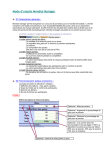
Chapitre 2 : Gestion des adresses
2
La gestion des adresses ................................................................... 2
2.1
Configuration TwixTel ................................................................ 2
2.2
L'écran de base ........................................................................ 3
Recherche d'une adresse ...................................................................................... 3
Nouvelle adresse ................................................................................................. 4
Saisie par CD Annuaire téléphonique Twixtel ........................................................... 4
Les champs d'en-tête d'adresse ............................................................................. 5
Critère de recherche............................................................................................. 5
Effacer un champ de critère .................................................................................. 6
Enregistrer l'adresse............................................................................................. 6
Email et Internet.................................................................................................. 6
Import et impression ............................................................................................ 6
2.3
Les sélections d'adresses ........................................................... 7
2.4
L'impression selon la sélection.................................................... 8
2.5
Modification des formulaires standards Microsoft Word .................. 8
2.6
Exportation d'un fichier d'adresse ASCII ...................................... 9
02 Gestion des adresses.doc, jpg
Page: 1
2 La gestion des adresses
2.1 Configuration TwixTel
Afin de pouvoir reprendre
directement
des
adresses
depuis le CD Twixtel, les
paramètres d'exportation de
Twixtel doivent être définis.
La
configuration
correspondre
au
suivant :
doit
format
Par le menu options / options exportations et impression, onglet Presse-papiers
choisissez le délimiteur Tabulateur.
Ensuite, cliquez Nouveau et donnez le nom de format "EVO LOGIX". Les champs doivent
être introduits comme dans l'illustration suivante, les champs de la liste gauche doivent être
glissés (avec la souris) dans la partie de droite et dans l'ordre identique. Ensuite cliquez OK
et encore une fois OK.
02 Gestion des adresses.doc, jpg
Page: 2
2.2 L'écran de base
Recherche d'une adresse
Exemple de recherche:
"ap" pour les premières lettres de la recherche désirée.
Cela peut également être un numéro de recherche.
Comme dans Windows en général, l’étoile (*) peut également être utilisée devant, après ou
dans le mot de la recherche désirée.
La touche de fonction F5 permet d’activer rapidement le mode de recherche.
02 Gestion des adresses.doc, jpg
Page: 3
Nouvelle adresse
Dans EVO logix, il existe 6 types d’adresses différentes avec chacune leurs particularités.
Entreprise personnelle, entreprise, fournisseur, personne, employé et responsable.
L’entreprise personnelle aura les informations nécessaires à votre propre entreprise.
Un employé aura les informations nécessaires pour le calcul du prix de revient de votre
entreprise.
Un responsable sera toujours une personne responsable d’une société mère.
A partir du titre adresse menu principal, cliquez sur l’icône nouveau du type d'adresse
désiré.
Identification: proposition auto correspond à
une
numérotation
automatique.
Cette
identification sera identique dans tout le
programme EVO logix.
Introduction des coordonnées de l'adresse
manuellement ou par une importation directe de
Twixtel.
Saisie par CD Annuaire téléphonique Twixtel
Importez une adresse de Twixtel. (Annuaire téléphonique sur CD ROM)
Sélectionnez l'adresse désirée dans Twixtel,
et copier par le bouton "Copier dans pressepapier".
Attention les configurations d'exportation
Twixtel doivent avoir été paramétrées.
Depuis EVO logix
Icône directe de reprise des adresses
de Twixtel.
Tous les paramètres principaux de
l'adresse sélectionnée dans Twixtel
seront automatiquement transmis.
02 Gestion des adresses.doc, jpg
Page: 4
Les champs d'en-tête d'adresse
Titre : Exemple Docteur, Professeur
En-tête adr. : Apparaît dans l’en-tête d’adresse, le premier champ gris correspond à une
relation d’une base de donnée. Le champ suivant blanc reprend automatiquement la
proposition de la base de donnée ou peut être introduit directement sans recherche dans la
base de donnée du champ gris précédent.
En-tête lettre : Apparaît en début de lettre, l’utilisation est identique à l’en-tête d’adresse.
Critère de recherche
A partir de cette icône par la touche
barre d'espace ou avec la souris par un
clic, vous pouvez créer une case
correspondante
à
un
critère
de
recherche.
Cette case est en relation avec tous les critères de recherche que vous désirez créer pour
votre entreprise. Il est possible de définir plusieurs critères de recherche par adresse.
Introduisez le critère désiré.
Ces critères sont nécessaires pour pouvoir faire un choix d'adresses pour un listing
particulier ou pour un publipostage Word. (Voir les sélections d'adresses)
02 Gestion des adresses.doc, jpg
Page: 5
Effacer un champ de critère
Depuis l'icône du trombone, d'un
clic à doite de la souris, vous
trouvez le menu "Système / Effacer"
Enregistrer l'adresse
Dès que les informations essentielles ont été introduites, vous pouvez enregistrer votre
saisie en cliquant sur la disquette ou par les touches Ctrl S.
Email et Internet
Transmission d'Email et recherche de site Internet directement depuis l'adresse par les
icônes suivantes:
Import et impression
En cliquant sur la barre supérieure avec la touche droite de la souris.
Impression d’un fax.
Impression d’une lettre.
Impression seul : Toutes les informations de l’adresse en question.
Presse papier - copier
Transfert dans presse papier par copier et coller.
02 Gestion des adresses.doc, jpg
Page: 6
2.3 Les sélections d'adresses
Une sélection d'adresses peut être définie pour un listing particulier ou un publipostage
Word selon les critères choisis dans les différentes adresses.
A droite de l'écran de base des adresses,
vous trouvez une carte concernant les
sélections d'adresses.
Tri : Choix de tri par nom, identification, etc.
Type listes : Choix du formulaire selon
listes, format d'étiquettes, etc.
Sélection uniquement des entreprises ou des
personnes.
Sélection selon numéro d'identification du n°
– au n°.
Sélection selon différents critères :
Langue
Nom
Prénom
etc
Sélection selon critère de recherche 1, 2, 3
et 4.
Lors d'une sélection de plusieurs critères,
seul les adresses comprenant ces (plusieurs)
critères seront prisent en compte.
02 Gestion des adresses.doc, jpg
Page: 7
2.4 L'impression selon la sélection
Enlever le blocage
sélection.
pour recalculer la
Cliquez sur l’icône
fonction
<Ctrl>
O
l’impression demandée.
ou touche de
pour
calculer
Aperçu dans Word. (Transfert dans
Microsoft Word Office 97, 2000 ou XP)
Cliquez sur l’icône ou touche de
fonction
<Ctrl> P pour imprimer la
sélection demandée.
2.5 Modification des formulaires standards Microsoft Word
Ces formulaires sont des fichiers Microsoft Word.dot et peuvent être modifiés par
l'utilisateur.
Lors du transfert dans Microsoft Word, vous apercevez dans la barre des tâches le nom du
modèle .dot (exemple : adreti.dot). Ce formulaire peut être modifié.
Pour effectuer ces modifications, certaines connaissances de base Microsoft Word sont
nécessaires.
Tous les fichiers Microsoft Word se trouvent dans le répertoire Evo\FORM97F ou fr2000F du
serveur ou du poste principal EVO. (Cela dépend de la version Office installée)
Lors d'une modification d'un formulaire standard, nous vous recommandons avant
d'effectuer des modifications, de copier le fichier désiré et de le coller dans le répertoire
Private du répertoire Evo\FORM97F ou fr2000F.
De cette manière vous gardez le fichier original au cas où vous endommagez ce fichier. De
plus, lors d'une mise à jour (Update) du logiciel, les fichiers que vous avez modifiés et qui
se trouvent dans le répertoire Private ne seront pas modifiés.
02 Gestion des adresses.doc, jpg
Page: 8
2.6 Exportation d'un fichier d'adresse ASCII
Ce type de sélection vous permettra de reprendre une sélection d'adresses dans d'autres
programmes. Par exemple dans Excel pour pouvoir traiter un fichier d'adresses particulier
ou pour créer un publipostage Word.
Depuis la sélection d'adresses, après avoir
débloqué le cadenas et recalculé. Créez
l'exportation par le premier icône (Export
ASCII)
Un fichier adr_exp.txt est créé dans le répertoire tmp de l'installation EVO du poste principal
ou serveur.
Ce fichier peut être ouvert par exemple par Excel.
Lors de l'ouverture du fichier dans Excel, affichez tous les fichiers et continuez avec
l'assistant d'importation de texte en cliquant sur "suivant" 2 fois et ensuite "Terminer".
02 Gestion des adresses.doc, jpg
Page: 9