1
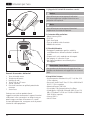
5. Messa in funzione
6. Funzionamento
6.1 Scansione
a
A
c
b
D
Scanner Mouse
Install
Link to manual
English
B
C
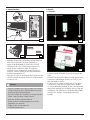
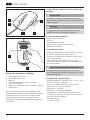
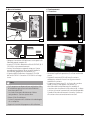
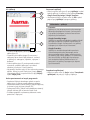
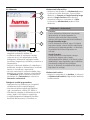
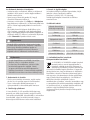
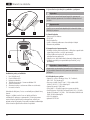
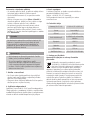
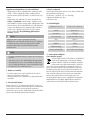
••Collegare il connettore USB del mouse a una porta USB
libera del proprio computer (A).
••Inserire il CD-ROM in dotazione nell‘unità CD/DVD (B). Il
CD-ROM si avvia automaticamente.
••Avviare l‘installazione eseguendo setup.exe. Questo
procedimento può durare alcuni secondi. Seguire le
istruzioni del programma d’installazione (C).
••Al termine dell‘installazione, rimuovere il CD-ROM
dall‘unità CD/DVD. Conservare il CD-ROM in un luogo
sicuro.
Nota
•• Se il computer non dispone di una unità ottica, il file
d‘installazione può essere scaricato all‘indirizzo
www.hama.de/52343.
•• La scheda Driver porta direttamente al driver
corrispondente. Scaricare questo driver.
• Salvare il file d‘installazione.
•• Avviare il programma d‘installazione facendo doppio
clic su setup.exe.
• Seguire le istruzioni del programma d’installazione.
d
E
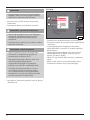
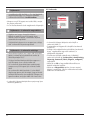
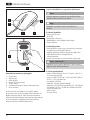
••Rimuovere la pellicola protettiva (6) sul lato inferiore del
mouse.
••Disporre il mouse mySCAN sull‘area di scansione
desiderata e azionare il tasto Scan (4) per avviare la
modalità di scansione.
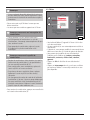
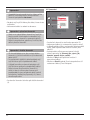
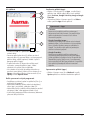
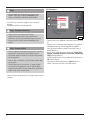
••Si apre uno schermo nero (D). La finestra di scansione
verde (c) indica l‘area appena scansionata. La
descrizione del funzionamento per la modalità di
scansione viene visualizzata in alto a destra (b). La barra
a sinistra (a) mostra la memoria di scansione disponibile.
Quando la locazione di memoria è esaurita, il processo
di scansione viene automaticamente concluso.
21