1
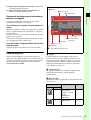
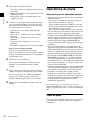
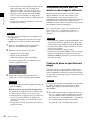
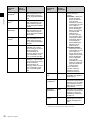
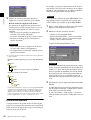
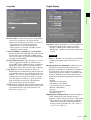
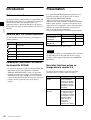
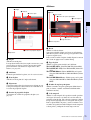
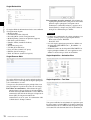
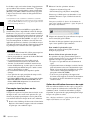
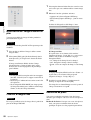
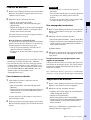
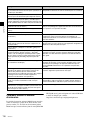
Onglet A/V Format
Pour Windows
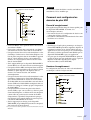
Cet onglet affiche les informations sur le format
d’enregistrement du plan.
• Video Format (format vidéo)
• Audio Format (format audio)
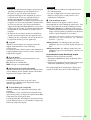
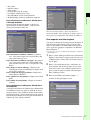
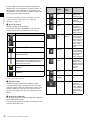
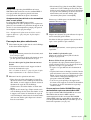
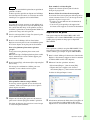
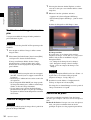
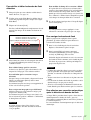
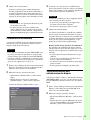
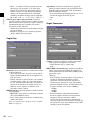
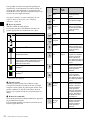
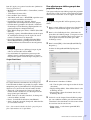
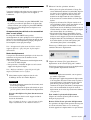
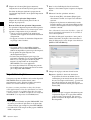
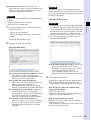
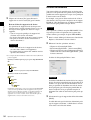
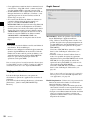
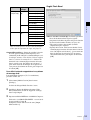
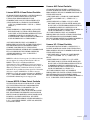
Cet onglet affiche une liste de repères principaux dans le
plan actuel, avec le code temporel des repères principaux
et les commentaires associés.
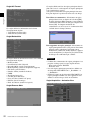
Vous pouvez sélectionner un repère principal dans cette
liste pour déplacer la position de lecture sur cette image.
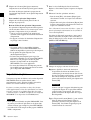
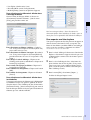
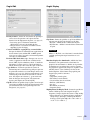
Pour éditer un commentaire : Sélectionnez un repère
principal dans la liste et cliquez sur le bouton [Edit].
La boîte de dialogue Edit Comments s’ouvre. Editez le
commentaire dans la boîte de dialogue et cliquez sur le
bouton [OK]. La longueur maximale des
commentaires est de 32 octets. Le commentaire édité
s’affiche dans le champ Comment.
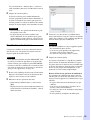
Onglet Related Info
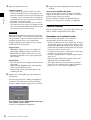
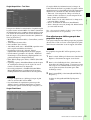
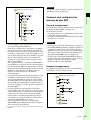
Pour supprimer un repère principal : Sélectionnez un
repère principal dans la liste (vous pouvez sélectionner
plusieurs repères principaux en cliquant tout en
maintenant la touche Ctrl ou Maj enfoncée), appuyez
sur le bouton [Delete] et cliquez sur [Yes] dans la boîte
de dialogue de confirmation qui s’affiche.
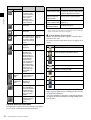
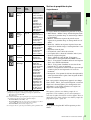
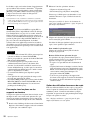
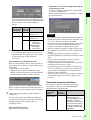
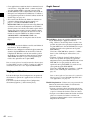
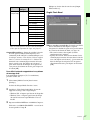
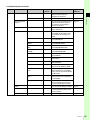
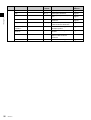
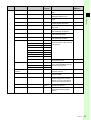
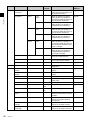
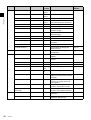
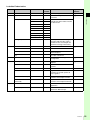
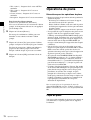
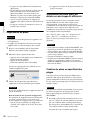
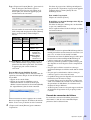
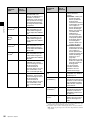
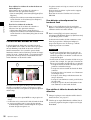
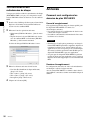
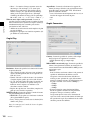
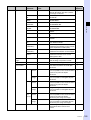
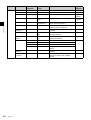
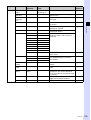
Cet onglet affiche les informations relatives aux conditions
d’enregistrement du plan.
• Model (modèle)
• Lens Model (modèle d’objectif)
• Recording Mode (mode d’enregistrement)
• Media Spanning (extension sur plusieurs supports)
• File Name (nom de fichier)
• Number of Files (nombre de fichiers)
• UMID
• Key Frame (image clé)
• User Bit (bit d’utilisateur)
• Proxy AV Data (données AV proxy)
• Edit List (liste de montage)
• Hard- & Software (matériel et logiciel)
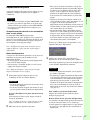
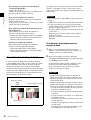
Onglet Essence Mark
22
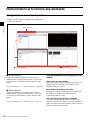
Nomenclature et fonctions des éléments
Remarques
• L’édition des commentaires de repères principaux n’est
pas prise en charge pour les types de plan suivants.
- Plans sur les lecteurs XDCAM
- Plans DV-AVI
• Les seuls repères principaux pouvant être affichés sur
des dispositifs XDCAM EX sont « _ShotMark1 » et
« _ShotMark2 ».
• Pendant la lecture sur des dispositifs XDCAM EX, les
repères principaux définis avec cette application sont
affichés à côté des images où ils ont été définis.
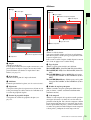
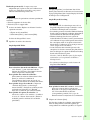
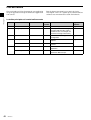
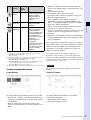
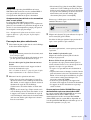
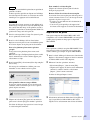
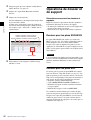
Onglet Acquisition : Animation View