1
5Y189fc0.fm Page 1 Monday, March 10, 2003 11:41 AM
Dell™ Latitude™ D500
System Information Guide
Model PP05L
w w w. d e l l . c o m | s u p p o r t . d e l l . c o m
5Y189fc0.fm Page 2 Monday, March 10, 2003 11:41 AM
Dell™ Latitude™ D500
System Information Guide
Model PP05L
w w w. d e l l . c o m | s u p p o r t . d e l l . c o m
Notes, Notices, and Cautions
NOTE: A NOTE indicates important information that helps you make better
use of your computer.
NOTICE: A NOTICE indicates either potential damage to hardware or loss of
data and tells you how to avoid the problem.
CAUTION: A CAUTION indicates a potential for property damage,
personal injury, or death.
Abbreviations and Acronyms
For a complete list of abbreviations and acronyms, see the User’s Guide
(depending on your operating system, double-click the User’s Guide icon
on your desktop, or click the Start button, click Help and Support Center,
and then click User and system guides).
If you purchased a Dell™ n Series computer, any references in this
document to Microsoft® Windows® operating systems are not applicable.
____________________
Information in this document is subject to change without notice.
© 2003 Dell Computer Corporation. All rights reserved.
Reproduction in any manner whatsoever without the written permission of Dell Computer
Corporation is strictly forbidden.
Trademarks used in this text: Dell, the DELL logo, TrueMobile, Inspiron, Dell Precision, Dimension,
OptiPlex, and Latitude are trademarks of Dell Computer Corporation; Intel, Pentium, and Celeron
are registered trademarks of Intel Corporation; Microsoft and Windows are registered trademarks of
Microsoft Corporation; EMC is a registered trademark of EMC Corporation.
Other trademarks and trade names may be used in this document to refer to either the entities claiming
the marks and names or their products. Dell Computer Corporation disclaims any proprietary interest
in trademarks and trade names other than its own.
Model PP05L
March 2003
P/N 5Y189 Rev. A00
Contents
CAUTION: Safety Instructions . . . . . . . . . . . . . . . . . . . . . . . . . . 5
General . . . . . . . . . . . . . . . . . . . . . . . . . . . . . . . . . . . . . . . . . . . . 5
Power . . . . . . . . . . . . . . . . . . . . . . . . . . . . . . . . . . . . . . . . . . . . . 6
Battery . . . . . . . . . . . . . . . . . . . . . . . . . . . . . . . . . . . . . . . . . . . . 7
Air Travel . . . . . . . . . . . . . . . . . . . . . . . . . . . . . . . . . . . . . . . . . . 8
EMC Instructions . . . . . . . . . . . . . . . . . . . . . . . . . . . . . . . . . . . . . 8
When Using Your Computer . . . . . . . . . . . . . . . . . . . . . . . . . . . . 9
Ergonomic Computing Habits . . . . . . . . . . . . . . . . . . . . . . . . . . . 10
When Working Inside Your Computer . . . . . . . . . . . . . . . . . . . . . 10
Protecting Against Electrostatic Discharge . . . . . . . . . . . . . . . . . 11
Battery Disposal . . . . . . . . . . . . . . . . . . . . . . . . . . . . . . . . . . . . . 11
Finding Information for Your Computer . . . . . . . . . . . . . . . . . . . 12
Setting Up Your Computer . . . . . . . . . . . . . . . . . . . . . . . . . . . . 14
About Your Computer . . . . . . . . . . . . . . . . . . . . . . . . . . . . . . . . 16
Front View . . . . . . . . . . . . . . . . . . . . . . . . . . . . . . . . . . . . . . . . . 16
Left View . . . . . . . . . . . . . . . . . . . . . . . . . . . . . . . . . . . . . . . . . . 17
Right View . . . . . . . . . . . . . . . . . . . . . . . . . . . . . . . . . . . . . . . . . 17
Back View . . . . . . . . . . . . . . . . . . . . . . . . . . . . . . . . . . . . . . . . . 18
Bottom View . . . . . . . . . . . . . . . . . . . . . . . . . . . . . . . . . . . . . . . 19
Removing a Battery . . . . . . . . . . . . . . . . . . . . . . . . . . . . . . . . . 20
Removing and Installing a Reserve Battery . . . . . . . . . . . . . . . . . 21
Installing a Battery . . . . . . . . . . . . . . . . . . . . . . . . . . . . . . . . . 23
Running the Dell Diagnostics . . . . . . . . . . . . . . . . . . . . . . . . . . . 23
Regulatory Notices . . . . . . . . . . . . . . . . . . . . . . . . . . . . . . . . . . 26
Contents
3
4
Contents
CAUTION: Safety Instructions
Use the following safety guidelines to help ensure your own personal safety and to help protect
your computer and working environment from potential damage.
General
•
Do not attempt to service the computer yourself unless you are a trained service
technician. Always follow installation instructions closely.
•
If you use an extension power cable with your AC adapter, ensure that the total ampere
rating of the products plugged in to the extension power cable does not exceed the
ampere rating of the extension cable.
•
Do not push objects into air vents or openings of your computer. Doing so can cause fire
or electric shock by shorting out interior components.
•
Do not store your computer in a low-airflow environment, such as a carrying case or a
closed briefcase, while the computer is turned on. Restricting airflow can damage the
computer or cause a fire.
•
Keep your computer away from radiators and heat sources. Also, do not block cooling
vents. Avoid placing loose papers underneath your computer; do not place your computer
in a closed-in wall unit or on a bed, sofa, or rug.
•
Place the AC adapter in a ventilated area, such as a desk top or on the floor, when you use
it to run the computer or to charge the battery. Do not cover the AC adapter with papers
or other items that will reduce cooling; also, do not use the AC adapter inside a carrying
case.
•
The AC adapter may become hot during normal operation of your computer. Use care
when handling the adapter during or immediately after operation.
•
Do not allow your portable computer to operate with the base resting directly on exposed
skin for extended periods of time. The surface temperature of the base will rise during
normal operation (particularly when AC power is present). Allowing sustained contact
with exposed skin can cause discomfort or, eventually, a burn.
•
Do not use your computer in a wet environment, for example, near a bath tub, sink, or
swimming pool or in a wet basement.
•
If your computer includes an integrated or optional (PC Card) modem, disconnect the
modem cable if an electrical storm is approaching to avoid the remote risk of electric
shock from lightning via the telephone line.
System Infor mation Guide
5
w w w. d e l l . c o m | s u p p o r t . d e l l . c o m
CAUTION: Safety Instructions (continued)
•
To help avoid the potential hazard of electric shock, do not connect or disconnect any
cables or perform maintenance or reconfiguration of this product during an electrical
storm. Do not use your computer during an electrical storm unless all cables have been
disconnected and the computer is operating on battery power.
•
If your computer includes a modem, the cable used with the modem should be
manufactured with a minimum wire size of 26 American wire gauge (AWG) and an
FCC-compliant RJ-11 modular plug.
•
Before you open the memory module/Mini PCI card/modem cover on the bottom of your
computer, disconnect all cables from their electrical outlets and disconnect the telephone
cable.
•
If your computer has both a modem RJ-11 connector and a network RJ-45 connector,
which look alike, make sure you insert the telephone cable into the RJ-11 connector, not
the RJ-45 connector.
•
PC Cards may become very warm during normal operation. Use care when removing PC
Cards after their continuous operation.
•
Before you clean your computer, disconnect the computer from the electrical outlet.
Clean your computer with a soft cloth dampened with water. Do not use liquid or aerosol
cleaners, which may contain flammable substances.
Power
6
•
Use only the Dell-provided AC adapter approved for use with this computer. Use of
another AC adapter may cause a fire or explosion.
•
Before you connect the computer to an electrical outlet, check the AC adapter voltage
rating to ensure that the required voltage and frequency match the available power
source.
•
To remove the computer from all power sources, turn the computer off, disconnect the
AC adapter from the electrical outlet, and remove any battery installed in the battery bay
or module bay.
•
To help prevent electric shock, plug the AC adapter and device power cables into properly
grounded power sources. These power cables may be equipped with 3-prong plugs to
provide an earth grounding connection. Do not use adapter plugs or remove the
grounding prong from the power cable plug. If you use a power extension cable, use the
appropriate type, 2-prong or 3-prong, to mate with the AC adapter power cable.
System Infor mation Guide
CAUTION: Safety Instructions (continued)
•
Be sure that nothing rests on your AC adapter’s power cable and that the cable is not
located where it can be tripped over or stepped on.
•
If you are using a multiple-outlet power strip, use caution when plugging the AC
adapter’s power cable into the power strip. Some power strips may allow you to insert the
plug incorrectly. Incorrect insertion of the power plug could result in permanent damage
to your computer, as well as risk of electric shock and/or fire. Ensure that the ground
prong of the power plug is inserted into the mating ground contact of the power strip.
Battery
•
Use only Dell™ battery modules that are approved for use with this computer. Use of
other types may increase the risk of fire or explosion.
•
Do not carry a battery pack in your pocket, purse, or other container where metal objects
(such as car keys or paper clips) could short-circuit the battery terminals. The resulting
excessive current flow can cause extremely high temperatures and may result in damage
to the battery pack or cause fire or burns.
•
The battery poses a burn hazard if you handle it improperly. Do not disassemble it.
Handle a damaged or leaking battery pack with extreme care. If the battery is damaged,
electrolyte may leak from the cells and may cause personal injury.
•
Keep the battery away from children.
•
Do not store or leave your computer or battery pack near a heat source such as a radiator,
fireplace, stove, electric heater, or other heat-generating appliance or otherwise expose it
to temperatures in excess of 60ºC (140ºF). When heated to excessive temperatures,
battery cells could explode or vent, posing a risk of fire.
•
Do not dispose of your computer’s battery in a fire or with normal household waste.
Battery cells may explode. Discard a used battery according to the manufacturer’s
instructions or contact your local waste disposal agency for disposal instructions. Dispose
of a spent or damaged battery promptly.
System Infor mation Guide
7
w w w. d e l l . c o m | s u p p o r t . d e l l . c o m
CAUTION: Safety Instructions (continued)
Air Travel
•
Certain Federal Aviation Administration regulations and/or airline-specific restrictions
may apply to the operation of your Dell computer while you are on board an aircraft. For
example, such regulations/restrictions may prohibit the use of any personal electronic
device (PED) that has the capacity for intentional transmission of radio frequency or
other electromagnetic signals while on an aircraft.
–
In order to best comply with all such restrictions, if your Dell portable computer is
equipped with Dell TrueMobile™ or some other wireless communication device,
please disable this device before you board the aircraft and follow all instructions
provided by airline personnel with regard to such device.
–
Additionally, the use of any PED, such as a portable computer, may be prohibited in
aircraft during certain critical phases of flight, for example, takeoff and landing. Some
airlines may further define the critical flight phase as any time the aircraft is below
3050 m (10,000 ft). Please follow the airline’s specific instructions as to when the use
of a PED is allowed.
EMC Instructions
Use shielded signal cables to ensure that you maintain the appropriate EMC classification for
the intended environment. For parallel printers, a cable is available from Dell. If you prefer, you
can order a cable from Dell at its worldwide website at www.dell.com.
Static electricity can harm electronic components inside your computer. To prevent static
damage, discharge static electricity from your body before you touch any of your computer’s
electronic components, such as a memory module. You can do so by touching an unpainted
metal surface on the computer’s input/output panel.
8
System Infor mation Guide
When Using Your Computer
Observe the following safe-handling guidelines to prevent damage to your computer:
•
When setting up the computer for work, place it on a level surface.
•
When traveling, do not check the computer as baggage. You can put your computer
through an X-ray security machine, but never put your computer through a metal
detector. If you have the computer checked by hand, be sure to have a charged battery
available in case you are asked to turn on the computer.
•
When traveling with the hard drive removed from the computer, wrap the drive in a
nonconducting material, such as cloth or paper. If you have the drive checked by hand, be
ready to install the drive in the computer. You can put the hard drive through an X-ray
security machine, but never put the drive through a metal detector.
•
When traveling, do not place the computer in overhead storage compartments where it
could slide around. Do not drop your computer or subject it to other mechanical shocks.
•
Protect your computer, battery, and hard drive from environmental hazards such as dirt,
dust, food, liquids, temperature extremes, and overexposure to sunlight.
•
When you move your computer between environments with very different temperature
and/or humidity ranges, condensation may form on or within the computer. To avoid
damaging the computer, allow sufficient time for the moisture to evaporate before using
the computer.
NOTICE: When taking the computer from low-temperature conditions into a warmer environment
or from high-temperature conditions into a cooler environment, allow the computer to acclimate to
room temperature before turning on power.
•
When you disconnect a cable, pull on its connector or on its strain-relief loop, not on the
cable itself. As you pull out the connector, keep it evenly aligned to avoid bending any
connector pins. Also, before you connect a cable make sure both connectors are correctly
oriented and aligned.
•
Handle components with care. Hold a component such as a memory module by its edges,
not its pins.
•
When preparing to remove a memory module from the system board or disconnect a
device from the computer, turn off the computer, disconnect the AC adapter cable,
remove any battery installed in the battery bay or module bay, and then wait 5 seconds
before proceeding to help avoid possible damage to the system board.
System Infor mation Guide
9
w w w. d e l l . c o m | s u p p o r t . d e l l . c o m
When Using Your Computer (continued)
•
Clean the display with a soft, clean cloth and water. Apply the water to the cloth; then
stroke the cloth across the display in one direction, moving from the top of the display to
the bottom. Remove moisture from the display quickly and keep the display dry. Longterm exposure to moisture can damage the display. Do not use a commercial window
cleaner to clean your display.
•
If your computer gets wet or is damaged, follow the procedures described in "Solving
Problems" in your User’s Guide. If, after following these procedures, you confirm that your
computer is not operating properly, contact Dell (see "Getting Help" in your User’s Guide
for the appropriate contact information).
Ergonomic Computing Habits
CAUTION: Improper or prolonged keyboard use may result in injury.
CAUTION: Viewing the display or external monitor screen for extended periods of
time may result in eye strain.
For comfort and efficiency, observe the ergonomic guidelines in the Appendix of your online
User’s Guide when setting up and using your computer.
This portable computer is not designed for continuous operation as office equipment. For
extended use in an office, it is recommended that you connect an external keyboard.
When Working Inside Your Computer
Before removing or installing memory modules, Mini PCI cards, or modems, perform the
following steps in the sequence indicated.
NOTICE: The only time you should ever access the inside of your computer is when you are
installing memory modules, a Mini PCI card, or a modem.
NOTICE: Wait 5 seconds after turning off the computer before disconnecting a device or removing
a memory module, Mini PCI card, or modem to help prevent possible damage to the system board.
10
1
Shut down your computer and turn off any attached devices.
2
Disconnect your computer and devices from electrical outlets to reduce the potential for
personal injury or shock. Also, disconnect any telephone or telecommunication lines from
the computer.
3
Remove the main battery from the battery bay and, if necessary, the second battery from
the module bay.
System Infor mation Guide
When Using Your Computer (continued)
4
Ground yourself by touching any unpainted metal surface on the back of the computer.
While you work, periodically touch the unpainted metal surface to dissipate any static
electricity that might harm internal components.
Protecting Against Electrostatic Discharge
Static electricity can harm electronic components inside your computer. To prevent static
damage, discharge static electricity from your body before you touch any of your computer’s
electronic components, such as a memory module. You can do so by touching any unpainted
metal surface on the back of the computer.
As you continue to work inside the computer, periodically touch any unpainted metal surface
on the back of the computer to remove any static charge your body may have accumulated.
You can also take the following steps to prevent damage from electrostatic discharge (ESD):
•
When unpacking a static-sensitive component from its shipping carton, do not remove
the component from the antistatic packing material until you are ready to install the
component. Just before unwrapping the antistatic packaging, be sure to discharge static
electricity from your body.
•
When transporting a sensitive component, first place it in an antistatic container or
packaging.
•
Handle all sensitive components in a static-safe area. If possible, use antistatic floor pads
and workbench pads.
Battery Disposal
Your computer uses a lithium-ion battery. For instructions about replacing the lithium-ion
battery in your computer, see "Removing a Battery" later in this document and "Using a
Battery" in your online User’s Guide.
Do not dispose of the battery along with household waste. Contact your local waste disposal
agency for the address of the nearest battery deposit site.
System Infor mation Guide
11
!
!
"
#$
%$
"
##$
&!
%%' % & ' " ( ) * + #
(
(
'
(
)
*
" ' ' + , ''-- #
'%
+
%
,'
-,*
.
,.
,
,
,
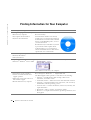
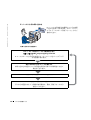
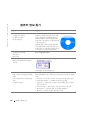
What are you looking for?
•
•
•
•
Find It Here
How to remove and replace parts
User’s Guide
How to obtain technical specifications W i n d o w s H e l p a n d S u p p o r t C e n t e r
1 Click the Start button and click Help and Support.
How to configure system settings
2 Click User’s and system guides and click User’s guides.
How to troubleshoot and solve
problems
Microsoft Windows 2000
Double-click the User’s Guides icon on your desktop.
• How to use Windows XP
Windows Help and Support Center
• Documentation for my computer
1 Click the Start button and click Help and Support.
• Documentation for devices (such as a 2 Type a word or phrase that describes your problem and click the
arrow icon.
modem)
3 Click the topic that describes your problem.
4 Follow the instructions on the screen.
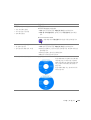
• How to reinstall my operating system
Operating System CD
After you reinstall your operating system
using the Operating System CD, use the
Drivers and Utilities CD to reinstall
drivers for the devices that came with
your computer.
The product key for your operating
system is located on your computer.
or
System Infor mation Guide
13
w w w. d e l l . c o m | s u p p o r t . d e l l . c o m
Setting Up Your Computer
CAUTION: Before you begin any of the procedures in this section, follow the
safety instructions at the beginning of this document.
1
Unpack the accessories box.
2
Set aside the contents of the accessories box, which you will need to complete the
setup of your computer.
The accessories box also contains user documentation and any software or additional
hardware (such as PC Cards, drives, or batteries) that you have ordered.
3
Connect the AC adapter to the AC adapter connector on the computer and to the
electrical outlet.
4
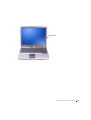
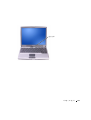
Open the computer display and press the power button to turn on the computer.
NOTE: Do not connect the computer to the docking device until the computer has been turned
on and shut down at least once.
14
System Infor mation Guide
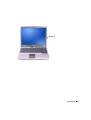
power button
System Infor mation Guide
15
w w w. d e l l . c o m | s u p p o r t . d e l l . c o m
About Your Computer
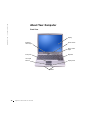
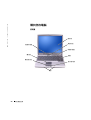
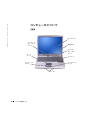
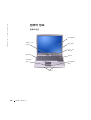
Front View
display
keyboard
status lights
power button
device status
lights
touch pad
keyboard
touch pad
buttons
display latch
speakers
16
System Infor mation Guide
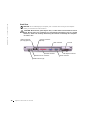
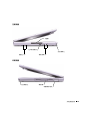
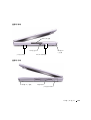
Left View
PC Card slot
infrared sensor
air vents (2)
security
cable slot
audio connectors (2)
Right View
security cable slot
module bay
device latch release
System Infor mation Guide
17
w w w. d e l l . c o m | s u p p o r t . d e l l . c o m
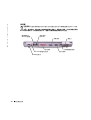
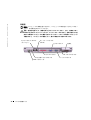
Back View
NOTICE: To avoid damaging the computer, wait 5 seconds after turning off the computer
before you disconnect an external device.
CAUTION: Do not block, push objects into, or allow dust to accumulate in the air
vents. Do not store your computer in a low-airflow environment, such as a closed
briefcase, while it is running. Restricting the airflow can damage the computer
or cause a fire.
modem connector
(RJ-11) (optional)
network connector
(RJ-45)
video connector
parallel connector
S-video TV-out connector
USB connectors (2)
18
System Infor mation Guide
air vents
AC adapter connector
serial connector
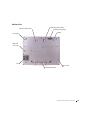
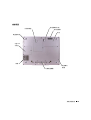
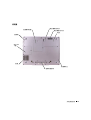
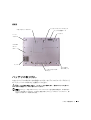
Bottom View
battery-bay latch release
memory module cover
battery charge gauge
battery
hard drive
Mini PCI
card cover
fan
docking device slot
device screw
slot
System Infor mation Guide
19
w w w. d e l l . c o m | s u p p o r t . d e l l . c o m
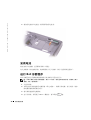
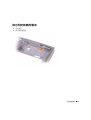
Removing a Battery
For more information about removing the second battery, see "Using the Module Bay" in
your online User’s Guide.
CAUTION: Before performing these procedures, turn off the computer,
disconnect it from the electrical outlet, and disconnect the modem from the
telephone wall jack.
NOTICE: If you choose to replace the battery with the computer in standby mode, you have up
to 90 seconds to complete the battery replacement before the computer shuts down and loses any
unsaved data.
20
1
Ensure that the computer is turned off, disconnected from an electrical outlet, and
disconnected from the telephone wall jack.
2
If the computer is connected to a docking device (docked), undock it. See the
documentation that came with your docking device for instructions.
3
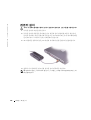
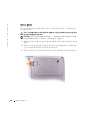
Slide and hold the battery-bay latch release on the bottom of the computer, and then
remove the battery from the bay.
System Infor mation Guide
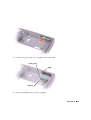
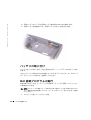
Removing and Installing a Reserve Battery
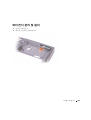
1
Remove the battery.
2
Remove the reserve battery cover.
System Infor mation Guide
21
w w w. d e l l . c o m | s u p p o r t . d e l l . c o m
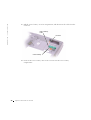
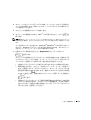
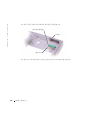
3
Pull the reserve battery out of its compartment, and disconnect the cable from the
connector.
reserve battery
cable
connector
reserve battery
4
22
Connect the reserve battery cable to the connector in the reserve battery
compartment.
System Infor mation Guide
5
Place the reserve battery in the compartment, and replace the reserve battery cover.
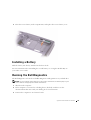
Installing a Battery
Slide the battery into the bay until the latch release clicks.
For more information about installing the second battery, see "Using the Module Bay" in
your online User’s Guide.
Running the Dell Diagnostics
The Dell Diagnostics is located on a hidden Diagnostic utility partition on your hard drive.
NOTE: If your computer cannot display a screen image, contact Dell (see "Getting Help" in your
User’s Guide for the appropriate contact information).
1
Shut down the computer.
2
If the computer is connected to a docking device (docked), undock it. See the
documentation that came with your docking device for instructions.
3
Connect the computer to an electrical outlet.
System Infor mation Guide
23
w w w. d e l l . c o m | s u p p o r t . d e l l . c o m
4
Turn on the computer. When the DELL™ logo appears, press
immediately.
NOTE: If you see a message stating that no diagnostics utility partition has been found, run the
Dell Diagnostics from your Drivers and Utilities CD.
If you wait too long and the Microsoft® Windows® logo appears, continue to wait
until you see the Windows desktop. Then shut down your computer and try again.
5
When the boot device list appears, highlight Diagnostics and press
.
The computer begins to run the Pre-boot System Assessment, a series of embedded
diagnostics that perform initial testing on your system board, keyboard, hard drive, and
display.
•
During the assessment, answer any questions that appear.
•
If a failure is detected, the computer stops and displays an error message. To stop
the assessment and reboot to the operating system, press
the next test, press
•
; to continue to
; to retest the component that failed, press
.
If failures are detected during the Pre-boot System Assessment, write down the
error code(s) and contact Dell (see "Getting Help" in your User’s Guide for the
appropriate contact information) before continuing on to the Dell Diagnostics.
If the Pre-boot System Assessment completes successfully, you receive the message
Booting Dell Diagnostic Utility Partition. Press any key to
continue.
24
6
Press any key to start the Dell Diagnostics from the Diagnostics utility partition on
your hard drive.
7
After the Dell Diagnostics loads and the Main Menu screen appears, click the button
for the option you want.
Option
Function
Express Test
Performs a quick test of devices. The test typically takes 10 to
20 minutes and requires no interaction on your part. Run
Express Test first to increase the possibility of tracing the
problem quickly.
Extended Test
Performs a thorough check of devices. This test typically takes
1 hour or more and requires you to answer questions
periodically.
System Infor mation Guide
8
Option
Function
Custom Test
Tests a specific device. You can customize the tests you want
to run.
Symptom Tree
Lists the most common symptoms encountered and allows
you to select a test based on the symptom of the problem you
are experiencing.
If a problem is encountered during a test, a message appears, displaying the error code
and a description of the problem. Write down the error code and problem description
and follow the instructions on the screen.
If you cannot resolve the error condition, contact Dell (see "Getting Help" in your
User’s Guide for the appropriate contact information).
NOTE: The Service Tag for your computer is located in the title bar of each screen.
9
If you run a test from the Custom Test or Symptom Tree option, click the applicable
tab described in the following table for more information.
Tab
Function
Results
Displays the results of the test and any error conditions
encountered.
Errors
Displays error conditions encountered, error codes, and
problem description.
Help
Describes the test and may indicate requirements for running
the test.
Configuration
Displays your hardware configuration for the selected device.
The Dell Diagnostics obtains your configuration information
for all devices from the system setup program, memory, and
various internal tests and displays the information in the
device list in the left pane of the screen. The device list may
not display the names of all the components installed on your
computer or all devices attached to your computer.
Parameters
10
Allows you to customize the test by changing the test
settings.
When the tests are complete, close the test screen to return to the Main Menu screen.
To exit the Dell Diagnostics and restart the computer, close the Main Menu screen.
System Infor mation Guide
25
w w w. d e l l . c o m | s u p p o r t . d e l l . c o m
Regulatory Notices
Electromagnetic Interference (EMI) is any signal or emission, radiated in free space or
conducted along power or signal leads, that endangers the functioning of a radio navigation
or other safety service or seriously degrades, obstructs, or repeatedly interrupts a licensed
radio communications service. Radio communications services include but are not limited
to AM/FM commercial broadcast, television, cellular services, radar, air-traffic control,
pager, and Personal Communication Services (PCS). These licensed services, along with
unintentional radiators such as digital devices, including computers, contribute to the
electromagnetic environment.
Electromagnetic Compatibility (EMC) is the ability of items of electronic equipment to
function properly together in the electronic environment. While this computer has been
designed and determined to be compliant with regulatory agency limits for EMI, there is no
guarantee that interference will not occur in a particular installation. If this equipment does
cause interference with radio communications services, which can be determined by
turning the equipment off and on, you are encouraged to try to correct the interference by
one or more of the following measures:
•
Reorient the receiving antenna.
•
Relocate the computer with respect to the receiver.
•
Move the computer away from the receiver.
•
Plug the computer into a different outlet so that the computer and the receiver are on
different branch circuits.
If necessary, consult a Dell Technical Support representative or an experienced
radio/television technician for additional suggestions.
For additional regulatory information, see "Regulatory Notices" in the Appendix of your
online User’s Guide. The sections specific to each regulatory agency provide countryspecific EMC/EMI or product safety information.
26
System Infor mation Guide
Dell™ Latitude™ D500
系统信息指南
机型:PP05L
w w w. d e l l . c o m | s u p p o r t . d e l l . c o m
땈 땈㵔㵔
注表示可以帮助您更好地使用计算机的重要信息
‰
注意表示可能会损坏硬件或导致数据丢失
씠‰
쩤ᴜᴜ ᇇᴜᴜᴜ
并告诉您如何避免此类
问题
ᇇ㵔ᇇ㵔
有关缩写词或缩略语的完整列表 请参阅 用户指南
视您使用的操作
系统而定 双击桌面上的 User's Guide [ ꮈ‰ ] 图标 或者单击
Start [ ᇇ‰ ] 按钮 单击 Help and Support Center [ ᇇ‰
蓄 ] 然后单击 User and system guides [ ꮈ‰蓄 ]
如果您购买的是 Dell™ n 系列计算机 则本文中关于 Microsoft® Windows®
操作系统的任何参考内容均不适用
____________________
䩤쎈쎈쎈 씠쎈쎈
© 2003 Dell Computer Corporation ᇇ冎쎈
未经 Dell Computer Corporation 书面许可
ᇇ씠쎈
不准以任何形式进行复制
本文件中使用的商标 Dell DELL 徽标 TrueMobile Inspiron Dell Precision
Dimension OptiPlex 和 Latitude 是 Dell Computer Corporation 的商标 Intel Pentium
和 Celeron 是 Intel Corporation 的注册商标 Microsoft 和 Windows 是 Microsoft Corporation
的注册商标 EMC 是 EMC Corporation 的注册商标
本文件中述及的其它商标和产品名称是指拥有相应商标和名称的公司或其制造的产品
Dell Computer Corporation 对其它公司的商标和产品名称不拥有任何专利权
ጌ씠
PP05L
2003 㵤 3 P/N 5Y189 Rev. A00
目录
警告:安全说明 . . . . . . . . . . . . . . . . . . . . . . . . . . . . . . . . . . . . 31
一般信息 . . . . . . . . . . . . . . . . . . . . . . . . . . . . . . . . . . . . . . . . . . 31
电源 . . . . . . . . . . . . . . . . . . . . . . . . . . . . . . . . . . . . . . . . . . . . . 32
电池 . . . . . . . . . . . . . . . . . . . . . . . . . . . . . . . . . . . . . . . . . . . . . 33
乘飞机旅行 . . . . . . . . . . . . . . . . . . . . . . . . . . . . . . . . . . . . . . . . 34
EMC 说明 . . . . . . . . . . . . . . . . . . . . . . . . . . . . . . . . . . . . . . . . . 34
使用计算机时 . . . . . . . . . . . . . . . . . . . . . . . . . . . . . . . . . . . . . . 35
符合人机工程学操作习惯 . . . . . . . . . . . . . . . . . . . . . . . . . . . . . 36
拆装计算机内部组件时 . . . . . . . . . . . . . . . . . . . . . . . . . . . . . . . 36
防止静电损害 . . . . . . . . . . . . . . . . . . . . . . . . . . . . . . . . . . . . . . 37
电池处理 . . . . . . . . . . . . . . . . . . . . . . . . . . . . . . . . . . . . . . . . . . 37
查找计算机的相关信息 . . . . . . . . . . . . . . . . . . . . . . . . . . . . . . . 38
安装计算机 . . . . . . . . . . . . . . . . . . . . . . . . . . . . . . . . . . . . . . . 40
关于您的计算机 . . . . . . . . . . . . . . . . . . . . . . . . . . . . . . . . . . . . 42
正面视图 . . . . . . . . . . . . . . . . . . . . . . . . . . . . . . . . . . . . . . . . . . 42
左侧视图 . . . . . . . . . . . . . . . . . . . . . . . . . . . . . . . . . . . . . . . . . . 43
右侧视图 . . . . . . . . . . . . . . . . . . . . . . . . . . . . . . . . . . . . . . . . . . 43
背面视图 . . . . . . . . . . . . . . . . . . . . . . . . . . . . . . . . . . . . . . . . . . 44
底部视图 . . . . . . . . . . . . . . . . . . . . . . . . . . . . . . . . . . . . . . . . . . 45
取出电池 . . . . . . . . . . . . . . . . . . . . . . . . . . . . . . . . . . . . . . . . . 46
取出和安装备用电池 . . . . . . . . . . . . . . . . . . . . . . . . . . . . . . . . . 46
安装电池 . . . . . . . . . . . . . . . . . . . . . . . . . . . . . . . . . . . . . . . . . 48
运行 Dell 诊断程序 . . . . . . . . . . . . . . . . . . . . . . . . . . . . . . . . . . 48
管制通告 . . . . . . . . . . . . . . . . . . . . . . . . . . . . . . . . . . . . . . . . . 50
目录
29
30
目录
警告:安全说明
遵循以下安全原则可以确保您的人身安全,并且有助于避免计算机和工作环境出现损坏的
危险。
一般信息
•
除非您是合格的维修技术人员,否则请勿尝试自行维修计算机。始终严格按照安装
说明进行。
•
如果您使用延长电缆连接交流适配器,请确保延长电缆连接的所有产品的额定电流
总和不超过延长电缆的额定电流。
•
不要将物体塞入计算机的通风孔或开口处。如果塞入物体,可能会导致内部组件短
路而引起火灾或电击。
•
请勿将打开的计算机存放在通风不畅的环境中,例如手提箱或密封的公文包。通风
不畅会损坏计算机或导致起火。
•
将计算机置于远离暖气片和有热源的地方。另外,切勿堵塞通风孔。不要将纸张垫
在计算机下,也不要将计算机紧靠墙壁或放置在床、沙发或地毯上。
•
使用交流适配器运行计算机或为电池充电时,请将交流适配器放在通风的地方,例
如桌面或地板上。不要将纸张或其它物品置于交流适配器上面,因为它们会降低适
配器的冷却速度;另外,也不要在手提箱中使用交流适配器。
•
在计算机正常操作期间,交流适配器可能会变得很热。在操作期间或刚执行操作之
后,请小心处理该适配器。
•
直接在裸露的皮肤上操作便携式计算机时,请不要操作太长的时间。随着操作的进
行,充电器底部的表面温度会逐渐升高(特别在使用交流电源时)。长久地接触会
引起皮肤不适,甚至会灼伤皮肤。
•
不要在潮湿的环境中使用计算机,例如浴缸、水池、游泳池旁边或潮湿的地下室内。
•
如果计算机中安装了集成的或可选的(PC 卡)调制解调器,请在雷雨快要来临时断开调
制解调器的电缆,以免雷电产生的危险电压通过电话线从远处传入计算机而造成电击。
系统信息指南
31
w w w. d e l l . c o m | s u p p o r t . a p . d e l l . c o m / c h i n a
警告:安全说明(续)
•
为避免潜在的触电危险,切勿在雷电期间连接或断开任何电缆,也不要维修或重新
配置本产品。切勿在雷雨期间使用计算机,除非您的计算机使用电池供电,并且已
断开了所有电缆。
•
如果计算机中安装了调制解调器,则调制解调器所用的电缆应采用 26 美国线规 (AWG)
中规定的最细电线以及符合 FCC 标准的 RJ-11 模块化插头进行制造。
•
打开计算机底部的内存模块/小型 PCI 卡/调制解调器护盖之前,请断开所有电缆与电
源插座的连接,并断开电话电缆的连接。
•
如果计算机具有调制解调器 RJ-11 连接器和网络 RJ-45 连接器(两者看上去相似),
请确保将电话电缆插入 RJ-11 连接器而不是 RJ-45 连接器。
•
正常运行期间,PC 卡的温度可能会很高。如果您在计算机连续运行后卸下 PC 卡,
请务必小心。
•
清洁计算机之前,请先断开计算机与电源插座的连接。使用蘸水的软布擦拭计算
机。切勿使用液体或喷雾清洁剂,因为其中可能含有易燃物质。
电源
32
•
只使用经认证可与本计算机配合使用的 Dell 交流适配器。使用其它类型的交流适配器
可能会导致起火或爆炸。
•
将计算机连接至电源插座之前,请检查交流适配器的额定电压,确保所需的电压和
频率与提供的电源相匹配。
•
要断开计算机的所有电源,请关闭计算机,从电源插座中断开交流适配器的连接,
然后卸下电池槽或模块化托架中安装的任何电池。
•
为避免遭受电击,请将交流适配器和设备电源电缆插入正确接地的电源。这些电源
电缆配有三脚插头,可以确保正确接地。不要使用转接插头,也不要拔下电源电缆
插头的接地插脚。如果使用延长电缆,请使用适当类型的二线或三线电缆,以正确
连接交流适配器电源电缆。
•
不要在交流适配器电源电缆上放置任何物品,并将电缆置于不会被踩踏或踢到的地方。
•
如果您使用多插座配电盘,请注意有关将电源适配器电源电缆插入配电盘的警告信
息。某些配电盘可能会允许您错误地插入电源插头。错误地插入电源插头可能会对
计算机造成永久性的损坏,同时还可能会导致电击和(或)起火。请确保将电源插
头的接地插脚正确插入配电盘的相应接地触点。
系统信息指南
警告:安全说明(续)
电池
•
仅可使用经认证可以配合本计算机使用的 Dell™ 电池模块。使用其它类型的电池可能
会导致起火或爆炸。
•
不要将电池组放入您的口袋、钱包或其它类似容器中,因为其中的金属物体(例如
汽车钥匙或纸夹)可能会造成电池两端短路。由此产生的强大电流会形成极高的温
度,从而烧坏电池组或灼伤皮肤。
•
如果处理不当,电池可能会灼伤皮肤。切勿拆开电池。处理已损坏或发生漏液的电池
组时,请务必小心谨慎。如果电池损坏,电解液可能会从中流出并造成人身伤害。
•
将电池放置在远离儿童的地方。
•
不要将计算机或电池组存储或放置在热源(例如暖气片、壁炉、火炉、电暖气或其
它产生热能的装置)附近,也不要暴露在温度超过 60ºC (140ºF) 的环境中。加热到
高温时,电池可能会发生爆炸而导致起火。
•
不要将计算机电池丢入火中,也不要与普通家庭废品放在一起。电池可能会发生爆
炸。根据制造商的说明处理废弃的电池,或者与当地的废品处理机构联系,了解处
理电池的有关说明。请尽快处理已耗尽电量或已损坏的电池。
系统信息指南
33
w w w. d e l l . c o m | s u p p o r t . a p . d e l l . c o m / c h i n a
警告:安全说明(续)
乘飞机旅行
•
在登机后使用 Dell 计算机时,可能会受到某些联邦航空管制条例或航空公司特有规定
的限制。例如,这些条例 / 限制可能会禁止在飞机上使用任何可以发送射频或其它电
磁信号的个人电子设备 (PED)。
–
为了更好地遵守所有这些限制,如果您的 Dell 便携式计算机配有 Dell TrueMobile™
或其它一些无线通信设备,请在登机前禁用此类设备,并且遵守机组人员就此类
设备提供的所有使用说明。
–
另外,在某些关键飞行状态下(例如飞机起飞或降落时),可能会禁止在飞机上
使用个人计算机等个人电子设备。某些航空公司可能会进一步将飞机在 3050 米
(10,000 英尺)高度以下飞行时定义为关键飞行状态。请务必遵守航空公司就何
时允许使用个人电子设备所作出的特别说明。
EMC 说明
使用屏蔽信号电缆,确保在特定的环境中维持相应的 EMC 分类。Dell 提供了并行打印机
电缆。如果您愿意,可以通过 Dell 的 WWW 站点 www.dell.com 向 Dell 订购电缆。
静电会损坏计算机内部的电子组件。为防止静电损害,请在接触计算机的任何电子组件
(例如内存模块)之前先导去身上的静电。您可以通过触摸计算机输入/输出面板上未上漆
的金属表面来导去静电。
34
系统信息指南
使用计算机时
遵循以下安全处理原则,防止对计算机造成损害:
•
安装计算机时,请将其放置在平面上。
•
旅行时,请不要将计算机当作行李接受检查。您可以让计算机通过 X 光安全检查机,
但不可让其通过金属检测器。如果工作人员需要对计算机进行人工检查,请确保计算
机配有已充电的电池,因为工作人员可能会要求您打开计算机。
•
如果在旅行期间携带从计算机中卸下的硬盘驱动器,请用不导电的材料(例如布料
或纸张)包好硬盘驱动器。如果工作人员需要对硬盘驱动器进行人工检查,请做好
将驱动器装回计算机的准备。您可以让硬盘驱动器通过 X 光安全检查机,但切勿让
其通过金属探测器。
•
旅行时,不要将计算机放置在座位上方的储物箱中,计算机在此储物箱中会四处滑
动。切勿让计算机跌落或受到机械性撞击。
•
保护好您的计算机、电池和硬盘驱动器,防止外部环境对它们造成危害,例如污
垢、灰尘、食物、液体、过高或过低的温度以及阳光直射。
•
在温度和(或)湿度差别较大的环境中移动计算机时,可能会在计算机表面或内部
形成冷凝。为避免损坏计算机,请在使用前让计算机有足够的时间蒸发掉水份。
注意:将计算机从低温移至温暖环境或从高温移至较冷环境时,请在计算机适应室温后再开机。
•
断开电缆时,请抓住电缆的连接器或张力释放拉环将其拔出,切勿拉扯电缆。拔出
连接器时应均匀用力,以免弄弯连接器插针。此外,在连接电缆之前,请确保两个
连接器正确定位并对齐。
•
处理组件时应小心。您应握住组件(例如内存模块)的边缘,而不要握住组件的插针。
•
如果您准备从主机板上卸下内存模块或从计算机中断开某个设备的连接,请关闭计
算机、断开交流适配器电缆的连接并卸下电池槽或模块化托架中安装的任何电池,
然后等待 5 秒钟再继续操作,这样可以避免损坏主机板。
系统信息指南
35
w w w. d e l l . c o m | s u p p o r t . a p . d e l l . c o m / c h i n a
詤ⳏ侄
ⳏ
•
使用干净的软布和清水清洁显示屏 将软布蘸上水 然后从显示屏的顶部开始 向底部
沿着一个方向擦拭显示屏 应迅速擦去显示屏上的水渍 使显示屏保持干燥 长期暴露
在潮湿环境中 会使显示屏受到损坏 清洁显示屏时 请勿使用购买的窗户清洁剂
•
如果您的计算机受潮或损坏 请执行 用户指南 中 解决问题 部分所述的步骤
执行这些步骤后 如果您确认计算机仍然不能正常工作 请与 Dell 联系 有关适当
的联系信息 请参阅 用户指南 中的 获得帮助
쎤쎤쎤
锨ꀰ
詤ⲄⲄⲄⲄⲄ
锨ꀰ
ⲄⲄⲄⲄⲄⲄ
为满足舒适和高效的要求
机工程学原则
在安装和使用计算机时
本便携式计算机不适合作为办公设备进行连续操作
连接外部键盘
请遵循联机
用户指南
附录中的人
如果在办公室内长时间使用
建议您
ⳏ쎤쎤
拆卸或安装内存模块
ⳏꀰ
小型 PCI 卡或调制解调器时
仅在安装内存模块
请按所示顺序执行以下步骤
小型 PCI 卡或调制解调器时
才有必要拆卸计算机的内部组件
ⳏꀰ 请在关闭计算机后等待 5 秒钟 然后再断开设备连接或取出内存模块
调制解调器 这样可以避免损坏主机板
1
关闭计算机和已连接的任何设备
2
从电源插座中拔出计算机和外围设备的电源插头
外 从计算机上断开所有电话或电信线路的连接
3
从电池槽中取出主电池
4
请触摸计算机背面未上漆的金属表面
如果有必要
工作期间应定期触摸未上漆的金属表面
36
系统信息指南
小型 PCI 卡或
以免造成人身伤害或电击
从模块化托架中取出第二块电池
导去身上的静电
导去可能会损坏内部组件的任何静电
另
使用计算机时(续)
防止静电损害
静电会损坏计算机内部的电子组件。为防止静电损害,请在接触计算机的任何电子组件
(例如内存模块)之前先导去身上的静电。您可以通过触摸计算机背面未上漆的金属表面,
导去身上的静电。
连续拆装计算机内部组件时,请不时地触摸计算机背面未上漆的金属表面,导去身上可能
积累的静电。
另外,请采取以下措施防止静电释放 (ESD) 造成损害:
•
打开静电敏感组件的包装箱时,请不要将组件从防静电的包装材料中取出,除非您
已准备好安装此组件。打开防静电包装之前,应确保已导去身上的静电。
•
运送对静电敏感的组件时,应先将其放入防静电的容器或包装内。
•
在无静电的工作区内处理所有的敏感组件。如果有可能,请使用防静电的地板垫和
工作台垫。
电池处理
您的计算机使用锂离子电池。有关更换计算机中的锂离子电池的说明,请参阅本文稍后的
“取出电池”和联机《用户指南》中的“使用电池”。
不要将电池与家庭废品放在一起。有关最近的电池回收点位置,请与当地的废品处理机构
联系。
系统信息指南
37
w w w. d e l l . c o m | s u p p o r t . a p . d e l l . c o m / c h i n a
查找计算机的相关信息
您查找的内容
可以找到的位置
• 适用于计算机的诊断程序
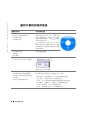
Drivers and Utilities CD (也称为 ResourceCD)
• 适用于计算机的驱动程序
您的计算机从 Dell 出厂时,已安装了说
明文件和驱动程序。您可以使用该 CD
来重新安装驱动程序、运行 Dell 诊断程
序或访问说明文件。
• 计算机说明文件
• 设备说明文件
CD 中可能包含“自述”文件,介绍了
有关计算机技术的最新更新信息,或者
为有经验的用户或技术人员提供了高级
技术参考资料。
• 如何安装计算机
Dell 系统信息指南
• 保修信息
• 安全说明
• 快速服务代码和服务标签号码
®
快速服务代码和产品密钥标签
®
• Microsoft Windows 许可标签
这些标签位于您的计算机上。
• 适用于计算机的最新驱动程序
Dell 支持 Web 站点 — support.dell.com
• 对技术服务与支持问题的解答
Dell 支持 Web 站点提供了几种联机工具,包括:
• 与其他用户和技术支持人员进行
联机讨论
• 适用于计算机的说明文件
• 解决方案 — 故障排除提示、技术性文章和联机课程
• 社区论坛 — 与其他 Dell 客户进行联机讨论
• 升级 — 内存、硬盘驱动器和操作系统等组件的升级信息
• 客户服务 — 联系信息、订购状态、保修和维修信息
• 下载 — 驱动程序、补丁程序和软件更新
• 参考 — 计算机说明文件、产品规格和白皮书
38
系统信息指南
您查找的内容
可以找到的位置
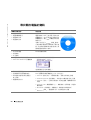
• 如何卸下和装回部件
《用户指南》
Windows 帮助和支持中心
• 如何获得技术规格
• 如何配置系统设置
• 如何排除故障并解决问题
1 单击 “Start”(开始)按钮,然后单击 “Help and Support”(帮
助和支持)。
“User’s and system guides”(用户和系统指南),然
后单击 “User’s guides”(用户指南)。
2 单击
Microsoft Windows 2000
双击桌面上的“User’s Guides”(用户指南)图标。
• 如何使用 Windows XP
• 适用于计算机的说明文件
• 设备说明文件(例如调制解调器)
Windows 帮助和支持中心
1 单击 “Start”(开始)按钮,然后单击 “Help and Support”(帮
助和支持)。
2 键入说明问题的字词,然后单击箭头图标。
3 单击说明问题的主题。
4 按照屏幕上的说明进行操作。
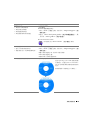
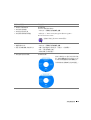
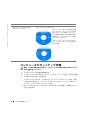
• 如何重新安装操作系统
Operating System CD
使用 Operating System CD 重新安装操
作系统后,请使用 Drivers and Utilities
CD 为计算机附带的设备重新安装驱动
程序。
操作系统的产品密钥位于计算机上。
或
系统信息指南
39
w w w. d e l l . c o m | s u p p o r t . a p . d e l l . c o m / c h i n a
安装计算机
警告:开始本部分中的任何过程之前,请先参阅本说明文件开始部分的安全说明。
1
打开附件盒。
2
将附件盒中的物品放在一边,您需要使用它们安装计算机。
附件盒还包含用户说明文件以及您订购的所有软件或附加硬件(例如 PC 卡、驱
动器或电池)。
3
将交流适配器连接至计算机上的交流适配器连接器,然后连接至电源插座。
4
打开计算机显示屏,按下电源按钮启动计算机。
注:至少必须打开并关闭一次计算机,才能将其连接至对接设备。
40
系统信息指南
电源按钮
系统信息指南
41
w w w. d e l l . c o m | s u p p o r t . a p . d e l l . c o m / c h i n a
关于您的计算机
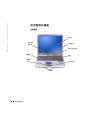
正面视图
显示屏
键盘状态
指示灯
42
系统信息指南
电源按钮
设备状态指示灯
触摸板
键盘
触摸板
按钮
显示屏闩锁
扬声器
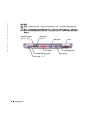
左侧视图
PC 卡插槽
红外线感应器
通风孔 (2 个)
安全缆线孔
音频连接器 (2 个)
右侧视图
安全缆线孔
模块化托架
设备释放闩锁
系统信息指南
43
w w w. d e l l . c o m | s u p p o r t . a p . d e l l . c o m / c h i n a
背面视图
注意:为避免损坏计算机,请在关闭计算机后等待 5 秒钟,然后再断开外部设备的连接。
警告:请勿堵塞通风孔或将物体塞入通风孔,也不要让灰尘积聚在通风孔内,不要将正在
运行的计算机存储在通风不良的环境中,例如密封的公文包中。通风不畅会损坏计算机或
导致起火。
调制解调器连接器
(RJ-11) (可选)
网络连接器
(RJ-45)
并行连接器
超级视频电视输出连接器
USB 连接器 (2 个)
44
系统信息指南
通风孔
视频连接器
交流适配器连接器
串行连接器
橤冎䍤
内存模块盖
电池槽释放闩锁
电池电量表
电池
硬盘驱动器
小型 PCI
卡护盖
风扇
对接设备插槽
设备螺钉
插槽
系统信息指南
45
w w w. d e l l . c o m | s u p p o r t . a p . d e l l . c o m / c h i n a
取出电池
有关取出第二块电池的详情,请参阅联机《用户指南》中的“使用模块化托架”。
警告:执行这些过程之前,请关闭计算机并从电源插座中断开其连接,然后从墙上电话插
孔中断开调制解调器的连接。
注意:如果您在计算机处于备用模式时更换电池,则最多有 90 秒钟的时间来完成电池更
换,否则计算机将会关机并丢失任何未保存的数据。
1
请确保计算机已关闭,并且已从电源插座和墙上电话插孔中断开连接。
2
如果已将计算机连接至对接设备(即已对接),请断开其对接。有关说明,请参
阅对接设备附带的说明文件。
3
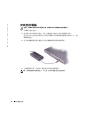
滑动并按住计算机底部的电池槽释放闩锁,然后从电池槽中取出电池。
取出和安装备用电池
46
1
取出电池。
2
卸下备用电池盖。
系统信息指南
3
从电池盒中取出备用电池,然后从连接器中断开电缆的连接。
备用电池电缆
连接器
备用电池
4
将备用电池电缆连接至备用电池盒中的连接器。
系统信息指南
47
w w w. d e l l . c o m | s u p p o r t . a p . d e l l . c o m / c h i n a
5
将备用电池放入电池盒,然后装回备用电池盖。
安装电池
将电池滑入电池槽,直至释放闩锁卡入到位。
有关安装第二块电池的详情,请参阅联机《用户指南》中的“使用模块化托架”。
运行 Dell 诊断程序
Dell 诊断程序位于隐藏在硬盘驱动器上的诊断公用程序分区中。
注:如果计算机无法显示屏幕图象,请与 Dell 联系(有关适当的联系信息,请参阅《用户
指南》中的“获得帮助”)。
48
1
关闭计算机。
2
如果已将计算机连接至对接设备(即已对接),请断开其对接。有关说明,请参
阅对接设备附带的说明文件。
3
将计算机连接至电源插座。
4
打开计算机。屏幕显示 DELL™ 徽标时,请立即按
系统信息指南
键。
注:如果显示的信息表示未找到诊断公用程序分区,请通过 Drivers and Utilities CD 来运行
Dell 诊断程序。
如果您等待的时间太长,并且屏幕上显示了 Microsoft® Windows® 徽标,请继续
等待直至显示 Windows 桌面。关闭计算机,然后再试一次。
5
屏幕显示引导设备列表时,突出显示“Diagnostics”(诊断程序)并按
键。
计算机将开始运行预引导系统评估程序,这是一套嵌入式诊断程序,可用于对主
机板、键盘、硬盘驱动器和显示屏进行初步检测。
•
评估期间,请回答显示的任何问题。
•
如果检测到故障,计算机将停止运行并显示一则错误信息。要停止评估并重
新引导至操作系统,请按
重新检测出现故障的组件,请按
•
键;要继续下一项检测,请按
键;要
键。
如果在预引导系统评估期间检测到故障,请写下错误代码,然后在继续运行
Dell 诊断程序之前先与 Dell 联系(有关适当的联系信息,请参阅《用户指南》
中 “获得帮助”)。
如果预引导系统评估成功完成,则会显示以下信息:Booting Dell Diagnostic
Utility Partition. Press any key to continue.(正在引导 Dell 诊断公用
程序分区。请按任意键继续。)
6
按任意键,从硬盘驱动器上的诊断公用程序分区中启动 Dell 诊断程序。
7
Dell 诊断程序载入并显示 “Main Menu”(主菜单)屏幕后,单击对应于所需选
项的按钮。
选项
功能
Express Test
(快速检测)
对设备执行快速检测。此检测通常需要 10 至 20 分钟,并
且无需您参与操作。先运行 “Express Test”(快速检测)
有利于提高快速找出问题的可能性。
Extended Test
(扩展检测)
对设备执行彻底的检测。此检测通常需要一个小时甚至更
长时间,并且需要您定期回答一些问题。
Custom Test
(自定义检测)
检测特定的某个设备。您可以自定义需要运行的检测程序。
Symptom Tree
(症状树视图)
列出最常见的症状,使您可以根据问题的症状来选择检测
程序。
系统信息指南
49
w w w. d e l l . c o m | s u p p o r t . a p . d e l l . c o m / c h i n a
8
如果在检测期间遇到问题 屏幕将出现一则信息 其中显示了错误代码和对问题
的描述 记下错误代码和问题描述 然后按照屏幕上的说明进行操作
如果您无法解决错误
南 中的 获得帮助
ꥸ
9
有关适当的联系信息
请参阅
用户指
计算机的服务标签位于每个屏幕的标题栏中
⩤冎⥄ 或 Symptom Tree
꽖⥄⥄⯍
如果您通过 Custom Test
选项运行检测程序 请单击以下表格中列出的适当标签以了解有关详情
션
结果
Results
错误
Errors
Help
帮助
Configuration
配置
Parameters
参数
10
请与 Dell 联系
显示检测的结果以及遇到的任何错误
显示遇到的错误
错误代码以及问题描述
对检测程序进行说明
满足的要求
可能还会提示运行检测程序所需
显示选定设备的硬件配置
Dell 诊断程序通过系统设置程序 内存和各种内部检测
程序获得所有设备的配置信息 然后将其显示在屏幕左
窗格的设备列表中 设备列表可能不会显示计算机中安
装的所有组件或计算机连接的所有设备的名称
使您可以通过更改检测程序设置来自定义检测
完成检测后 请退出检测屏幕以返回
诊断程序并重新启动计算机 请关闭
Main Menu
Main Menu
帀⥄ 屏幕 要退出 Dell
帀⥄ 屏幕
电磁干扰 (EMI) 是一种信号或辐射 它散布在空中或通过电源线或信号线传送 这样会
对无线电导航或其它安全服务设施的正常工作造成危害 并且严重地干扰 阻碍或重复
中断经许可的无线电通信服务 无线电通信服务包括但不仅限于 AM/ FM 商业电台 电
视 蜂窝式无线电通信 雷达 空中交通管制 寻呼机和个人通信服务 (PCS) 这些经
许可的服务与无意放射体 例如包括计算机在内的数字设备 一起形成了电磁环境
50
系统信息指南
电磁兼容性 (EMC) 指各种电子设备在电子环境中共同工作的能力。本计算机的设计符
合管制机构关于 EMI 的限制,但是不能保证在特定的安装环境中绝对不产生干扰。如
果此设备确实对无线电通信服务造成了干扰(可以通过关闭和打开设备确定是否有干
扰),请尝试以下一种或多种方法排除干扰:
•
重新调整接收天线的方向。
•
根据接收器的位置重新放置计算机。
•
将计算机移至远离接收器的位置。
•
将计算机连接至不同的电源插座,使计算机与接收器占用不同的分支电路。
如果有必要,请咨询 Dell 技术支持代表或有经验的无线电/电视技术人员,获得其它有
益建议。
有关管制通告的详情,请参阅《用户指南》附录中的“管制通告”。每个管制机构的
特定部分提供了适用于特定国家或地区的 EMC/EMI 或产品安全信息。
系统信息指南
51
52
系统信息指南
w w w. d e l l . c o m | s u p p o r t . a p . d e l l . c o m / c h i n a
Dell™ Latitude™ D500
系統資訊指南
PP05L 䩤♈
w w w. d e l l . c o m | s u p p o r t . d e l l . c o m
註、注意事項和注意
註:註表示可以幫助您更有效地使用電腦的重要資訊。
注意事項:注意事項表示可能會損壞硬體或導致資料遺失,並告訴您如
何避免此類問題的發生。
注意:注意表示可能會導致財產損壞、人身傷害或生命危險。
縮寫和簡寫用語
若要獲得縮寫和簡寫用語的完整清單,請參閱使用者指南 (視作業系統的不
同,在桌面上連按兩下 User's Guide [使用者指南] 圖示,或依次按一下開
始按鈕、說明及支援中心和 User and system guides [使用者和系統指南])。
如果您購買了 Dell™ n 系列電腦,則本文件中對 Microsoft® Windows® 作
業系統的任何參考都不適用。
____________________
本文件中的資訊如有變更,恕不另行通知。
著作權所有 © 2003 年 Dell Computer Corporation。所有權利均予保留。
未經 Dell Computer Corporation 的書面許可,不得以任何形式進行複製。
本文件中使用的商標:Dell、DELL 標誌、TrueMobile、Inspiron、Dell Precision、Dimension、
OptiPlex 和 Latitude 是 Dell Computer Corporation 的商標;Intel、Pentium 和 Celeron 是
Intel Corporation 的註冊商標;Microsoft 和 Windows 是 Microsoft Corporation 的註冊商標;
EMC 是 EMC Corporation 的註冊商標。
本文件中述及的其他商標和商業名稱可能指擁有相應商標和名稱的公司實體或其產品。
Dell Computer Corporation 對本公司之外的商標和產品名稱不擁有任何專利權。
PP05L 機型
2003 年 3 月
P/N 5Y189 Rev. A00
目錄
注意:安全說明
. . . . . . . . . . . . . . . . . . . . . . . . . . . . . . . . . . . 57
鴜 . . . . . . . . . . . . . . . . . . . . . . . . . . . . . . . . . . . . . . . . . . 57
. . . . . . . . . . . . . . . . . . . . . . . . . . . . . . . . . . . . . . . . . . . . . 58
. . . . . . . . . . . . . . . . . . . . . . . . . . . . . . . . . . . . . . . . . . . . . 59
䁧鴜 . . . . . . . . . . . . . . . . . . . . . . . . . . . . . . . . . . . . . . . . . . 60
EMC . . . . . . . . . . . . . . . . . . . . . . . . . . . . . . . . . . . . . . . . . 60
使用您的電腦時 . . . . . . . . . . . . . . . . . . . . . . . . . . . . . . . . . . . . 61
鴜鴜 . . . . . . . . . . . . . . . . . . . . . . . . . . . . . . . . . . . 62
䁧鴜鴜 . . . . . . . . . . . . . . . . . . . . . . . . . . . . . . . . . 62
潖鴜 . . . . . . . . . . . . . . . . . . . . . . . . . . . . . . . . . . . . . . 63
鴜 . . . . . . . . . . . . . . . . . . . . . . . . . . . . . . . . . . . . . . . . . . 63
尋找關於電腦的資訊 . . . . . . . . . . . . . . . . . . . . . . . . . . . . . . . . . 64
安裝您的電腦 . . . . . . . . . . . . . . . . . . . . . . . . . . . . . . . . . . . . . . 66
關於您的電腦 . . . . . . . . . . . . . . . . . . . . . . . . . . . . . . . . . . . . . . 68
䁧鴜 . . . . . . . . . . . . . . . . . . . . . . . . . . . . . . . . . . . . . . . . . . . . 68
鴜 . . . . . . . . . . . . . . . . . . . . . . . . . . . . . . . . . . . . . . . . . . 69
鴜 . . . . . . . . . . . . . . . . . . . . . . . . . . . . . . . . . . . . . . . . . . 69
鴜 . . . . . . . . . . . . . . . . . . . . . . . . . . . . . . . . . . . . . . . . . . . . 70
潖鴜 . . . . . . . . . . . . . . . . . . . . . . . . . . . . . . . . . . . . . . . . . . . . 71
取出電池 . . . . . . . . . . . . . . . . . . . . . . . . . . . . . . . . . . . . . . . . . 72
取出和安裝備用電池 . . . . . . . . . . . . . . . . . . . . . . . . . . . . . . . . . 73
安裝電池 . . . . . . . . . . . . . . . . . . . . . . . . . . . . . . . . . . . . . . . . . 75
執行 Dell 診斷程式 . . . . . . . . . . . . . . . . . . . . . . . . . . . . . . . . . . 75
管制通告 . . . . . . . . . . . . . . . . . . . . . . . . . . . . . . . . . . . . . . . . . 77
�
55
56
�
注意:安全說明
為了確保您自身的安全,以及保護電腦和工作環境免受潛在因素的損壞,請務必遵照下列
安全規範。
一般規定
•
除非您是受過訓練的維修技術人員,否則請勿嘗試自己維修電腦。請務必嚴格遵循
安裝說明。
•
如果使用延長電源線連接交流電變壓器,請確定與延長電源線插接的產品之總安培
額定值不超過延長線的安培額定值。
•
請勿在電腦的通風口或開口處塞入任何物件,否則可能會導致內部元件短路而發生
火災或觸電。
•
電腦開啟電源時,切勿將其置於通風不好的環境中,例如攜帶盒或密閉的箱子中。
通風不好會損壞電腦或導致發生火災。
•
將您的電腦擺放在遠離散熱器或其他熱源的地方。此外,不可堵塞散熱通風孔。且
避免將紙張墊在電腦下,也不要將電腦緊貼牆壁或是擺放在床、沙發或地毯上。
•
使用交流電變壓器為電腦供電或為電池充電時,請將交流電變壓器放在通風的位
置,例如桌面或地板上。請勿用紙張或其他會影響散熱的物件蓋住交流電變壓器;
另外,請勿在攜帶盒內使用交流電變壓器。
•
交流電變壓器在電腦正常作業期間可能會變熱。作業期間或作業剛完成後處理變壓
器時,請務必謹慎。
•
可攜式電腦作業時,請勿讓基座長時間與皮膚直接接觸。正常作業期間 (尤其是使用
交流電源時),基座的表面溫度將會升高。如果皮膚長時間接觸基座,可能會導致不
適或灼傷。
•
請勿在潮濕的環境中 (例如浴缸、洗滌槽或游泳池附近,或者潮濕的地下室) 使用電腦。
•
如果您的電腦配有內建或選購的 (PC 卡) 數據機,請在雷暴來臨前拔除數據機纜線,
以避免閃電透過電話線而造成觸電危險。
ᴠ�
57
w w w. d e l l . c o m | s u p p o r t . a p . d e l l . c o m
注意:安全說明 (續)
•
為避免觸電的潛在危險,請勿在發生雷暴時連接或拔除任何纜線,或對本產品進行
維護或重新組態。除非已拔除所有纜線且電腦使用電池電能進行作業,否則請勿在
發生雷暴時使用電腦。
•
如果您的電腦配有數據機,則數據機使用的纜線在製造時應符合 26 美規線徑 (AWG)
的最小電線尺寸之規定,並具有符合 FCC 標準的 RJ-11 模組化插頭。
•
當您打開電腦底部的記憶體模組/Mini PCI 卡/數據機蓋之前,請從電源插座中除下所有
纜線並拔除電話線。
•
如果電腦同時配備了數據機 RJ-11 接頭和網路 RJ-45 接頭 (它們看起來很相似),請確
定將電話線插入 RJ-11 接頭而不是 R-45 接頭。
•
正常作業期間,PC 卡可能會變得很熱。在持續作業後取出 PC 卡時,請務必謹慎。
•
清潔電腦之前,請先從電源插座上拔除電腦的電源線。然後使用一塊用水蘸濕的軟
布清潔電腦。切勿使用可能含易燃物質的液體或噴霧清潔劑。
電源
58
•
請僅使用獲准用於本電腦的 Dell 提供之交流電變壓器。使用其他交流電變壓器可能會
導致發生火災或爆炸。
•
將電腦連接至電源插座之前,請檢查交流電變壓器的電壓額定值,以確保所需的電
壓和頻率與供電來源一致。
•
若要切斷電腦的所有電源,請關閉電腦電源,從電源插座中拔下交流電變壓器的電
源線,並取出安裝在電池槽或模組槽中的所有電池。
•
為防止觸電,請將交流電變壓器和裝置的電源線插入已正確接地的電源。這些電源
線可能配有三叉式插頭以提供接地連接。請勿使用變壓器插頭或移除電源線插頭上
的接地叉腳。如果使用延長電源線,請使用適當的電源線類型 (雙叉或三叉),以與
交流電變壓器的電源線相匹配。
ᴠ�
注意:安全說明 (續)
•
請確定交流電變壓器的電源線上沒有放置任何物件,且不是處於會被絆倒或踩到的
地方。
•
如果使用的是多插座電源板,請小心地將交流電變壓器的電源線插入電源板。某些
電源板可能會使您錯誤插接插頭。錯誤插接電源插頭可能會導致電腦永久性損壞,
並會有觸電和 (或) 發生火災的危險。請確定電源插頭的接地叉腳已插入電源板上相
匹配的接地插座。
電池
•
請僅使用獲准用於本電腦的 Dell™ 電池模組。使用其他類型的電池模組可能會增加發
生火災或爆炸的危險。
•
請勿將電池組放在口袋、錢包或其他箱子中,以免其中的金屬物件 (例如車鑰匙或迴
紋針) 引起電池短路。短路導致的過強電流會產生極高溫度,並可能損壞電池組,或
導致發生火災或灼傷。
•
如果電池處理不當,可能會導致燃燒的危險。請勿將電池拆開。請特別小心處理已
損壞或電解液漏出的電池組。如果電池已損壞,電池中的電解液可能會洩漏出來並
導致人身受傷。
•
將電池置於小孩觸摸不到的地方。
•
請勿將電腦或電池組存放在或置於熱源 (例如暖氣爐、壁爐、火爐、電暖氣或其他發
熱設備) 附近,或者將其置於攝氏 60 度 (華氏 140 度) 以上的環境中。如果溫度過高,
電池組可能會爆炸或冒煙,進而導致發生火災的危險。
•
請勿焚燒電腦的電池或將其與一般家居廢棄物放在一起處理。電池組可能會爆炸。
請按照製造廠商的說明丟棄使用過的電池,或與當地的廢棄物處理機構聯絡,詢問
如何處理電池。請即時處理已報廢或損壞的電池。
ᴠ�
59
w w w. d e l l . c o m | s u p p o r t . a p . d e l l . c o m
注意:安全說明 (續)
空中旅行
•
搭乘飛機時,使用 Dell 電腦可能要遵循某些聯邦航空管理條例和 (或) 特定航空公司
的限制。例如,這些條例/限制可能禁止在飛機上使用任何可主動發射無線電頻率或其
他電磁訊號的個人電子裝置 (PED)。
–
如果您的 Dell 可攜式電腦配有 Dell TrueMobile™ 或其他無線通訊裝置,為了嚴格
遵循上述所有限制,請在登機前關閉此裝置,並遵循空服人員對此類裝置提出的
所有說明。
–
另外,在某些重要的飛行階段 (例如起飛和降落時),飛機上可能禁止使用任何如
可攜式電腦之類的 PED。某些航空公司可能會進一步規定,高度低於 3,050 公尺
(10,000 呎) 的飛行均屬於重要的飛行階段。關於何時可以使用 PED 的資訊,請
遵循航空公司的特定說明。
EMC 說明
請使用帶保護層訊號纜線以確定系統符合相應使用環境的 EMC 等級。並列印表機的纜線
將由 Dell 提供。您也可以透過全球資訊網網站 (www.dell.com) 向 Dell 訂購纜線。
靜電會損壞電腦內部的電子元件。為防止靜電損壞,請在觸摸電腦的任何電子元件 (例如
記憶體模組) 之前,先導去您身上的靜電。您可以觸摸電腦輸入/輸出面板上未上漆的金屬
表面以導去身上的靜電。
60
ᴠ�
使用您的電腦時
請遵循下列安全處理指引,以防止損壞電腦:
•
安裝電腦以進行操作時,請將其放置在平坦的表面上。
•
旅行時,請勿將電腦當作行李進行檢查。您可以讓電腦通過 X 光安全檢查機,但切勿
讓電腦接受金屬偵測器的檢查。如果讓工作人員徒手檢查電腦,請確保電腦配有已充
電的電池,以防工作人員要求您開機檢查。
•
如果要在旅行時卸下電腦中的硬碟,請用不導電的材料 (例如布或紙張) 將硬碟包裝。
如果您讓工作人員徒手檢查硬碟,請將硬碟安裝在電腦中。您可以讓硬碟通過 X 光安
全檢查機,但切勿讓硬碟接受金屬偵測器的檢查。
•
旅行途中,請勿將電腦放置在頭頂上的置物櫃中以免它四處滑動。切勿讓電腦摔落
地面或受到機械性的撞擊。
•
請保護電腦、電池和硬碟機免受污垢、塵埃、食物、液體、溫度過高或過低和過度
曝曬的環境危害。
•
在溫度和 (或) 濕度相差非常大的環境中移動電腦時,可能會使電腦表面或內部形成冷
凝。使用電腦之前,請確保有足夠的時間讓水份蒸發,以免損壞電腦。
注意事項:䁧讌讌讌讌讌讌讌讌讌讌讌讌讌讌讌讌讌讌讌
讌㮄讌讌
•
拔除纜線時,請拉扯其接頭或放鬆拉環,避免直接拉扯纜線。拉出接頭時,接頭的
兩邊應同時退出,以免弄彎接頭的插腳。另外,連接纜線之前,請確定兩個接頭均
已正確定位且對準插孔。
•
請小心處理元件。拿取記憶體模組之類的元件時,請握住其邊緣,避免接觸到插腳。
•
準備從主機板上取出記憶體模組或中斷裝置與電腦的連接之前,請先關閉電腦電
源,拔除交流電變壓器的纜線,取出安裝在電池槽或模組槽中的所有電池,然後等
待 5 秒鐘再繼續進行,以免損壞主機板。
ᴠ�
61
w w w. d e l l . c o m | s u p p o r t . a p . d e l l . c o m
使用您的電腦時 (續)
•
使用一塊用水蘸濕的乾淨軟布清潔顯示器。將軟布蘸濕,然後沿著一個方向由上而
下擦拭顯示器。請迅速擦乾顯示器上的水份並保持顯示器乾燥。長時間帶有水份可
能會損壞顯示器。請勿使用市面上可買到的窗戶清潔劑來清潔顯示器。
•
如果電腦被弄濕或損壞,請按照使用者指南中的「解決問題」所述的程序進行。完
成這些程序之後,如果您確認電腦仍然無法正常操作,請與 Dell 公司聯絡。(請參閱
使用者指南中的「獲得幫助」,以獲得適當的聯絡資訊)。
人體工學計算習慣
注意:不正確或長時間使用鍵盤可能會導致傷害。
注意:長時間注視顯示器或外接式監視器螢幕可能會導致眼睛疲勞。
安裝和使用電腦時,為了能舒適地使用和獲得最高的效率,請遵循線上使用者指南的附錄
中之人體工學指引。
此可攜式電腦設計目的並非是作為連續作業的辦公設備使用。如果要長時間在辦公室中使
用,建議您連接外接式鍵盤。
進行主機內部組裝時
卸下或安裝記憶體模組、Mini PCI 卡或數據機之前,請依序執行下列步驟。
注意事項:䁧끌颴Mini PCI 潖颴칈鴜颴
注意事項:끌颴颴颴颴Mini PCI 潖颴䁧颴颴
끌颴 5 䁧끌칈鴜
62
1
關機並關閉所有連接裝置的電源。
2
請從電源插座上拔除電腦和裝置的電源線,以免造成人身受傷或觸電。另外,請從
電腦上拔除所有電話或電。信通訊連線。
3
從電池槽中取出主電池,如有必要,請從模組槽中取出第二個電池。
ᴠ�
使用您的電腦時 (續)
4
請觸摸電腦背面未上漆的金屬表面以導去您身上的靜電。
當您工作時,應經常觸摸未上漆的金屬表面以導去所有可能損壞內部元件的靜電。
防止靜電損害
靜電會損壞電腦內部的電子元件。為防止靜電損壞,請在觸摸電腦的任何電子元件 (例如
記憶體模組) 之前,先導去您身上的靜電。您可以觸摸電腦背面未上漆的金屬表面,以導
去您身上的靜電。
在您進行主機內部組裝時,須經常觸摸電腦背面未上漆的金屬表面,以導去您身體上可能
累積的靜電。
您也可以採取下列步驟以防止靜電釋放 (ESD) 造成的損壞:
•
打開對靜電敏感之元件的運送紙箱時,在您已準備好將它安裝到電腦內之前,請勿
將元件從防靜電的包裝材料中取出。打開防靜電的包裝之前,請務必導去您身上的
靜電。
•
運送敏感元件時,首先應將它放入防靜電的容器或包裝內。
•
請在無靜電的工作區域處理所有的敏感元件。如有可能,請使用防靜電地板墊和工
作檯墊。
電池處理
您的電腦使用鋰電池。若要獲得關於更換電腦鋰電池的說明,請參閱本文件後面的「取出
電池」和線上使用者指南中的「使用電池」。
切勿將電池與一般家居廢棄物一起處理。請與當地的廢棄物處理機構聯絡以瞭解離您最近
的電池收集地點。
ᴠ�
63
w w w. d e l l . c o m | s u p p o r t . a p . d e l l . c o m
尋找關於電腦的資訊
要尋找的項目是?
所在位置
• 電腦的診斷程式
驅動程式和公用程式 CD (也稱為 ResourceCD)
• 電腦的驅動程式
電腦出廠時,Dell 已經安裝了說明文件
和驅動程式。您可以使用此光碟重新安
裝驅動程式、執行 Dell 診斷程式或存取
說明文件。
• 電腦說明文件
• 裝置說明文件
光碟中可能包含 readme (讀我) 檔案,
它提供關於電腦的技術變更之最新資
訊,或者為有經驗的使用者或技術人員
提供進階技術參考之資料。
• 如何安裝電腦
Dell 系統資訊指南
• 保固資訊
• 安全說明
• 快速服務代碼和服務標籤
®
快速服務代碼和產品識別碼標籤
®
• Microsoft Windows 授權標籤
這些標籤均位於您的電腦上。
• 最新的電腦驅動程式
Dell 支援網站 — support.dell.com
• 技術服務和支援問題的解答
Dell 支援網站將提供幾種線上工具,其中包括:
• 與其他使用者和技術支援進行
• Solutions (解決方案) — 故障排除提示、技術文件和線上課程
• Community Forum (社群論壇) — 與其他 Dell 顧客進行線上討論
線上討論
• 電腦的說明文件
• Upgrades (升級) — 元件的升級資訊,例如記憶體、硬碟機和作業
系統
• Customer Care (顧客關懷中心) — 聯絡資訊、訂單狀態、保固和
維修資訊
• Downloads (下載軟體) — 驅動程式、修補程式和軟體更新
• Reference (參考) — 電腦說明文件、產品規格及白皮書
64
ᴠ�
要尋找的項目是?
所在位置
• 如何卸下和裝回零件
使用者指南
Windows 說明及支援中心
• 如何取得技術規格
• 如何設定系統設定值
• 如何排除故障和解決問題
1 依次按一下開始按鈕和說明及支援。
2 依次按一下 User’s and system guides 和 User’s guides。
Microsoft Windows 2000
連按兩下桌面上的 User’s Guides 圖示。
• 如何使用 Windows XP
Windows 說明及支援中心
• 電腦的說明文件
1 依次按一下開始按鈕和說明及支援。
• 裝置 (例如數據機) 的說明文件
2 鍵入描述問題的字詞或短語,然後按一下箭頭圖示。
3 按一下描述問題的主題。
4 按照螢幕上的說明進行。
• 如何重新安裝作業系統
作業系統光碟
使用作業系統 CD 重新安裝作業系統
後,請使用驅動程式和公用程式 CD 重
新安裝用於電腦隨附裝置的驅動程式。
作業系統的產品識別碼位於您的電腦上。
ᴠ�
65
w w w. d e l l . c o m | s u p p o r t . a p . d e l l . c o m
安裝您的電腦
注意:開始本部分中的任何程序之前,請按照本文件開始的安全說明進行。
1
打開附件盒的包裝。
2
取出附件盒內的物件並放在一邊,您需要這些物件才能完成電腦的安裝。
附件盒內亦包含使用者說明文件和您訂購的任何軟體或附加硬體 (例如 PC 卡、磁
碟機或電池)。
3
將交流電變壓器連接至電腦上的交流電變壓器接頭和電源插座。
4
打開電腦顯示器,然後按下電源按鈕以開啟電腦電源。
註:讌颴讌䁧䁧颴讌颴
66
ᴠ�
ᴠ�
67
w w w. d e l l . c o m | s u p p o r t . a p . d e l l . c o m
關於您的電腦
前視圖
䁧칈题
ﵔ
68
ᴠ�
颴
䁧�
ﵔ
䁧�
䁧칈题
ﵔ
左側視圖
PC 潖윜
䁧윜豨题
潖윜 (2)
윜
豨颴 (2)
右側視圖
윜
颴豨
ᴠ�
69
w w w. d e l l . c o m | s u p p o r t . a p . d e l l . c o m
後視圖
注意事項:䁧쾌칈끌윜颴颴颴䁧颴颴끌颴 5 䁧끌
注意:請勿阻塞、將物件塞入或讓塵埃積聚在通風口。電腦執行期間,切勿將其置於通風
不好的環境中,例如密閉的箱子中。通風不好會損壞電腦或導致火災發生。
颴颴
(RJ-11) (퐤)
䁧퐤颴
(RJ-45)
�颴
S-video 颴
USB 颴 (2)
70
ᴠ�
潖윜
䁧퐤颴
潖퐤题颴
�颴
底視圖
記憶體模組蓋
電池槽釋放閂鎖
電池電量指示器
電池
硬碟機
Mini PCI
卡蓋
風扇
裝置螺絲孔
連線裝置插槽
系統資訊指南
71
w w w. d e l l . c o m | s u p p o r t . a p . d e l l . c o m
取出電池
若要獲得更多關於取出第二顆電池的資訊,請參閱線上使用者指南中的「使用模組槽」。
注意:執行這些程序之前,請先關閉電腦電源,然後從電源插座上拔除其電源線,並從牆
上電話插孔中拔除數據機纜線。
注意事項:칈⋀끌鴜끌齰䁧 90 䁧齰齰
齰칈⋀齰齰齰齰齰䁧칈颴칈齰
72
1
確定電腦電源已關閉,然後從電源插座上拔除其電源線,並從牆上電話插孔中拔
除纜線。
2
如果電腦已連接至連線裝置 (已連線),請解除其連線。請參閱連線裝置隨附的說明
文件以獲得說明。
3
按住並滑動電腦底部的電池槽釋放閂鎖,然後從凹槽中取出電池。
ᴠ�
取出和安裝備用電池
1
取出電池。
2
卸下備用電池蓋。
ᴠ�
73
w w w. d e l l . c o m | s u p p o r t . a p . d e l l . c o m
3
從電池盒中取出備用電池,然後從接頭上拔除纜線。
饘칈
颴
饘칈
74
4
將備用電池纜線連接至備用電池盒中的接頭上。
5
將備用電池放入電池盒中,然後裝回備用電池蓋。
ᴠ�
安裝電池
將電池滑入凹槽,直至釋放閂鎖卡入定位。
若要獲得更多關於安裝第二顆電池的資訊,請參閱線上使用者指南中的「使用模組槽」。
執行 Dell 診斷程式
Dell 診斷程式位於硬碟機上的隱藏診斷公用程式分割區中。
註:칈⋀踴䁧칈䁧퐤 Dell ὄ� (�칈
칈踴)
1
關機。
2
如果電腦已連接至連線裝置 (已連線),請解除其連線。請參閱連線裝置隨附的說明
文件以獲得說明。
3
將電腦連接至電源插座。
4
開啟電腦電源。在螢幕上出現 DELL™ 標誌時立即按下
。
註:칈⋀齰끌ὄ칈��讌䁧��ὄ칈 CD
䁧 Dell 끌
如果您等待太久且螢幕上出現 Microsoft® Windows® 標誌,請繼續等待,直至您
看到 Windows 桌面。然後關機並再試一次。
5
開機裝置清單出現時,反白顯示 Diagnostics 並按下
。
電腦開始執行啟動前系統評測 (Pre-boot System Assessment) — 對主機板、鍵盤、
硬碟機和顯示器執行起始測試的一系列內嵌診斷程式。
•
評測期間,請回答畫面上出現的問題。
•
如果偵測到故障,電腦會停止並顯示錯誤訊息。若要停止評測並重新啟動至
作業系統,請按下
;若要繼續下一個測試,請按下
試發生故障的元件,請按下
•
;若要重新測
。
如果在啟動前系統評測期間偵測到任何故障,請記下錯誤代碼,然後在繼續執
行 Dell 診斷程式之前與 Dell 公司聯絡 ( 請參閱使用者指南中的 「獲得幫助」
以獲得適當的聯絡資訊 )。
如果啟動前系統評測順利完成,您將收到 Booting Dell Diagnostic Utility
Partition (啟動 Dell 診斷公用程式分割區) 的訊息。按下任意鍵以繼續進行操作。
ᴠ�
75
w w w. d e l l . c o m | s u p p o r t . a p . d e l l . c o m
6
按下任意鍵以從硬碟機的診斷公用程式分割區啟動 Dell 診斷程式。
7
Dell 診斷程式載入且 Main Menu (主功能表) 螢幕出現後,按一下代表所需選項的
按鈕。
8
選項
功能
Express Test
(快速測試)
快速測試裝置。本測試通常需要 10 至 20 分鐘,且無需使用
者作出回應。請先執行 Express Test 以便能快速找到問題。
Extended Test
(全面測試)
全面檢查裝置。本測試通常需要一小時或更長時間,且需要
您不時地回答問題。
Custom Test
(自訂測試)
測試特定裝置。您可以自訂要執行的測試。
Symptom Tree
(症狀樹)
列出所遇到的常見症狀,讓您根據自己的問題症狀選擇測試
類型。
如果在測試時遇到問題,則會出現顯示錯誤代碼和問題說明的訊息。請記下錯誤
代碼和問題說明,然後按照螢幕上的說明進行。
如果您無法更正錯誤,請與 Dell 公司聯絡 (請參閱使用者指南中的「獲得幫助」
以獲得適當的聯絡資訊)。
註:霨㝬霨霨鴜
9
如果使用 Custom Test 或 Symptom Tree 選項執行測試,請按一下下表所述的適當
標籤以獲得更多資訊。
標籤
功能
Results (結果)
顯示測試結果和所有遇到的錯誤狀況。
Errors (錯誤)
顯示遇到的錯誤狀況、錯誤代碼和問題說明。
Help (說明)
說明測試,同時可能會指明測試執行的要求。
Configuration
(組態)
顯示所選裝置的硬體組態。
Parameters
(參數)
76
ᴠ�
Dell 診斷程式會從系統安裝程式、記憶體和各種內部測
試中獲得所有裝置的組態資訊,並將其顯示在螢幕左窗
格的裝置清單中。裝置清單可能不會顯示電腦中安裝的
所有元件或連接至電腦的所有裝置之名稱。
可讓您透過變更測試設定值來自訂測試。
10
測試完成後,請關閉測試螢幕以回到 Main Menu 螢幕。若要結束 Dell 診斷程式
並重新啟動電腦,請關閉 Main Menu 螢幕。
管制通告
電磁干擾 (EMI) 是在周圍空間散發,或沿電源或訊號導線傳導的任何訊號或發射,它
會危及無線導航或其他安全服務的操作,也會嚴重降低、妨礙或反覆中斷有執照的無
線電通訊服務。無線電通訊服務包括但不侷限於 AM/FM 商業廣播、電視、蜂巢式服
務、雷達、飛行控制、傳呼機和個人通訊服務 (PCS)。這些有執照的服務和非有意的
發射體 (例如數位裝置,包括電腦) 共同產生了電磁環境。
電磁相容性 (EMC) 是指電子設備能夠在電子環境中正常運作的能力。儘管本電腦的設
計符合管制機構對 EMI 的限制並已得到確定,但我們並不保證在個別的安裝中不會產
生干擾。您可以透過關閉和開啟本設備來判斷它是否會對無線電通訊服務產生干擾;
如果確實如此,我們建議您嘗試採取下列一種或多種措施來排除干擾:
•
重新調整天線的接收方向。
•
依接收器的位置,重新放置電腦。
•
將電腦移到遠離接收器的地方。
•
將電腦的電源線插入不同的電源插座,使電腦與接收器使用不同的分支電路。
如有必要,請向 Dell 技術支援代表或有經驗的無線電/電視技術人員諮詢,以獲得更多
的建議。
若要獲得附加的管制資訊,請參閱線上使用者指南的附錄中之「管制通告」。每個管
制機構的特定部分將提供特定國家的 EMC/EMI 或產品安全資訊。
ᴠ�
77
78
ᴠ�
w w w. d e l l . c o m | s u p p o r t . a p . d e l l . c o m
Dell™ Latitude™ D500
システム情報ガイド
PP05L モデル
w w w. d e l l . c o m | s u p p o r t . d e l l . c o m
メモ、注意、および警告
メモ:メモは、コンピュータを使いやすくするための重要な情報を説明
しています。
注意:注意は、ハードウェアの損傷やデータの損失の可能性があること
を示し、その危険を回避するための方法を説明しています。
警告:警告は、物的損害、けが、または死亡の原因となる可能性がある
ことを示します。
略語について
本書で使用する略語の一覧については、
『ユーザーズガイド』を参照し
てください。
『ユーザーズガイド』を参照するには、お使いのオペレー
ティングシステムに応じて、デスクトップの ユーザーズガイド アイコ
ンをダブルクリックするか、スタート ボタンをクリックし、ヘルプと
サポートセンター をクリックして ユーザーズガイドおよびシステム
ガイド をクリックしてください。
Dell™ n シリーズコンピュータをお買い上げいただいた場合は、このマ
ニュアルで参照する Microsoft® Windows® オペレーティングシステ
ムについての記述は適用されません。
____________________
ここに記載されている内容は予告なく変更されることがあります。
© 2003 すべての著作権は Dell Computer Corporation にあります。
Dell Computer Corporation の書面による許可のない複写は、いかなる形態においても
厳重に禁じられています。
本書で使用されている商標について:Dell、DELL ロゴ、TrueMobile、Inspiron、Dell
Precision、Dimension、OptiPlex、および Latitude は Dell Computer Corporation の
商標です。Intel、Pentium、および Celeron は Intel Corporation の登録商標です。
Microsoft および Windows は Microsoft Corporation の登録商標です。EMC は EMC
Corporation の登録商標です。
本書では、必要に応じて上記記載以外の商標および会社名が使用されている場合があり
ますが、これらの商標や会社名は、一切 Dell Computer Corporation に所属するもので
はありません。
PP05L モデル
2003 年 3 月
P/N 5Y189 Rev. A00
目次
警告:安全にお使いいただくために . . . . . . . . . . . . . . . . . . . . . 83
一般規定 . . . . . . . . . . . . . . . . . . . . . . . . . . . . . . . . . . . . . . . . . . 83
電源 . . . . . . . . . . . . . . . . . . . . . . . . . . . . . . . . . . . . . . . . . . . . . 84
バッテリ . . . . . . . . . . . . . . . . . . . . . . . . . . . . . . . . . . . . . . . . . . 85
飛行機での移動 . . . . . . . . . . . . . . . . . . . . . . . . . . . . . . . . . . . . 86
EMC に関する注意 . . . . . . . . . . . . . . . . . . . . . . . . . . . . . . . . . . 86
コンピュータを使用する際のご注意 . . . . . . . . . . . . . . . . . . . . . 87
人間工学に基づいたコンピュータの使用 . . . . . . . . . . . . . . . . . 88
コンピュータ内部の作業をする際の注意点 . . . . . . . . . . . . . . . 88
静電気障害への対処 . . . . . . . . . . . . . . . . . . . . . . . . . . . . . . . . . 89
バッテリの廃棄 . . . . . . . . . . . . . . . . . . . . . . . . . . . . . . . . . . . . 89
お使いのコンピュータに関する情報の入手先 . . . . . . . . . . . . . . . 90
コンピュータのセットアップ手順 . . . . . . . . . . . . . . . . . . . . . . . 92
コンピュータについて . . . . . . . . . . . . . . . . . . . . . . . . . . . . . . . 94
正面図 . . . . . . . . . . . . . . . . . . . . . . . . . . . . . . . . . . . . . . . . . . . . 94
左側面図 . . . . . . . . . . . . . . . . . . . . . . . . . . . . . . . . . . . . . . . . . . 95
右側面図 . . . . . . . . . . . . . . . . . . . . . . . . . . . . . . . . . . . . . . . . . . 95
背面図 . . . . . . . . . . . . . . . . . . . . . . . . . . . . . . . . . . . . . . . . . . . . 96
底面図 . . . . . . . . . . . . . . . . . . . . . . . . . . . . . . . . . . . . . . . . . . . . 97
バッテリの取り外し . . . . . . . . . . . . . . . . . . . . . . . . . . . . . . . . . 97
予備バッテリの取り外しと取り付け . . . . . . . . . . . . . . . . . . . . . 98
バッテリの取り付け . . . . . . . . . . . . . . . . . . . . . . . . . . . . . . . . 100
Dell 診断プログラムの実行 . . . . . . . . . . . . . . . . . . . . . . . . . . . 100
認可機関の情報 . . . . . . . . . . . . . . . . . . . . . . . . . . . . . . . . . . . 103
目次
81
保証書およびサービスタグナンバー /
エクスプレスサービスコードについて . . . . . . . . . . . . . . . . . . . 104
お届け時の誤品・欠品・破損 . . . . . . . . . . . . . . . . . . . . . . . . . 105
登録内容の変更 . . . . . . . . . . . . . . . . . . . . . . . . . . . . . . . . . . . 106
技術情報の入手またはお問い合わせ . . . . . . . . . . . . . . . . . . . . 107
サポートサイト(WEB). . . . . . . . . . . . . . . . . . . . . . . . . . . . . 107
FAX 情報サービス . . . . . . . . . . . . . . . . . . . . . . . . . . . . . . . . . . 109
E- メールによるお問い合わせ . . . . . . . . . . . . . . . . . . . . . . . . 110
お電話によるお問い合わせ . . . . . . . . . . . . . . . . . . . . . . . . . . 111
デル製品の故障・修理依頼 . . . . . . . . . . . . . . . . . . . . . . . . . . . 111
デル製品の保証について . . . . . . . . . . . . . . . . . . . . . . . . . . . . . 113
標準保証 . . . . . . . . . . . . . . . . . . . . . . . . . . . . . . . . . . . . . . . . . 113
オプションサービス . . . . . . . . . . . . . . . . . . . . . . . . . . . . . . . . 116
カスタマーキットの保証期間について . . . . . . . . . . . . . . . . . 117
「ソフトウェア&周辺機器」取扱製品の保証について . . . . . . 117
CFI(カスタム ファクトリー インテグレーション)
仕様製品の保証について . . . . . . . . . . . . . . . . . . . . . . . . . . . . 118
保守サービスの対象について . . . . . . . . . . . . . . . . . . . . . . . . . 118
保証規定について . . . . . . . . . . . . . . . . . . . . . . . . . . . . . . . . . . 120
82
目次
警告:安全にお使いいただくために
ご自身の身体の安全を守り、コンピュータおよび作業環境を保護するために、以下の安
全に関するガイドラインに従ってください。
一般規定
•
トレーニングを受けたサービス技術者以外の方は、ご自身でコンピュータを修理し
ないでください。各種機器の取り付けに関しては、それぞれの手順に必ず従ってく
ださい。
•
AC アダプタと延長ケーブルを使用する場合は、延長ケーブルに接続する機器の定
格電流の合計が、ケーブルの許容定格電流を超えないことを確認してください。
•
コンピュータの通気孔や開口部に異物を押し込まないでください。開口部に異物を
押し込むと、内部の部品がショートして、発火や感電の原因となる場合があります。
•
キャリングケースの中など、空気の流れない密封された環境でコンピュータを動作
させないでください。このような場所でコンピュータを使用すると、コンピュータ
が破損したり、発火の原因になる恐れがあります。
•
暖房器具や熱源の近くにコンピュータを設置しないでください。また、冷却用の通
気孔を塞がないでください。コンピュータの下に紙を置いたり、コンピュータを
キャビネット内、ベッド、ソファ、じゅうたんの上に設置しないでください。
•
AC アダプタは通気の良い場所に設置してください。コンピュータに電源を供給し
たりバッテリを充電する場合、アダプタは机の上や床などに設置してください。紙
や、冷却効果を妨げるもので AC アダプタを覆わないでください。また、AC アダ
プタをキャリングケースに入れて使用しないでください。
•
AC アダプタは、コンピュータの通常操作時でも熱くなることがあります。操作時
または使用した直後にアダプタを扱う際は注意してください。
•
露出した皮膚にノートブックコンピュータの底部を直接載せた状態で、長時間コン
ピュータを使用しないでください。通常操作時でも(特に、AC 電源を接続してい
る場合)、コンピュータ底部の表面が熱くなります。皮膚に触れたままにしておく
と、皮膚に悪影響を及ぼし、火傷をする恐れがあります。
•
浴槽、洗面台、プールの近くや湿気の多い地下室など、湿気のある場所ではコン
ピュータを使用しないでください。
•
お使いのコンピュータに内蔵またはオプションの(PC カード)モデムが付属してい
る場合は、まれに電話線を介して稲妻の電気的なショックが伝わる危険があるの
で、雷雨が近づいているときはモデムケーブルを取り外してください。
システム情報ガイド
83
w w w. d e l l . c o m | s u p p o r t . j p . d e l l . c o m
警告:安全にお使いいただくために(続き)
•
雷雨の際は、感電の危険を避けるため、ケーブルの抜き差しや本製品の再設定は一
切行わないでください。コンピュータからケーブルをすべて取り外してバッテリ電
源で使用している場合を除き、雷雨の際はコンピュータを使用しないでください。
•
お使いのコンピュータにモデムが付属している場合は、モデムケーブルには最低 26
AWG(American Wire Gauge)で FCC 準拠の RJ-11 モジュラープラグがあるもの
をご使用ください。
•
コンピュータ底部のメモリモジュール、ミニ PCI カード、またはモデムのカバーを
開ける前に、すべてのケーブルを電源コンセントから外し、またモデムケーブルを
外してください。
•
コンピュータにモデム RJ-11 コネクタとネットワーク RJ-45 コネクタの両方が付い
ている場合は、この 2 つのコネクタの形状が似ていますので間違えないように、モ
デムケーブルは必ず RJ-45 コネクタではなく、RJ-11 コネクタに接続してください。
•
PC カードは通常操作時でも非常に熱くなります。PC カードを連続して使用した後
で取り外すときは、注意してください。
•
コンピュータを清掃する際は、電源コンセントからコンピュータを取り外してくださ
い。コンピュータの清掃には、水で湿らせたやわらかい布を使用してください。可燃
性物質を含む可能性のある液体または噴霧状のクリーナを使用しないでください。
電源
84
•
デルから提供された AC アダプタ以外はご使用にならないでください。その他の AC
アダプタを使用すると、発火や破裂の恐れがあります。
•
コンピュータを電源に接続する前に、AC アダプタの定格電圧が、使用する電源の
定格電圧と周波数に適合していることを確認してください。
•
コンピュータの電源を遮断するには、コンピュータの電源を切って AC アダプタを
電源コンセントから抜いて、バッテリベイまたはモジュールベイに取り付けられて
いるバッテリをすべて取り外してください。
•
感電の危険を避けるために、AC アダプタやデバイスの電源ケーブルは、正しくアー
スされている電源コンセントに接続してください。これらの電源ケーブルでは、正
しくアースするために、三芯プラグが使用されていることがあります。アダプタプ
ラグを使用したり、アース用のピンをケーブルから取り外したりしないでくださ
い。延長ケーブルを使用する場合は、AC アダプタ電源ケーブルに適合する 2 ピン
もしくは 3 ピンタイプのものを使用してください。
システム情報ガイド
警告:安全にお使いいただくために(続き)
•
AC アダプタの電源ケーブルの上に物を載せないでください。また、人が踏んだり
つまずいたりする恐れのある位置に設置しないでください。
•
複数のコンセントがある電源タップを使用する場合、AC アダプタの電源ケーブルを
電源タップへ接続する際は、特に注意してください。電源タップによっては、プラ
グが正しく差し込まれていなくても、差し込めることがあります。電源プラグを正
しく差し込まないと、お使いのコンピュータが完全に損傷したり、感電したり発火
する恐れがあります。電源プラグのアースピンが、対応する電源タップのアース端
子に挿入されていることを確認します。
バッテリ
•
専用の Dell™ バッテリモジュール以外はご使用にならないでください。その他のタ
イプのバッテリモジュールを使用すると、発火や破裂の恐れがあります。
•
バッテリパックは、金属(車のキーやペーパークリップなど)がバッテリの端子を
ショートさせる可能性があるポケット、バッグ、または入れ物にいれて持ち運ばな
いでください。過剰な電流が流れ、バッテリが極めて高温になり、バッテリパック
が損傷したり、発火や火傷の原因になる場合があります。
•
バッテリは、不適切に取り扱うと、火傷を負う恐れがあります。バッテリは分解し
ないでください。損傷または液洩れしているバッテリパックは、特に注意して取り
扱ってください。バッテリが損傷している場合、バッテリセルから電解液が漏れ、
けがをする可能性があります。
•
バッテリはお子様の手の届かないところに保管してください。
•
コンピュータやバッテリパックは、ラジエータ、暖炉、ストーブ、ヒーターなどの
熱源、またはその他の熱を発生する器具の近くに保管したり、放置しないでくださ
い。また、60 ºC を超える熱にさらさないでください。高温になると、バッテリの
セルが破裂したり、爆発して、発火する恐れがあります。
•
バッテリは、焼却処分したり、家庭用のゴミと一緒に廃棄しないでください。バッ
テリのセルが破裂することがあります。不要になったバッテリは、貴重な資源を守
るために廃棄しないで、デル担当窓口:デル PC リサイクルデスク(電話:044 556 - 3481)へお問い合わせください。
システム情報ガイド
85
w w w. d e l l . c o m | s u p p o r t . j p . d e l l . c o m
警告:安全にお使いいただくために(続き)
飛行機での移動
•
飛行機内で Dell コンピュータを使用する際に、米国連邦航空局の規制および各航空
会社の制限が適用されることがあります。たとえば、機内で無線周波やその他の電
磁信号を故意に発信する可能性のあるパーソナル電子機器(PED)の使用を禁止す
る規定 / 規制があります。
–
こうした制限を遵守するために、Dell TrueMobile™、またはその他の無線通信
装置がついている Dell ノートブックコンピュータでは、飛行機に乗る前にその
ような装置を無効にし、航空機乗務員の指示に従ってください。
–
さらに、飛行機が離着陸などの重要な運航状態にある場合、ノートブックコン
ピュータなどの PED は、機内での使用を禁じられることがあります。機体が高
度 3,050 m 以下にある場合は、常に重要な運航状態にあたると定めている航空
会社もあり、PED の使用が許可される時期は各航空会社によって異なりますの
で、航空会社の指示に従ってください。
EMC に関する注意
目的とする環境に適した EMC 分類基準を満たすために、シールド付き信号ケーブルを
使用してください。
静電気はコンピュータ内部の電子部品を損傷する恐れがあります。静電気による損傷を
防ぐために、メモリモジュールなどのコンピュータの電子部品に触れる前に、身体から
静電気を除去してください。コンピュータの I/O パネルの塗装されていない金属面に触
れることによって、身体から静電気を除去できます。
86
システム情報ガイド
コンピュータを使用する際のご注意
コンピュータの損傷を防ぐために、以下の安全に関するガイドラインに従ってください。
•
コンピュータを設置して作業を行う際は、コンピュータを平らな面に設置してくだ
さい。
•
旅行の際は、コンピュータを手荷物としてお取り扱いください。コンピュータは X
線セキュリティマシンには通せますが、金属探知機には絶対に通さないでくださ
い。係員によるコンピュータの検査が行われる場合がありますので、コンピュータ
に電源を入れられるように、充電済みのバッテリを用意しておいてください。
•
旅行中にハードドライブをコンピュータから取り外して運ぶ際は、布や紙など伝導
性のない素材でドライブを包んでください。係員によるコンピュータの検査が行わ
れる場合がありますので、コンピュータにドライブを取り付けられるよう準備して
おいてください。ハードドライブは、X 線セキュリティマシンには通せますが、金
属探知器には絶対に通さないでください。
•
旅行の際は、コンピュータを頭上のコンパートメントに入れないでください。コン
ピュータが内部で動いて破損する恐れがあります。コンピュータには、落下などに
よる衝撃を与えないでください。
•
コンピュータ、バッテリ、ハードドライブは、土、ほこり、食品、液体などから保
護してください。また、極端な温度や、過度に日光があたる環境に放置しないでく
ださい。
•
温度や湿度が大幅に異なる環境へコンピュータを移動させると、コンピュータの表面
や内部に結露が発生することがあります。コンピュータの損傷を避けるため、コン
ピュータを使用する前に、結露が蒸発するまで充分な時間を置くようにしてください。
注意:寒い場所から暖かい場所へ、また暖かい場所から寒い場所へコンピュータを移動した
ときは、コンピュータを部屋の温度に慣らしてから電源を入れてください。
•
ケーブルを外す際は、ケーブルそのものを引っ張らずに、コネクタやストレインリ
リーフループをつかんで抜いてください。コネクタを抜く際は、コネクタのピンを
曲げないようにまっすぐに引き抜いてください。また、ケーブルを接続する前に、
両方のコネクタの方向と位置が正しいかどうかを確認してください。
•
部品はていねいに取り扱ってください。メモリモジュールなどの部品を取り扱う際
は、ピンには触れないで縁を持ってください。
•
メモリモジュールをシステム基板から取り外すときや、デバイスをコンピュータか
ら取り外すときは、システム基板の損傷を避けるために、システムの電源を切り、
AC アダプタケーブルを取り外し、バッテリベイまたはモジュールベイに取り付け
られているバッテリをすべて取り外した後、5 秒間待ってから、メモリモジュール
やデバイスを取り外してください。
システム情報ガイド
87
w w w. d e l l . c o m | s u p p o r t . j p . d e l l . c o m
コンピュータを使用する際のご注意(続き)
•
ディスプレイを掃除するには、水を使い、柔らかくきれいな布で拭き取ります。布
に水をつけて、ディスプレイの上端から下端に向かって一定方向に拭きます。ディ
スプレイから水分をすばやく取り除き、ディスプレイを乾燥させます。長時間湿気
を帯びたままにすると、ディスプレイが損傷することがあります。ディスプレイに
市販のウィンドウクリーナを使用しないでください。
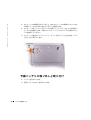
•
コンピュータが濡れたり破損した場合は、
『ユーザーズガイド』の「問題の解決」の
手順に従ってください。それでもコンピュータが正しく動作しない場合は、デルま
でお問い合わせください(連絡先に関する情報については、
『ユーザーズガイド』の
「困ったときは」を参照してください)。
•
デルから提供された AC アダプタに付属の AC 電源ケーブルのみをお使いください。
それ以外の電源ケーブルを使用すると、コンピュータまたは AC アダプタが損傷し
たり、火災や感電を引き起こす恐れがあります。
人間工学に基づいたコンピュータの使用
警告:無理な姿勢で長時間キーボードを使用すると、身体に悪影響を及ぼす可能性があります。
警告:ディスプレイや外付けモニタ画面を長時間見ていると、眼に負担がかかることがあり
ます。
コンピュータのセットアップおよび使用に際し、オンライン『ユーザーズガイド』の付
録にある人間工学に関するガイドラインに従うと、快適で効率的に作業を進めることが
できます。
このノートブックコンピュータは、オフィス機器として恒常的に使用するようには設計
されていません。オフィスで長時間ご使用になる場合は、外付けキーボードを接続する
ことをお勧めします。
コンピュータ内部の作業をする際の注意点
メモリモジュール、ミニ PCI カード、またはモデムの取り外しまたは取り付けを行う前
に、次の操作を順に実行してください。
注意:コンピュータの内部に触れるのは、メモリモジュール、ミニ PCI カード、またはモデ
ムを取り付けるときだけにしてください。
注意:システム基板の損傷を避けるために、コンピュータの電源を切ったあと 5 秒待ってか
ら、デバイスやメモリモジュール、ミニ PCI カード、またはモデムの取り外しを行ってくだ
さい。
1
88
コンピュータをシャットダウンして、接続しているすべてのデバイスの電源を切り
ます。
システム情報ガイド
コンピュータを使用する際のご注意(続き)
2
けがや感電の危険を避けるために、電源コンセントからコンピュータとデバイスを
外します。また、モデムまたはネットワークケーブルもコンピュータから抜きます。
3
メインバッテリをバッテリベイから取り外します。必要に応じて、セカンドバッテ
リをモジュールベイから取り外します。
4
コンピュータ背面の塗装されていない金属面に触れて、身体から静電気を除去します。
作業中も、コンピュータの塗装されていない金属面に定期的に触れて、内部コン
ポーネントを損傷する可能性のある静電気を除去してください。
静電気障害への対処
静電気はコンピュータ内部の電子部品を損傷する恐れがあります。静電気による損傷を
防ぐために、メモリモジュールなどのコンピュータの電子部品に触れる前に、身体から
静電気を除去してください。コンピュータ背面の塗装されていない金属面に触れること
により、静電気を除去することができます。
コンピュータ内部の作業を続ける間も、コンピュータ背面の塗装されていない金属面に
定期的に触れて、身体内に蓄積した静電気を除去してください。
さらに、静電気(ESD)による損傷を防止するために、以下の手順を実行することもお勧
めします。
•
静電気に敏感な部品を梱包箱から取り出す場合は、コンピュータに部品を取り付け
る用意ができるまで、その部品を静電気防止梱包材から取り出さないでください。
静電気防止パッケージを開梱する直前に、必ず身体から静電気を除去してください。
•
静電気に敏感な部品を運ぶ場合は、最初に静電気防止容器またはパッケージに入れ
てください。
•
静電気に敏感な部品の取り扱いは、静電気の発生しない場所で行ってください。な
るべく静電気防止用のフロアパッドと作業用パッドを使用してください。
バッテリの廃棄
お使いのコンピュータでは、リチウムイオンバッテリが使用されています。コンピュー
タのリチウムイオンバッテリの交換手順については、このマニュアルで後述する「バッ
テリの取り外し」およびオンライン『ユーザーズガイド』の「バッテリの使い方」を参
照してください。
システム情報ガイド
89
w w w. d e l l . c o m | s u p p o r t . j p . d e l l . c o m
コンピュータを使用する際のご注意(続き)
家庭用のゴミと一緒にバッテリを廃棄しないでください。不要になったバッテリは、貴
重な資源を守るために廃棄しないで、デル担当窓口:デル PC リサイクルデスク(電話:
044-556-3481)へお問い合わせください。
使用済みのバッテリの廃棄に関して、デ
ル PC リサイクルデスクへ。
お使いのコンピュータに関する情報の入手先
参照したい情報
参照する情報
• コンピュータの診断プログラム
Drivers and Utilities CD(ResourceCD とも呼びます)
• コンピュータのドライバ
マニュアルおよびドライバは、デルか
ら出荷する際にコンピュータにすでに
インストールされています。この CD
は、ドライバを再インストールしたり、
Dell 診断プログラムを実行したり、マ
ニュアルにアクセスするときに使用し
ます。
• コンピュータのマニュアル
• デバイスのマニュアル
CD 内の Readme ファイルでは、コン
ピュータの技術的変更に関する最新の
アップデートや、専門知識をお持ちの
ユーザーや技術者を対象とした高度な
技術資料を参照できます。
• コンピュータのセットアップ方法
• 保証情報
• 安全にお使いいただくために
90
システム情報ガイド
Dell システム情報ガイド
参照したい情報
参照する情報
• エクスプレスサービスコード
およびサービスタグ
エクスプレスサービスコードおよびプロダクトキーのラベル
• Microsoft® Windows®
ライセンスラベル
これらのラベルはコンピュータに貼付されています。
• コンピュータに対応したドライバ
デルサポート Web サイト — support.jp.dell.com
• テクニカルサービスやサポート
に関する質問の答え
デルサポート Web サイトでは、下記のようなメニューが提供され
ています。
• コンピュータのマニュアル
• 技術情報 — Q & A 集、トラブル解決ナビ、Diagnostics(診断
プログラム)
、インストールガイドなど。
• ダウンロード — ファイルライブラリでは、ドライバ、ユーティ
リティなどのファイルのダウンロードサービス。
• テクニカルサポートへのお問い合わせ — E- メールサポート、電
話テクニカルサポート、引き取り修理状況確認。
その他にも、参考資料、ショッピング、サポートツールなどの
メニューがあります。
• 部品の取り外しおよび交換方法
• 仕様の入手方法
ユーザーズガイド
Windows ヘルプとサポートセンター
• システムの設定方法
1 スタート ボタンをクリックし、ヘルプとサポート をクリックし
• トラブルシューティングおよび
問題の解決方法
ユーザー
2 ユーザーズガイドおよびシステムガイド をクリックし、
ます。
ズガイド をクリックします。
Microsoft Windows 2000
デスクトップの ユーザーズガイド アイコンをダブルク
リックします。
• Windows XP の使用方法
• コンピュータのマニュアル
• デバイス(モデムなど)の
マニュアル
Windows ヘルプとサポートセンター
1 スタート ボタンをクリックし、ヘルプとサポート をクリックし
ます。
2 問題を説明する単語や語句を入力して、矢印のアイコンをク
リックします。
3 問題を説明しているトピックをクリックします。
4 画面の指示に従います。
システム情報ガイド
91
w w w. d e l l . c o m | s u p p o r t . j p . d e l l . c o m
参照したい情報
参照する情報
• オペレーティングシステムの
再インストール方法
オペレーティングシステム CD
『オペレーティングシステム CD』を使
用してオペレーティングシステムを
再インストールした後は、コンピュー
タに付属の『Drivers and Utilities CD』
を使用してデバイスのドライバを再
インストールします。
または
オペレーティングシステムのプロダ
クトキーはコンピュータ上に貼付さ
れています。
コンピュータのセットアップ手順
警告:この項の手順を実行する前に、このマニュアルで前述する安全にお使いいただく
ための注意に従ってください。
1
アクセサリボックスの梱包を開きます。
2
アクセサリボックスの中から、コンピュータのセットアップを完了するのに必要
となるものを別に取っておきます。
アクセサリボックスには、この他にユーザーマニュアルが入っています。また、
ご注文された場合には、ソフトウェアやオプションのハードウェア(PC カード、
ドライブ、バッテリなど)が入っています。
3
92
AC アダプタをコンピュータの AC アダプタコネクタに接続し、電源コンセント
に差し込みます。
システム情報ガイド
4
コンピュータのディスプレイを開いて電源ボタンを押し、コンピュータの電源を
入れます。
メモ:ドッキングデバイスにコンピュータを接続する前に、最低 1 回はコンピュータの電
源を入れて、シャットダウンする操作を行ってください。
電源ボタン
システム情報ガイド
93
w w w. d e l l . c o m | s u p p o r t . j p . d e l l . c o m
コンピュータについて
正面図
ディスプレイ
キーボード
ステータス
ライト
電源ボタン
デバイス
ステータス
ライト
タッチ
パッド
キーボード
タッチパッド
ボタン
ディスプレイ
ラッチ
スピーカー
94
システム情報ガイド
左側面図
PC カードスロット
赤外線センサ
通気孔(2)
オーディオコネクタ(2)
セキュリティ
ケーブル
スロット
右側面図
セキュリティ
ケーブルスロット
モジュールベイ
デバイスリリースラッチ
システム情報ガイド
95
w w w. d e l l . c o m | s u p p o r t . j p . d e l l . c o m
背面図
注意:コンピュータの損傷を避けるために、コンピュータの電源を切ったあと 5 秒待っ
てから、周辺機器を取り外してください。
警告:通気孔を塞いだり、異物を押し込んだりしないでください。また、通気孔にほこ
りが吸い込まれないようにしてください。キャリングケースの中など、空気の流れない密
封された環境でコンピュータを動作させないでください。このような場所でコンピュータ
を使用すると、コンピュータが破損したり、発火の原因になる恐れがあります。
モデムコネクタ(RJ-11)
(オプション)
ネットワークコネクタ
(RJ-45)
ビデオコネクタ
パラレルコネクタ
TV 出力用 S ビデオコネクタ
USB コネクタ(2)
96
システム情報ガイド
通気孔
AC アダプタコネクタ
シリアルコネクタ
底面図
バッテリベイリリースラッチ
メモリモジュールカバー
バッテリ充電ゲージ
バッテリ
ハード
ドライブ
ミニ PCI
カード
カバー
ファン
ドッキングデバイス
スロット
デバイスの
ネジスロット
バッテリの取り外し
セカンドバッテリの取り外し方の詳細については、オンラインの『ユーザーズガイド』
の「モジュールベイの使い方」を参照してください。
警告:この手順を開始する前に、コンピュータの電源を切り、電源コンセントを抜いて、
モデムを電話ジャックから取り外してください。
注意:コンピュータをスタンバイモードにしてバッテリを交換する場合は、90 秒以内に
バッテリを交換してください。それ以上経過するとコンピュータがシャットダウンし、保
存されていないデータは失われます。
システム情報ガイド
97
w w w. d e l l . c o m | s u p p o r t . j p . d e l l . c o m
1
コンピュータの電源が切れていること、またコンピュータが電源コンセントおよ
び電話ジャックから取り外されていることを確認します。
2
コンピュータがドッキングデバイスに接続(ドッキング)されている場合は、
ドッキングを解除します。手順については、ドッキングデバイスに付属のマニュ
アルを参照してください。
3
コンピュータ底面のバッテリベイリリースラッチをスライドさせたまま、バッテ
リをベイから取り外します。
予備バッテリの取り外しと取り付け
98
1
バッテリを取り外します。
2
予備バッテリのカバーを取り外します。
システム情報ガイド
3
予備バッテリをバッテリ実装部から引き出し、コネクタからケーブルを取り外し
ます。
予備バッテリ
ケーブル
コネクタ
予備バッテリ
システム情報ガイド
99
w w w. d e l l . c o m | s u p p o r t . j p . d e l l . c o m
4
予備バッテリのケーブルを予備バッテリ実装部のコネクタに接続します。
5
予備バッテリを実装部に入れ、予備バッテリのカバーを取り付けます。
バッテリの取り付け
バッテリをベイに挿入します。完全に固定されると、リリースラッチがカチッとはま
ります。
セカンドバッテリの取り付け方の詳細については、オンラインの『ユーザーズガイド』
の「モジュールベイの使い方」を参照してください。
Dell 診断プログラムの実行
Dell 診断プログラムは、ハードドライブの診断ユーティリティ用隠しパーティション
に格納されています。
メモ:コンピュータに画面イメージが表示されない場合は、デルまでお問い合わせくだ
さい(連絡先に関する情報については、『ユーザーズガイド』の「困ったときは」を参照
してください)。
1
100
コンピュータをシャットダウンします。
システム情報ガイド
2
コンピュータがドッキングデバイスに接続(ドッキング)されている場合は、
ドッキングを解除します。手順については、ドッキングデバイスに付属のマニュ
アルを参照してください。
3
コンピュータを電源コンセントに接続します。
4
コンピュータの電源を入れます。DELL™ ロゴが表示されたら、すぐに
を
押します。
メモ:診断ユーティリィティパーティションが見つからないことを知らせるメッセージ
が表示された場合は、『Drivers and Utilities CD』から Dell 診断プログラムを実行してくだ
さい。
キーを押すタイミングが合わず、Microsoft® Windows® ロゴが表示されてし
まったら、Windows デスクトップが表示されるまで待ちます。次にコンピュー
タをシャットダウンして、もう一度この操作を行います。
5
起動デバイス一覧が表示されたら、Diagnostics をハイライト表示して
を押します。
コンピュータは起動前システムアセスメントの実行を開始します。起動前システ
ムアセスメントは、システム基板、キーボード、ハードドライブ、およびディス
プレイに対して初期テストを実行する一連の組み込み診断テストです。
•
起動前システムアセスメントの実行中に表示されるすべての質問に答えます。
•
問題が検出されると、コンピュータは停止して、エラーメッセージを表示し
ます。起動前システムアセスメントを中止し、オペレーティングシステムを
再起動する場合は、
は、
を押します。継続して次のテストを実行する場合
を押します。問題のあるコンポーネントを再テストする場合は、
を押します。
•
起動前システムアセスメントで、問題が複数回検出される場合は、Dell 診断
プログラムを実行する前に、そのエラーコードを書き留め、デルまでお問い
合わせください(連絡先に関する情報については、『ユーザーズガイド』の
「困ったときは」を参照してください)。
システム情報ガイド
101
w w w. d e l l . c o m | s u p p o r t . j p . d e l l . c o m
起動前システムアセスメントのテストが正常に完了すると、「Booting Dell
Diagnostic Utility Partition. Press any key to continue. (Dell 診断
プログラムユーティリティパーティションを起動中です。いずれかのキーを押し
てください。)
」というメッセージが表示されます。
6
いずれかのキーを押すと、ハードドライブ上の診断プログラムユーティリィティ
パーティションから Dell 診断プログラムが起動します。
7
Dell 診断プログラムが読み込まれ、Main Menu 画面が表示されたら、目的の
オプションを実行するボタンをクリックします。
8
オプション
機能
Express Test
デバイスのクイックテストを実行します。このテストは通
常 10 ~ 20 分かかり、途中でユーザーが操作する必要はあ
りません。すばやく問題を検出できる場合があるため、最
初は Express Test を実行してください。
Extended Test
デバイスの全体的なチェックを実行します。このテストは
通常 1 時間以上かかります。時々質問が表示され、ユー
ザーはそれらに対して回答する必要があります。
Custom Test
特定のデバイスをテストします。実行するテストをカスタ
マイズできます。
Symptom Tree
検出される一般的な症状が一覧表示され、発生している問
題の症状に基づいてテストを選択できます。
テスト実行中に問題が検出されると、エラーコードと問題の説明を示したメッ
セージが表示されます。エラーコードと問題の説明を書き留め、画面の指示に従
います。
エラー状態を解決できない場合は、デルにお問い合わせください(連絡先に関す
る情報については、
『ユーザーズガイド』の「困ったときは」を参照してください)。
メモ:各画面のタイトルバーには、コンピュータのサービスタグが表示されます。
9
102
Custom Test または Symptom Tree オプションからテストを実行した場合
は、次の表の該当するタブをクリックして、詳細情報を参照します。
システム情報ガイド
タブ
機能
Results
テストの結果と検出されたエラー状態が表示されます。
Errors
検出されたエラー状態、エラーコード、問題の説明が表示
されます。
Help
テストの説明が表示されます。テスト実行の要件が表示さ
れる場合もあります。
Configuration
選択したデバイスのハードウェア構成が表示されます。
Dell 診断プログラムでは、セットアップユーティリティ、
メモリ、および各種内部テストからすべてのデバイスの構
成情報を取得して、画面左のウィンドウのデバイスリスト
に表示します。デバイスリストには、コンピュータに取り
付けられているコンポーネント、またはコンピュータに接
続されているデバイスの名前すべてが表示されるとはか
ぎりません。
Parameters
10
テスト設定を変更して、テストをカスタマイズできます。
テストが完了したら、テスト画面を閉じて、Main Menu 画面に戻ります。Dell
診断プログラムを終了してコンピュータを再起動するには、Main Menu 画面
を終了します。
認可機関の情報
EMI(電磁波障害:Electromagnetic Interference)とは、自由空間に放射または電
源コードや信号線に伝導する信号または放射電磁波のことで、無線航海やその他の安
全サービスを危険にさらしたり、認可された無線通信サービスの著しい質の低下、妨
害、あるいは度重なる中断を発生させます。無線通信サービスとは、AM/FM の商業
放送、テレビ、および携帯電話の各種サービス、レーダー、航空交通管制、ポケット
ベル、PCS(Personal Communication Services)などがありますが、これらに限定さ
れません。これらの認可サービスは、コンピュータを含むデジタル装置などの電波放
射を目的としない装置とともに、電磁環境に影響を与えます。
システム情報ガイド
103
w w w. d e l l . c o m | s u p p o r t . j p . d e l l . c o m
EMC(電磁的両立性:Electromagnetic Compatibility)とは、多数の電子機器が同一
の環境で共に正常に動作する能力のことです。本コンピュータは、認可機関の EMI に
関する制限に準拠する設計がなされており、適合することが確認されていますが、特
定の設置条件で干渉が発生しないという保証はありません。この装置が無線通信サー
ビスに対して干渉するかどうかは、装置の電源をオン / オフすることによって判定で
きますので、以下の方法を 1 つ以上実施してみて干渉を防いでください。
•
受信アンテナの方向を変えてください。
•
受信機に対するコンピュータの位置を変更してください。
•
受信機からコンピュータを遠ざけてください。
•
コンピュータを別の電源コンセントにつないで、コンピュータと受信機を別々の
分岐回路上に置いてください。
必要があれば、デルテクニカルサポートまたはラジオ / テレビ専門技術者に相談して
ください。
その他の認可機関の情報については、オンラインの『ユーザーズガイド』の付録の
「認可機関の情報」を参照してください。各認可機関ごとに、該当する EMC/EMI また
は製品の安全性に関する情報を提供しています。
保証書およびサービスタグナンバー /
エクスプレスサービスコードについて
保証書
デル製品に保証書は添付されておりません。各製品はサービスタグナンバー / エクス
プレスサービスコードという各製品固有の管理番号によって保証登録されています。
メモ:「ソフトウェア & 周辺機器」取扱製品は、デルによる保証の対象とはなりませんの
でご注意ください。
104
システム情報ガイド
サービスタグナンバー / エクスプレスサービスコード
[貼付位置とシールサンプル]
サ ービスタ グナンバー / エクスプレスサービス
コードとは、コンピュータに貼られたシール上に記
載された各製品固有の管理番号です。保証内容・期
間、システム構成、お客様情報などサービスに関す
る情報はこの番号を元にデルのデータベースで一
括管理されています。お問い合わせいただく際はこ
れらの番号が必ず必要となりますので下記に番号
をお控えください。
サービスタグナンバー:5 桁もしくは 7 桁の英数字
混合の番号です。
エクスプレスサービスコード:最大 11 桁までの全桁数字の番号です。
サービスタグナンバー
エクスプレスサービスコード
お届け時の誤品・欠品・破損
お届けした製品に下記に該当する問題が生じた場合は、お届けから 30 日以内にカス
タマーケアまでご連絡ください。
ご注文された製品と違う製品が届
いた場合(誤品)
初めて箱を開けたときにご注文され お届けした製品(本体および本体付
属品)に傷、ひび割れなどがあった
た付属品が足りない場合(欠品)
場合(破損)
システム情報ガイド
105
w w w. d e l l . c o m | s u p p o r t . j p . d e l l . c o m
カスタマーケア:044-556-4240
受付時間:9:00 ~ 17:30(祝祭日および年末年始 12 月 30 日 ー 1 月 3 日を除く月曜日から金
曜日)
お問い合わせの際は、注文請書・請求書・納品書の右上に記載された「19 ・・・」か
ら始ま る 9 桁のオーダー No. をご用意ください。
登録内容の変更
製品をご購入いただいた際に、お客様のご住所、お電話番号等の情報をデルデータ
ベースに登録させていただいております。お客様の登録情報に変更が生じた場合は、
サポートサイトにて登録内容の変更を行ってください。(インターネットへ接続され
ていない場合はカスタマーケアまでご連絡ください。)
サポートサイト(登録内容変更申込)
https://supportapp.jp.dell.com/jp/jp/emaildell/transfer_form.asp
メモ:お客様情報の登録は、製品ご購入時にデルにて行っております。新規に登録して
いただく必要はありません。
変更の必要が生じた場合のみ、登録内容の変更をお願いいたします。
106
システム情報ガイド
技術情報の入手またはお問い合わせ
技術的な疑問を解決するための様々な方法をご用意しています。
『システム情報ガイド』や、
製品にインストールされて
いるオンラインマニュアル
をご利用ください。
「サポートサイト」
、
「FAX 情報
サービス」をご利用ください。
OS / デバイスドライバの再イン
ストールガイドなど、役立つ
情報を公開しています。
お電話でテクニカルサ
ポートへお問い合わせく
ださい。E- メールによる
お問い合わせも可能です。
サポートサイト(WEB)
サポートサイトでは、製品を快適にご使用
いただく上で役立つ、OS やデバイスドライ
バの再インストール手順などの技術的な情
報を公開しています。また、同サイトのファ
イルライブラリには、デバイスドライバや
BIOS アップデートプログラムなどを収め
ています。
サポートサイト
http://support.jp.dell.com
システム情報ガイド
107
w w w. d e l l . c o m | s u p p o r t . j p . d e l l . c o m
このような場合にご利用ください
•
OS / デバイスドライバを再インストールしたい → インストールガイド
•
よく寄せられるご質問と、解決方法→ Q&A(お問合せ事例集)
(例えば…) 「セットアップユーティリティ(BIOS)の起動方法は?」
「CD-ROM ドライブからコンピュータを起動したい。」
「画面が表示されなくなった場合はどうすればいいのか?」
•
デバイスドライバなどのファイルを入手したい
→ ファイルライブラリ
•
ハードウェアの診断を行いたい
→ Diagnostics(診断プログラム)
•
製品の仕様、情報が知りたい
→ システムマニュアル、OS アップグレード情報
•
サービス情報が知りたい
→ 保証情報の確認、サポート範囲について
•
直接サポートを受けたい
→ 受付電話番号の確認、E- メールサポート受付
メモ:お客様のサービスタグナンバー が登録されるまでに、少々お時間をいただくこと
があります。サービスタグナンバー の入力に誤りがないにも関わらずエラーメッセージ
が表示される場合は、製品名でカスタマイズをおこない、日をおいてから改めてサービス
タグナンバーでパーソナライズしてください。サービスタグナンバー によるパーソナラ
イズをおこなっていない場合でも、インストールガイドやファイルライブラリなど、技術
情報の参照に一切制限はございません。
ご利用手順
1
http://support.jp.dell.com にアクセスします。
2
サービスタグナンバーを入力し、サポートサイトをパーソナライズします。
メモ:パーソナライズとは、サービスタグナンバーを入力することで、サポートサイト
をお客様の製品にあわせてカスタマイズすることです。パーソナライズを実行すると、保
証情報の確認、テクニカルサポート電話番号の参照、E- メールサポートの利用が可能にな
ります。また、一度パーソナライズを実行すると、次回のアクセス以降はパーソナライズ
されたページが自動的に開きます。
108
システム情報ガイド
FAX 情報サービス
OS やデバイスドライバの再インストール情報など、技術的なサポート資料をお手持
ちの FAX にお届けするサービスです。入手したい情報 BOX 番号と、お客様の FAX 番
号を指定するだけで、簡単にご利用いただけます。
FAX 情報サービス:044-556-3490
受付時間:24 時間 365 日
情報 BOX 番号一覧もこちらからご入手いただけます。また、デルサポートサイトで
も情報 BOX 番号一覧を公開しています。
http://support.jp.dell.com/jp/jp/faxbox/index.asp
ご利用手順
1
お近くの FAX または電話から、044-556-3490 に電話をかけます。
2
音声案内に従い、ご希望の資料の情報 BOX 番号と #(シャープ)を押します。
ご希望の資料の情報 BOX 番号が分からない場合は、BOX 番号 1 と #(シャープ)
を押してください。情報 BOX 番号一覧が取り出せます。
メモ:複数の情報を取り出すには、この操作を取り出したい情報の数だけ繰り返します。
ダイヤル回線のお客様には、BOX 番号などを音声でお答えいただきます。入力を間違え
ても訂正できますので、電話を切らずに、音声案内に従ってください。
3
情報を受信する、お客様の FAX 番号を入力してください。
4
サポート情報がお客様ご指定の FAX に届きます。
メモ:サポートサイトから FAX 情報のリクエストを行うことも可能です。ダイヤル回線
をご使用のお客様は音声で情報の入力を行っていただきますが、入力内容をシステムが認
識できない場合があります。この場合はお手数ですが、ご使用の電話機でトーン信号を発
信する設定をご確認いただいた上で、おかけ直しいただくようお願いいたします。
システム情報ガイド
109
w w w. d e l l . c o m | s u p p o r t . j p . d e l l . c o m
E- メールによるお問い合わせ
E- メールによる技術的な質問についてのお問
い合わせを承っております。サポートサイト
の「E- メールサポート受付フォーム」よりご
連絡ください。
お問い合わせから回答まで
サポートサイトの受付フォームから質問を送ります。
サポートサイト URL:http://support.jp.dell.com
E- メールサポートをご利用になるには、ホームページをパーソナライズ
する必要があります。
受付けをお知らせする E- メールが届きます。
お問い合わせの内容によっては回答を返信するまでにお時間をいただく
場合もございます。
ご質問に対する回答の E- メールが届きます。
継続してご質問される場合
デルからの回答に対してご質問がある場合は、再度、受付フォームから
送信してください。
110
システム情報ガイド
メモ:E- メールソフトウェア(Outlook Express など)を使って E- メールを直接送信する
ことはできません。デルからの回答に対して再度お問い合わせいただく場合も、専用の受
付フォームをお使いください。E- メールの返信機能を利用して送信することはできません。
修理のご依頼、または明らかにハードウェアの故障と思われる場合は、迅速な対応をおこ
なうために、デルテクニカルサポートまでお電話でご連絡ください。
お電話によるお問い合わせ
テクニカルサポートでは、ハードウェアに関する技術的なご質問をお電話で承ってお
ります。サポートサイトや FAX 情報サービスを利用しても問題が解決しない場合は、
エクスプレスサービスコードをご用意の上、本ガイド「デル製品の故障・修理依頼」
に記載の「電話テクニカルサポート」までお電話ください。
OS / デバイスドライバ再インストールに際して
OS / デバイスドライバの再インストールを行われる際は、製品付属の CD-ROM を用
意し、必ず事前にサポートサイトまたは FAX 情報サービスで、お客様の製品構成に
合わせた手順の確認を行ってください。
(OS / デバイスドライバの再インストールに必要な CD-ROM の情報は、サポートサイ
トおよび FAX 情報サービスでも確認いただけます。)
デル製品の故障・修理依頼
お電話にてテクニカルサポートへご連絡く
ださい。テクニカルサポートへお電話いただ
きますと、自動音声で受付を行い、お客様の
エクスプレスサービスコードなどの情報を
もとに専門のスタッフにおつなぎします。
メモ:「ソフトウェア & 周辺機器」取扱製品
に関しては、各メーカーへ直接お問い合わせ
ください。
電話テクニカルサポート:0120-198433
国外からのお客様は 044-556-3894
システム情報ガイド
111
w w w. d e l l . c o m | s u p p o r t . j p . d e l l . c o m
ご利用手順
1
エクスプレスサービスコードをご用意ください。
(エクスプレスサービスコードについては 95 ページをご参照ください。)
2
テクニカルサポートへ電話し、自動音声に従ってエクスプレスサービスコードを
入力してください。
(入力が認識されない場合は、音声でお答えください。)
デルからのお願い
•
お電話でお問い合わせいただく前に
お電話でお問い合わせいただく際、お客様のシステムの情報、お問い合わせ内容
等をご用意いただくと、テクニカルサポートスタッフがトラブルの原因を迅速、
かつ正確に判断することができます。下記の情報をご用意の上ご連絡ください。
–
エクスプレスサービスコード
–
機種名(OptiPlex, Dell Precision, Dimension, Latitude, Inspiron など)
–
お問い合わせ内容(トラブルが発生した過程、エラーメッセージなど)
ハードウェアの故障と思われる場合は、あらかじめ本体添付の CD-ROM に収録
(Dell 診断プログラム)でエラーの有無をお調べ
されている「Dell Diagnostics」
いただき、その結果を合わせてご連絡ください。
「Dell 診断プログラムの実行」< P 93 >を
(Diagnostics の実行方法については、
参照してください。
)
•
自己診断(トラブルシューティング)ご協力のお願い
テクニカルサポートでは、お電話でトラブルの状況をおたずねし、できる限り原
因を特定いたします。それぞれのトラブル解決に最も適した処置ができるよう努
力しておりますので、お客様のご協力をお願い致します。
•
データバックアップのお願い
デル製品を使用してお客様が構築されましたシステムのデータ保全につきまし
ては、お客様ご自身の責任においてバックアッププロセスなど必要な手段を取っ
ていただいております。オンサイト修理サービスを実施するにあたりましても、
事前にお客様ご自身で必要なデータバックアップを行っていただくようお願い
致します。
112
システム情報ガイド
•
OS / デバイスドライバ再インストールご協力のお願い
OS / デバイスドライバ再インストールのみ実施するためのオンサイト修理サー
ビスの提供はいたしかねます。OS / デバイスドライバ再インストールはお客様ご
自身で実施いただきますようお願い致します。
•
ダイヤル回線のお電話をご利用のお客様
電話テクニカルサポートでは、自動音声で受付を行い、電話トーン(プッシュ信
号)を利用して専門のスタッフまでお電話をおつなぎしています。ダイヤル回線
のお電話をお使いの場合、ご案内システムをご利用いただけない場合があります
ので、お手数ですがトーン信号を発信できる設定をおこなった後、おかけいただ
くようお願い致します。
デル製品の保証について
本項目の内容は、各保守サービスおよび電話テクニカルサポートの契約条件 ( 約款 ) の
抜粋となっています。詳しい契約条件 ( 約款 ) に関しては、デルサポートサイトの次の
ページをご覧下さい。
URL http://support.jp.dell.com/jp/jp/spm/contract/
ご提供サービスの情報は納品書または請求書に記載されていますので、ご確認の上保
存してください。サービス内容がご不明の際は、サポートサイト不明の際は、サポー
トサイト(http://support.jp.dell.com) でサービスタグナンバーを入力していただくと、
購入された製品の保証情報(サービスの種類や保証期間)をご確認いただけます。
標準保証
ご購入いただいた製品には以下のサポートサービスがついています。
メモ:各サービスの種類および期間は製品モデルやお客様のご選択内容によって異なる
ことがあります。
•
24 時間電話テクニカルサポート
ご購入後のハードウェア障害や技術的なご質問はデルテクニカルサポートが直
接承ります。万一の障害にもお客様とテクニカルサポートをダイレクトにつなぐ
ことで、障害状況をより的確にスピーディにキャッチできるシステムです。
受付時間:24 時間 365 日
システム情報ガイド
113
w w w. d e l l . c o m | s u p p o r t . j p . d e l l . c o m
•
パーツ保証
ご購入から 3 年以内に製品が故障した場合は、デルによる故障診断で特定された
システムの復旧に必要な補修部品を無償でご提供致します。
メモ:メインバッテリは、1 年間のみの保証となります。
ご購入時と同等の補修部品が確保できない場合は、デルが判断した同等性能を有する
補修部品をご提供させていただく場合があります。
•
修理サービス
標準で 3 年間の翌営業日対応オンサイト保守サービスが提供されます。
メモ:製品ご購入時にサービス期間の短縮(1 年間への変更)をご選択されている場
合はこの限りではありません。
翌営業日対応オンサイト保守サービス
デルテクニカルサポートスタッフが電話にてトラブルの症状をうかがいながら原因
を診断し、修理に必要な部品を特定の上、デル指定のサービスエンジニアをお客様の
もとへ派遣して修理を行うサービスです。
メモ:外部接続のモニタ、スピーカー、マウス、キーボードにつきましては、オンサイ
ト保守サービスではなく良品を送付させていただく「部品送付サービス」となります。
受付時間と訪問日
ご連絡をいただいた当日の 16:00 までに修理
が必要とデルテクニカルサポートが判断した
場合、当日を基準日とし、対象地域毎に右記の
日を目安としてサービスマンが伺います。テク
ニカルサポートの判断が当日 16:00 までにな
されない場合は、その翌営業日が基準日となり
ます。
メモ:営業日とは、月曜日から金曜日(除祝
訪問日の目安
地域
翌営業日
サービス地域
本州全体、四国
各県、札幌市、
福岡市、沖縄本島
翌 々 営 業 日
サービス地域
札幌市以外の
北海道、福岡市
以外の九州
お打ち合わ
せ後決定地域
離島
祭日および年末年始 12 月 30 日 ー 1 月 3 日)となります。
メモ:交通事情・天候などにより、上記の日数通りに伺えない場合があります。
114
システム情報ガイド
修理サービス提供時間
9:00 ~ 17:00
(祝祭日・年末年始 12 月 30 日 ー 1 月 3 日を除く月曜日から土曜日)
•
CompleteCare(コンプリート・ケア)
「盗難・火災・破損」などのいわゆる " 事故部分 " をカバーする有償サービス
です。ご納品後 3 年の間に、お客様のシステムに「盗難・火災・破損」などの
偶発的な 事故による損害が発生した場合、無料で「修理」もしくは「同等ス
ペック PC とのお取り替え」を実施します。詳しくは製品に同梱されている
「CompleteCare(コンプリート・ケア)のご案内」をご参照ください。
※
•
製品ご購入後の本サービス単体販売は致しておりません。
インターナショナル・サービス
海外で製品をご使用中にトラブルが発生した場合、日本のテクニカルサポートに
ご連絡いただくだけでデル現地テクニカルサポートが修理をご提供するサポー
トプログラムです。
メモ:本サービスは、機器本体を 3 年間の翌営業日もしくは当日対応のオンサイト保守
サービス付きで購入された場合、機器の納品日より 3 年間のサービス期間内において無償
提供されます。
–
サービスの流れ
インターナショナル・サービス付きのデル製品を海外でご使用中に不具合が
生じた場合は、滞在先から日本のデルテクニカルサポートにご連絡下
さい。
国番号を含む詳細: 81-44-556-3894
お客様の製品情報は日本のデータベースに保管されておりますので、お電話で
状況をお伺いしながら障害原因を特定いたします。その結果、お客様の機器に修
理が必要であると判断された場合、日本のテクニカルサポートがお客様に代わっ
て現地テクニカルサポートに修理依頼を致します。原則として、現地サポート時
間内でのオンサイト保守サービス(出張サービス)が提供されます。修理の日時
に関しては、滞在先のテクニカルサポートとお客様との間でご決定いただき
ます。
–
サービス対象国
WEB サポートサイトにてご確認ください。
http://support.jp.dell.com/jp/jp/guide/intl_serv.asp
システム情報ガイド
115
w w w. d e l l . c o m | s u p p o r t . j p . d e l l . c o m
–
サービスの制限
AC アダブタ等、取り外しが簡単な部品が故障した場合には、部品発送をもっ
てオンサイトサービスに代えさせて頂く場合がございます。また滞在期間と
の関係で、交換部品は滞在国で調達可能な範囲に限定させていただきますの
であらかじめご了承ください。
本サービスはデル製造上の不具合に起因する故障に限定させて頂き、次の項
目に該当する場合には本サービスの適用となりませんのでご了承下さい。
•
ソフトウェアに起因する故障
•
お客様御自身による改造、調整、またデル認定サービス会社以外による
修理に起因する故障
•
電源電圧事情による故障、事故、不適切な取り扱い(水濡れ、周辺機器
との相性に起因する故障、取り扱い指示内容を逸脱した操作等)に起因
する故障
•
落雷、洪水、竜巻、地震、台風等天災による故障
メモ:GCP(Global CustomerPrograms)のお客様の場合、サポート内容が異なることが
ございます。詳しくは営業担当までお問い合せください。
オプションサービス
•
延長保守契約サービス
修理サービス期間を、ご希望によりご購入日から最大で 5 年間まで延長すること
ができます。
対象はパソコン本体のみとなっています。ただし途中で増設したデル純正機器も
対象とさせていただきますが、外部接続モニタは対象外ですのでご注意ください。
無償保証期間終了後に延長保守契約サービスにご加入いただく場合は、別途検査
費用が発生しますのでご了承ください。
•
当日対応オンサイト保守サービス
標準保証でご提供の翌営業日対応オンサイト保守サービスを当日対応オンサイ
ト保守サービスにアップグレード可能です。
当日修理対応受付時間
月~金 9:00 ~ 16:00 ( 祝祭日、年末年始 12 月 30 日 -1 月 3 日を除く )
※ 1 16:00 以降の受け付け分は翌営業日の対応となります。
116
システム情報ガイド
※ 2 電話サポートは 24 時間 365 日です。
※ 3 本サービスはサービス対象となる部品および地域が設定されています。
カスタマーキットの保証期間について
カスタマーキットの保証期間は、システム本体の保証期間に準じます。システム本体
の保証期間がすでに終了している場合やカスタマーキット単体でご使用される場合
は、ご購入日より3ヶ月間となります。(別途個別に保証期間が設定されている場合
を除きます。)
「ソフトウェア&周辺機器」取扱製品の保証について
「ソフトウェア&周辺機器」として販売される製品の保証については、デルによるサ
ポートサービスの対象とはなりませんのでご注意ください。
製品に関するお問い合わせ・ご意見は
「ソフトウェア&周辺機器」製品に関する各種設定、使用方法およびご購入後におけ
る技術的なご質問に関しては、各メーカーのテクニカルサポートに直接お問い合わせ
ください。(各メーカーの問い合わせ先は、各「ソフトウェア&周辺機器」製品をご
確認ください。)
製品不良について
初期不良(到着後 10 日以内)やデルの発送ミスの場合は交換させていただきます。な
お、初期不良で限定商品(キャンペーン商品)や売り切れ商品につきましては、同製
品に交換できない場合があります。その場合には、各メーカーにて修理対応とさせて
いただくか、デルによるお引き取りにて対応させていただきます。
下記の場合には返品をお受けいたしかねますのでご了承ください。
•
製品到着後、11 日以上経過してからのご返品
•
開封、もしくはご使用になられた場合
•
商品の性質上、デル製品との相性を理由とした返品
•
ソフトウェア、消耗品
•
お客様のお手元で破損等が生じた場合
システム情報ガイド
117
w w w. d e l l . c o m | s u p p o r t . j p . d e l l . c o m
CFI(カスタム ファクトリー インテグレーション)仕様製品の保証について
マスターイメージ復旧サービス
デル製システムの保証期間内に HDD の交換が必要になった場合、新しい HDD に CFI
で出荷時にインストールしたマスターイメージをインストールした上でお客様にお
届けするサービスをご提供いたします。
(個別設定パラメータの復旧はおこないません。)
なお、このサービスは CFI ソフトウエアインテグレーションサービスをご利用いただ
いたお客様のみが対象になります。
パーツ交換サービス
CFI でお客様が指定されたデル標準製品外サードパーティー製ハードウエア製品に不
良・不具合が発生した場合、CFI プロジェクト契約時にお客様とデルとであらかじめ
設定した数量内で、パーツ交換サービスを行います。
•
デルが作成した、またはお客様が供給された資産管理タグ、および資産管理レ
ポートの再発行は致しません。
•
保証期間・サービス形態はお買い上げ頂いたデル標準製品の保証期間・サービス
形態と同一となります。
•
CFI でお客様が指定されたデル標準製品外のサードパーティー製ソフトウェア製
品に関する保証は、それぞれの製品供給元の保証に準じ各メーカーでの保証とな
ります。
•
CFI でお客様が指定されたデル標準製品外のサードパーティー製ハードウェア製
品に関するテクニカルサポートや修理などのサービスは行っておりませんが、デ
ルよりパーツ交換サービスをご提供いたします。
保守サービスの対象について
本サービスの対象となる製品は「デル製システムユニット」および「デル製システムユ
ニットに接続されているデル製装置」に限られます。以下の種類別のサービスの条件を
ご参照ください。
•
118
オンサイト修理サービスの対象となる製品は、デル製システムユニット、および
付属品(部品送付サービス対象品を除く)
システム情報ガイド
•
部品送付サービスの対象となる製品は、外部接続 CRT または液晶モニタ・外部
接続キーボード、マウス、メインバッテリ、パワーコード、AC アダプタ、その
他の部品です。
•
また、保証適用外になる可能性やお客様の安全を守る為にも、お客様側での本体
解体は一切行わないでください。デルでは、お客様側で本体解体が必要となる部
品の送付は行っておりませんのでご了承ください。
•
供給メーカーによるサービス対象となる製品は、UPS、
「ソフトウェア & 周辺機
器」製品
保守サービス対象外の障害について、あらかじめ以下の事項をご了承ください。
上述にかかわらず、発生した障害が以下のいずれかに該当する場合は保守サービスの
対象外とさせていただきます。
•
デル製システムユニットに組み込まれたデル製品以外の装置に起因してデル製
品に生じた障害、および損傷
•
デル製品に添付されている取扱説明書に記載された使用方法、および注意事項を
逸脱した取り扱いにより発生した故障、または損傷に起因するデル製品の
不良
•
改造、またはご使用上の責任に帰して生じた故障や損傷に起因するデル製品の不良
•
デルに認定されていない方が作業をした事により発生した故障または損傷に起
因するデル製品の不良
•
直接的または間接的に天災、戦争、暴動、内乱、その他不可抗力を原因とする故
障、または損傷に起因するデル製品の不良
•
納品後、輸送や振動、落下、衝撃などを原因とする故障、または損傷に起因する
デル製品の不良
•
使用環境を原因とする故障、または損傷に起因するデル製品の不良
コンピュータ製品は電磁気、温度、振動、有毒ガス、塵埃などにより正常に作動
しなくなる場合もございますので、適切な使用環境を整備していただくようにお
願いいたします。
•
記憶装置に記録されたプログラムおよびデータの損害
デルの修理サービスの履行によって記憶媒体内のデータが万一、消去または変更
された場合でもデルは一切の責任を負いかねますのでご了承ください。修理に際
しましては、お客様ご自身により事前にデータバックアップが実施されているも
のといたします。
システム情報ガイド
119
w w w. d e l l . c o m | s u p p o r t . j p . d e l l . c o m
修理サービスまたは部品送付サービスにより交換された部品の故障が原因となった障害
については、修理または部品送付後 3 ヶ月間は無償修理サービスの対象となります。
保証規定について
保証機器の確認
デル製品に保証書は添付されておりません。お客様にお買い上げいただいた製品は出
荷時点からサービスタグナンバー / エクスプレスサービスコードをデルのデータベー
スに登録させていただいており、これに基づいてお客様の製品は保証されています。
サービスタグナンバー / エクスプレスサービスコードが不明な場合には、サービスを
致しかねる事がありますのであらかじめご了承ください。
(サービスタグナンバー / エ
クスプレスサービスコードについては 95 ページをご参照ください。)
追加購入品の扱い
保証期間の途中で付属品として追加購入されたデル製品、および部品の保証期間につき
ましては、本体の保証期間に準じるものと致します。ただし、追加購入されたデル製品
にサービスタグナンバー / エクスプレスサービスコードがある場合は、その製品の保証
期間が優先されます。
トラブルシュート
デルテクニカルサポートスタッフがお電話でお客様より障害の状況を伺い、原因特定
後にエンジニアを派遣します。
技術・作業料金
デル製品に万一障害が発生した場合は、納品書または請求書に記載されております製
品保証内容に基づいて修理サービスを提供させていただきます。保証期間が切れてい
る場合は、修理にかかる技術・作業に関し実費をご負担いただきます。
部品保証
デル製品を構成している各部品に万一障害が発生した場合は、納品書または請求書に
記載されております製品保証内容に基づき補修部品をご提供致します。ただし、メイ
ンバッテリ等の消耗品の保証期間は 1 年間を限度とさせていただきます。修理サービ
スにより交換された補修部品の保証期間は修理サービス実施より 3 ヶ月間とさせて
いただきます。
「ソフトウェア&周辺機器」については、それぞれの製品供給元の保証に準
※ UPS 、
じ上記の範疇外となります。
120
システム情報ガイド
交換部品の所有権
修理サービスの履行に伴って交換されたすべての部品の所有権は、デルに帰属するも
のと致します。有償修理時の交換部品もデルに帰属するものと致します。お客様事由
により、交換部品がデルに返却されない場合、その部品代金を実費でお客様にご負担
いただきます。
責任限度額
万一、お客様が購入されたデル製品(ハードウェア)の故障またはデルがご提供し
た保守サービス(オンサイト修理)により、お客様に損害が生じた場合には、その損
害がデルの故意または過失によるものである場合に限り、お客様が当該デル製品の購
入に際してお支払いになった金額を上限として、デルはお客様に対して、損害賠償責
任を負うものとさせていただきます。ただし、いかなる場合にも、当該デル製品の故
障またはデルが提供させていただいた前記保守サービスにより、お客様に生じた損害
のうち、直接間接に発生する可能性のある逸失利益、第三者からお客様に対してなさ
れた賠償責任に基づく損害、オペレーティングシステム、データその他一切のソフト
ウェアの破損または消滅および間接損害については、デルは責任を負わないものと致
します。
誤品、欠品、破損について
万一、お客様が購入されたデル製品に、誤品、欠品、破損が発生した場合、その製品
が使用できないことによって、お客様に生じた損害のうち逸失利益、営業損害、その
他の派生的損害、特別損害、間接的な損害に対する責任、または第三者からお客様に
対してなされた賠償責任に基づく損害について、デルは責任を一切負わないものと致
します。
ソフトウェアの保証について
デル製品にインストールされている各社のソフトウェアは、供給元の保証に準じ各
メーカーでの保証となります。万一ソフトウェアの不具合によってお客様に逸失利
益、営業損害、その他あらゆる損害が生じた場合、デルは一切責任を負わないものと
致します。
システム情報ガイド
121
w w w. d e l l . c o m | s u p p o r t . j p . d e l l . c o m
製品のご解約、ご返品について
エンド・ユーザーとしてのお客様がデルから直接購入する契約製品は、デルの製品返
却制度に従い、納品日から 1 0 日以内であればデルに返却することができます。購入
代金は払い戻されます。但し、
「ソフトウエア&周辺機器」製品に関しては、別途の
返品制度が適用されます。
107 ページの『「ソフトウェア&周辺機器」取扱製品の保証について』をご覧下さい。
なお、お客様のご都合による返品の場合は、返品時の送料およびご入金時のお振込み
手数料はお客様ご負担とさせていただきます。
サービスのご解約について
原則としてサービス契約の解約は致しかねます。但し、製品本体と同時にサービス契
約をお申込みの場合で製品を返品(納入日から 10 日以内)された場合にはサービス
契約分の解約が可能です。
譲渡の制限
お客様はサービスおよびサポートを受ける権利を第三者に譲渡しないものとします。
製品の転売、贈与等の場合で表記のお客様と所有者が異なる場合、保守サービスの対
象外となる場合がございます。ただし、デルが別途同意する場合はこの限りではあり
ません。
本保守サービスの対象・保証規定は予告なく変更される場合があります。最新の内容
はデルサポートサイトをご参照ください。
サポートサイト(保守サービスおよび電話テクニカルサポートについて)
http://support.jp.dell.com/jp/jp/spm/
保守サービスおよび電話テクニカルサポート条件(約款)のページをご覧ください。
122
システム情報ガイド
!"#$%&'()*+,-
.%/012324+567
!"#$%&'()*+,-.)
*/
)*012)
*
34567089: ;
<=>;?@ABCDEF1
© !"#$%&'(
)
&'*
)
+,-&'*) !
,-&'*,-&'*
!"./0#'1234567897:&'2&;<#$=
>?@
+A#BCD(?EFGH,
-&')&'!"I
CDJKLMNO
:; <= <3 >?@ A !" BCDEF GHIJ@ <K2<23 <3LK #$%& '( #$ <M NO PO QM RM )* +,)*-'( '( ./012345 6#7 89
89
GHIJKBCDLMN/OPQRS12OPCTQ!U
V>;WGXYZ345[S\]^_`3451aC
bcdeCTQ!U
f5<ghijPklI(Qm89ijPklI( in;o
PpqrsIijlI(pqrsQtuCDmCvw
345 xm6yI,zX6 I{|Q}CbI{|Q}~&6
-
B%,P/[xEF1
345K clIGm; }M=Cb
X-89345JKB+,%[xEF1
345I, M=GH6y
QCb345 ¡I¢£¤C¥/345I¦xmI
,T_§¨q©R ¢Cb
345+,PCª« m¬KR,#u®IzX¯Bm
f5¤f5¡Im#°I¯±CDm{|`²
¤CbclIGO f5}/Cb
f5m³KA´345µ9¶+·|[xEF1mOI
,I¸¹ºf5Z|89»
¼_345j½O¾¿R À_/Cb³K~`
mO L345ÁT_Â&ÃLKÄ[xEF1ÅÆPkQ
m89¾¿ ¢/ÇÈ&ÉÊgQËÌÍB/Î&%KQ7Q
[LxEF1
ÏÐÑÒ_[jCÐu®IEXÓ
345 jÔmÕÖרdIeBxm89ÕlI(QØ
ÙÚ9P%Q±S7Q[xmÛÜ`´0PXÝÞQC
m345Cb
@ST,-U
Ú9PXÝÞQÁCD~ß&lI(Qin/Ø+,oàCM[
6áQCbÚ9345
lI(IØBx/PCP
â~`m89 Z345
345 ÕIeBxm89Õ ;lI(ãÒX
!"P#ä[$%&''åæçèé`;êI
\ëF1
345 &ìå(íF)¨d(Õ²ÜXP
Pkïð© Ø/P%lI(QØ
345 Wñ0òÕ$%&''óô5<õ©·Ò$%&*+óô5¤xm8
9cdP%lI(Q$%&*+óô5£ö$%&''óô5 in
¨dm³KA~`mO
0ºØ«Î
345øXP Pkïð© 345Ø{Xxmdè
ùQÙ345ø´%{|Iúg;ûü, ý
)þCb
lI(QSî
Lu÷[xEF1¨dj½
I345 L Ä´Ù;f5Z1ÿ
f5&%mRIxEF1
345Pkïð© inXP f5PrsQÙPk
mP»§[´C´
345PkQ¤Øß&345PkQ/Pkïð© f
5Ø012PCI,åI e;PC¤Ø
PXÝÞQCß&#UÍÀC;Pk f5<jePklI(Qi
nIPklI( mÀC[xm,6çèéßxEF1f5
çèéCbmPklI(çèé ÀC¸ØQ+C
bPkijlI(Qm89 mSîf5PklI( m6m,6çèé
@ST,-U
f5PklI(R
¤Cb
£
êL¢C¥/+,[xm
lI(Q
ÙèÜPkQQ[xm§·G©Qm89§·G© f
5PklI(in»§·G©SîRe£öI"L
Ì·}Q[xEF1Pkçèé¯Ì9&PXÝÞI,%RZ£
F"345 6A´JKQ7[xEF1PkçèéÀC6<§·G©
ÀC&I_`Ì·mC´
I345<ghLÄ´;PCåZ1ÿ¡
&%mRI£F1
PC-
[xmÈ{-)<gh»FCmX
Kr ¼_CbuL0PUÍB&ÃLsÞÆKÄÙ
PCJKB+,%m%KQ7QRIxEF1
PC¯189 !RIxEF1PCØSCbJKB
+,PS|I",mPCmµ9ÎS1a\ëF1PCJKB&
PS|Ià#BK$7Q[LxEF1
£I@JI%CDm
345mPC&Q¹X6'¹`¹`PXrXQ(mje)
$,./'*./#*m ¤CbuL0`´SPCÃL"
&%RQàÙ+,6yI+[xEF1
345PCc³,-X<gh +,ÉÈ }CbPC§
÷[xEF11.PCmá C0_`X+,C/,-X$
c 0ÙXCTQ!U1.PC,§J;PCm1X$Ø
PCM=
@ST,-U
?X 2Ä089i?=34³? C³00 !"
345[5m89xEF1@&?X6L7
»
§[mXPX8NP9mX:IxmÜ´0 0
1QCm4³(IxEF1
2
¼_345 3!4mX
±8jejB
xm89Iè00?Q¯ä[[xL?X 2ÄXP j
e/? C³0CT !UX#;F1
2
ÅƼ_345<®0m?XI<=u®70W6K> IC?F1@~`? m,.+.'..../LI W689I70W6K>~`³ê7F10LA
BBQ« m? C³0CTQ!U
Sî3 ABmSî0rsQä[XRSCD;8NlI(Q
EFGH589 smlI(QI089Jd
<IdKI© lI(Q»0[xEF1
³PXm345Po JKQL[xEF1³PX`´0JKQC
ß&ìåu®GHPoQZCXP M xm³PX
5N\ëF1345)(5OPLQBxCDÈÂ&QZC&³PX5R
[xEF1
@ST,-U
345JKQCß&12OPCTQ!U
áQRS345em89SS0j
e
345c« m[{`8/Cb6&-IMOje m345
±uTLBCZÈUCX mV_±u&O?F1345Àw
89345QøÁQ[x~W`PCÝPBxmC´
dXGÒ345 ØÙIm89PX±CDm{|Ym
¡I`d"IZúj345Àw89345 d"IZ
e[xLäW6&-IMOje mdd"IZ±uTL
BCZÈUCX mV_±u&O?F1
345I« míè[|[xm 345¤Cb
345¶C¥/345 XÇAÝÞISCCDLÎ
345PCdd"IZ\C2æ{ûsÞ0XÃ]%u®
àSz8~`5MN
ÃLELIÓI,m 345¤&345Â&I, ^_`
K~`[ØIa[xEF1345JKBCDLÝØÆ[ØQb
12
VWXYUZWX#ZWXYUVWX%[\P
]%[0^_WXY`abc3Kd]e@f
lI(QØ«mlI(QÀc£îXC¥/óô5,îdOPeQc/
Øóô5fQ« móô5gI6èCCDLSSÍ
0lI(QinXP ¤óô5hI_`emC´
6mÎS1aìåu®6mgQcC¥/
jc~
345PkQ/f5lI(QØ012PCI,åI e;PC¤Ø0º+t³LX1i1GHMd ìåQØ
+,345 jeØS\ZGHMdJKQC[xEF1
@ST,-U
XGç-Imdj/kl0ù {Qm¦n~ù {QA812XG
ç-I0h~`R £o`n~XGç-I m{Xp
5N/qXGç-Ij½OE0 ¤&JK÷[xEF
17 rµBmàü³ÙXGç-InCb
345 EX+,JK;89 s0SntV[6
Iu³Q[60º L345_`BCDQ89 m 0Sîi
$³Mm sLu¥vXt
8$9:;<=>?@A1B"C!DEFGHI1JKL
MNOPQRBST
UEB"C$EVQW1IXKL
GHQe/«Ã"´
&µ9ÊO/xyA~`[xEF1-
´wACTQä[
I¼_345m
ÐjW`ÇÈL/OBCmDzEF1
Ð
jXA~`ß&{jÔMdj<êQ|jëF1
ìåíF)¨dmÕQØ+,eXP
[6
12-Ç}_`
ghihjkl#hm+,n\PYoGHYpqS
e@f
@ST]!"r3sXt23K)ughihjk#hm+
viwx^nviK<Yyz{XKie@f
345¡~012inBxmjePkQ¤
KRI,PXÝÞQsALIXRSPkïð©
ØP%u±8L345 Ø
PCI
X:PCØ/I&åI
@ST,-U
345<je
MPCLØ
345º&
xmLQBCDÈÂ&QZ[³PX5N
ámO L»XA~`LQBxCDÈÂ&QZC&6
JKQL[xm³PX+?F1
³PXm345Po JKQL[xEF1³PX`´0JKQC
ß&ìåu®GHPoQZCXP M xm³PX
5N\ëF1345º& xmLQBCDÈÂ&QZC&³PX5R[
xEF1
345áL7 L345º&LQBCDÈÂ&Q»XA~`ZC&
M _A;³PX+[xEF1
12-Ç[6Ù0
0
7 "`´0JKQC
³PX 06újQm89eäWBXPCmSî6
³PXCújQCb³PXCújQXXP M
xm³PX5N
JKBX69m89³PXCK,új`új
6m³PXCDmj 1a:&³PX
C#
Ü,á_
Ü
345 mIÃPCëF1345 IÃPCªCT:
Ø ,m sPCØt<Ã"´ sPCtQ
PCc³,-X<gh$CbSîC/X{$X=
ÙPCX$ X
0
@ST,-U
%#$
%(
9YQZ-[\*]Y^_`
!
"#$%&'
()*+,
-./ !
012
3456
789:#;<=>2?@AB/
CDEF>GH"IJ
DKL78MNOP !
QR
"Na#$'bc
BSAB
TGUV
WLX-YZX-[
]^
dec,Nf9-gh8PQi
\-
]^5 !
?@
jkQl 78X-ZU_`aI
b9
U_h#i!a<j5&kdeX-lmn
!
!c#$O78U_de
fg
MNZoAB78=>7#Zdepq
stu%vwxylj5z{|
AB}]
!cKr<defg
~ABHJ[BS/uAB
|i}i
@ST,-U
l
#
%#$
%(
uZyQR
!'bc
!"#_mn-jo
78#eQR
-AzQR
o"!a%
HlQR
"!a
"%
$!% !"#
^%
!"#$QR
!"#_mn-jo
o"!a%
#"t$
Hl"H !a ¡¢
% Hl"%;£% 6U#;¤¥ wxyl'QR
pqGg
wxyl"#$%&wxyl"
'!aZ¦§u¨
"#$%&©1ªlm
6"'./
!
wxyl6l
«¬
!
#
@ST,-U
Q7rst:K5D&HQ'bcu)K5Dv"w
ÈoKújQX
ÈoK{QäW345eu³
I[xEF1
ÈoK m<»00
G©m.d
@¨dd"IZPCúgBxEF1
f5345
xmf5óô5<Pkïð©
in
345XGç-I/Pk-.è345T
<=+|z X0}%"@ST+~0%QYX^n
Ye@f
@ST,-U
<=
@ST,-U
S%
"
@
<=
^n"
@
n
n
S%
n
S
@ST,-U
!
l
U
K
%z
f
f
"!
%z
hj%
^nvin
@ST,-U
#
]!"r3sXt236Myz{XKd]
^^nvie@f
x&y&z:{|}~G:n^>_Dv"w
:
"HcHEx&t/1 |}U
KL
hm
¡
¢£¤¥
¦§
f
@ST,-U
f
K
©
¨§
!
"
#$%&'
%()
&'
MPCØ _0ü0Ã"´
Q
Qst:K5D&H
HcT)*Dv"w
såIt
j^jolHc)*U
°KhYU<3±C6\P~K<Y{%GY
<3±C3sM²^r3s$%&]h³'(´
345PkI[x/Pkïð©<P%'
345Lje inLBx~&LQSü0
Lje<gh;
345 &
@ST,-U
ØBxmC´
xmPCIØoe12I
PC
PC
WPC²ÜØ
@ST,-U
WPC/óô5
lI(QØ
µ<3%
µ<3
WPClI(QWPCeReóô5
@ST,-U
in
WPCSîRe
e/WPC²Ü1Ì9
Øoe
m+«CI
PC}~
MPCe _0ü0Ã"´
Q
såIt
!"#$%&'
-G`édd"IZ "à§× xEF1
Y¶M%k3]x&x3sMY1e@f u·¸¹
º,-U» ¼X½¾¿KÀÁÂ!
345¡~
345Lje inLBx~&LQSü0
Lje<gh;
345Pkïð©
in
@ST,-U
345PkQT088`/,,&1
U
"#$%"'ÃiÄÅÄ¡+Æ+Çg@3]x&xM®%ÈÉ'Ãi
ÄYUÊËÌÍ+(?e@f
½ItuB`/,,&#$%&IÂ
÷«CX1345¡~11SM
jeI,,&
/
U
345GHMdMddd"IZXGç-I$2 _`
wS»mPGHS&4
9?F1
wmOø;|0
^
CB&345m7-B/ìC,F1S7/ß&
QU/12wÇÈÐ6ß&
U/xm61wß&
QU
PGHS6BmOCB&dA¤
/-G`éQÇÈÐ6XP 0Sîi
$³Mm sLu¥vXt
PGHSA~`~B&Booting Dell Diagnostic
Utility Partition. Press any key to continue.ìC,F1
£
èdd"IZ
G`éQ
-G`éI`dB/%&I,,&kmÖ×-.
)*
@ST,-U
xm "à§×
-
&
%&'
"¥®¯#° !¯#4±²D()
*)|{E#$O³%U´µn !Hl"@
¶%®o²%·%&'"()%
%&'
"Gy²D¯#° !¯#4±²D(
¸J|{E#$O7²D¹Hºb»°
!
&
'
WA"¯#°
!
'
4±²D¼½%SJ¾EHl6SJ
¤¯#"¿À./ !
!().¯#"#$OUA./
wL70B&d<0IìC ghÂB,
F1d<0QXS¤/%&C?Q!U
KSn[5m89
sLu¥vXt
0Sîi
$³Mm
USÌζMÏ@ÐY@´
mÖ× wÐ68912Â
mA:0Q)*Ù.³Mv~
&
¯#<Z¼Á2ÂJ["¢°
!
%
¼Á2ÂJ[ÂYZHl¢°
+
¯#"%K¯#()Ã{{#;¢./
!
¿ÀI%zÄÅ
!
!
5
stuZÆ
ǯ#"ÈtÉ6zAB"/Ê%K"
6ËÌÍ£C¢° !£C
24z{|Î
¬24¢U´/ !
"
¯#A9:%&#$O¯#"UA./
!
w~B&w%&Q/%&~`£-
G`éQ¡~/345ß&%&Q~
@ST,-U
(
0)0 ")mPkdm8NdQ!"PLB+,
à½~`#Bm8NmP§¥]8N,
?mXOP
WGX:Q S/
±8WGÎÍS+,CÈA~`-¡
F1
±8WG mKá(#"X93:¼_±8WG-I'
?=N#X
! 1rQW¢0XWG
úg?F1
±8WGZ£F"345úgÙXC£jerP§
jeLP§z80B/xEF1
00 "; 49mPXz8 Pje#UÍ
[xLmX:7F1:345m4³X=0)=>4? !"Ç
BB~]I ë1mr³QÁz~,89 !"P§jN[xE
F1:je
±8WGP§jN~m89345¤11T
+,12u®¥~`jNSn-
[8O¦,hQ#§
[8X
[8X<345¶ß¢~
[8X<345¨`àCDL345Pkïð©1ÿ
~
hQ»m345Re]8
I089XYCkmV>;"X(3:XY
~
Í0ÙLuQÁ
4³? =0ü0Ã"´ s4³?tQ
4³X=4? m3©0(0)moOP³M _SëF1
@ST,-U
5Y189ap0.fm Page 27 Monday, March 10, 2003 11:41 AM
5Y189ap0.fm Page 28 Monday, March 10, 2003 11:41 AM
Printed in Malaysia
05Y189A00
w w w. d e l l . c o m | s u p p o r t . d e l l . c o m
5Y189cc0.fm Page 29 Monday, March 10, 2003 11:41 AM
5Y189cc0.fm Page 30 Monday, March 10, 2003 11:41 AM
Printed in China
Printed on recycled paper
05Y189A00
w w w. d e l l . c o m | s u p p o r t . d e l l . c o m