1
2030434-002 Rev. A
Seite 20
Um zu einer alten Messung einen Test zu ergänzen, wählen Sie im Hauptmenü TEST DURCHFÜHREN und dann das Feld ALT bzw. SUCHEN. Folgen Sie den weiteren Anweisungen.
Um einen alten Test anzusehen, wählen Sie im Hauptmenü ERGEBNISSE ANSEHEN und wählen
Sie den gewünschten Test aus.
5.3.5 Schnelltest
Sie haben auch die Möglichkeit, sofort einen Schnelltest ohne Eingabe der Patientendaten
durchzuführen. Wählen Sie dazu im Hauptmenü TEST DURCHFÜHREN und anschliessend das
Feld SCHNELL. Wählen Sie mit den Tasten (<) oder (>) die gewünschte Testart an und führen Sie
den Test durch.
Bitte beachten: Es werden bei einem Schnelltest keine Sollwerte ausgegeben, da für die
Berechnung der Sollwerte die Patientendaten notwendig sind.
Es besteht die Möglichkeit, dem Schnelltest nachträglich Patientendaten hinzuzufügen. Gehen
Sie dazu vor wie in Kapitel 5.3.6 beschrieben. Sobald die Patientendaten eingegeben sind,
werden auch die Sollwerte auf dem Ergebnisprotokoll angezeigt.
5.3.6 Ändern von Patientendaten
Patientendaten, welche von CardioSoftTM an EasyOne übertragen wurden, können nicht
geändert werden. Patientendaten, welche unabhängig von CardioSoftTM in EasyOne
eingegeben wurden, können nachträglich geändert oder ergänzt werden. Gehen Sie dazu im
Hauptmenü zum Punkt DATEN ÄNDERN und drücken Sie (ENTER). Wählen Sie mit den
Pfeiltasten die gesuchte Messung an und nehmen Sie die Änderungen vor.
Bitte beachten: Die Änderung von Patientendaten kann Einfluss auf die Sollwertberechnung und auf die System-Interpretation des Testergebnisses haben.
Überprüfen Sie daher erneut das Messergebnis, wenn Sie Grösse, Alter,
ethnische Gruppe oder Geschlecht verändern.
5.4
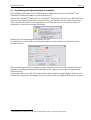
Durchführung eines Spirometrie-Tests mit EasyWare und EasyOne
Dieses Kapitel beschreibt die Durchführung eines Spirometrie-Tests bei Verwendung von EasyWare und EasyOne. EasyOne wird dazu im so genannten online Modus betrieben; EasyOne
und PC sind über den Screen-Connector mit einer USB Schnittstelle des PC verbunden. Die auf
diese Weise durchgeführten Tests können nicht in die Datenbank von CardioSoftTM übernommen werden.
Zur Durchführung eines Tests gehen Sie bitte folgendermassen vor:
• Legen Sie einen neuen Patientendatensatz an, indem Sie das Menü Bearbeiten / Neuer
Patient aufrufen. Dieser Schritt ist optional; ein neuer Patientendatensatz kann auch später
über die Tastatur des EasyOne eingegeben werden (siehe unten).
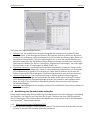
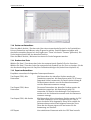
• Benützen Sie das Menü oder die Symbolleiste um in den online Mode zu wechseln. Auf dem
PC Bildschirm erscheint ein ähnliches Fenster wie bei der Testvorschau.
• Das EasyOne kann nun normal über die Geräte-Tastatur bedient werden. Wählen Sie „Test
durchführen / Suchen“ um die vorher eingegebenen Patientendaten aufzurufen oder wählen Sie „Test durchführen / Neu“ um neue Patientendaten einzugeben. Führen Sie nun wie
gewohnt einen Spirometrie-Test durch.
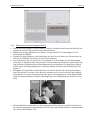
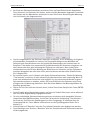
• Wenn der Patient den Test durchführt, werden Fluss/Volumen und Volumen/Zeit Diagramme in Echtzeit dargestellt. Die neuste Kurve wird immer in dunkelroter Farbe dargestellt,
und die Meldungen zum aktuellen Test werden unterhalb der numerischen Daten darge-