1
FRANÇAIS
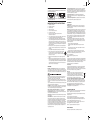
AirPlay
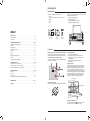
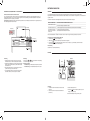
PANNEAU ARRIÈRE
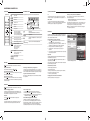
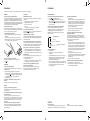
Le bouton AirPlay de la télécommande permet de basculer entre AirPlay et DLNA.
Qu'est-ce que AirPlay ?
Lire de la musique à partir d'un iPhone, d'un iPad ou d'un iPod touch
AirPlay vous permet sans fil de déchiffrer tous les contenus présents
sur votre iPhone, iPad, iPod touch, Mac® OS X ou ordinateurs Windows
sur le Model XXL et d'autres haut-parleurs AirPlay. Une fois qu'un
utilisateur commence à lire de la musique sur iTunes ou un appareil
iOS, le mpodèle XXL passe automatiquement à AirPlay.
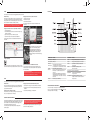
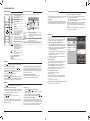
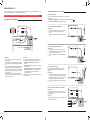
1. Sélectionnez l'application « Musique ».
Avant de pouvoir utiliser la fonction AirPlay, vous devez connecter le
Model XXL à votre réseau. voir le chapitre « Configuration du réseau ».
2. Sélectionnez l'icône AirPlay,
3. Sélectionnez « Geneva Model XXL ».
Toute la musique qui est lue est maintenant diffusée par le Model XXL
grâce au réseau.
Lire de la musique avec iTunes depuis un ordinateur
( Mac ou Windows )
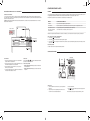
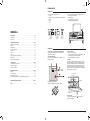
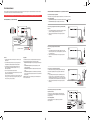
Wi-Fi-Antenne
HDMI IN ( DVD )
HDMI OUT ( TV )
FM / DAB
Switch ( Réseau )
1. Allumez le Model XXL.
2. Attendez que le Model XXL se connecte au réseau. « AirPlay »
arrête de clignoter sur l'écran.
3. Ouvrez iTunes sur votre ordinateur Mac© ou Windows.
4. Cliquez sur l'icône AirPlay et sélectionnez « Geneva Model XXL ».
2
1
Toute la musique lue sur iTunes est maintenant diffusée par le Model
XXL grâce le réseau.
Vous pouvez également écouter de la musique
à partir d'autres applications présentes sur
votre l'iPhone, telle que la radio via Internet,
Spotify, etc. Dans la plupart des applications
d'un iPhone, l'icône AirPlay apparaît
automatiquement si vous êtes connecté à un
haut-parleur AirPlay. L'exemple suivant montre
l'icône AirPlay dans l'application Radio via
Internet « vTuner ».
Compatibilité avec AirPlay
Synchroniser le volume du Model XXL et d'iTunes
Pour synchroniser la commande de volume d'iTunes et le Model XXL,
ouvrez Préférences, ouvrez « Dispositifs » et activez l'option « Autoriser
les commandes audio d'iTunes à partir de périphériques distants ».
! AVERTISSEMENT D'UNE MUSIQUE FORTE SOUDAINE : !
Mettre le bouton du volume sur iTunes ou un iPhone à son maximum
changera le volume sur le Model XXL sur un volume de 100.
DLNA
Le bouton AirPlay de la télécommande permet de basculer entre AirPlay et DLNA.
Qu'est-ce que DLNA ?
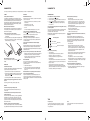
Lire de la musique à partir de smartphones Android et Windows
DLNA est un standard pour le streaming audio vers un haut-parleur
compatible avec DLNA dans un réseau domestique. DLNA prend
également en charge le streaming vidéo, mais ce n'est pas supporté
par le Model XXL.
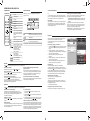
1. Démarrez l'application de musique intégrée dans les smartphones
Android et Windows.
Lire de la musique à partir d'un ordinateur Windows
3. Lecture automatique de la musique sur le Model XXL.
2. Parcourez le réseau pour trouver les périphériques compatibles
avec la DLNA et sélectionnez le Model XXL.
Nous vous recommandons d'utiliser iTunes ( avec AirPlay ) lorsque vous
écoutez de la musique en streaming à partir de votre ordinateur ( Mac
OS X ou Windows ).
Audio 4: Optical
Ethernet
3
Radio via Internet, Spotify, etc.
AirPlay fonctionne avec les iPhone, iPad et iPod touch avec iOS 4.3.3
ou ultérieur, Mac avec OS X Mountain Lion, Mac et PC avec iTunes
10.2.2 ou ultérieur.
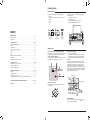
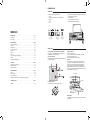
Antenne Wi-Fi
Audio 1
Audio 3: Coax
Audio 2
Entrée CA
CONNECTEU
DÉTAILS
CONNECTEU
DÉTAILS
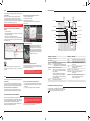
HDMI IN ( DVD ):
Entrée HDMI
Ethernet
Ethernet input ( 10 / 100BASE-T )
HDMI IN ( GAME ):
Entrée HDMI
Audio 1
Entrée audio analogique ( stéréo ), connecteurs RCA
HDMI OUT /
HDMI ARC ( TV )
Ce connecteur possède deux fonctions :
1. sortie HDMI ( à partir de l’une des deux entrées
HDMI )
2. Entrée audio d’un téléviseur équipé d’un
connecteur HDMI ARC.
Audio 2
Entrée audio analogique ( stéréo ), connecteurs RCA
Audio 3
Entrée audio numérique ( stéréo ), coaxiale / SPDIF,
Connecteur RCA
Audio 4
Entrée audio numérique ( stéréo ), optique,
Connecteur TOSLINK
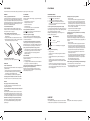
Sélectionnez
« Network »
Choisissez entre Wi-Fi et Ethernet.
« Wi-Fi uniquement » : seul le Wi-Fi est utilisé,
Ethernet est ignoré. « Ethernet uniquement » : seul
Ethernet est utilisé, le Wi-Fi est désactivé.
Ethernet et Wi-Fi NE fonctionnent PAS en même
temps. Après avoir appuyé sur l’interrupteur, le
Model XXL redémarre son sous-système de mise
en réseau. Ce processus peut prendre jusqu’à 30
secondes.
Entrée d’alimen- 100 - 240 VAC, 50 / 60 Hz
tation AC
FM / DAB
Entrée pour l’antenne FM / DAB externe.
Connecteur F-Type.
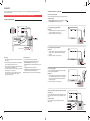
Antennes Wi-Fi
Deux antennes Wi-Fi externes. Pour obtenir une
meilleure réception, orientez des deux antennes
comme indiqué sur la figure ci-dessus.
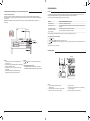
ENTRÉES AUDIO ANALOGIQUES ET NUMÉRIQUES
Il existe quatre entrées sur le panneau arrière pour les sources audio
externes tels que TV, lecteurs CD et lecteurs MP3. Appuyez sur le
bouton
jusqu’à ce que l’entrée désirée s’affiche sur l’écran.
MISES À JOUR AUTOMATIQUES DE LOGICIELS
Le Model XXL vérifie périodiquement les mises à jour logicielles via
l'Internet. Le logiciel du Model XXL sera mis à jour automatiquement
lorsque de nouvelles versions sont disponibles. La mise à jour
automatique du logiciel est déclenchée toutes les quatre semaines
lorsque le Model XXL est éteint.
Si une mise à jour logicielle est automatiquement lancée, l'écran affiche
« Mise à jour logicielle ».
38
Lors de la mise à jour logicielle, ne pas retirer le cordon secteur
du Model XXL. Cela peut laisser le Model XXL sans logiciel, et
la procédure manuelle complexe de mise à jour du logiciel devra
être effectuée.
La procédure manuelle de mise à jour du logiciel est décrite dans la
section « Support » du site Internet genevalab.com.
39