1
NORSK
AirPlay
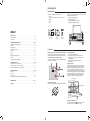
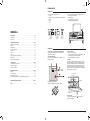
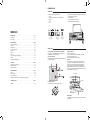
BAKPANEL
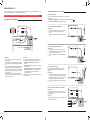
AirPlay-knappen på fjernkontrollen veksler mellom AirPlay og DLNA.
Hva er AirPlay?
Spille av musikk fra en iPhone, iPad eller iPod touch
Med AirPlay kan du streame trådløst hva som helst til din iPhone,
iPad, iPod touch, Mac® OS X eller Windows-datamaskin til Model XXL
og andre AirPlay-høyttalere. Når en bruker begynner å spille musikk på
iTunes eller en iOS-enhet, slår Model XXL seg automatisk over
til AirPlay.
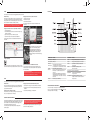
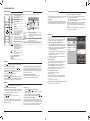
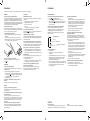
1. Velg “Musikk” appen.
2. Velg AirPlay-ikonet.
3. Velg “Geneva Model XXL”.
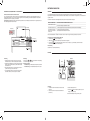
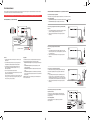
Wi-Fi-antenne
All musikk som spilles streames nå til Model XXL over nettverket.
Før du kan bruke AirPlay-funksjonen må du koble Model XXL til
nettverket. Se kapittel “Nettverksoppsett”.
Wi-Fi-antenne
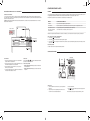
HDMI IN ( DVD )
HDMI OUT ( TV )
Spille av musikk med iTunes fra en datamaskin ( Mac eller Windows )
1. Slå Model XXL på.
3. Åpne iTunes på din Mac© eller Windows-datamaskin.
4. Klikk på AirPlay ikonet og velg “Geneva Model XXL”.
All musikk på iTunes streames nå til Model XXL over nettverket.
Radioantenne
bryter ( Network )
2. Vent til Model XXL kobles til nettverket. “AirPlay” slutter å blinke
på displayet.
2
1
Ethernet
3
Internett-radio, Spotifiy osv.
Audio 4: Optical
Audio 1
Audio 3: Coax
Audio 2
Vekselstrøminngang
Du kan også lytte til musikk fra andre iPhoneapper, som for eksempel Internet Radio, Spotify,
osv. I de fleste iPhone-appene vil AirPlayikonet vises automatisk hvis du er koblet til
en AirPlay-høyttaler. Følgende eksempel viser
AirPlay-ikonet i Internet Radio-appen “vTuner”.
AirPlay kompatibilitet
ynkroniser volumet på Model XXL og iTunes
AirPlay fungerer med iPhone, iPad og iPod touch med iOS 4.3.3 eller
nyere, Mac med OS X Mountain Lion og Mac og PC med iTunes 10.2.2
eller nyere.
For å synkronisere volumkontrollen på iTunes og Model XXL, åpner du
Innstillinger og deretter “Enheter” og aktiverer “Tillat iTunes-lydkontroll
fra eksterne enheter”.
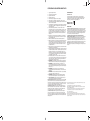
! ADVARSEL OM PLUTSELIG HØY MUSIKK: !
når du dreier volumkontrollen på itunes eller en iPhone på full styrke,
vil volumet på Model XXL endres til volum 100.
KONTAKT
DETALJER
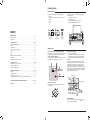
HDMI IN ( DVD ):
HDMI-inngang
Audio 1
Analog lydinngang ( stereo ), RCA-kontakter
HDMI IN ( GAME ):
HDMI-inngang
Audio 2
Analog lydinngang ( stereo ), RCA-kontakter
HDMI UT / HDMI
ARC ( TV )
Denne kontakten har to funksjoner:
1. HDMI-utgang
( fra en av de to HDMI-inngangene )
2. Lydinngang fra TV med en HDMI ARC-kontakt.
Audio 3
Digital lydinngang ( stereo ), koaksial / SPDIF,
RCA-kontakt
Audio 4
Digital lydinngang ( stereo ), optisk,
TOSLINK-kontakt
Vekselstrøminngang
100 — 240 VAC, 50 / 60 Hz
Radioantenne
Inngang for utvendig FM / DAB-antenne.
F-kontakt.
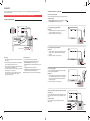
Wi-Fi-antenner
To utvendige Wi-Fi-antenner. For best mulig mottak
orienter de to antennene som vist i figuren ovenfor.
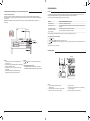
Bytt “Network”
Velg mellom Wi-Fi og Ethernet.
“Wi-Fi only”: kun Wi-Fi brukes, Ethernet ignoreres.
«Ethernet only”: kun Ethernet brukes, Wi-Fi er
slått av.
Ethernet og Wi-Fi fungerer IKKE samtidig. Når
du har vippet på bryteren, starter Model XXL sitt
nettverksbyggende undersystem igjen. Denne
prosessen kan ta opptil 30 sekunder.
DLNA
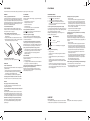
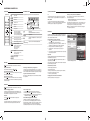
AirPlay-knappen på fjernkontrollen veksler mellom AirPlay og DLNA.
Hva er DLNA?
Spille av musikk fra Android og Windows smarttelefoner
DLNA er en standard for streaming av lyd til en DLNA-kompatibel
høyttaler i et hjemmenettverk. DLNA støtter også videostreaming, men
dette støttes ikke med Model XXL.
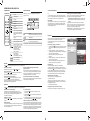
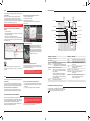
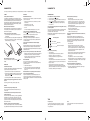
1. Start den integrerte musikk-appen på Android og Windows
smarttelefoner.
Spille musikk fra en Windows-datamaskin
3. Musikken vil automatisk spilles på Model XXL.
Ethernet
Ingresso
Ethernet-inngang ( 10 /100BASE-T )
ANALOGE OG DIGITALE LYDINNGANGER
Det er fire innganger på bakpanelet for utvendige lydkilder
som f.eks. TV, CD-spillere og MP3-spillere. Trykk på
134
knappen til
ønsket inngang vises på displayet.
AUTOMATISKE PROGRAMVAREOPPDATERINGER
Hvis en programvareoppdatering starter automatisk, viser displayet
“Programvareoppdatering”.
DETALJER
2. Let i nettverket etter DLNA-kompatible enheter, og velg Model XXL.
Vi anbefaler at du bruker iTunes ( ved hjelp av AirPlay ) når du streamer
musikk fra datamaskinen ( Mac OS X eller Windows ).
Model XXL søker regelmessig etter programvareoppdateringer via
internett. Model XXL programvaren vil oppdateres automatisk
etterhvert som nye versjoner blir tilgjengelige. Den automatiske
programvareoppdatering utløses hver fjerde uke når Model XXL er
slått av.
KONTAKT
Under programvareoppdateringen må du ikke fjerne vekselstrømledningen fra Model XXL. Gjør du det, kan Model XXL bli uten
programvare, og den komplekse manuelle programvareoppdateringen må utføres.
Den manuelle programvareoppdateringen er beskrevet i “Støtte” delen
på nettsiden genevalab.com.
135