1
Druckvorbereitung
SmartDeviceMonitor
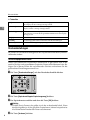
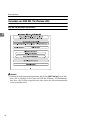
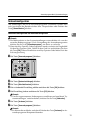
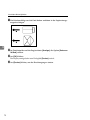
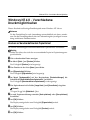
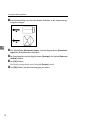
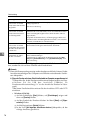
A Auf [Anschluss:] und dann auf [Hinzufügen] klicken.
B Auf [SmartDeviceMonitor] und dann auf [OK] klicken.
C Den zu verwendenden Drucker auswählen.
❖ TCP/IP
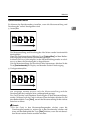
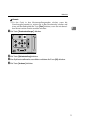
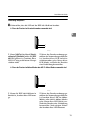
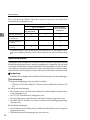
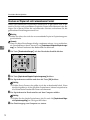
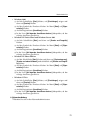
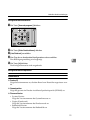
A Auf [TCP/IP] und dann auf [Suchen] klicken.
Die zur Auswahl stehenden Geräte werden aufgelistet.
B Den zu verwendenden Drucker auswählen und dann auf [OK]
klicken.
2
Hinweis
❒ Alle Geräte, die auf einen IP-Broadcast des Computers antworten,
werden angezeigt. Um mit einem in dieser Liste nicht aufgeführten
Drucker zu arbeiten, auf [Adresse angeben] klicken und dann die IPAdresse oder den Hostnamen eingeben.
❒ Ein Teil der IP-Adresse des Druckers wird für den Anschlussnamen
verwendet. Fügen Sie unter Windows 95/98/Me keine Adressen
hinzu, die teilweise mit den bereits verwendeten übereinstimmen.
Wenn beispielsweise “192.168.0.2” bereits verwendet wird, kann
“192.168.0.2xx” nicht verwendet werden. Entsprechend kann
“192.168.0.2” nicht verwendet werden, wenn “192.168.0.20” bereits
verwendet wird.
❖ NetBEUI
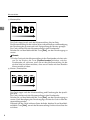
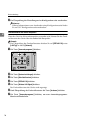
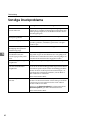
A Auf [NetBEUI] und dann auf [Suchen] klicken.
Eine Liste der mit NetBEUI verwendbaren Geräte wird angezeigt.
B Den zu verwendenden Drucker auswählen und dann auf [OK]
klicken.
Hinweis
❒ NetBEUI kann nicht unter Windows XP und Windows Server 2003
verwendet werden.
❒ Alle Geräte, die auf einen Broadcast des Computers antworten, werden angezeigt. Um Druckjobs auf einem hier nicht aufgelisteten
Drucker auszuführen, klicken Sie auf [Adresse angeben] und geben
Sie dann die NetBEUI-Adresse ein. Überprüfen, ob die NetBEUINetzwerkadresse auf der Konfigurationsseite enthalten ist. Die NetBEUI-Adresse erscheint als “\\RNPxxxx\xxx” auf der Konfigurationsseite. Den Netzwerkpfadnamen des Geräts wie folgt eingeben:
"%%Computername\Freigabename". Zu Beginn keine "\\" Zeichen,
sondern "%%" verwenden.
❒ Sie können keine Druckjobs an die hinter einem Router angeschlossenen Geräte senden.
30