1
ST7sc-Projekt anlegen mit ST7sc Config
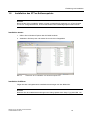
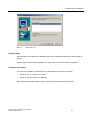
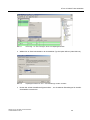
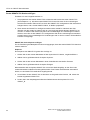
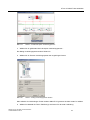
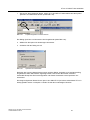
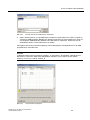
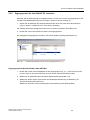
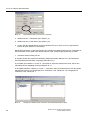
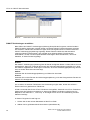
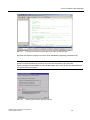
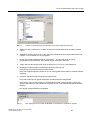
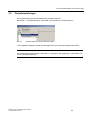
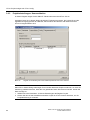
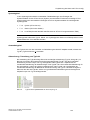
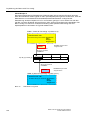
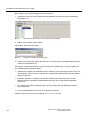
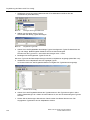
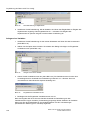
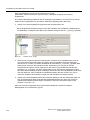
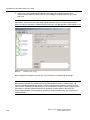
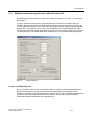
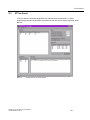
Bild 3-3
Fenster Verzeichnisauswahl zum Erstellen eines neuen Projektverzeichnisses.
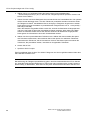
2. Wählen Sie das Laufwerk aus, auf dem Sie das neue Projektverzeichnis einrichten möchten,
z. B. D.
3. Selektieren Sie das Verzeichnis, in dem das neue Projektverzeichnis eingerichtet werden soll,
in Bild 3-3 z. B. unterhalb von ST7scProjects.
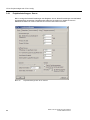
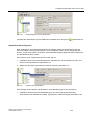
4. Klicken Sie auf die Schaltfläche Neues Verzeichnis..., um den Namen für Ihr neues
Projektverzeichnis festzulegen. Das Fenster Neues Verzeichnis erscheint.
5. Tragen Sie hier den Namen Ihres neuen Projektes ein (z. B. ST7sc_Dokumentation).
6. Bestätigen Sie die Eingabe und schließen Sie das Fenster mit OK.
Das Fenster Verzeichnisauswahl erscheint wieder.
Das neue Projektverzeichnis ist jetzt an der von Ihnen gewünschten Stelle im Verzeichnisbaum
eingefügt.
7. Schließen Sie das Fenster Verzeichnisauswahl mit OK.
Das neue Projekt wird im gerade angelegten Projektverzeichnis fertiggestellt.
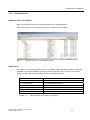
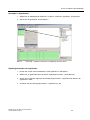
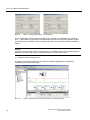
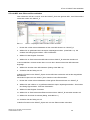
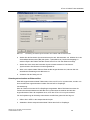
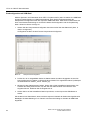
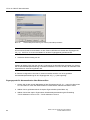
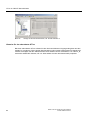
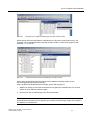
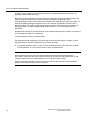
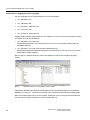
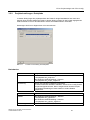
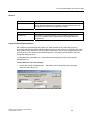
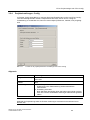
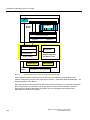
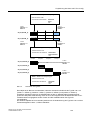
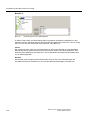
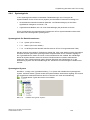
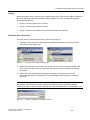
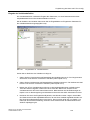
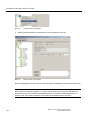
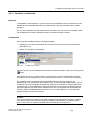
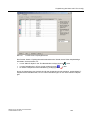
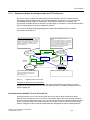
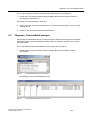
Das Fenster ST7sc Config enthält nun die Bibliothek und den internen System-Teilnehmer 0
System (siehe Bild 3-4). Der Teilnehmer 0 System wird für systemspezifische Statusvariablen
benötigt.
Die oberste Leiste enthält den Projektpfad.
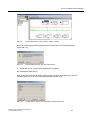
Bild 3-4
Neu angelegtes ST7sc-Projekt mit Bibliothek und Teilnehmer 0 (Teilnehmer: System)
SINAUT ST7sc SCADA Connect Software
C79000-G8900-C192-03
81