1
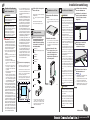
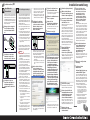
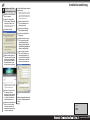
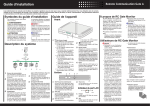
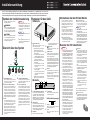
Installationsanleitung 2/2 Installationsanleitung Anschließen des Netzwerkkabels RC Gate-Eingangseinstellungen Schließen Sie dieses Gerät und das Netzwerk mit dem mitgeliefer ten Netzwerkkabel an. Sie können ein 10BASE-T-Netzwerkkabel oder ein 100BASE-TX-Netzwerkkabel der Kategorie 5 statt des mitgelieferten Kabels verwenden. Bringen Sie den mitgelieferten Ferritkern wie dargestellt am Netzwerkkabel an. Sie können die Eingangseinstellungen für das RC Gate konfigurieren. Die Änderung der IP-Adresse (LAN-Anschluss) ist in einigen Fällen nicht nötig. Diese Anleitung beschreibt jedoch das Verfahren unter der Annahme, dass sie geändert werden soll. Sie müssen die IP-Adresse des RC Gate in den folgenden Fällen ändern: Das verwendete Subnetz ist nicht 192. 168.0.xxx. Wenn das Subnutz 192.168. 0.xxx ist,192.168.0.2 aber bereits verwendet wird, und die Adresse für das RC Gate nicht verwendet werden kann. Wenn das Subnutz 192.168. 0.xxx ist, aber die IP-Adresse dynamisch durch den DHCP-Server vergeben wird. Um die IP-Adresse (LAN-Anschluss) zu ändern, verbinden Sie einen Computer über den PC-Anschluss (Wartungsanschluss) mit dem RC Gate. 10 cm (4 inch) BSE010S Schließen Sie das Netzwerkkabel an den LANAnschluss des RC Gate an. PC BSE011S Schließen Sie das andere Ende des Kabels an die Netzwerkgeräte an, beispielsweise einen Hub. Wichtig Je nach Betriebssystem Ihres Computers ist eine Anmeldung als Mitglied der Administratorgruppe erforderlich. Die IP-Adresse des LAN-Anschlusses ist werkseitig auf 192.168.0.2 und die Subnetzmaske auf 255.255.255.0 voreingestellt. Wenn das Subnetz 192.168.0.xxx ist, aber die IP-Adresse 192.168.10.1 für den PC-Anschluss des RC Gate nicht verfügbar ist, wenden Sie sich bitte an den Kundendienst. Verwenden Sie nicht das werkseitig voreingestellte Passwort und ändern Sie es auf jeden Fall. Wenn der Versuch, sich am RC Gate Monitor anzumelden, innerhalb von 5 Minuten mindestens 3 Mal fehlschlägt, müssen Sie vor einem erneuten Anmeldeversuch eine weitere Minute warten. In den folgenden Fällen kann es zu Problemen beim Betrieb oder bei der Anzeige kommen: Sie verwenden Webbrowser mit einer niedrigeren als der empfohlenen Version. JavaScript ist nicht auf gültig eingestellt. Cookie ist nicht auf gültig eingestellt. Sie haben die Cache-Anzeige im Webbrowser eingestellt. Das Seitenlayout kann je nach Schriftgrößeneinstellungen deformiert sein. Sie sollten es auf "Mittel" oder kleiner einstellen. Einige Zeichen können fehlerhaft dargestellt werden, wenn Sie Sprachen verwenden, die Ihrem Webbrowser nicht entsprechen. Nähere Informationen über das Standardpasswort finden Sie unter "Benutzer des RC Gate Monitor". Schließen Sie das Netzwerkkabel an den PC-Anschluss an und das andere Ende des Kabels an ein Netzwerkgerät, beispielsweise einen Hub. Folgen Sie den Anweisungen auf dem Bildschirm. Die IP-Adresse des Computers wird auf 192.168.10.x eingestellt. Öffnen Sie den Webbrowser Ihres Computers. Geben Sie "https://192.168.10.1:9443/index. html" unter "Adresse" ein. Ein Warnbildschirm für die SSLZertifizierung wird angezeigt. Klicken Sie auf [Ja]. PC Stellen Sie die IP-Adresse des Computers auf 192.168.10.x (x kann jede beliebige Zahl zwischen 2 und 254 sein) und die SubnetzMaske auf 255.255.255.0 ein. Wählen Sie Ihre Zeitzone, stellen Sie das Datum ein und klicken Sie dann auf [Weiter]. Geben Sie die einzelnen Punkte in der Gruppe "LAN-Anschluss" und "DNS-Server" ein. Wählen Sie [Aktivieren], wenn Sie DHCP verwenden. Um den Namen des Proxy-Servers und/ oder des SMTP-Servers anzugeben, geben Sie die Punkte in der Gruppe "DNS-Server" ein. Geben Sie eine IPv4Adresse mit Zahlen von 0 bis 255 im Format "x.x.x.x" ein, oder geben Sie eine IPv6-Adresse mit hexadezimalen Zahlen im Format “xxxx:xxxx:xxxx: xxxx:xxxx:xxxx:xxxx:xxxx” für "HauptDNS-Server" und "Sub-DNS-Server" ein. Ändern Sie die Punkte in der Gruppe "Wartungsanschluss" nicht. Wenn Sie IEEE802.1xAuthentifizierung verwenden möchten, klicken Sie auf [Einstellen]. BSE009S Schließen Sie in den folgenden Fällen das RC Gate und den Computer direkt mit einem marktgängigen gekreuzten Netzwerkkabel an. Alle Anschlüsse der Netzwerkgeräte, beispielsweise eines Hubs, sind belegt. Die Segmente dieses Geräts und des Computers unterscheiden sich. Klicken Sie auf [Setup-Assistent]. Die Firmwareversion erscheint oben rechts auf der obersten Seite des RC Gate Monitors. Falls Sie dieses Produkt als CC-zertifiziert verwenden, bestätigen Sie dies bitte durch Überprüfung der Firmwareversion. Sie können die CCzertifizierten Firmwareversionen unter den URL der RCGate-Anleitungen überprüfen. Wählen Sie Ihre Sprache als "Sprache", wählen Sie [Administrator] als "Benutzertyp", geben Sie das Passwort für den Administrator ein und klicken Sie dann auf [Login] W ä h l e n S i e [ Ve r w e n d e n ] f ü r "IEEE802.1x-Authentifizierung", stellen Sie die erforderlichen Punkte ein und klicken Sie dann auf [OK]. Nähere Infor mationen über das Standardpasswort finden Sie unter "Benutzer des RC Gate Monitor". Wenn Sie [Nicht erlauben] auswählen, können Sie die Informationen für das registrierte RC Gate und die Geräte nicht übernehmen. Wenn dieses Gerät aufgrund eines Ausfalls ersetzt wird, müssen Sie die Registrierung erneut durchführen. Diese Einstellung kann bei der Registrierung dieses Geräts geändert werden. Sobald Sie das RC Gate registriert haben, können Sie diese Einstellung nicht mehr ändern. Um Geräteinformationen an den Administrator zu senden, stellen Sie die E-Mail-Informationen ein und klicken Sie auf [Abgeschlossen]. Informationen über die Arten von E-Mail, die gesendet werden, finden Sie unter "An den Administrator gesendete E-Mail-Typen". Klicken Sie auf [Assistent beenden]. Schließen Sie den Webbrowser. An den Administrator gesendete E-Mail-Typen Klicken Sie auf [OK]. Bei Verwendung von DHCP wird die IPAdresse vom DHCP-Server erhalten. Klicken Sie auf die URL, die auf dem Bildschirm erscheint, um den Webbrowser erneut zu öffnen, und melden Sie sich anschließend wieder an. Schreiben Sie sich die aktuellen Netzwerkeinstellungsinformationen des Computers auf, beispielsweise die IP-Adresse. Um zu verhindern, dass die IP-Adressen des LANAnschlusses des RC Gate und der Geräte an den Kommunikationsserver gesendet werden, wählen Sie [Nicht erlauben] für "IPAdressen-Sendeerlaubnis" und klicken Sie dann auf [Weiter]. Wenn Sie einen DHCP-Server verwenden, geben Sie die URL, der im Bildschirm angezeigt wird, in die Adressleiste Ihres Webbrowsers ein. Wechseln Sie zum Bildschirm "IP-AdressenSendeerlaubnis". Sie können E-Mail-Informationen angeben, falls erforderlich. Falls nötig, können Sie Benachrichtigungs-EMails der RC Gate-Ereignisse an den Administrator senden. Diese E-Mails können Informationen über die folgenden RC Gate-Ereignisse liefern: Hinweis: Verbindung zum Kommunikationsserver ausgesetzt Diese E-Mail wird gesendet, wenn die Kommunikation zwischen dem RC Gate und dem Kommunikationsserver ausgesetzt wurde. Hinweis: Wieder mit dem Kommunikationsserver verbunden Diese E-Mail wird gesendet, wenn die Kommunikation zwischen dem RC Gate und dem Kommunikationsserver nach dem Aussetzen wiederhergestellt wird.