1
Installationsanleitung
Registrieren des RC Gate
beim Kommunikationsserver
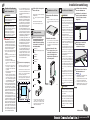
Öffnen Sie den Webbrowser
Ihres Computers.
Geben Sie "https://{LAN
port IP address}:9443/index.
html" unter "Adresse" ein.
Ein Warnbildschirm für die SSLZertifizierung wird angezeigt.
Klicken Sie auf [Ja].
Proxy-Einstellungen (Internet
Explorer 6.0)
Wenn Sie nicht auf den RC Gate
Monitor zugreifen können, sehen Sie
unter "Proxy-Einstellungen (Internet
Explorer 6.0)" nach und nehmen Sie
die Proxy-Einstellungen vor.
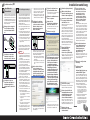
Wählen Sie im Menü "Extras" Ihres Webbrowsers
[Internetoptionen].
Klicken Sie auf die Registerkarte [Verbindungen].
Klicken Sie auf [LAN-Einstellungen].
Wählen Sie unter "Proxyserver" [Proxyserver für LAN
verwenden (diese Einstellungen gelten nicht für VPNoder Wählverbindungen)] und
klicken Sie auf [Erweitert].
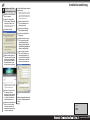
Wählen Sie Ihre Sprache als
"Sprache", wählen Sie [Administrator] als "Benutzertyp",
geben Sie das Passwort für
den Administrator ein und
klicken Sie dann auf [Login]
Geben Sie unter "Ausnahmen" nach "Für Adressen,
die wie folgt beginnen, keinen Proxyserver verwenden"
die IP-Adresse des LAN-Anschlusses des RC Gate ein.
Nähere Informationen zum Standardpasswort finden Sie unter "Benutzer des RC Gate Monitor".
Klicken Sie auf [Assistent
für @Remote-ServiceRegistrg.]. Folgen Sie dem
Assistenten und registrieren Sie Ihr RC Gate beim
Kommunikationsserver.
Entfernen Sie das Netzwerkkabel vom PC-Anschluss
und stellen Sie dann die
Netzwerkeinstellungen des
Computers wieder her.
Klicken Sie drei Mal auf [OK].
Nähere Informationen finden
Sie in der "Bedienungsanleitung".
© 2009-2013
DE
DE
D459-8542B
Installationsanleitung
2/2