1
BEDIENUNGSHANDBUCH
XI882
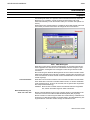
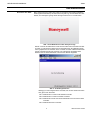
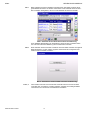
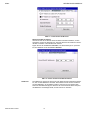
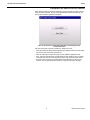
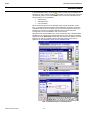
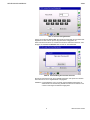
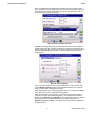
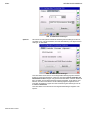
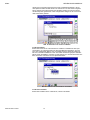
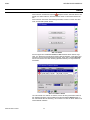
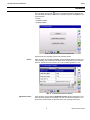
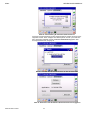
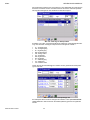
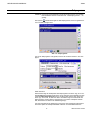
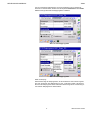
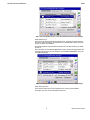
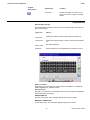
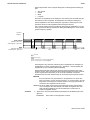
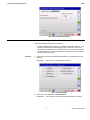
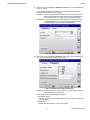
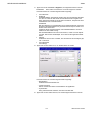
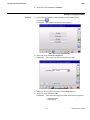
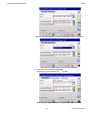
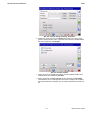
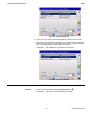
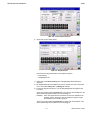
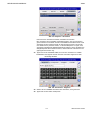
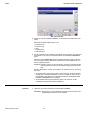
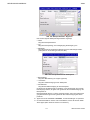
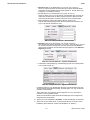
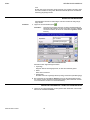
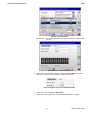
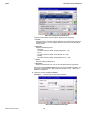
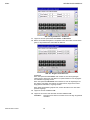
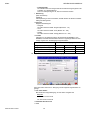
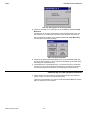
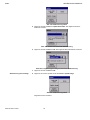
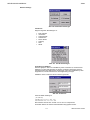
Abb. 214 Fenster Wochenzeitplan
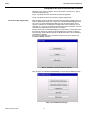
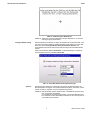
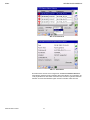
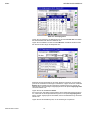
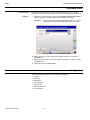
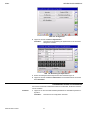
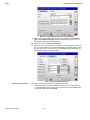
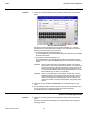
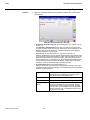
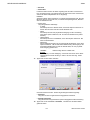
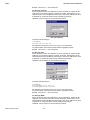
2. Tippen Sie auf den Reiter Details.
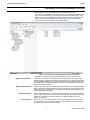
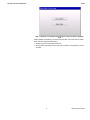
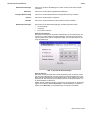
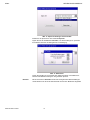
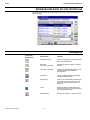
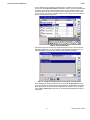
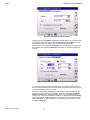
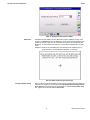
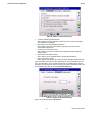
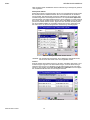
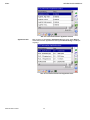
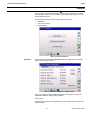
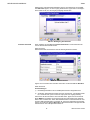
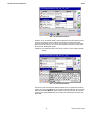
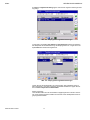
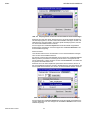
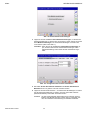
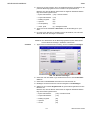
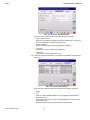
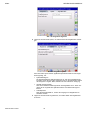
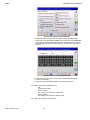
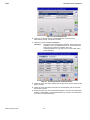
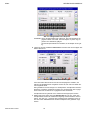
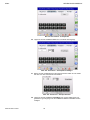
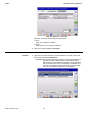
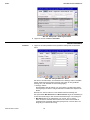
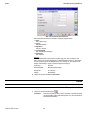
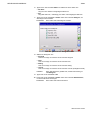
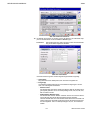
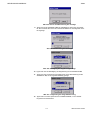
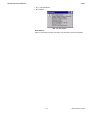
Abb. 215 Zeitplan Details
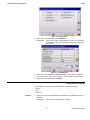
Hier können Sie folgende Details für den Zeitplan eingeben:
• Beschreibung
• Gültigkeitsperiode
3. Geben Sie im Feld Beschreibung eine aussagekräftige Beschreibung ein
(optional).
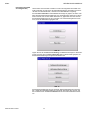
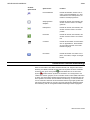
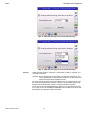
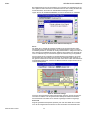
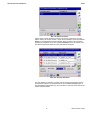
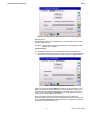
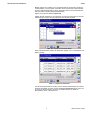
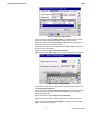
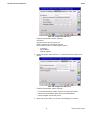
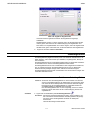
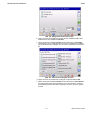
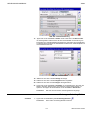
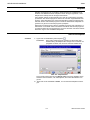
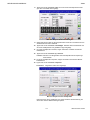
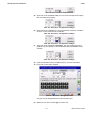
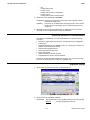
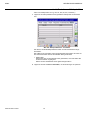
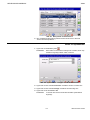
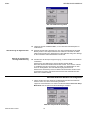
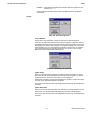
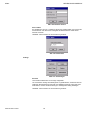
4. Die Gültigkeitsperiode des Zeitplans wird durch Auswahl von Start- und Enddatum in den Feldern Gültig von und Gültig bis definiert.
5. Führen Sie folgende Schritte aus, um die Gültigkeitsperiode einzugeben oder
zu ändern:
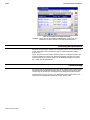
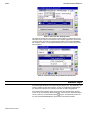
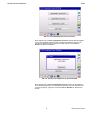
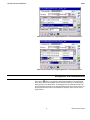
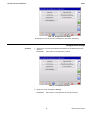
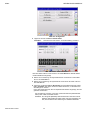
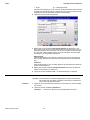
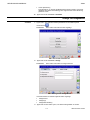
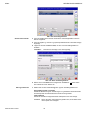
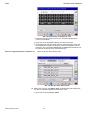
Tippen Sie auf das Optionsfeld Gültig von und geben Sie das Startdatum in die
rechts danebenliegenden Felder im Format tt/mm/jjjj ein.
HINWEIS: Wenn das Optionsfeld nicht markiert ist, kann kein Startdatum eingegeben werden. Das heißt, dass der Zeitplan an jedem Tag bis
einschließlich zum Enddatum gültig ist.
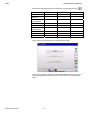
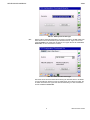
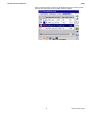
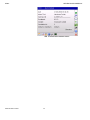
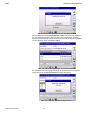
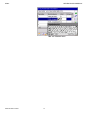
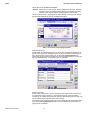
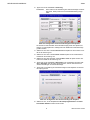
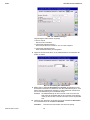
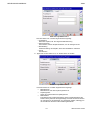
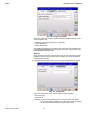
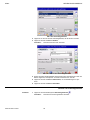
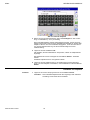
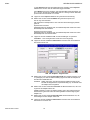
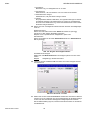
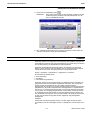
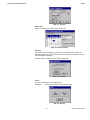
Tippen Sie auf das Optionsfeld Gültig bis und geben Sie das Enddatum in die
rechts danebenliegenden Felder im Format tt/mm/jjjj ein.
131
GE2B-0615GE51 R0908