Download Anzeigen - Services

Transcript
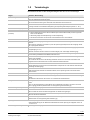
3.1
CPU wählen
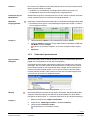
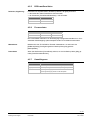
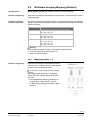
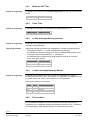
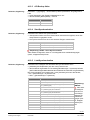
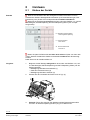
Step7-Projekt anlegen
1.
SIMATIC Manager öffnen
2.
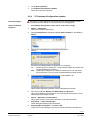
Datei > Neu
Öffnet Dialogfeld
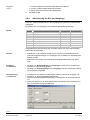
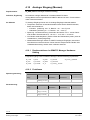
3.
Dialogfeld: Ablagepfad und Namen des Projektes eingeben
Der vorgeschlagene Pfad sollte nicht geändert werden (Konvention).
4.
Abschliessen mit OK
Erzeugt das Projekt (Beispiel: PNBIM)
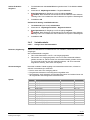
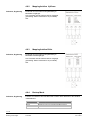
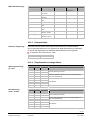
5.
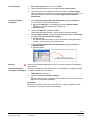
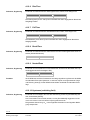
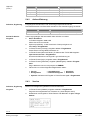
PNBIM rechtsklicken > Kontextmenü: Neues Objekt einfügen
Öffnet Dialogfeld
6.
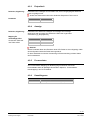
CPU-Familie wählen ( Typ der eingesetzten PCL wählen),
Die gewählte CPU-Familie wird zum Projekt hinzugefügt (Bsp.: SIMATIC 300).
und den neuen Eintrag klicken.
Damit erscheint im rechten Fensterteil Hardware.
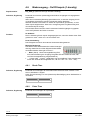
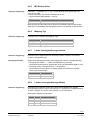
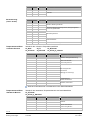
Rack wählen
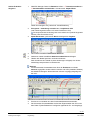
1.
Hardware Design-Fenster öffnen: Hardware klicken > Kontextmenü: Objekt
öffnen
Öffnet das Hardware Konfigurations-Dialogfenster HW Konfig
2.
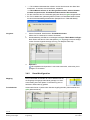
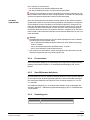
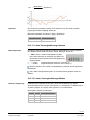
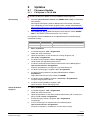
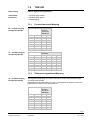
Hardware-Katalog: Profilschiene für CPU wählen (z.B.: Rack-300):
a. Entsprechenden Ordner öffnen
b. Profilschiene doppelklicken oder mit Ziehen und Ablegen
Fügt die Profilschiene im rechten Fensterteil ein
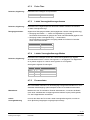
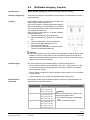
Stromversorgung
hinzufügen
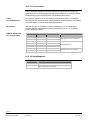
1.
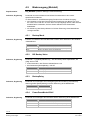
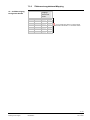
Rack: Feld 1 rechtsklicken > Kontextmenü: Objekt einfügen
2.
Im Listenfeld gewünschte Stromversorgung wählen
Die Stromversorgung wird in das Rack eingefügt
16 / 94
Siemens
Building Technologies
TX-I/O PROFINET BIM V1.0
Engineering
CM110564de_03
26.11.2010