1
•
Wenn Sie für ein Hardwareprofil bereitstellen, klicken Sie auf Weiter. Sie gelangen zum
Bereitstellungsassistent Schritt 6.
•
Wenn Sie für ein Hypervisor-Profil bereitstellen, klicken Sie auf Weiter. Sie gelangen zum
Bereitstellungsassistent Schritt 3.
Bereitstellungsassistent Schritt 3: Globale Einstellungen
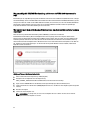
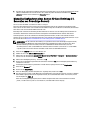
Sie können einen Hypervisor entweder auf einem Festplattenlaufwerk oder einem internen Dual SD-Modul bereitstellen.
Wenn ein internes Dual SD-Modul auf mindestens einem der ausgewählten Server verfügbar ist, wird die Option interne
Dual-SD-Modul standardmäßig aktiviert. Wenn dies nicht der Fall ist, sind die Optionen Festplatte und Internes Dual SDModul nicht ausgewählt.
Um den Hypervisor bereitzustellen, führen Sie die folgenden Schritte aus:
1.
2.
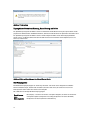
Wählen Sie auf der Seite „Globale Einstellungen“ eine der folgenden Optionen aus:
•
Festplatte - Stellt den Hypervisor auf der Festplatte bereit.
•
Internes Dual SD-Modul – Stellt den Hypervisor auf dem internen Dual SD-Modul bereit.
Wenn einer der ausgewählten Server kein internes Dual SD-Modul unterstützt oder während der Bereitstellung
kein internes Dual SD-Modul vorhanden ist, führen Sie eine der folgenden Aktionen aus:
•
Markieren Sie das Kontrollkästchen Hypervisor auf der ersten Festplatte für die Server bereitstellen, die über
kein internes Dual SD-Modul verfügen, wenn Sie möchten, dass der Hypervisor auf der ersten Festplatte der
Server bereitgestellt wird.
VORSICHT: Wenn Sie diese Option auswählen und den Hypervisor auf der ersten Festplatte der Server
bereitstellen, werden alle Daten auf den Festplattenlaufwerken gelöscht.
•
3.
Deaktivieren Sie das Kontrollkästchen Hypervisor auf der ersten Festplatte für die Server bereitstellen, die über
kein internes Dual SD-Modul verfügen, um die Bereitstellung auf diesen Servern zu überspringen und mit der
Hypervisor-Bereitstellung auf dem nächsten Server fortzufahren.
Klicken Sie auf Weiter.
Klicken Sie auf Bereitstellungsassistent Schritt 4: Server-Identifikation, um die Aufgabe mit Schritt 4 fortzusetzen.
Bereitstellungsassistent Schritt 4: Server-Identifikation
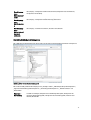
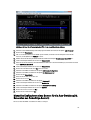
Die Server-Identifikation kann auf zwei Arten durchgeführt werden:
•
Durch Eingabe der Netzwerkinformationen (IP Adresse, Subnetzmaske und Gateway); ein vollständig qualifizierter
Domänenname für den Hostnamen ist obligatorisch. Die Verwendung von localhost für das FQDN wird nicht
unterstützt. Das FQDN wird verwendet, wenn der Host dem vCenter hinzugefügt wird.
•
Durch Verwenden des Dynamic Host Configuration Protocol (DHCP) zum Konfigurieren der IP-Adressen,
Subnetzmaske, Gateway-IP, Hostname und bevorzugter/alternativer DNS-Server. Die von DHCP zugewiesene IPAdresse wird verwendet, wenn der Host dem vCenter hinzugefügt wird. Bei der Verwendung von DHCP wird
empfohlen, dass eine IP-Reservation für ausgewählte NIC MAC-Adressen verwendet werden.
ANMERKUNG: Verwenden Sie einen Fully Qualified Domain Name (FQDN, vollständig qualifizierten
Domänennamen) für den Hostnamen anstatt von localhost. Beginnend mit ESXi 5.1 hindert ein Wert von localhost
das Dell Management-Plugin daran, vom Host gesandte Ereignisse zu verarbeiten. Erstellen Sie eine DNSAufzeichnung, die die IP-Adresse zum FQDN auflöst. Damit SNMP-Warnungen von ESXi 5.1 korrekt identifiziert
werden, konfigurieren Sie den DNS-Server so, dass er rückwärtige Suchanfragen unterstützt. Die DHCPReservationen und DNS-Hostnamen müssen an Ort und Stelle sein und überprüft werden, bevor die Ausführung
des Bereitstellungs-Jobs geplant wird.
Dieser Bildschirm stellt die Option zur Angabe einer VLAN-ID bereit. Wenn eine VLAN-ID bereitgestellt wird, wird sie
während der Bereitstellung auf die Verwaltungsschnittstelle des Hypervisors angewandt und markiert allen
Datenverkehr mit der VLAN-ID.
73