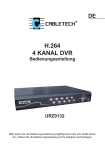
1
200 Benutzerhandbuch Bitte lesen Sie die Instruktionen vor Inbetriebnahme sorgfältig durch und bewahren sie zum Nachschlagen auf. Deutsch _V0.95 WICHTIGE SICHERHEITSHINWEISE ACHTUNG STROMSCHLAGGEFAHR ACHTUNG: Setzen Sie dieses Gerät keinem Regen oder Feuchtigkeit aus, um die Gefahr eines elektrischen Schlages zu reduzieren. Betreiben Sie dieses Gerät nur mit der auf dem Etikett bezeichneten Stromquelle. Das Warndreieck mit dem Blitzsymbol weist auf unisolierte Hochspannung im Gerät hin. Von dieser Spannung können gefährliche Stromschläge ausgehen. Dieses Ausrufezeichen innerhalb eines gleichseitigen Dreiecks dient dazu, den Benutzer auf die Gegenwart von wichtigen Bedienungsund Wartungs- (Kundendienst-) Instruktionen in der das Gerät begleitenden Literatur hinzuweisen. CE-Zeichen Dieses Gerät wurde so konstruiert, dass es den Richtwerten für hochfrequente Interferenzen entspricht. DIESES PRODUKT IST UNTER DER MPEG-4 VISUAL PATENT PRTFOLIO-LIZENZ FÜR PRIVATEN UND NICHTKOMMERZIELLEN GEBRAUCH DURCH KONSUMENTEN FÜR (1) CODIERUNG VON VIDEO IN ÜBEREINSTIMMUNG MIT DEM MPEG-4 VISUAL STANDARD (MPEG-4 VIDEO) UND/ODER (ii) DEKODIERUNG VON MPEG-4 VIDEO, DAS VON EINEM KONSUMENTEN IM RAHMEN PERSÖNLICHER UND NICHTKOMMERZIELLER AKTIVITÄTEN KODIERT WURDE UND/ODER DAS VON EINEM VON MPEG LA ZUM ANBIETEN VON MPEG-4 VIDEO LIZENZIERTEN VIDEO-ANBIETER BEZOGEN WURDE: ES WIRD KEINE LIZENZ FÜR IRGENDEINE ANDERE VERWENDUNG ANGEBOTEN UND KANN NICHT ALS VORHANDEN VORAUSGESETZT WERDEN. WEITERE INFORMATIONEN INKLUSIVE SOLCHER ZU INTERNEN UND WERBEZWECKEN, SOWIE KOMMERZIELLER VERWENDUNG KÖNNEN VON MPEG LA, LLC BEZOGEN WERDEN. SIEHE HTTP://WWW.MPEGLA.COM. Hinweis: Version: 1052-09-I4-04-AA-11; 0038 Hinweis: Bei Änderungen der AP wenden Sie sich bitte an Ihren Distributor. Hinweis: Jedwede Änderungen an diesem Handbuch oder Produkt können ohne weitere Mitteilung durchgeführt werden. Inhaltsverzeichnis TEILE UND MERKMALE 1.1 1.2 1.3 1.4 1.5 MERKMALE ------------------------------------------------------------------------------------------------------------------------PACKUNGSINHALT -------------------------------------------------------------------------------------------------------------SPEZIFIKATION ------------------------------------------------------------------------------------------------------------------FRONTPLATTE -------------------------------------------------------------------------------------------------------------------RÜCKWAND ------------------------------------------------------------------------------------------------------------------------ ERSTE SCHRITTE 2.1 ERSTE SCHRITTE ----------------------------------------------------------------------------------------------------------------- 1 1 2 4 6 7 GRUNDFUNKTIONEN 3.1 AUFNAHME ------------------------------------------------------------------------------------------------------------------------- 8 3.2 WIEDERGABE ---------------------------------------------------------------------------------------------------------------------- 9 DETAILLIERTE MENÜ MENÜ- KONFIGURATION 4.1 4.2 4.3 4.4 4.5 4.6 4.7 4.8 4.9 4.10 4.11 4.12 4.13 4.14 4.15 MENÜBAUM ----------------------------------------------------------------------------------------------------------------------HAUPTMENÜ-OPTIONEN_AUFNAHME ---------------------------------------------------------------------------------HAUPTMENÜ-OPTIONEN_TIMER -----------------------------------------------------------------------------------------HAUPTMENÜ-OPTIONEN_DATUM ---------------------------------------------------------------------------------------HAUPTMENÜ-OPTIONEN_FORTG. ---------------------------------------------------------------------------------------FORTG. MENÜ_KAMERA ----------------------------------------------------------------------------------------------------FORTG. MENÜ_ERKENNUNG ----------------------------------------------------------------------------------------------FORTG. MENÜ_ANZEIGE ----------------------------------------------------------------------------------------------------FORTG. MENÜ_WARNUNG -------------------------------------------------------------------------------------------------FORTG. MENÜ_ANGESCHLOSSEN --------------------------------------------------------------------------------------FORTG. MENÜ_SYSTEM -----------------------------------------------------------------------------------------------------FORTG. MENÜ_NETZWERK ------------------------------------------------------------------------------------------------FORTG. MENÜ_BACKUP ----------------------------------------------------------------------------------------------------FORTG. MENÜ_HDD-INFO --------------------------------------------------------------------------------------------------FORTG. MENÜ_EREIGNIS-LOG -------------------------------------------------------------------------------------------- WEITERE FUNKTIONEN 5.1 5.2 5.3 5.4 5.5 5.6 SUCHE -----------------------------------------------------------------------------------------------------------------------------TASTENSPERRE----------------------------------------------------------------------------------------------------------------UMSCHALTUNG DES N/P-SYSTEMS ------------------------------------------------------------------------------------USB-UPGRADE -----------------------------------------------------------------------------------------------------------------LIZENZIERTE SOFTWARE --------------------------------------------------------------------------------------------------AP GRUNDFUNKTIONEN -------------------------------------------------------------------------------------------------AP FORTGESCHRITTENE EINSTELLUNGEN ---------------------------------------------------------------------Netzwerk -----------------------------------------------------------------------------------------------------------DDNS ---------------------------------------------------------------------------------------------------------------EMAIL ---------------------------------------------------------------------------------------------------------------FTP -----------------------------------------------------------------------------------------------------------------DVR-KAMERA EINSTELLUNG------------------------------------------------------------------------------GERÄT -------------------------------------------------------------------------------------------------------------ERKENNUNG-----------------------------------------------------------------------------------------------------NETZWERK-BACKUP & WIEDERGABE -----------------------------------------------------------------SUCHLISTE -------------------------------------------------------------------------------------------------------ALARM -------------------------------------------------------------------------------------------------------------ALLGEMEIN ------------------------------------------------------------------------------------------------------BENUTZERKONTO ---------------------------------------------------------------------------------------------ONLINE-BENUTZERINFO ------------------------------------------------------------------------------------DATEIPFAD -------------------------------------------------------------------------------------------------------VERBINDUNG ÜBER IE BROWSER --------------------------------------------------------------------------------------- 10 11 12 13 14 14 15 17 18 19 20 21 22 23 23 24 25 25 26 26 27 32 32 33 34 34 35 35 36 37 38 38 39 39 40 40 41 VERBINDUNG ÜBER IE BROWSER 6.1 FAQ ----------------------------------------------------------------------------------------------------------------------------------- 42 ANHANG #1 ANHANG #2 ANHANG #3 #3 ANHANG #4 ANHANG #5 ANHANG #6 INSTALLIERE DIE HDD ---------------------------------------------------------------------------------------PIN-KONFIGURATION -----------------------------------------------------------------------------------------RS232 PROTOCOL ---------------------------------------------------------------------------------------------AUFNAHME-ZEITPLAN ---------------------------------------------------------------------------------------Kompatible USB-Produkte -----------------------------------------------------------------------------------Kompatible HDD-Produkte ----------------------------------------------------------------------------------- 43 44 45 46 47 48 TEILE UND MERKMALE 1.1 MERKMALE MPEG4 DVR Technologie Kompressionsformat für kristallklare Bilder in Echtzeit Multiplex Erlaubt Liveanzeige, Aufnahme, Wiedergabe, Backup und Netzwerkfunktionen zur selben Zeit Langzeitaufnahme: 500GB erlauben Aufnahmedauer von mehr als 18 Tagen. (KA, Beste Frame-Qualität, 30BpS) Backupfunktion: Backupdateien auf USB-Gerät (bei Modell 1) und Fernaufnahme und –Backup über Netzwerk Fernü Fernüberwachung: Fernüberwachung durch Verwendung der lizenzierten Anwendungssoftware und dem IE-Browser Netzwerküberwachung unterstützt 5 Anwender gleichzeitig Intelligente bewegungsgesteuerte Aufnahme (IMTR): Durch die fortschrittliche Bewegungserkennungsfunktion, vordefinierter Bewegungserkennungsaufnahme (4 verschiedene justierbare Empfindlichkeitsfaktoren für Bewegungserkennung) und bequemener Suchfunktion wird eine maßgeschneiderte Sicherheitsumgebung ermöglicht. Alarmgesteuerte Aufnahme schickt eine mit Bildern versehene Nachricht an vordefinierte Email- und FTPAdressen Unterstützt Vor-Alarm-Aufnahme(8MB) Maskenaufnahme: Eine Maske überdeckt das Livebild mit einem leeren Bildschirm & und die Aufnahme geht trotz leerem Monitorbild weiter A/VA/V-Unterstü Unterstützung 2 Audioeingänge, 1 Audioausgang für Tonaufnahme (Modell 1) 1 Audioeingang, 1 Audioausgang für Tonaufnahme (Modell 2) VGA-Ausgabe auf Monitor (optional) Allgemeines : Mehrsprachliches Bildschirmmenü (OSD) Automatische Systemwiederherstellung nach Rückkehr der Stromversorgung Unterstützt automatische Sommer-/Winterzeitumstellung Unterstützt manuelle / Timer- / Bewegungs- / Alarm- / Fern-Aufnahmefunktionen Wasserzeichen-Funktion stellt Authentifizierung der aufgenommenen Bilder sicher Unterstützt TCP/IP, PPPoE, DHCP und DDNS Netzwerkverbindungen 1.2 PACKUNGSINHALT Digitales Video System Zubehör-Packs Netzteil (mit zwei Verbindern: EU & UK) Zubehör-Packs Lizenzierte Software Handbuch & Kurzanleitung HINWEIS : Bitte überprüfen Sie den Packungsinhalt, um sicherzustellen, dass Sie alle oben gezeigten Komponenten erhalten haben. 1 1.3 SPEZIFIKATION Modell 1 Modell 2 Videosystem NTSC / PAL (umschaltbar) Video Kompressionsformat Frame: MPEG 4 ; CIF: MPEG4 Video-Eingang 4 Kanäle. Komposit-Videosignal 1 Vp-p 75Ω BNC Video-Schleifausgang 4 Kanäle. Komposit-Videosignal 1 Vp-p 75Ω BNC Video-Ausgang Hauptmonitor-Ausgang: Komposit-Videosignal 1 Vp-p 75Ω BNC Ruf-Monitor - Ausgang: Komposit-Videosignal 1 Vp-p 75Ω BNC Frame: MJPEG ; CIF: MPEG4 Maximale Aufnahmerate Frame: 720 × 480 Pixel mit 120 BpS〈NTSC〉/ 720 x 576 Pixel mit 25 BpS 〈PAL〉 CIF: 352 × 240 Pixel mit 120 BpS〈NTSC〉/ 352 × 288 Pixel mit 100 BpS 〈PAL〉 Justierbare Aufnahmegeschwindigkeit Frame: 30, 15, 7, 3 BpS <NTSC> / 25, 12, 6, 3 BpS <PAL> CIF: 120, 60, 30, 15 BpS <NTSC> / 100, 50, 25, 12 BpS <PAL> Bildqualität-Einstellung Maximal, Hoch, Normal und Einfach Festplattenspeicher IDE-Typ, ATA66, unterstützt HDD * 1, unterstützt HDD-Kapazität von über 400GB HDD-Schnelllöschen Schnellfreigabe des “Dateindex” der aufgenommenen Dateien. 250GB unter 2 Sekunden Aufnahmemodus Manuell/Timer/Bewegung/Alarm Wasserzeichen Ja Aktualisierungsrate 120 BpS für NTSC / 100 BpS für PAL Audio Ein-/Ausgang 2 Audioeingänge, 1 Audioausgang (Mono) Bewegungserkennungsareal 16 × 12 Gitter pro Kamera für alle Kanäle BewegungserkennungsEmpfindl. 4 justierbare Variablen mit präziser Berechnung zur Bewegungserkennung Vor-Alarm-Aufnahme Ja (8MB) USB-Interface Unterstützt USB 1.1/ 2.0-Geräte N.A. Backup-Gerät USB 1.1 / 2.0 Backup-Gerät und Netzwerk-Fernbackup Netzwerk-Fernbackup 2 1 Audioeingang 1 Audioausgang (Mono) Spezifikation Fortsetzung … Kompressionsformat für Web-Übertragung Motion-JPEG Ethernet 10/100 Base-T. Unterstützt Fernsteuerung und Live-Übertragung über Ethernet Web-Interface Unterstützt lizenzierte Anwendungssoftware und IE-Browser Fernalarmierung Bilder über E-Mail und Upload von Bildern auf spezielle FTP-Seiten und Accounts Netzwerkverbindung Unterstützt TCP/IP, PPPoE, DHCP und DDNS Funktionen PTZ-Kontrolle Unterstützt PELCO-D Protokoll Haltedauer (Sequentieller Kanalwechsel) Programmierbar mit justierbarer Haltedauer Alarm Ein-/Ausgabe 4 Eingänge, 1 Ausgabe Digitalzoom 2X Digitalzoom (Live-Modus) Tastensperre Ja Erkennung von VideosignalVerlust Ja Kameratitel Unterstützt bis zu 6 Zeichen Video justierbar Farbton/Farbe/Kontrast/ Helligkeit Datumsanzeige-Format JJ/MM/TT, TT/MM/JJ, MM/TT/JJ und Aus Stromversorgung Gleichstrom 19V Leistungsaufnahme <42 W Betriebstemperatur 10℃ ~ 40℃ (50℉~104℉) Maße (mm) 343mm (B) × 59mm (H) × 223mm (T) Systemwiederherstellung Autom. Systemwiederherstellung nach neuerlicher Stromzufuhr Optionale Peripheriegeräte VGA-Anschluss Das Produkt kann ohne weitere Hinweise geändert werden. 3 1.4 FRONTPLATTE 1) “LED ANZEIGE“: HDD: HDD liest oder nimmt auf. HDD Voll: HDD ist voll. ALARM: Wenn der Alarm ausgelöst wurde. TIMER: Wenn die Timer-Aufnahme eingeschaltet ist. AUFN: Im Aufnahmemodus WDG: im Wiedergabemodus 2) “MENÜ“: Drücken Sie den “MENÜ”-Knopf, um ins Hauptmenü zu gelangen. 3) “EINGAB” / “SET” : Drücken Sie den “EINGABE”-Knopf zur Bestätigung. Drücken Sie “SET” zum Wechsel der Kanal-Anzeigeposition. Drücken Sie “▲▼◄►“ zur Wahl des Kanals, den Sie wechseln möchten. Drücken Sie “+” oder “-” zur Wahl des Kanals, den Sie zeigen möchten Drücken Sie den “EINGABE”-Knopf zur Bestätigung. 4) “SUCHE ”: 5) “LANGS ”: Drücken Sie im Wiedergabemodus “LANGS “ für langsame Wiedergabe 6) “ZOOM”: Drücken Sie den “SUCHE”-Knopf zur Eingabe des Suchmodus. Drücken Sie den “ZOOM”-Knopf zur Vergrößerung des Bildes des gewählten Kanals. (im Live-Modus). 7) “ ” / “ -”: Drücken Sie den “ “-Knopf zur Anzeige desr 4-Kanal Anzeigemodus. Drücken Sie den “ - ”-Knopf zum Ändern der Einstellungen im Menü. 4 8) “SEQ” / “ + ” : Drücken Sie den “SEQ”-Knopf zur Aktivierung der Rufmonitor-Funktion und drücken Sie erneut den “SEQ”-Knopf zum Verlassen des Rufmonitor-Modus. Drücken Sie den “+ ”-Knopf zur Ändern der Einstellungen im Menü. 9) “POWER” : Press this button to turn on / off the DVR. (Under recording mode, please stop record before turn off the DVR). 10) “KA1 ” “KA2 ” “KA3 ” “KA4 ”: Drücke “1 ” “2 ” “3 ” “4 ”-Knöpfe zur Kanalwahl. 11) “AUFN” : Drücken Sie “AUFN” zum Aktivieren der manuellen Aufnahme. 12) “WDG” : Drücken Sie den “WDG”-Knopf zur Wiedergabe der aufgenommenen Dateien. 13) “HOCH / PAUSE , RUNTER / STOP, LINKS / SCHNELL-RÜCKLAUF, RECHTS / SCHNELL-VORLAUF : Drücke “▲▼◄►“ zu Bewegen des Cursors hoch / runter / links / rechts. Im Wiedergabemodus, drücke “ “-Knopf zum Pausieren der Wiedergabe Im Wiedergabemodus, drücke “ “-Knopf zum Stop der Wiedergabe Im Wiedergabemodus, drücke “ “-Knopf zum schnellen Rücklauf Im Wiedergabemodus, drücke “ ”-Knopf zum schnellen Vorlauf 14) “ ”: Drücken Sie diese beiden Knöpfe zur Wahl von Live- oder Wiedergabe-Ton der 2 Audiokanäle. 15) “ ”: Drücken Sie diese zwei Knöpfe gleichzeitig, um in den PTZ-Kontrollmodus zu gelangen / diesen zu verlassen. 16) Drücken Sie den “EIN/AUS”-Knopf auf der Frontplatte des DVR zum Herunterfahren und drücken danach “EIN/AUS” + “►“ zum Umschalten auf das PAL-System. (Drücken Sie die Knöpfe, bis der Monitor das Videobild des DVR zeigt.) 17) Drücken Sie den “EIN/AUS”-Knopf auf der Frotnplatte des DVR zum Herunterfahren und drücken danach “EIN/AUS” + “◄“ zum Umschalten auf das NTSC-System. (Drücken Sie die Knöpfe, bis der Monitor das Videobild des DVR zeigt.) 18) Drücken Sie die “MENÜ” + “EINGABE”-Knöpfe auf der Frontplatte des DVR zur Sperrung der Tasten. 5 1.5 RÜCKWAND 2 3 4 75? 1 HI-IMPEDANCE 1 LOOP INPUT 1 LOOP INPUT 2 Modell 1 als Beispiel LOOP INPUT LOOP 3 INPUT 4 MONITOR 5 6 12 1 CALL 4 IN 2 OUT USB LINK ACT. D/ V EXTERNAL I/O 7 8 LAN 9 DC 19V 10 11 1) 75Ω / HI: Schalten Sie bitte bei Benutzung der SCHLEIF-Funktion auf HI. Wenn Sie die Schleif –Funktion nicht nutzen, schalten Sie bitte auf 75Ω. 2) VIDEOEINGANG (KANAL 1 - 4) :Verbinde mit Videoquelle, z.B. Kamera. SCHLEIF (KANAL 1 - 4):Videoausgang. 3) MONITOR: Anschluss von Hauptmonitor. 4) RUF-MONITOR: Anschluss von RUF-Monitor. Zeigt die Kanalschaltungs-Anzeige. Wenn der Alarm ausgelöst wird, zeigt der Ruf-Monitor eine Zeit lang das Bild des auslösenden Kanals. 5) AUDIO IN: (Zwei Audioeingänge bei Modell 1; ein Audioeingang bei Modell 2) Verbinde mit Audioquelle, wie einer mit Audiofunktion ausgerüsteten Kamera. Nach Start der Aufnahmefunktion durch den Anwender wird die Audioeingabe aufgenommen. 6) AUDIO AUSG: Anschluss von Monitor oder Lautsprecher. Mit 1 Mono-Audioausgang von der selben Quelle. 7) D/V-PORT (Digitaler Video-Port): Verbinden mit VGA-Anschluss-Karte. 8) EXTERNER EINGABE/AUSGABE-PORT: Anschluss von externem Gerät. Kontrolliert externes Gerät oder Fernkontrolle durch externes Gerät (Alarmeingabe, externer Alarm) 9) LAN: Anschluss von LAN-Kabel für Internetverbindung. 10) LINK / ACT LED-Anzeige: Bei Aktivierung des Internets leuchtet die LED-Anzeige. 11) STROM: Verbinde mit geliefertem Netzteil. 12) USB (Bei Modell 1) : Unterstützt Firmware-Update und Datei-Backup. 6 2.1 ERSTE SCHRITTE ERSTE SCHRITTE Alle Geräte anschließen, damit Gerät bereit für Überwachung ist. 1) Installation der HDD: Die HDD muss installiert werden, bevor der DVR eingeschaltet wird. 2) Verbinde Kameras. 3) Verbinde Monitore. 4) Verbinde externe Geräte. 5) Schließen Sie das Stromkabel an das Netzteil an und verbinden Sie es mit einer Steckdose. Die Standby-LED wird rot leuchten. Drücken Sie den “EIN/AUS”-Knopf. Die Stromversorgungs-LED wird rot leuchten. Es dauert ungefähr 10 bis 15 Sekunden, um das System zu booten. HINWEIS: HINWEIS Siehe Anhang #1 bzgl. HDDInstallationsanweisungen. HINWEIS: Siehe “Abschnitt 1.5 Rückwand” bzgl. der Anschlüsse. HINWEIS: HINWEIS Siehe Anhang #2 bzgl. PINKonfiguration des externen EING/AUSG- Ports . Modell 1 als Beispiel Freie Kapazität interner HDD Systemzeit 420GB 2006-MAR-13 [MON] 14:43 -OWOW- 01 ● 02 Im HDDÜberschreibModus ● Kanal-Titel 03 ● ● 04 7 GRUNDFUNKTIONEN 3.1 AUFNAHME Der DVR bietet drei Aufnahmemodi: manuelle Aufnahme, Ereignis-Aufnahme und Timer-Aufnahme. Wenn der Strom versehentlich abgestellt wird, werden aufgenommene Videodateien auf den HDDs gespeichert. Der DVR wird zum ursprünglichen Aufnahmestatus zurückkehren, wenn wieder Strom zur Verfügung steht. 1) MANUELLE AUFNAHME (fortlaufende Aufnahme) : Aufnahme wird ausgelöst durch manuelles Drücken des “AUFN”-Knopfes. Bezeichnet durch das Symbol “●” 2) EREIGNIS-AUFNAHME (ausgelöst durch Bewegung und externen Alarm) : Wenn diese Funktion aktiviert ist, wird die Aufnahme durch Bewegung oder externen Alarm ausgelöst. Bezeichnet durch die Symbole “ ” und “ ” . 3) TIMER-AUFNAHME (vorprogrammierte Zeit) : Aufnahme ist durch Timer festgelegt. Bezeichnet durch das Symbol “TIMER AUFNAHME”. In Aufnahme 420GB 2005-MAR-13[MON] 14:43 HINWEIS : Wenn die HDDs im Ü/S Aufnahmemodus voll sind, werden vorher aufgenommene Dateien evtl. ohne irgendwelche Warnhinweise gelöscht. -OWOW- 8 01 ● 02 ● 03 ● 04 ● 3.2 WIEDERGABE Durch Drücken des “ WDG ”-Knopfes zeigt der DVR das zuletzt aufgenommene Video. 1) SCHNELL-VORLAUF (VORL ) & SCHNELL-RÜCKL (RÜCKL): Sie können die Geschwindigkeit des schnellen Vorlaufs und Rücklaufs beim DVR erhöhen. Im Wiedergabemodus... * Drücken Sie ” ” einmal für 4X Geschwindigkeit vorwärts und drücken zweimal für 8X Geschwindigkeit,… die Maximalgeschwindigkeit beträgt 32X. * Drücken Sie ” ” einmal für 4X Geschwindigkeit rückwärts und drücken zweimal für 8X Geschwindigkeit, … die Maximalgeschwindigkeit beträgt 32X. * Der Typ der aufgenommenen Bildgröße (Frame oder CIF ) wird auch auf dem Bildschirm angezeigt. 2) PAUSE / BILD JOG: Drücken Sie den “ ”-Knopf, um das momentan auf dem Schirm angezeigte Bild zu pausieren. Im Pausenmodus... * Drücken Sie ” ” einmal, um in Einzelbildschaltung vorwärts zu kommen. * Drücken Sie ” ” einmal, um in Einzelbildschaltung rückwärts zu kommen 3) STOP: Drücken Sie den “ ”-Knopf in irgendeinem Zustand, und der DVR wird in den Live-Monitor-Modus gehen. 4) KANAL-VERSCHIEBUNG: * Anzeigemodus: Drücken Sie den MODUS “ ”-Knopf für 4-Kanalanzeige. * Vollbild-Schaltung: Drücken Sie den “1” “2” “3” “4” Knopf zur Anzeige der Vollbild-Kanäle. * Kanalanzeigen-Schaltung: Drücken Sie “ SET“ zum Wechsel der Kanalanzeigeposition Drücken Sie “▲▼◄►“ zur Wahl des zu wechselnden Kanals. Drücken Sie “+” oder “-” zur Wahl des zu zeigenden Kanals. Drücken Sie den “EINGABE”-Knopf zur Bestätigung 5) LANGSAME WIEDERGABE: Modell 1: Drücken Sie “SLOW” für Wiedergabegeschwindigkeit 1/4X und drücken Sie doppelt für Wiedergabegeschwindigkeit 1/8X. Modell 2: Drücken Sie “SLOW” für Wiedergabegeschwindigkeit 1/2X. 6) AUDIO: Drücken Sie “ “zur Wahl von Live-Ton für die 2 Audiokanäle * AUDIO 1 (L) ; AUDIO 1 (W) * AUDIO 2 (L) ; AUDIO 2 (W) L: Live-Audio; W: Wiedergabe-Audio 9 DETAILLIERTE MENÜ-KONFIGURATION 4.1 MENÜBAUM MENÜ MENÜ TITEL AUFNAHME TIMER DATUM FORTGESCHRITTEN KAMERA MANUELLE AUFNAHME EIN DATUM DATUM: JAHR MONAT TAG EREIGNISEREIGNISAUFNAHME EIN START SS : MM ZEIT: STUNDE MIN SEK TIMERTIMER-AUFNAHME EIN ENDE SS : MM FORMAT: JJ-M-T … FARBE MASK AUFN ERKENNUNG ÜBERSCHREIBEN AUFNAHMEQUALITÄ AUFNAHMEQUALITÄT MANUELLE AUFNAHME BPS EREIGNISEREIGNISAUFNAHME BPS TIMERTIMER-AUFNAHME BPS TOTALER BPSBPSANTEIL KONT SÄTT WINTERZEIT AUFNAHMEAUFNAHME-BILDGR. HELL TITEL ERK AREAL ANZEIGE SG WARNUNG TITELTITEL-ANZEIGE SR DATUMDATUM-ANZEIGE EXT. ALERT HDDHDD-INFO INT. SUMMER LEERBILD TASTENTASTEN-SUMMER WIEDERGABE INFO HALTEDAUER (SEK) DEDEINTERLACE MONITOR AUS OSD WASSERZEIC HEN ANGESCHLOSSEN RE ALARM VVERLUSTVVERLUST- SUMMER BEWEG.BEWEG.-SUMMER ALARMALARM-SUMMER SYSTEM HDDHDD-SUMMER BAUDBAUD-RATE HDD FAST VOLL (GB) HOSTHOST-ID ALARMALARM-DAUER (SEK) VORALARM NETZWERK BACKUP HDDHDD-INFO EREIGNISEREIGNIS-LOG 10 ERKENNUNG S-TIMER SERIELLER TYP TITEL GERÄ GERÄT PASSWORT ID AUF STANDARD LÖSCHE HDD UPGRADE AUTOM TASTENSP Die USB-Backupfunktion ist nur für Modell 1 SZ SPRACHE VERSION VIDEOVIDEO-FORMAT PROTOKOLL RATE 4.2 HAUPTMENÜ–OPTIONEN_AUFNAHME Drücken Sie den “MENÜ”-Knopf, um in das Hauptmenü zu gelangen. Das StandardPasswort ist 0000. Geben Sie das Standard-Passwort ein und drücken Sie „EINGABE“. (Benutzer können das Passwort später ändern, siehe „Abschnitt 4.11 FORTGECHR. MENÜ_SYSTEM”) Bewegen Sie den Cursor auf “AUFNAHME” und drücken “EINGABE”, dann wird der Bildschirm die folgenden Optionen zeigen: (MENÜ) ► AUFNAHME TIMER DATUM FORTGESCHRITTEN Verwenden Sie die folgenden Knöpfe im Menü: “▲▼◄► “ zur Bewegung des Cursors. “+ , -” zur Auswahl der Nummern / Auswählen. AUFNAHME MANUELLE AUFNAHME EIN EREIGNIS-AUFNAHME EIN TIMER-AUFNAHME EIN ÜBERSCHREIBEN AUFNAHME-BILDGR AUFNAHMEQUALITÄT MANUELLE AUFNAHME BPS EREIGNIS-AUFNAHME BPS TIMER-AUFNAHME BPS TOTALER BPS-ANTEIL “ EINGABE “ um ins Submenü zu kommen / die Auswahl zu bestätigen “ MENÜ “ um ins OSD-Menü zu kommen / die Änderung zu bestätigen / das OSD-Menü zu verlassen. 1) MANUELLE AUFNAHME EIN: Start / Stop der manuellen Aufnahmefunktion. 2) EREIGNIS-AUFNAHME EIN: Start / Stop der Ereignis-Aufnahmefunktion. Wenn diese Funktion aktiv ist, wird die Aufnahme durch Bewegung oder externen Alarm ausgelöst. 3) TIMER-AUFNAHME EIN: Start / Stop der Timer-Aufnahmefunktion. 4) ÜBERSCHREIBEN: Ausgewählt, um das Überschreiben früher aufgenommener Videos auf der HDD durchzuführen. Wenn die HDD im Ü/S-Aufnahmemodus voll ist, werden früher aufgenommene Dateien ohne weitere Warnhinweise gelöscht. 5) AUFNAHME BILDGRÖSSE: Es gibt zwei Aufnahmeoptionen: FRAME, CIF. Bei Änderung der AufnahmeBildgrösse müssen laufende Aufnahmen zuerst beendet werden. 6) AUFNAHMEQUALITÄT: Es gibt vier Qualitätseinstellungen: MAXIMAL, HOCH, NORMAL & EINFACH In den folgenden (7) ~ (10) Abschnitten kommen 16 Kanäle vor. Für 8 Kanäle müssen die BpS durch 2 geteilt werden. 7) MANUELLE AUFNAHME BPS: Aufnahme wird durch Drücken des „AUFN“-Knopfes gestartet. Wählen Sie die Bilder pro Sekunde der MANUELLEN AUFNAHME aus, die Optionen sind wie folgt: NTSC: PAL: NTSC FRAME: 30, 15, 7, 3 PAL FRAME: 25, 12, 6, 3 CIF: 120, 60, 30, 15 CIF: 100, 50, 25, 12 11 8) EREIGNIS-AUFNAHME BPS: Aufnahme wird aktiviert durch ein Ereignis (Alarm and Bewegungserkennung) Wählen Sie die Bilder pro Sekunde für die Ereignis-Aufnahme aus. Die Optionen sind wie folgt: NTSC: PAL: NTSC FRAME: 30, 15, 7, 3 PAL FRAME: 25, 12, 6, 3 CIF: 120, 60, 30, 15 CIF: 100, 50, 25, 12 9) TIMER-AUFNAHME BPS: Aufnahme wird aktiviert durch Timer-Voreinstellung. Wählen Sie die Bilder pro Sekunde der TIMER-AUFNAHME aus. Die Optionen sind wie folgt: NTSC: PAL: NTSC FRAME: 30, 15, 7, 3 PAL FRAME: 25, 12, 6, 3 CIF: 120, 60, 30, 15 CIF: 100, 50, 25, 12 10) TOTALER BPS-ANTEIL: Es gibt zwei BpS-Einstellungen: FIX: FIX BpS pro Kanal = AUFNAHME BpS ÷ 4 Kanäle GRUPPE (Geeignet für FrameFrame-Modus): Modus) BpS pro Kanal = AUFNAHME BpS ÷ 4 ÷ Anzahl der Kanäle, die von der Gruppe gerade aufgenommen werden. Hinweis: Bei Modell 2 sind die BpS im Frame-Modus fest eingestellt. 4.3 HAUPTMENÜ–OPTIONEN_TIMER (MENÜ) AUFNAHME ►TIMER TIMER DATUM FORTGESCHRITTEN Bewegen Sie den Cursor auf “TIMER” und drücken ”EINGABE”, dann wird der Bildschirm die folgenden Optionen zeigen: DATUM AUS TÄGLICH SO MO-FR AUS AUS AUS AUFNAHME START ENDE 00 : 00 - 00 : 00 08 : 00 - 18 : 00 06 : 00 - 23 : 00 00 : 00 - 00 : 00 00 : 00 - 00 : 00 00 : 00 - 00 : 00 00 : 00 - 00 : 00 12 1) DATUM: Ein vorprogrammiertes Aufnahmedatum (SO / MO / DI / MI / DO / FR / SA / MO–FR / SA-SO / TÄGLICH / AUS) kann zur Aktivierung der Timer-Aufnahme gesetzt werden. HINWEIS 1 : Das Datum kann mittels “+” oder “-” geändert werden. HINWEIS 2 : Wenn Sie planen, die Timer-Aufnahme über Mitternacht hinaus laufen zu lassen, gibt es zwei Möglichkeiten, den Timer-Zeitplan aufzustellen. Bitte folgen Sie den Anweisungen unten Beispiel 1 : Wenn sie die Timer-Aufnahme einfach jeden Sonntag 23:30 bis Montag 23:30 laufen lassen wollen, dann können Sie den Aufnahme-Timer auf „Sonntag von 23:30 bis 23:30“ setzen. Beispiel 2 : Wenn Sie die Timer-Aufnahme Sonntags 08:00 bis Montags 15:00 laufen lassen wollen, dann können Sie den Aufnahme-Timer auf „Sonntag von 08 : 00 bis 00 : 00 und Montag 00 : 00 bis 15 : 00“ setzen. Hinweis: Bitte stellen Sie “Timer-Aufnahme ein” im Aufnahmemenü ein, siehe S.11 2) START: Wählen Sie die Startzeit für die Aufnahme. 3) ENDE: Wählen Sie die Beendigungszeit der Aufnahme. 4.4 HAUPTMENÜ–OPTIONEN_DATUM (MENÜ) AUFNAHME TIMER ► DATUM FORTG. Bewegen Sie den Cursor auf “DATUM” und drücken ”EINGABE”, dann wird der Bildschirm die folgenden Optionen zeigen: DATUM DATUM FORMAT WINTERZEIT 2005-MAR-28 13:23:00 J-M-T EIN 1) DATUM: Setzen Sie die korrekte Zeit des DVR.(JAHR / MONAT / TAG / STUNDE / MIN / SEK) 2) FORMAT: Es gibt drei Datumsformate: J-M-T, M-T-J, T-M-J. 3) WINTERZEIT (Sommer-/Winterzeitumstellung): Geben Sie an, ob die automatische Sommer-/WInterzeitumstellung benutzt werden soll (AN / AUS) Sommer-/Winterzeit kann manuell angepasst werden. Gehen Sie ins Sommer-/Winterzeitmenü um Anfangszeit und Endzeit einzustellen und die Stundenumstellung anzupassen. WINTERZEIT START ENDE JUSTIEREN 4TH-SUN-MÄR 01: 00: 00 4TH-SUN-OKT 01: 00: 00 01 : 00 HINWEIS: Die abgebildeten Einstellungen bedeuten: Während der Winterzeit (beginnend mit dem 4. Sonntag im März und endend mit dem 4. Sonntag im Oktober), zählt das DVR-System eine Stunde hinzu. 13 4.5 HAUPTMENÜ–OPTIONEN_FORTG. Bewegen Sie den Cursor auf “FORTG.” und drücken ”EINGABE”, dann wird der Bildschirm die folgenden Optionen zeigen: FORTGESCHRITTEN KAMERA ERKENNUNG ANZEIGE WARNUNG ANGESCHLOSSEN SYSTEM NETZWERK BACKUP HDD-INFO EREIGNIS-LOG (MENÜ) AUFNAHME TIMER DATUM ►FORTG. FORTG. 4.6 FORTG. MENÜ_KAMERA Bewegen Sie den Cursor auf “KAMERA” und drücken ”EINGABE”, dann wird der Bildschirm die folgenden Optionen zeigen: TITEL 01 02 03 04 HELL 128 128 128 128 KONT 128 128 128 128 KAMERA SÄTT 128 128 128 128 FARBE 128 128 128 128 MASK NEIN NEIN NEIN NEIN AUFN JA JA JA JA 1) TITEL: Bewegen Sie den Cursor auf den Titel, den Sie ändern möchten und drücken “EINGABE”, um in den Einstellungs-Bildschirm zu gelangen. Weisen Sie jedem Kanal einen Titel zu (bis zu sechs Zeichen (Buchstaben oder Symbole…)), der vorgewählte Titel ist die Kanalnummer. 2) HELL / KONT / SÄTT / FARBE: Justieren Sie Helligkeit / Kontrast / Sättigung / Farbe jedes Kanals. Einstellbar sind Werte von 0 - 255. Vorgewählt für HELL ist 110, für andere 128. 3) MASK (MASKIERUNG): Wählen Sie “JA”, um den ausgewählten Kanal zu maskieren, der gerade aufgenommen wird. Bei Aktivierung dieser Funktion erscheint “MASK” auf dem Bildschirm. 4) AFN (AUFNAHME): Wählen Sie “JA”, um die Aufnahmefunktion zu aktivieren; wählen Sie “NEIN”, um die Aufnahmefunktion zu deaktivieren. 14 4.7 FORTG. MENÜ_ERKENNUNG Bewegen Sie den Cursor auf “ERKENNUNG” und drücken Sie ”EINGABE”, dann wird der Bildschirm die folgenden Optionen zeigen: ERKENNUNG ERKENNUNG-SETUP ERKENNUNG-TIMER 1) ERKENNUNGS-SETUP: TITEL 01 02 03 04 ERK AN AN AN AN BEREICH SETUP SETUP SETUP SETUP ERKENNUNG SG SR 07 03 07 03 07 03 07 03 SZ 02 02 02 02 RE 10 10 10 10 ALARM AUS NIEDRIG HOCH AUS a) TITEL: Zeigen Sie den Titel jedes Kanals der Kamera. b) ERK: Wählen Sie “AN” zur Aktivierung der Bewegungserkennungs-Funktion jedes Kanals. Wählen Sie “AUS” zur Inaktivierung der Bewegungserkennungs-Funktion jedes Kanals. c) BEREICH: Drücken Sie den “EINGABE”-Knopf zur Festlegung der Erkennungszone. Lila Blöcke repräsentieren das Areal ohne Erkennung, während die transparenten Blöcke das Areal mit Erkennung darstellen. Drücke “EINGABE” zur Bestätigung des Start-Areals. Drücke ◄ oder ► zur Wahl der Weite des Areals. Multi-Erkennungs-Areal Drücke “-”, um alle Areale auf Erkennung zu schalten. 15 Drücke ◄ oder ► zur Wahl der Höhe des Areals und drücken Sie “EINGABE” zur Bestätigung. Drücke “+”, um alle Areale auf Nichterkennung zu schalten. ▲▼◄►: navigiert zwischen Zielen. d) SG : Die Sensitivität beim Vergleich zweier verschiedner Bilder. Desto kleiner der Wert ist, desto größer ist die Empfindlichkeit für die Bewegungserkennung. Die höchste Sensitivitätseinstellung ist 00, die niedrigste ist 15. Der Standardwert ist 07. e) SR : Die Sensitivität bezüglich der Größe des erkannten Objekts auf dem Bildschirm (die Anzahl der Bewegungserkennungs-Gitter). Desto kleiner der Wert ist, desto höher ist die Empfindlichkeit der Bewegungserkennung. Die höchste Sensitivitätseinstellung ist 00, die niedrigste ist 15. Der Standardwert ist 03. Hinweis: Die Standardeinstellung der Räumlichen Sensitivität ist 03, was bedeutet, dass das System ausgelöst wird, wenn 3 Gitter gleichzeitig Bewegungserkennung haben. Somit muss der Wert der räuml. Sensitivität kleiner als die Anz. Gitter sein, die Sie als Bewegungserkennungs-Areal setzen. 2) f) SZ : Die Sensitivität bzgl. der Zeitdauer der Erkennung des Objekts. Desto kleiner der Wert ist, desto höher ist die Empfindlichkeit für Bewegungserkennung. Die höchste Sensitivitätseinstellung ist 00, die niedrigste ist 15. Der Standardwert ist 02. g) RE : The value of RE is a reference for detection. The default value is 10, which means DVR will compare 10 continuous images at one time according to the sensitivity of LS, SS, TS simultaneously. Therefore the bigger the value is, the higher sensitivity for motion detection. h) ALARM: Wähle NIEDRIG / HOCH als Alarmindikator. Voreingestellter Wert ist AUS. ERKENNUNGS-TIMER: Legen Sie Datum, Startzeit und Endzeitpunkt der Erkennungsfunktion fest. ERKENNUNGS-TIMER DATUM START ENDE AUS 00 : 00 - 00 : 00 TÄGLICH 08 : 00 - 18 : 00 SO 06 : 00 - 23 : 00 MO-FR 00 : 00 - 00 : 00 AUS 00 : 00 - 00 : 00 AUS 00 : 00 - 00 : 00 AUS 00 : 00 - 00 : 00 16 4.8 FORTG. MENÜ_ANZEIGE Bewegen Sie den Cursor auf „ANZEIGE“ und drücken Sie „EINGABE“, dann wird der Bildschirm die folgenden Optionen zeigen: ANZEIGE TITEL-ANZEIGE DATUM-ANZEIGE HDD-INFO LEERBILD WIEDERGABE-INFO HALTEDAUER (SEK) DE-INTERLACE MONITOR AUS OSD WASSERZEICHEN AN AN AN BLAU NORMAL 2 AN HAUPT SETUP AN 1) TITEL-ANZEIGE: Schaltet die Kanaltitel-Anzeige an / aus. 2) DATUM-ANZEIGE: Schaltet die Datumsanzeige an / aus. 3) HDD-INFO” Schaltet die Anzeige von Information der internen HDD an / aus. 4) LEERBILD” Setze die Farbe des Videosignal-Verlustbildschirms (Blau oder Schwarz). 5) WIEDERGABE-INFO: Lege die Position fest, wo die Wiedergabeinformation angezeigt wird (Zentrum oder Normal (am unteren Rand der linken Bildschirmseite)). 6) HALTEDAUER (SEK): Setze die Dauer jedes Kanals für jeden Kanal für RUF-MONITOR (2, 4, 8, 16 Sek.) 7) DE-INTERLACE: Schalte die “DE-INTERLACE” -Funktion an / aus (noch in der Entwicklung). Note: For Model 2, de-interlace function is always off in the frame quad playback mode. 8) MONITOR AUS: Wählen SIe das Gerät für die Videoausgabe (Hauptmonitor / VGA-Ausgabe (optionales Gerät)) 9) OSD: Legen Sie die wählbare OSD-Farbe fest. 10) WASSERZEICHEN: Im Wiedergabemodus kann die Anwendungssoftware die Authentizität vom BACKUP VIDEO nachweisen. Wenn das BACKUP VIDEO modifiziert worden ist, wird sich das Videobild leuchtend rot färben und die Wiedergabe wird pausiert. Siehe detaillierte Instruktionen auf S. 31. Hinweis: Diese Funktion ist immer eingeschaltet und nicht ausschaltbar ausschaltbar 17 4.9 FORTG. MENÜ_WARNUNG Bewegen Sie den Cursor auf “WARNUNG” und drücken “EINGABE”. Der Bildschirm wird die folgenden Optionen zeigen: WARNUNG EXT. ALERT INT. SUMMER TASTEN-SUMMER VVERLUST-SUMMER BEWEGUNGS-SUMMER ALARM-SUMMER HDD-SUMMER HDD FAST VOLL (GB) ALARM-DAUER (SEK) VORALARM AN AN AN AN AN AN AN 05 05 AUS 1) EXT. WARNUNG: Schaltet den Ton an / aus für externen Alarm. 2) INT. SUMMER: Setzt den Ton für TASTE / VVERLUST / BEWEGUNG / WARNUNG / HDDVOLL auf an oder aus. 3) TASTEN-SUMMER: Schaltet den Tastendruck-Ton an / aus. 4) VVERLUST-SUMMER: Schaltet den Ton für Videosignal-Verlust an / aus. 5) BEWEGUNGS-SUMMER: Schaltet den Ton für gemeldeten Bewegungsalarm an / aus. 6) ALARM-SUMMER: Schaltet den Ton für gemeldeten internen Alarm an / aus. 7) HDD-SUMMER: Schaltet den Ton für volle HDD an / aus. . 8) HDD FAST VOLL (GB): Wenn der HDD-Summer eingeschaltet ist, sollten Sie einstellen, dass Sie einen Summhinweis bekommen, wenn die freie Kapazität der HDD nur noch xxx GB beträgt. 9) ALARM-DAUER (SEK): Drücken Sie “ENTER” oder “+” oder “-” zum Setzen der Dauer der Alarmaufnahme (5, 10, 20, 40 Sek.). 10) VORALARM: Schaltet die Vor-Alarmfunktion ein (8MB) / aus. Wenn Vor-Alarm und Ereignisaufnahme-Funktionen aktiviert sind, wird der DVR 8MB aufzeichnen, bevor ein Alarm / eine Bewegung erkannt wird. 18 4.10 FORTG. MENÜ_ANGESCHLOSSEN Bewegen Sie den Cursor auf “ANGESCHLOSSEN” und drücken Sie “EINGABE”, dann wird der Bildschirm die folgenden Optionen zeigen: TITEL 01 02 03 04 GERÄT PTZ KAMERA KAMERA KAMERA ANGESCHLOSSEN ID PROTOKOLL 001 P-D 002 NORMAL 003 NORMAL 004 NORMAL RATE 02400 02400 02400 02400 1) TITEL: Titel jeder Kamera. 2) GERÄT: Wähle für jeden Kanal, ob normale Kamera od. PTZ-Kamera kontrolliert wird.. 3) ID: Legen Sie die ID-Nummer (0 ~ 255) der PTZ-Kamera fest. Hinweis: Nachdem die PTZ-Kamera korrekt angeschlossen wurde, wird die Standard-ID der PTZ-Kamera auf dem Bildschirm angezeigt. Hinweis: Siehe die Instruktionen zu “PTZ-Kontrolle” unten. 4) PROTOKOLL: Wähle NORMAL (unser Protokoll) oder PELCO-D Protokoll. 5) RATE: Setze die Baudrate jedes Kanals (2400, 9600, 19200, 57600). PTZPTZ-Kontrolle: 1) Gerä Gerät: PTZ / Pelco-D Protokoll PTZ aus eigenem Hause zum Anschluss und andere Instruktionen entnehmen Sie bitte 2) Anschluss:Details Anschluss der PTZ-Anleitung. Hinweis: Bezüglich “RS485A und RS485B-Port” gibt “Abschnitt 1.5 Rückwand”, oder “Anhang #2 PIN-Konfiguration” weitere Informationen. 3) Kontrollmodus: Kontrollmodus Siehe Vorderseite / Siehe Anleitung der IR-Fernbedienung 4) Details zum PTZ-Betrieb können der PTZ-Anleitung entnommen werden. 19 4.11 FORTG. MENÜ_SYSTEM Bewegen Sie den Cursor auf “SYSTEM” und drücken Sie “EINGABE”, dann wird der Bildschirm die folgenden Optionen zeigen: SYSTEM SERIELLER TYP BAUD-RATE HOST-ID PASSWORT AUF STANDARD LÖSCHE HDD UPGRADE AUTOM TASTENSP SPRACHE VERSION VIDEO-FORMAT RS - 485 02400 003 SETUP RÜCKSETZEN MASTER Bei Modell 1 NEIN NIE ENGLISCH 1052-09-I4-04-AA-11 NTSC 1) SERIELLER TYP: Drücke “EINGABE” oder “+” oder “-” zum Setzen des seriellen Typs (RS-485, RS-232) des DVR. 2) BAUD-RATE: Drücke “EINGABE” oder “+” oder “-” zum Setzen der Baud-Rate des DVR. (2400, 9600, 19200, 57600). 3) HOST-ID: Drücke “EINGABE” oder “+” oder “-” zum Setzen der ID des DVR (0 ~ 255). 4) PASSWORT: Drücken “EINGABE”, um Zugriffspasswort für den DVR zu setzen (Admin-Passwort oder Gast-Passwort). Anwender, die per Gast-Passwort auf den DVR zugreifen, steht nur Live-Streaming u. Sequenzanzeige, Verstellung der Kanalanzeige u. Tastensperre zur Verfügung. 5) AUF STANDARD (RÜCKSETZEN AUF STANDARD): Drücke “EINGABE” und wähle “JA” zur Bestätigung oder “NEIN” für Abbruch. 6) LÖSCHE HDD: Drücke “EINGABE” und “JA” zur Bestätigung des HDD-Löschens oder “NEIN” für Abbruch. 7) UPGRADE: (Funktion nur bei Modell 1) (Modell 2 unterstützt nur Upgrade durch Anwendungsprogramm, siehe S.27) Drücke “EINGABE” und wähle “JA” zur Bestätigung des Upgrades oder “NEIN” für Abbruch. 8) AUTOM TASTENSP (AUTOMATISCHE TASTENSPERRE): Einstellung für automatische Tastensperre (nie/10 Sek / 30 Sek / 60 Sek) 9) SPRACHE (mehrsprachlich): Drücke “EINGABE” und wähle die Sprache des OSD. 10) VERSION: Versionsinformation über Firmware. 11) VIDEO-FORMAT: Informationen über das Videoformat des DVR. 20 4.12 FORTG. MENÜ_NETZWERK Bewegen Sie den Cursor auf “NETZWERK” und drücken ”EINGABE”, dann wird der Bildschirm die folgenden Optionen zeigen: NETZWERK NETZWERK-TYP DNS PORT 1) STATISCH 681. 66. 138. 53 0080 NETZWERK-TYP (STATISCH): Wähle NETZWERK-TYP und drücke “+” oder “-” zum Setzen des Netzwerk-Typs auf STATISCH. Drücke dann “EINGABE”, um in das Netzwerk-Submenü zu gelangen. Im Submenü des Netzwerk-Typs verwenden Sie “+” oder “-” zum Setzen aller Information, die im DVR benötigt wird. Siehe Instruktionen unten. STATISCH 60. 121. 46. 236 60. 121. 46. 236 255. 255. 255. 254 IP GATEWAY NETZMASKE 2) NETZWERK- TYP (DHCP): Die DHCP-Funktion muss vom Router oder Kabelmodem durch einen DHCPDienst über Netzwerk unterstützt werden. Detaillierte DHCP-Einstellungen bitte gemäß dem Setup des Anwendungsprogramms (Lizenzierte Software) vornehmen und dann gemäß S.32 und S.33. 3) NETZWERK-TYP (PPPOE): Die PPPoE-Funktion benötigt Benutzername und Passwort vom ISP (Internetzugangsanbieter). Detaillierte PPPoE-Einstellungen bitte gemäß dem Setup des Anwendungsprogramms (Lizenzierte Software) setup und dann gemäß S.32 und S.33 vornehmen. HINWEIS: DHCP und PPPOE Netwerke brauchen einen DDNS-Dinest, um einen “Host-Namen” korrespondierend zur dynamischen IP-Adresse zu erhalten. Für detaillierte DDNSEinstellungen siehe S.33. 21 4.13 FORTG. MENÜ_BACKUP USB-Backupfunktion nur bei Modell 1 Bewegen Sie den Cursor auf “BACKUP” und drücken ”EINGABE”, dann wird der Bildschirm die folgenden Optionen zeigen: BACKUP USB-BACKUP Wähle “USB-BACKUP” und drücke dann “EINGABE”. USBUSB-BACKUP STARTZEIT ENDZEIT VERFÜGBARE GRÖSSE KANAL HDD-NUM BACKUP AUF USB 2005-12-27 11 : 25 : 46 2005-12-27 11 : 50 : 58 0512 MB ● 01 ● 02 X 03 MASTER START X 04 1) STARTZEIT: Wähle die Startzeit für das Backup. 2) ENDZEIT: Wähle die Endzeit für das Backup. 3) VERFÜGBARE GRÖSSE: Information über die verfügbare USB-Kapazität. 4) KANAL: Auswahl der Kanäle durch Drücken von "EINGABE" zum Wechsel des Symbols vor der Kanalnummer. Symbol “X” bedeutet, dass dieser Kanal nicht ausgewählt ist. Symbol “ ●” bedeutet, dass dieser Kanal ausgewählt ist. 5) HDD-NUM: Wähle die HDD. 6) BACKUP AUF USB: Drücke “EINGABE” zum Starten des Backups der gewählten Datei auf USB. HINWEIS: c Das USB-Format muss “FAT 32” sein d Wenn das USB-Gerät nicht vom DVR unterstützt wird, erscheint die “USB-FEHLER”- Meldung auf dem Schirm. e Wir empfehlen Löschung aller Dateien auf dem USB-Gerät vor dem USB-Backup. f Die Backupdateien können mittels der lizenzierten Software angesehen werden. Die aufgenommenen Dateien können alternativ ins AVI-Format konvertiert werden. Siehe S.31 bzgl. der Wiedergabe über die Software. 22 4.14 FORTG. MENÜ_HDD–INFO Sie können sämtliche Informationen über die angeschlossene HDD ersehen. HDDHDD-INFO HDD-NUM MASTER HDD-GR 400.517 4.15 FORTG. MENÜ_EREIGNIS–LOG Sie können sämtliche Informationen (Ereignistyp, Zeit und Kanal) der Ereignisliste (inklusive Videosignal-Verlustliste, Netz-Liste, andere Listen (wie Strom an / aus, Tastensperre, Rücksetzen auf Standard)) erhalten. Wählen Sie die Ereignisliste, die Sie sehen wollen und drücken Sie “EINGABE”. EREIGNISEREIGNIS-LOG VLOSS-LISTE NETZ-LISTE ANDERES LÖSCHE ALLES 1) VLOSS-LISTE: Zeigt die Informationen der Videosignal-Verlustliste an. 2) NETZ-LISTE: Zeigt die Informationen der Netz-Loginliste an. 3) ANDERES: Zeigt die Informationen über Strom ein / aus, entsperren und der Rücksetzenauf-Standardwerte – Liste an. 4) LÖSCHE ALLES: Lösche alle Ereignis-Loglisten. 23 WEITERE FUNKTIONEN 5.1 SUCHE Drücke “SUCHE” auf der Frontplatte des DVR, um in den Suchmodus zu gelangen. Danach wird der Bildschirm die folgenden Optionen zeigen: SUCHE HDD MASTER GESAMTLISTE AUFNAHMELISTE SYTEMLISTE ALARMLISTE BEWEGUNGSLISTE EREIGNIS-SUCHE ZEIT SUCHE 1) HDD: Wähle die spezifische HDD. 2) GESAMTLISTE: List all recorded files ( R: RECORD / S: SYSTEM / A: ALARM / MS: MOTION / T: TIMER). 3) AUFNAHME LISTE: Liste der manuell aufgenommenen Dateien. 4) SYSTEM LISTE: Liste der durch das System selbst aufgenommenen Dateien. Im Daueraufnahme-Modus wird der DVR jede Stunde eine Aufnahmedatei abspeichern. 5) ALARM LISTE: Liste der durch Alarmauslösung aufgenommenen Dateien. 6) BEWEGUNGS LISTE: Liste der durch Bewegungsauslösung aufgenommenen Dateien. 7) EREIGNIS-SUCHE: Suche nach bestimmter Zeitperiode (JAHR / MONAT / TAG / STD / MIN), Kanal, HDD und Ereignistyp (bewegungs- / alarmausgelöste Aufnahmevideos). Wiedergabe erfolgt mit hoher Geschwindigkeit. 8) ZEIT SUCHE: Suche nach spezieller Zeitperiode (JAHR / MONAT / TAG / STUNDE / MIN). HINWEIS: Bewegen Sie den Cursor auf spezielle Aufnahmedateien und drücken “EINGABE” zum Abspielen des Videos – und drücken den Stop-Knopf “ Rückkehr zur Live-Anzeige. 24 ” zur 5.2 TASTENSPERRE 1) Tastensperre Ein : c Drücke "MENÜ" + "EINGABE" Knöpfe zur Tastenperrung. d Autom. Tastensperrre: siehe "Abschnitt 4.11 FORTG. MENÜ_SYSTEM”. 2) Tastensperre Aus: Aus Drücken Sie irgendeine Taste (außer “SHIFT” und “EIN/AUS”-Knöpfe) und geben Sie dann das Passwort ein, um den Tastensperre-Modus zu verlassen. 3) Passwort : Bzgl. der Passworteinstellungen siehe “Abschnitt 4.11 FORTG. MENÜ- SYSTEM”. 5.3 UMSCHALTUNG DES N/P-SYSTEMS 1) Drücken Sie den “EIN/AUS”-Knopf auf der Front des DVR zum Herunterfahren und drücken dann “EIN/AUS” + “►“ zum Umschalten auf das PAL-System. (Drücken Sie die Knöpfe, bis der Monitor das Videobild des DVR zeigt.) 2) Drücken Sie den “EIN/AUS”-Knopf auf der Front des DVR zum Herunterfahren und drücken dann “EIN/AUS” + “◄“ zum Umschalten auf das NTSC-System. (Drücken Sie die Knöpfe, bis der Monitor das Videobild des DVR zeigt.) 25 5.4 USB-UPGRADE Die USB-Upgradefunktion ist nur für Modell 1 Modell 2 unterstützt nur Upgrade durch Software, siehe S.27 Benutzer können USB zum Upgrade verwenden. Bitte formatieren Sie zuerst das USB-Massenspeichergerät mit dem FAT 32-Format. 1) Beziehen Sie die Upgrade-Dateien bitte von Ihrem Händler. 2) Speichern Sie die Upgrade-Dateien in Ihrem USB-Gerät (verändern Sie nicht die Dateinamen). 3) Gehen Sie auf “HAUPTMENÜ – SYSTEM - UPGRADE” und drücken “EINGABE”. 4) Wählen Sie “JA” und drücken erneut “EINGABE” zur Bestätigung des Upgrades. 1 WARNUNG 2 WARNUNG 3 WARNUNG UPGRADE SIND SIE SICHER? BITTE WARTEN… UPGRADE KERNEL BITTE WARTEN… UPGRADE BOOT JA NEIN OK OK 4 5 WARNUNG WARNING 6 WARNING BITTE WARTEN… UPGRADE HTML UPGRADE ERFOLG. REBOOT HERUNTERFAHREN BITTE WARTEN… OK OK OK HINWEIS: c Das USB-Format muss “FAT 32” sein. d Wenn das USB-Gerät nicht vom DVR erkannt werden kann, wird die “USBFEHLER”- Meldung auf dem Bildschirm angezeigt. 5.5 LIZENSIERTE SOFTWARE 1) Installiere die Software : c Legen Sie die beigefügte CD in ein CD-ROM Laufwerk, um mit der Installation der Anwendungssoftware auf dem PC zu beginnen. (Inklusive Anwendungs- und JAVA-Programm). d Der PC wird den Setup automatisch starten. e Nach dem Setup wird das Icon “ “ auf dem Desktop zu sehen sein HINWEIS: Wenden Sie sich bitte an Ihren Distributor, um die neuste Version des Anwendungsprogramms zu erhalten. Oder siehe “Abschnitt 5.6 VERBINDUNG ÜBER IE BROWSER”. 26 2) Anwendungsprogramm Grundfunktionen: Grundfunktionen c Verbinde DVR mit PC über RJ45-Netzwerkanschluss d LANLAN-Einstellung : Die voreingestellte IP des DVR lautet “192.168.1.10”. Voreingestellt sind “Benutzername” und “Passwort”, beide auf “admin”. Benutzer sollten die PC IP-Adresse auf “IP:192.168.1.XXX XXX (1~255, außer 10)” setzen (um PC und DVR in der selben Domain sein zu lassen). e Doppelklicken auf um auf die Loginseite zu gelangen. Eingabe von IP (192.168.1.10), Benutzername/username (admin), Passwort (admin) und Port (80) auf der Loginseite. Nach Verbindung mit dem DVR durch das lokale LAN können Benutzer die Netzwerk-Einstellungen im DVR oder mittels “System Config” der lizenzierten Anwendungssoftware ändern. f NetzwerkNetzwerk-Typ ~ Statische IP : Legen Sie die Netzwerkinformation im DVR-Menü fest (Abschn. 4.12) oder in System Config der lizenzierten Anwendungssoftware (S.32). NetzwerkNetzwerk-Typ ~ Dynamische IP (DHCP und PPPOE) PPPOE) : Legen Sie die Netzwerkinformation in System Config der lizenzierten Anwendungssoftware fest. Siehe S.32 und S.33 für DHCP und PPPoE-Einstellungen, g Doppelklicken auf nach Einrichtung der Netzwerkinformation, um auf die Loginseite zu gelangen. Eingabe von Benutzername/“Username”, Passwort, “IP” (Statische IP) oder “Host-Name” (Dynamische IP) und “Port”. Danach grünen Knopf für Verbindung drücken. h LOGIN AP Icon Explanation. Adressbuch: Adressbuch: Eine neue IP ins IP-Adressbuch einzufügen. Oder verwenden Sie vorgewählte IP-Adresse für Zugriff auf die Anwendungssoftware. Kopie: Kopie: Press this button to copy all the software installation files, so users could keep all the settings of video web server for next software installation on other PC. Suche: Sucht verfügbare DVR IP-Adressen im lokalen Netzwerk und ändert die Netzwerkeinstellungen des DVR. FirmwareFirmware-Upgrade: Upgrade der DVR-Firmware oder der OSD-Sprachdatei. Die erhaltene Firmware und die OSD-Dateien müssen zuerst auf dem PC abgespeichert werden Abspielen: Zugreifen und Abspielen der auf Ihrem PC gespeicherten Dateien. HINWEIS: Die Version der lizenzierten Software wird auf der Loginseite gezeigt. 27 Video-Webserver Kontrollfeld i Digitalgerä Digitalgerät Kontrollfeld ~ 4KA DVR c d e b a f g h i 47.114 GB 2006-MAR-13(MON) 09:50:48 01 02 03 04 j. k. l. m. n. o. p. q. r. s. t. a. Bildtransferrate pro Sekunde b. Datentransferrate c. Verbinde / löse Verbindung d. Auflösung: NTSC: 320 × 228 PAL: 320 × 276 u. v. w. ; 640 × 456 ; 640 × 552 e. Bildqualität (Hoch, Mittel, Niedrig) f. Schnappschuss : drücke diesen Knopf, um einen Schnappschuss des Bildes zu erhalten, das am angegebenen Ort abgespeichert wird. 28 g. Aufnahme : Aufnahme : drücken Sie diesen Knopf, um mit der Aufnahme zu beginnen und später nochmals, um die Aufnahme zu stoppen. Die aufgenommenen Dateien werden unter dem eingestellten Pfad auf dem PC gespeichert. Jede aufgenommene Datei kann bis zu 18,000 Frames (Einzelbilder) enthalten. Wenn die Aufnahmedatei voll ist, wird die neue Aufnahme als zweite Datei abgespeichert. Wenn weniger als 200MB Speicherplatz vorhanden ist, wird das Programm die Aufnahme beenden. h. System Config: Systemkonfiguration: drücken Sie diesen Knopf, um auf die Einstellungsseite des Anwendungsprogramms zu gelangen. i. j. k. l. m. n. o. p. q. r. s. t. u. Anzahl Online-Benutzer KA 1 ~ 4 4 Kanalanzeige Aufnahme SUCHE Stop / Schnell-Rücklauf / Schnell-Vorlauf / Pause / Langsame Wiedergabe / Wiedergabe + - Digitalzoom Setzen : Drücken dieses Knopfes ändert die Kanal-Anzeigeposition. Drücken Sie “▲▼◄►” zur Wahl des Kanals, welchen Sie wechseln wollen. Drücken Sie “+” oder “-” zur Wahl des Kanals, welchen Sie zeigen möchten. Drücken Sie den “Eingabe”-Knopf zur Bestätigung. Sequence: Drücken Sie diesen Knopf, um in die Ruf-Monitor Funktion zu gelangen und drücken Sie ihn erneut, um den Ruf-Monitor Modus wieder zu verlassen. Eingabe PTZ-Kontrolle Aus / An: Wenn Sie die PTZ-Kontrolle einschalten, können Sie das PTZ-Gerät auswählen und drücken dann den “OK”-Knopf, um in den PTZ-Kontrollbildschirm des Anwendungsprogramms zu gelangen. (Drücken Sie “ESC”, um den PTZKontrollbildschirm zu verlassen und zurück zum DVR-Kontrollbildschrim des Anwendungsprogramms zu gelangen.) 2006-MAR-13(MON) 09:50:48 47.114 GB 01 v. w. Menü / Hoch / Runter / Links / Rechts Turbo An/ Aus: Turbo Aus / An : Um die Menüauswahl oder die Kontrolle der PTZ-Kamera durch den Video-Webserver zu beschleunigen, kann die “Turbo”-Funktion durch Anklicken dieses Knopfes aktiviert werden. Anwender können die Turboschritte im Bereich von 1 bis 10 verändern. BEISPIEL: Wenn die TURBO-Funktion aktiviert wird und der Wert der Turboschritte auf 3 steht, wird jeder Klick auf Hoch/Runter/Links/Rechts als 3 Mausklicks zählen. 29 Digitalgerä Digitalgerät Kontrollfeld ~ PTZ 2006-MAR-13(MON) 09:50:48 47.114 GB 01 j. k. l. j. k. l. m. n. o. p. q. r. m. o. p. q. n. r. Voreinstellung 1 ~ 16 AUTO Zoom Tele Zoom Weit Fokus Nah Fokus Weit Max Zoom + Max Zoom Eingabe PTZ-Kontrolle Aus / An: Wenn Sie die PTZ-Kontrolle einschalten, können Sie das PTZ-Gerät wählen und anschließend den “OK”-Knopf drücken, um in den PTZKontrollbildschirm des Anwendungprogramms zu gelangen. (Drücke “ESC” um den PTZ-Kontrollbildschirm des Progamms zu verlassen und zurück zum DVR-Kontrollbildschrim des Anwendungsprogramms zu gelangen) Menü / Hoch / Runter / Links / Rechts Turbo: Um die Menüauswahl oder die Kontrolle der PTZ-Kamera durch den VideoWebserver zu beschleunigen, kann die “Turbo”-Funktion durch Anklicken dieses Knopfes aktiviert werden. Anwender können die Turboschritte im Bereich von 1 bis 10 verändern. BEISPIEL: Wenn die TURBO-Funktion aktiviert wird und der Wert der Turboschritte auf 3 steht, wird jeder Klick auf Hoch/Runter/Links/Rechts als 3 Mausklicks zählen. 30 j Bedienung der Wiedergabe Wiedergabefenster : Ein Klick zur Aktivierung Konfigurationsfenster : • De-Interlace • De-Blocking • OSD • AVI-Konvertierung • Konfigurationseinstellungen • WASSERZEICHEN • Öffne vorherige Datei • Öffne nächste Datei A B A. Wiedergabenformation : Zeigt Information wie “Datum”, “Zeit”, “Auflösung”, “ Rücklauf- / Vorlaufgeschwindigkeit”, “Status” und “Funktionen” etc. an. B. Zeitablaufanzeige : Zeigt die abgelaufene Wiedergabezeit an. C E F Zum Einfangen einer Videosequenz setzt ein Rechtsklick der Maus den Startpunkt (rot) und ein weiterer Klick den Endpunkt. Dann Rechtsklicken zur Konvertierung ins AVI-Format. Funktionen : C. D De-Interlace: Reduziert Vibration des Bild bei Pausierung. De-Blocking: Reduziert das Video- Mosaikphänomen. OSD: Zeit das Bildschirmmenü des Wiedergabefensters des Programms an AVI-Konvertierung: Konvertiert die ges. Aufnahmedatei ins AVI-Format. Konfig.-Einstellung: Im Konfigurationseinstellungsfenster des Programms können Dateispeicherort, Textfarbe und Fortschrittsbalken eingestellt werden. Wasserzeichen: Beweist die Authentizität des Backupvideos. Öffne vorherige Datei: Öffnen des vorherigen Backupvideos. Öffne nächste Datei: Öffnen des nächsten Backupvideos. D. E. F. Hinweis: • Wenn das Wiedergabebild pausiert wird, führt WiedergabeWiedergabe-Kontrollknö Kontrollknöpfe : Drücken des “ ”-Knopfes zum vorherigen Bild Wdg. / Stop / Pause / Schnell-Rücklauf und Drücken des “ ”-Knopfes zum nächsten / Schnell-Vorlauf Bild. Schnappschuss : • Im Wiedergabemodus der Anwendungssoftware Auf Druck dieses Knopfs wird ein erlaubt der “ “-Knopf eine Authentizitätsprüfung Schnappschuss vom aktuellen Bild vom BACKUP VIDEO. Ist das BACKUP VIDEO gemacht und unter dem eingestellten verändert worden, färbt sich das Bild leuchtendleuchtend-rot Pfad abgespeichert. und die Wiedergabe wird angehalten. • Wenn die Fernaufnahme über Schließ Schließen des Players. Players Anwendungsprogramm verwendet wird, steht die Wasserzeichenfunktion nicht zur Verfügung. 31 3) Fortgeschrittene Programmeinstellungen: Programmeinstellungen Drücken Sie den “Systemkonfiguration zu gelangen. . ” –Knopf, um auf die Systemeinstellungsseite Netzwerk Durch die Netzwerkkonfiguration kann sich der DVR mit einem EthernetNetzwerk oder per Einwahl verbinden. c d e f Statische IP : Geben Sie “Server IP”, “Gateway”, “Netzmaske” und “Web-Port” ein und drücken dann “APPLY” zur Bestätigung. PPPoE: PPPoE: Geben Sie “User name/ Benutzername“ und “Passwort” ein, dass Ihnen von Ihrem ISP (Internet-Dienstanbieter) zugewiesen wurde und drücken “APPLY” zur Bestätigung. DHCP: Die DHCP-Funktion muss von einem Router oder Netzwerk mit DHCP-Dienst unterstützt werden. Wähle den DHCP IP-Typ und drücken “APPLY” zur Bestätigung. ***HINWEIS*** : PPPoE und DHCPNetzwerkverbindungen erfordern die Beantragung eines DDNSDDNSDienstes zur Erlangung eines “Hostnamens Hostnamens”, um mit dynamischen IP-Addressen Übereinzustimmen. Details siehe S.38. ***HINWEIS***: Einige Router können einen Neustart des DVR erfordern, um die IP-Adresse zu erhalten. WebWeb-Port: Auf den DVR kann über das Netzwerk mittels der Anwendungssoftware oder einem Webbrowser zugegriffen werden. Normalerweise benutzt HTTP den TCP-Port 80. Jedoch ist es in manchen Fällen besser, diese Portnummer aus Gründen der Flexibilität oder Sicherheit zu ändern. Der gültige Bereich ist 80 ~ 32 19999. 4CH DVR 4CH DVR 4CH DVR DDNS c d e f DDNS ist ein Dienst zur Abbildung dynamischer IPs auf einen spezifischen “Host-Namen”. DDNS Apply: Gehen Sie auf eine Webseite, die eine kostenlosen DDNS-Dienst anbietet und beantragen Sie einen „Hostnamen”. Siehe das Beispiel unten.. Aktiviere die DDNSDDNS-Funktion : Geben Sie “DDNS-Benutzername” in das “User Name”-Feld ein. Geben Sie das “DDNS-Passwort” in das “Passwort”-Feld ein. Geben Sie den „Hostnamen” in das “Domain”-Feld ein. Geben Sie den DDNS-Systemnamen in das „System Name“-Feld ein. Drücken Sie “APPLY” zur Bestätigung. Auto: Bei Benutzung der DHCPNetzwerkverbindung wird das System automatisch die DNS-Information erhalten. 4CH DVR DDNSDDNS-BEANTRAGUNGSBEISPIEL: Gehen Sie auf eine Webseite, die kostenlose DDNS-Dienste bietet. Zum Beispiel “http://www.dyndns.org”. Legen Sie ein Benutzerkonto bei DynDNS an. Nachdem Sie Ihr Benutzerkonto angelegt haben, werden Sie innerhalb weniger Minuten eine Bestätigungsemail erhalten. Um die Registrierung abzuschließen, müssen Sie den erhaltenen Anweisungen folgen. Sie müssen diese Schritte binnen 48 Stunden durchführen, um Ihre Registrierung abzuschließen. Wenn Sie nach ungefähr einer Stunde noch keine Bestätigungsemail erhalten haben, sollten Sie ein “Passwort-Rücksetzen (password reset)” beantragen: (http://www.dyndns.org/account/resetpass/) . Verwenden Sie den DDNS-Benutzernamen und das Passwort, um in den DynDNS einzuloggen. Erzeuge HostHost-Name: Name: Login → “Account” → “My Service” → “Add Host Services” → “Add Dynamic DNS Host” → Wahl und Eingabe des Hostnamen → Klicke auf “Add Host” → DDNS Hostname created. YourHostNa me 1 2 4 YourHostNa me 3 5 33 Mail c d e f g Wenn Alarm ausgelöst oder eine Bewegung erkannt wird, kann eine Kopie der Videodatei abgelegt werden. Der DVR kann eine Email-Benachrichtigung an definierte Empfänger geschickt werden (bis zu 5 Empfänger). ***Hinweis ***: ***Hinweis***: Um die Email-Benachrichtigung zu aktivieren, muss die EmailBenachrichtigungsfunktion zuerst in den “Alarm”-Einstellungen eingeschaltet werden (S. 38). Fügen Sie das Emailkonto des Empfängers in das “Mail Account”-Feld ein. Für detailliertee Informationen (SMTPServer, Benutzername und Passwort) wenden Sie sich an Ihren EmailDienstbetreiber. Bitte tippen Sie die gesamte Emailadresse in das “Mail from” (Email von)-Feld ein um sicherzustellen, dass die Emails nicht durch SMTP blockiert werden. In einigen Fällen erfordert der Emailserver ein Passwort, dazu bitte “user name/Benutzername” und “password” eingeben. Nach Eingabe “APPLY” zur Bestätigung drücken. 4CH DVR FTP c d e Wenn Alarm ausgelöst oder eine Bewegung erkannt wird, kann eine Kopie der Videodatei angelegt werden. Der DVR kann die eingefangenen Bilder auf eine vordefinierte FTP-Seite hochladen. Geben Sie detaillierte FTPInformationen ein. ***HINWEIS***: Um die FTP-Benachrichtigung zu aktivieren, muss die FTPBenachrichtigungsfunktion zuerst in den “Alarm”-Einstellungen eingeschaltet werden (s.S.38). Drücken Sie anschließend “APPLY” zur Bestätigung. 4CH DVR 34 DVR – Kamera Einstellung Jeder Kamerakanal kann unabhängig eingestellt werden. d Wählen Sie den gewünschten Kamerakanal aus. Drücken Sie “Edit Edit”, um in das Einstellungsfenster zu gelangen. e Title/Titel: Geben Sie den Namen des Kamerakanals mit bis zu 6 Zeichen ein. f Adjustment/Justierung: Adjustment/Justierung Justieren Sie BR (Helligkeit) / CT (Kontrast) / SU (Sättigung) / HU (Farbe) / REC (Aufnahme) der Kamera. g Drücken Sie anschließend „OK“ und dann “APPLY” zur Bestätigung. c 4CH DVR Gerät c d e f g h Wählen Sie den gewünschten Kanal des installierten externen Gerätes aus. Drücke “Edit Edit”, um in das Einstellungsfenster zu gelangen. Device Type (Gerä (Gerätetyp): tetyp) Wählen Sie entweder „general camera/allgemeine Kamera“ oder PTZ-Kamera. ID No. : Setzen Sie die ID-Nummer (0 ~ 255) des installierten externen PTZGerätes. Protocol Type / Protokolltyp : Wählen Sie “NORMAL NORMAL” für Kameras aus unserem Hause. Wählen Sie “P P-D”-Protokoll für Kameras des PELCO-D Protokolls. Baud Rate : Setzen Sie die Baudrate jedes Kanals (2400, 4800, 9600, 19200, 38400, 57600, 115200). Drücken Sie anschließend “OK” und dann “APPLY” zur Bestätigung. 4CH DVR 35 Erkennung c Wählen Sie den gewünschten Kanal und drücken dann “Edit Edit”, um in das Einstellungsfenster zur Einstellung Bewegungsempfindlichkeit zu gelangen. d Motion Detection Sensitivity / Empfindlichkeit der Bewegungserkennung: Bewegungserkennung Stellen Sie die Erkennungsempfindlichkeit durch 4 verschiedene justierbare Funktionen ein. SG: Die Sensitivität beim Vergleich zweier verschiedner Bilder. Desto kleiner der Wert ist, desto größer ist die Empfindlichkeit für die Bewegungserkennung. SR: Die Sensitivität bezüglich der Größe des erkannten Objekts auf dem Bildschirm (die Anzahl der Bewegungserkennungs-Gitter). Desto kleiner der Wert ist, desto höher ist die Empfindlichkeit der Bewegungserkennung. TS: Dieser Wert gibt an, wie lange es dauert, bis das Objekt eingefangen wird. Desto kleiner der Wert ist, desto größer ist die Empfindlichkeit für die Bewegungserkennung. RE: Der RE-Wert ist eine Referenz für die Erkennung. Desto größer der Wert ist, desto höher ist die Empfindlichkeit für die Erkennung. e Alarm: Wähle NIEDRIG / HOCH als Alarmindikator f Motion Detection Area / Bewegungserkennungszone: Bewegungserkennungszone Klicken Sie die Zone mit der PC-maus an, es kann das Areal ausgewählt werden,das erkennungsaktiv ist. Das Erkennungsareal ist transparent, während die Zone ohne Erkennung lilafarbend ist. . *Klicken Sie “Select All / alles anwählen” an, um eine früher ausgewählte Zone zu löschen. *Klick Sie “Clear All / alles löschen” an, um alles als Erkennungsareal anzuwählen. g Drücken Sie anschließend “OK” und dann “APPLY” zur Bestätigung. 4CH DVR Hinweis: Schalten Sie die Bewegungserkennungsfunktion ein. Wenn die Bewegung erkannt wird, wird ein “ ”-Symbol auf dem Bildschirm angezeigt. Und das Anwendungsprogramm wird automatisch aufnehmen. 36 Netzwerk-Backup c d Backup der aufgenommenen Dateien vom DVR auf den PC über Netzwerk. Backupinformation eingeben Æ Drücke “Start” Æ Success / Erfolg Æ Convert / Konvertieren Æ Play File / Datei wiedergeben. 4CH DVR A B 1. Wiedergabeinformation C 4. WiedergabeWiedergabe-Kontrollknö Kontrollknöpfe : Wdg. / Stop / Pause / Schnell-Rücklauf / Schnell-Vorlauf 2. Fortschrittsbalken 3. Funktionen : (1) De-Interlace (2) De-Blocking (3) OSD (4) AVI-Konvertierung (5) Konfigurationseinstellungen (6) WASSERZEICHEN (7) Öffne vorherige Datei (8) Öffne nächste Datei D 5. Schnappschuss 6. Den Player schließ schließen. en 37 E F Suchliste HDD Number/HDDNumber/HDD-Nummer: Nummer Wähle HDD (Master). d List Type/Auflistungstyp: Type/Auflistungstyp Wähle Auflistungstyp (Alle/ Manuell/ System/ Alarm/ Bewegung). e Max List No./Max. Listenanzahl: Listenanzahl Maximale Elementzahl in Liste (128) . f Download HDDHDD-Liste: Liste Mit diesem Knopf wird die Liste heruntergeladen. c 4CH DVR Alarm c Alarmauslö Alarmauslöser: ser Aktiviere oder Deaktiviere die Email und FTP-Benachrichtigungsfunktion d Alarmmmethode: Alarmmmethode Zwei Benachrichtigungsmethoden — Email und / oder FTP. e Anzahl Sendungen (Post Number): MJPEG -Bilder (1-10 Bilder). f Alarmdauer: Alarmdauer Festlegen der Dauer der bewegungsgesteuerten Aufnahme (5 sec., 10 sec., 20 sec., 40 sec.). g Alarm auffrischen: auffrischen Löschen der Alarmnachricht “ ”, die auf dem Bildschirm angezeigt wird. 38 4CH DVR HINWEIS: Email-Benachrichtigung: MJPEG-Bilder werden am vorher bestimmten Ort abgelegt, der in “File Path / Dateipfad” eingestellt wurde. Außerdem wird eine Email mit dem MJPEG-Bildern an den unter „Mail“ eingestellten Empfänger abgeschickt (1-10 Bilder). FTP-Benachrichtigung: MJPEG-Bilder werden am vorher bestimmten Ort abgelegt, der in “File Path / Dateipfad” eingestellt wurde. Außerdem wird eine FTP-Datei mit den MJPEG-Bildern (1-10 Bilder) an den unter “FTP” eingestellten Ort hochgeladen. Allgemein Informationen zur DVR-Firmwareversion werden in diesem Fenster angezeigt. d Wähle “Turbo Step / Turboschritt” Turboschritt” (1 10). 10) Um die Menüauswahl oder die Kontrolle der PTZ-Kamera unter dem VideoWebserver zu beschleunigen, können Sie die “Turbo”-Funktion durch Klicken dieses Knopfes aktivieren. Benutzer können die Turbofunktion zwischen 1 und 10 verändern. Beispiel. Wenn der Wert des Turboschritts „5“ ist, bedeutet das, dass ein Klick der hoch/runter/links/rechts – Knöpfe wie 5 Mausklicks zählt. e Max Log List: List: Setzt die maximale Anzahl von Loglisten. f ServerServer-Log: Log Drücke den “Server Log”-Knopf, Um in das Server-Loglisten-Fenster zu gelangen. c 4CH DVR Benutzerkonto c d e a Erzeugen Sie ein Benutzerkonto (Account) (Max. 5 Konten), Passwort, Lebensdauer und Autoritätsstufe (Max Max 5 Konten dü dürfen zur selben Zeit online sein). sein Benutzerstufe: SUPERVISOR — Kontrolliert alle Funktionen (“a”, “b”, “c”, “d”, “e” und “f” ). HIGH — Kontrolliert nur Funktionen “a”, “b”, “c”, “d” und “e”, aber kann die “f”- Funktion nicht kontrollieren. NORMAL — Kontrolliert nur Funktionen “a”, “d”, und “e”, aber kann “b”, “c” und “f” nicht kontrollieren. GUEST — Kann sich nur das Bild ansehen. Kann die “a”-Funktion benutzen. Lebensdauer : Gemäß verschiedener Autoritätsstufen, können verschiedene Benutzerkonten für unterschiedlich lang online bleiben (1Min, 5Min, 10Min, 1Stunde, 1Tag, unendlich). 4CH DVR 4CH DVR 39 b c d e f Online- Benutzerinfo c Alle Informationen über OnlineBenutzer (Name, IP-Addresse, Autorisierungsstufe, Auflösung und Bildqualität). Dateipfad c SchnappschussSchnappschuss-Pfad: Sie können einen Pfad für die Schnappschussbilder zuweisen. . d AufnahmeAufnahme-Pfad : Sie können einen Pfad für die aufgenommenen Dateien zuweisen. 40 5.6 VERBINDUNG ÜBER IE BROWSER Der DVR kann über das Netzwerk unter Verwendung eines Webbrowsers angesehen werden. Bitte installieren Sie zunächst die lizenzierte Anwendungssoftware. *** Diese Funktion arbeitet mit Windows 2000 und Windows XP.*** XP.*** Schritt 1: 1 Geben Sie die IP-Adresse in die URL-Adressbox ein und drücken “Enter”. Sie sehen dann die folgende Seite. Hinweis: Hinweis: Siehe das Beispiel unten, falls die TCP-Portnummer nicht 80 ist. IP-Addresse: 60.121.46.236 ; Portnummer: 888 Æ Geben Sie “60.121.46.236 :888” in die URL-Addressbox ein und drücken Eingabe. Anwendung herunterladen JAVA herunterladen HINWEIS: Die neuste Version des Anwendungsprogramms kann von der Webseite herunterladen werden. HINWEIS: Das JAVA-Program kann auf der Webseite aktualisiert werden. Schritt 2: Geben Sie Benutzername/“username” und Passwort/“password” zum Login ein. Ändere Auflö Auflösung Ändere Bildqualitä Bildqualität PTZ Same as the AP operation. Please refer to “Section 6.6 Licensed Software AP” AP”. Setzen Sie die Anzeigeposition auf das Bild (LT: Oben Links; LD: Unten Links; RT: Oben Rechts; Unten Rechts) Rechts) 41 FEHLERBEHEBUNG 6.1 FAQ Bitte sehen Sie sich die unten stehende FAQ-Tabelle an, um unkompliziert Fehlerhinweise zu erhalten. Die Tabelle beschreibt einige typische Probleme und auch ihre Lösung. Bitte sehen Sie sich die Tabelle an, bevor Sie Ihren DVR-Händler anrufen. PROBLEM Kein Strom LOSÜNG Anschluss des Stromkabels überprüfen Prüfen, ob die Steckdose Strom führt Reagiert nicht, wenn Knöpfe gedrückt werden Drücken Sie irgendeine Taste und geben dann das Passwort ein, um die Tastensperre aufzuheben Timer-Aufnahme kann nicht eingeschaltet werden Prüfen Sie, ob “AUFN AKTIVIERT” auf “JA” steht. Kein Live-Video Überprüfen Sie Kamera-Videokabel und Verbindungen Überprüfen Sie Monitor-Videokabel und Verbindungen Stellen Sie sicher, dass die Kamera Strom hat. Überprüfen Sie die Einstellungen des Kameraobjektivs Video wird nicht aufgenommen Prüfen Sie, ob die HDD installiert und korrekt angeschlossen wurde. DVR bootet immer wieder Überprüfen Sie die Stromverbindung und die HDD genau oder setzen Sie eine andere passende HDD ein. HDD-Erkennung fehlgeschlagen Verwenden Sie testweise eine andere HDD.. Verwenden Sie testweise ein anderes HDD-Kabel Stellen Sie sicher, dass HDD “Master”, “Slave” Modus korrekt gesetzt ist. Kann USB-Laufwerk nicht erkennen Verwenden Sie testweise ein anderes USB-Laufwerk Kann über Netzwerk und Webbrowser nicht auf den DVR zugreifen Aktualisieren Sie das JAVA-Program Aktualisieren Sie die Firmware. 42 ANHANG #1 ANHANG #1 – INSTALLIERE DIE HDD Befolgen Sie die hier geschilderten Schritte sorgfältig, um korrekte Installation sicherzustellen. *** Hinweis: Bitte setzen Sie die HDD auf “Master Mode” oder “Single Mode” *** Abb. 1 Abb. 2 Abb. 3 Abb. 4 Abb. 5 1) Öffnen Sie die obere Abdeckung des DVR und schrauben die Halterung heraus. 2) Schrauben Sie die HDD in die HDD-Halterung. (Siehe Abb.1 & 2) 3) Schließen Sie die HDD an das Stromkabel und den IDE-BUS an (richte die HDD präzise an der Pin-Verbindung aus) Schrauben Sie dann die HDD-Halterung mit dem DVR. (Siehe Abb. 3) 4) Schließen Sie die obere Abdeckung des DVR. (Siehe Abb. 4 & 5). 43 ANHANG #2 ANHANG #2 – PIN-KONFIGURATION PIN 1. RS232RS232-TX DVR kann durch die Tastatur des PC fernkontrolliert werden, wobei RS-232 (serielle) Signale verwendet werden. PIN 2. RS232RS232-RX DVR kann durch die Tastatur des PC fernkontrolliert werden, wobei RS-232 (serielle) Signale verwendet werden. Lötseite des DSUB 15 PIN 8 7 6 5 4 3 2 1 15 14 13 12 11 10 9 16 17 PIN 3. ~ PIN 6. ALARMEINGABE Zum Anschluss des Kabels von ALARM EINGABE ( PIN 3 -- 6 ) zum MAS ( PIN 9 ) Anschluss, DVR wird mit Aufnahme anfangen und Summer wird eingeschaltet. Wenn Menü/ Kamera/ Alarm auf “Niedrig” steht : Wenn Alarmeingabesignal “ Niedrig ” ist, fängt das Gerät mit Aufnahme und Summeraktivierung an. . Wenn Menü/ Kamera/ Alarm auf “Hoch” steht : Wenn Alarmeingabesignal “ Hoch ” ist, fängt das Gerät mit Aufnahme und Summeraktivierung an. PIN 7. EXTERNER ALARM NC Im Normalbetrieb COM verbunden mit NC und nicht verbunden mit NR. Aber bei Alarmauslösung COM nicht verbunden mit NC und verbunden NR. Achtung: Spannung muss kleiner als als 30V sein. PIN 8. EXTERNER ALARM NR. Im Normalbetrieb COM verbunden mit NR. Aber bei Alarmauslösung COM verbunden mit NR. Achtung: Spannung muss kleiner als 30V sein. PIN 9. MAS Signal MASSE. PIN 10. RS485RS485-B DVR kann durch die Tastatur des PC fernkontrolliert werden, wobei RS-485 (serielle) Signale verwendet werden. PIN 11. RS485RS485-A DVR kann durch die Tastatur des PC fernkontrolliert werden, wobei RS-485 (serielle) Signale verwendet werden. PIN 12, 13. PIN AUS PIN 14. ALARM RESET Zum Anschluss eines Kabels von ALARM RESET ( PIN 14 ) zum MAS ( PIN 9 ) Anschluss, kann ALARM deaktivieren. Ein externes Signal zu ALARM RESET ( PIN 14 ) kann verwendet werden, um sowohl das ALARM AUSGANG Signal als auch den internen Summer des DVR rückzusetzen. Bei Alarmauslösung wird das Signal “Niedrig” und wird alle Alarmaktivitäten stoppen. Im Normalbetrieb bleibt das Signal auf “Hoch”. PIN 15. EXTERNER ALARM COM Im Normalbetrieb COM nicht verbunden mit NR. Aber bei Alarmauslösung COM verbunden mit NR. Achtung: Spannung muss kleiner als 30V sein. PIN 16, 17. MAS Erde, MASSE 44 ANHANG #3 ANHANG #3 – RS-232 Protokoll 1) Verwenden Sie die PC-Tastatur als Ersatz der DVR-Tastatur. 2) Daten: REMOTE PROTOKOLL, verwenden Sie 8 bit Daten, 1 Startbit, 1 Stopbit. FUNKTION CODE ASCII FUNKTION CODE ASCII KEY_MENU 0x4D M KEY_CH1 0x31 1 KEY_ENTER 0x0D ENTER KEY_CH2 0x32 2 KEY_4 CUT 0x61 a KEY_CH3 0x33 3 KEY_ZOOM 0x5A z KEY_CH4 0x34 4 KEY_9 CUT 0x62 b KEY_CH5 0x35 5 KEY_16 CUT 0x63 c KEY_CH6 0x36 6 KEY_SLOW 0x53 S KEY_CH7 0x37 7 KEY_REC 0x72 r KEY_CH8 0x38 8 KEY_LEFT 0x4C L KEY_CH9 0x39 9 KEY_UP 0x55 U KEY_CH10 0x41 A KEY_PLAY 0x50 P KEY_CH11 0x42 B KEY_DOWN 0x4E N KEY_CH12 0x43 C KEY_RIGHT 0x52 R KEY_CH13 0x44 D KEY_POWER 0x57 W KEY_CH14 0x45 E KEY_KEY LOCK 0x4B K KEY_CH15 0x46 F KEY_CH16 0x47 G 45 ANHANG #4 ANHANG #4 – AUFNAHME-ZEITPLAN 1) Aufnahmezeit variiert in Abhängigkeit von den folgenden Faktoren: * Unterschiedliche Kameraqualität * Unterschiedlicher Bildaufbau (wie Objektbewegungsfrequenz) Aufnahme- Qualität BPS 500GB Aufnahmezeit Aufnahmetag 30 15 7 3 30 15 7 3 30 15 7 3 30 15 7 3 120 60 30 15 120 60 30 15 120 60 30 15 120 60 30 15 436.9 767.6 1398.0 2258.6 552.8 971.3 1768.9 2857.9 726.2 1276.0 2323.9 3754.5 1173.7 2062.2 3755.9 6068.1 520.8 915.1 1666.7 2692.7 734.2 1290.0 2349.5 3795.9 966.2 1697.6 3091.8 4995.2 1338.7 2352.1 4283.8 6921.0 18.2 32.0 58.2 94.1 23.0 40.5 73.7 119.1 30.3 53.2 96.8 156.4 48.9 85.9 156.5 252.8 21.7 38.1 69.4 112.2 30.6 53.8 97.9 158.2 40.3 70.7 128.8 208.1 55.8 98.0 178.5 288.4 Modus Frame Maximal Hoch Normal Einfach CIF Maximal Hoch Normal Einfach 46 ANHANG #4 ANHANG #5 – Kompatible USB-Produkte Hinweis:: Bitte aktualisieren Sie die Firmware des DVR, um die Richtigkeit der folgenden Tabelle zu gewährleisten. Hersteller Modell Kapazitä Kapazität Transcend JetFlash 110 256MB Transcend JetFlash 110 512MB Kingston DataTraveler DTI KUSBDTI/256FE 256MB Kingston DataTraveler DTI KUSBDTI/256FE 512MB PQI Cool Drive (U339) 256MB PQI Cool Drive (U339) 512MB Apacer HANDY STENO HF202 256MB Apacer HANDY STENO HF202 512MB SanDisk Cruzer Micro 128MB SanDisk Cruzer Micro 256MB SanDisk Cruzer Micro 512MB 47 ANHANG #6 ANHANG #6 – Kompatible HDD-Produkte NOTE: Please upgrade the firmware of the DVR to latest version to ensure the Modell Kapazitä Rotation Kapazität Markenname accuracy of following table. HITACHI Deskstar HDS728080PLAT20 80GB 7200 rpm HITACHI Deskstar 180 GXP 120GB 7200 rpm HITACHI Deskstar 7K250, HDS722516VLAT20 160GB 7200rpm HITACHI HDS722516VLAT80 160GB 7200rpm HITACHI HDS722516DLAT80 160GB 7200rpm HITACHI Deskstar 7K250, HDS722525VLAT80 250GB 7200rpm HITACHI Deskstar 511DHT0021 500GB 7200rpm IBM Deskstar 120GXP (80GB) 80GB 7200 rpm IBM Deskstar 120GXP (120GB) 120GB 7200 rpm Maxtor DiamondMax 536DX(60GB) 4W060H4 60GB 5400rpm Maxtor DiamondMax Plus 9 80GB 7200 rpm Maxtor DiamondMax Plus 9, Model#6Y120L 120GB 7200 rpm Maxtor DiamondMax Plus 9, Model#6Y160L0 160GB 7200rpm Maxtor DiamondMax 10 6L120PO 120GB 7200rpm Maxtor DiamondMax 10 6L160R0 160GB 7200rpm Maxtor DiamondMax 10 6L200R0 200GB 7200rpm Maxtor DiamondMax 10 6L200PO 200GB 7200rpm Maxtor MaxLine Plus Ⅱ, Model#7Y250P0 250GB 7200rpm Maxtor DiamondMax 10 6L250R0-3 250GB 7200rpm Seagate Barracuda ATA IV, ST380021A 80GB 7200rpm Seagate Barracuda ATA V, ST3120023A 120GB 7200 rpm Seagate Barracuda 7200.7 Plus, ST3160023A 160GB 7200 rpm Seagate Barracuda 7200.8 ST3200826A 200GB 7200 rpm Seagate Barracuda 7200.8 ST3250826A 250GB 7200 rpm Seagate Barracuda 7200.8 ST3300831A/P 300GB 7200 rpm Seagate Barracuda 7200.8 ST3400832A/P 400GB 7200 rpm Western Digital Caviar WD1200BB-00CAA1 120GB 7200rpm Western Digital Caviar SE WD1200JB 120GB 7200rpm Western Digital Caviar SE WD1600JB 160GB 7200rpm Western Digital Caviar WD2000BB-00DWA0 200GB 7200rpm Western Digital CaviarSE WD2500JB 250GB 7200rpm 48