1
Konfigurieren des WAN-Rollover-Modus
•
Die WAN-Ports der Firewall können entweder für Rollover zur höheren Systemstabilität oder für LoadBalancing zur maximalen Bandbreiteneffizienz konfiguriert werden. Sie können an dieser Stelle auf die
Rollover-Option zugreifen. Eine Anleitung zur Konfiguration des Load-Balancing-Modus finden Sie im
Benutzerhandbuch.
Der Rollover-Modus:
•
Sie legen den einen WAN-Port als primären, den anderen als Rollover-Link fest.
Konfigurierte DNS-Server – In diesem Fall werden DNS-Abfragen an die
DNS-Server des ISP geschickt, die auf den WAN ISP-Seiten konfiguriert wurden.
•
Diesen DNS-Server benutzen – In diesem Fall werden DNS-Abfragen an einen festgelegten
DNS-Server geschickt.
•
Ping an diese IP-Adresse – In diesem Fall werden Ping-Abfragen an die festgelegte IPAdresse geschickt.
•
Testphase – Nach jeder Testphase wird eine DNS- oder Ping-Abfrage gesendet.
Die Mindestlänge der Testphase beträgt 30 Sekunden.
•
Nachgelagerte Ausfallsicherung – Der WAN-Link gilt als ausgefallen, wenn auf die festgelegte
Anzahl von Abfragen keine Antwort erfolgt. Die Mindestanzahl unbeantworteter Abfragen
beträgt vier. Nach diesen Einstellungen wird der Rollover-Link angezeigt.
•
•
Wenn der primäre Link aktiv ist, wird sämtlicher Datenverkehr über den primären WAN-Port
abgewickelt. Wenn der primäre Link ausfällt, wird der Datenverkehr auf den Rollover-Link
umgeleitet.
Sobald der primäre Link wieder betriebsbereit ist, wird der Datenverkehr wieder automatisch über
ihn abgewickelt.
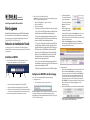
So konfigurieren Sie die Dual WAN-Ports für Rollover:
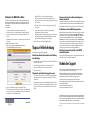
1. Wählen Sie aus dem Untermenü die Option WAN Mode (WAN-Modus) aus.
Der Bildschirm WAN Mode (WAN-Modus) wird angezeigt.
4.
Klicken Sie zum Speichern der Änderungen auf Apply (Übernehmen).
Tipps zur Fehlerbehebung
Bei Kabelmodems sollten Sie MAC-Spoofing benutzen.
Bei manchen Kabelmodem-Internet-Providern müssen Sie die MAC-Adresse des Computers verwenden, der
für Ihren Zugang registriert ist. In diesem Fall sollten Sie im Abschnitt Router’s MAC Address (MACAdresse des Routers) – zu dem Sie über den Bildschirm WAN 1 ISP Settings (WAN 1-Einstellungen des
Internet-Providers) und den Link Advanced (Erweitert) gelangen – entweder die Option Use this
Computer’s MAC (MAC-Adresse dieses Computers benutzen) oder die Option Use this MAC address
(Diese MAC-Adresse benutzen) auswählen und die entsprechende MAC-Adresse eingeben. Die Firewall
erfasst und verwendet dann die MAC-Adresse des von Ihnen bestimmten Computers. Wählen Sie den
Computer aus, der beim Internet-Provider registriert ist. Klicken Sie auf Apply (Übernehmen), um die
Einstellungen zu speichern. Starten Sie das Netzwerk in der richtigen Reihenfolge neu.
Überprüfen Sie anhand der Status-LEDs, ob die SRX5308
einwandfrei funktioniert.
Achten Sie beim Neustart Ihres Netzwerks auf die Einhaltung
dieser Reihenfolge:
Wenn die Test-LED der SRX5308 nicht innerhalb von ca. 2 Minuten nach dem Einschalten der Firewall
erlischt, setzen Sie die Firewall wie im SRX5308 beschrieben zurück.
2.
3.
4.
Schalten Sie die Modems aus, und ziehen Sie die Netzstecker. Schalten Sie die SRX5308 aus, und
fahren Sie den Computer herunter.
Stecken Sie die Modems ein und schalten Sie sie ein. Warten Sie etwa 2 Minuten.
Schalten Sie die SRX5308 ein. Warten Sie, bis die gelbe Test-LED erlischt.
Schalten Sie den Computer ein.
Überprüfen Sie, ob die Kabel richtig angeschlossen sind.
Legen Sie im Pulldown-Menü zum Auto-Rollover den primären WAN-Port fest.
WAN-Ausfälle werden anhand von DNS-Abfragen an den DNS-Server oder per Ping-Meldungen
an eine IP-Adresse ermittelt. Wenn keine Rückmeldungen eingehen, gilt die WAN-Schnittstelle
als ausgefallen. Füllen Sie die entsprechenden Felder aus:
Computer müssen so konfiguriert sein, dass IP- und DNS-Server-Adressen automatisch über DHCP bezogen
werden. Weitere Informationen zu diesem Thema finden Sie im Online-Referenzhandbuch; ein Link zum
Handbuch befindet sich auf der ProSafe® Gigabit Quad WAN SSL VPN Firewall SRX5308 Ressourcen-CD.
Hier finden Sie Tipps zur Behebung häufig auftretender Probleme.
1.
2.
3.
Vergewissern Sie sich, dass die Netzwerkeinstellungen des
Computers korrekt sind.
•
Die WAN Link/Act-LED der VPN Firewall leuchtet, wenn das Netzwerkkabel jedes Modems
ordnungsgemäß mit der VPN Firewall verbunden ist und die Modems und die VPN Firewall
eingeschaltet sind.
•
Für jeden eingeschalteten Computer, der über ein ordnungsgemäß eingestecktes Netzwerkkabel
mit der VPN Firewall verbunden ist, leuchtet die entsprechende Status-LED des LAN-Ports der
VPN Firewall auf. Die Nummern der einzelnen LAN-Ports finden Sie an der Vorderseite der
SRX5308.
Technischer Support
Nach der Installation des Geräts können Sie das Produkt unter http://www.netgear.de/registrierung
registrieren. Die Seriennummer finden Sie auf dem Etikett Ihres Produkts.
Die Registrierung Ihres Produkts ist Voraussetzung für die Nutzung des telefonischen Supports von
NETGEAR. NETGEAR empfiehlt die Registrierung Ihres Produktes über die NETGEAR-Website.
Produkt-Updates und -Support im Internet erhalten Sie unter http://support.netgear.de
NETGEAR empfiehlt, nur die offiziellen Supportressourcen von NETGEAR zu nutzen.
Das Referenzhandbuch erhalten Sie unter http://downloadcenter.netgear.com/de/ oder durch einen Link auf
der Benutzeroberfläche des Produkts.
Die aktuelle EU-Konformitätserklärung finden Sie unter:
http://support.netgear.com/app/answers/detail/a_id/11621/.
NETGEAR, das NETGEAR-Logo und Connect with Innovation sind Marken und/oder eingetragene Marken von
NETGEAR, Inc. und/oder seiner Tochtergesellschaften in den USA und/oder anderen Ländern. Informationen
können ohne vorherige Ankündigung geändert werden. Andere Marken- und Produktnamen sind eingetragene
Marken oder Marken der jeweiligen Inhaber. © NETGEAR, Inc. Alle Rechte vorbehalten.
Dezember 2012
Dieses Produkt ist in allen EU- und EFTA-Ländern sowie in der Schweiz nur für die Verwendung in geschlossenen Räumen
vorgesehen.