1
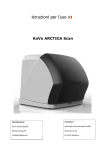
Bedienungsanleitung KaVo Arctica Scan KaVo ARCTICA Scan Vertrieb Hersteller KaVo Dental GmbH smartoptics Sensortechnik GmbH Bismarckring 39 Sinterstrasse 8a D-88400 Biberach D-44795 Bochum INHALT 1. Hinweis - Service - Hilfe ................................................................................................................................3 2. Technische Spezifikation ....................................................................................................................................3 3. CE Konformitätserklärung ..................................................................................................................................4 4. Bestimmungsgemäßer Gebrauch.....................................................................................................................6 5. Allgemeine Sicherheitshinweise ......................................................................................................................6 6. Aufstellung .................................................................................................................................................................7 6.1 Wahl des Aufstellortes..................................................................................................................................7 6.2 Auspacken..........................................................................................................................................................7 6.3 Zubehör...............................................................................................................................................................8 Installation..................................................................................................................................................................9 7. 7.1 Installation des Scanners .............................................................................................................................9 Activity Scansoftware ........................................................................................................................................ 10 8. 8.1 Symbole ........................................................................................................................................................... 10 8.2 3D Viewer Symbole (Objektansicht) ................................................................................................... 12 8.3 Activity Menü Optionen ............................................................................................................................ 14 8.4 Optionen Einstellungen Matching ............................................................................................. 14 8.5 Optionen Einstellungen Installation......................................................................................... 18 Bedienung ................................................................................................................................................................ 19 9. 9.1 Achsen initialisieren ................................................................................................................................... 19 9.2 Einstellen des Objektträgers ................................................................................................................... 19 9.3 Scanvorgang Einzelkrone und kleine Brücke .................................................................................. 22 9.4 3D Messungen ............................................................................................................................................... 23 9.5 Datenreduktion ............................................................................................................................................ 25 9.6 Matchen von Daten ..................................................................................................................................... 27 9.7 Scanvorgang bei größeren Brücken oder quadrantenübergreifenden Aufträgen ........... 29 9.8 Scanvorgang Arbeit mit Quetschbiss ................................................................................................... 40 9.9 Scanvorgang Wachsmodellation ........................................................................................................... 43 9.10 Scanvorgang Implantatarbeiten ............................................................................................................ 47 10. Allgemein............................................................................................................................................................. 51 11. Wartung ................................................................................................................................................................ 52 11.1 Achskalibrierung.......................................................................................................................................... 52 11.2 Reinigung ........................................................................................................................................................ 55 12. Störungen und Reparatur ............................................................................................................................ 56 13. Umwelt und Entsorgung ............................................................................................................................... 56 14. Impressum ........................................................................................................................................................... 57 Seite 2 1. HINWEIS - SERVICE - HILFE Die in dieser Anleitung zu sehenden Abbildungen können von Ihrer Scanner-Ausführung sowie vereinzelter Bauteile abweichen. Auch eine Abweichung der Softwareversion in den Abbildungen mit Ihrer Installation ist möglich. Diese Anleitung wird durch uns stetig weiterentwickelt und erweitert. Abweichungen von der vorliegenden Anleitung und Ihrer Activity-Scansoftware sind nicht auszuschließen. Fragen Sie Ihren Fachhändler nach aktuellen Softwareupdates. Bochum im August 2011. 2. TECHNISCHE SPEZIFIKATION Abmessungen 440 x 500x 450mm Gewicht Ca. 25kg Anschlussspannung 100-240V, AC, 50-60 Hz Leistungsaufnahme ca. 15 W, MAX 60W Zul. Temperaturbereich 18-30°C Auflösung Basisauflösung des 3D-Messkopfs: 50 µm Genauigkeit 20 µm Ausgangsdatenformat STL Schnittstellen USB Lieferumfang Scanner, Netzkabel, 2 x USB-Kabel, Back Up CD und Kalibrationsdaten, Betriebsanleitung, Kalibrierkörper Seite 3 3. CE KONFORMITÄTSERKLÄRUNG Sensortechnik GmbH Sinterstrasse 8a 44795 Bochum, Germany Declaration of CE conformity according to EU-regulation 2006/42/EG We declare that the device identified below complies with the requirements of the EU guideline which regard to safety and physical health requirements both in concept and construction put in circulation. This declaration becomes invalid in case of an unauthorized change of the device. Device description: Optical 3D Scanner Device type: Activity 800 Seite 4 EU guidelines applicable: Machine directive (2006/42/EC) EMC directive (2004/108/EC) Harmonized standards applied: EN 12100-1, EN 12100-2, EN 61000-6-1, EN 61000-6-3, EN 60950 The CE label was used first for this product in 2011. Document prepared by: Jörg Friemel Signature: Bochum, 22.02.2011 smartoptics Sensortechnik G mbH Sinterstr. 8a 44795 Bochum Tel.: 0234/29 82 8 – 0 Fax: -20 Seite 5 4. BESTIMMUNGSGEMÄßER GEBRAUCH Die bestimmungsgemäße Verwendung des Scanners „Activity 800“ besteht in der optischen dreidimensionalen Vermessung von dentalen Gipsmodellen. Von jeder anderen als der bestimmungsgemäßen Verwendung wird dringend abgeraten, da eine unsachgemäße Verwendung Sach- und Personenschäden verursachen kann. 5. ALLGEMEINE SICHERHEITSHINWEISE Bei der Aufstellung, Inbetriebnahme und Benutzung des Scanners sind stets die folgenden Sicherheitshinweise zu befolgen: Das Gerät ist ausschließlich zur Benutzung innerhalb trockener, geschlossener Räume bestimmt. Das Gerät wurde nach den geltenden Sicherheitsnormen und mit größtmöglicher Sorgfalt entwickelt und hergestellt. Trotzdem kann nicht mit letzter Sicherheit ausgeschlossen werden, dass aufgrund eines technischen Defekts einzelner Komponenten eine Gefährdung durch Stromschlag, Überhitzung oder Brand entstehen kann. Schalten Sie daher das Gerät aus, wenn Sie es nicht mehr benötigen oder das Gerät längere Zeit, z.B. über Nacht, unbeaufsichtigt ist. Dies kommt ferner der Umwelt zu Gute, da auf diese Weise auch elektrische Energie gespart wird. Das Gerät darf nur auf einem stabilen Unterbau (Tisch, Werkbank, etc.) betrieben werden, dessen Tragkraft mindestens auf das Doppelte des in der Technischen Spezifikation ausgewiesenen Eigengewichts des Scanners bemessen ist. Der Unterbau muss fest mit einer Gebäudewand verbunden sein oder aber über ein verstrebtes Untergestell verfügen, das geeignet ist, die während des Betriebs des Scanners auftretenden Vibrationen aufzunehmen. Neben der reinen Tragkraft ist also auch die Standfestigkeit und Stabilität des Unterbaus entscheidend für einen sicheren Betrieb des Scanners. Beim Heben und Transportieren des Scanners sind die Hinweise zu Transport und Lagerung zu beachten. Es dürfen keine Gegenstände auf den Scanner gestellt werden, da diese aufgrund seiner Oberfläche sowie den entstehenden Vibrationen beim Betrieb des Scanners herunterfallen können. Um heruntergefallene Gegenstände aus dem Scanner zu entfernen oder den Scanner innen zu reinigen, muss das Gerät unbedingt zuvor am Netzschalter ausgeschaltet werden. Sollten Sie eine Beschädigung oder einen Funktionsdefekt des Scanners feststellen, so ist das Gerät als defekt zu kennzeichnen und ein weiterer Betrieb zu verhindern bis eine Reparatur erfolgt ist. Seite 6 ACHTUNG: Bitte achten Sie darauf, keine anderen Gegenstände in den Scanner zu legen. Bei manuellem und automatischem Betrieb stellen Sie bitte sicher, dass keine flatternden Gegenstände in die Öffnung des Scanners geraten. Achten Sie während der Nutzung darauf, dass sich keine Körperteile an der Klappe/Mechanik einklemmen können. smart optics übernimmt keine Haftung für unsachgemäßen Gebrauch des Gerätes. 6. AUFSTELLUNG 6.1 Wahl des Aufstellortes Bevor Sie den Scanner installieren, sollten Sie einen geeigneten Aufstellort auswählen. Wenn Sie den zum Betrieb des Scanners benötigten PC unterhalb des Arbeitstisches aufstellen, sollte eine Arbeitsfläche von mindestens 1,1m x 0,75 m (Frontbreite x Tiefe) zur Verfügung stehen. Soll der PC ebenfalls auf den Arbeitstisch gestellt werden, so ist die Fläche entsprechend der Ausmaße des PCs zu vergrößern. Der gewählte Arbeitsplatz sollte möglichst von Fenstern oder starker künstlicher Beleuchtung abgewandt sein, da zu starkes Fremdlicht zu unerwünschten Spiegelungen auf dem Monitor führt und im Extremfall die Arbeitsweise und die Ergebnisse des optischen Scanners beeinträchtigt werden kann. 6.2 Auspacken Der Scanner hat ein Eigengewicht von ca. 25 Kg. Beachten Sie unbedingt die nachfolgenden Instruktionen, um den Scanner sachgemäß aus der Verpackung zu heben und an seinen Einsatzort zu stellen. Prüfen Sie unmittelbar nach Erhalt die äußere Verpackung auf sichtbare Beschädigungen. Sollten Beschädigungen der Verpackung erkennbar sein, so informieren Sie umgehend den anliefernden Spediteur sowie Ihren Fachhändler. Das Gerät wird in einem stabilen dafür konzipierten Umkarton auf einer Holzpalette oder einer Übersee Holzkiste ausgeliefert. Nach dem Entfernen der Umreifungsbänder öffnen Sie den oberen Faltdeckel des Kartons. Im Inneren befindet sich ein Schaumstoffteil, das den darunter befindlichen Scanner während des Transports schützt. Ziehen Sie zuerst das Schaumstoffteil nach oben aus dem Karton. Anschließend können Sie den ganzen Karton nach oben abheben. Seite 7 Tragen Sie den Scanner nur mit zwei Personen gleichzeitig. Bereiten Sie den für die Aufstellung vorgesehenen Arbeitsplatz so vor, dass der Scanner unmittelbar aus der Verpackung an seinen Platz gestellt werden kann. Bringen Sie dazu den Scanner mit der Palette möglichst nah an den Aufstellort, bevor Sie den Scanner aus der Verpackung entnehmen. 6.3 Zubehör Am Boden der Verpackung befindet sich das Zubehör zum Scanner.Prüfen Sie den Lieferumfang auf Vollständigkeit. Der Lieferumfang besteht aus: - 1 Scanner - 1 Netzanschlusskabel - 2 USB Kabel - 1 Inbusschlüssel - 1 Benutzerhandbuch - 1 Kalibrierkörper - 1 Backup CD - 1 Herausnehmbarer Objektträger Seite 8 7. INSTALLATION 7.1 Installation des Scanners Vor der Installation sicherstellen, dass sich der Netzschalter an der Geräterückseite in Stellung 0 befindet. Die Enden der beiden USB-Kabel in die USB-Buchsen auf der Rückseite des Gerätes stecken. Sicherung, Sicherungslabel, Hauptschalter, Netzanschlussbuchse, USB Anschlüsse, Typenschild 1. Die anderen Enden der USB-Kabel mit dem USB Anschluss auf der Rückseite des PCs verbinden. 2. Das Netzkabel mit dem Netzanschluss des Scanners sowie einer Netzsteckdose verbinden. 3. Scanner jetzt am Hauptschalter einschalten. 4. Scanner nun zunächst wieder ausschalten und mit der Installation des PCs und der Betriebssoftware fortfahren (siehe separate Installationsanleitung). Seite 9 8. ACTIVITY SCANSOFTWARE 8.1 Symbole Beendet den Stand-by Modus des Scanners Startet den Matching-Prozess Vereinigt zwei Messungen miteinander Fügt eine neue Messung/ Aufspannung hinzu Löst eine 3D Messung aus Löst drei 3D Messungen aus. Der Objektträger dreht sich dreimal um 120°. Löst sechs 3D Messungen aus. Der Objektträger dreht sich sechsmal um 60°. Scanabbruch Seite 10 Weiter im Workflow. Schneidet Daten innerhalb der Auswahl Schneidet Daten außerhalb der Auswahl Macht den letzten Schneidevorgang oder die letzte Messung rückgängig Öffnet den Dialog „Löcher füllen“ Speichert den aktuellen Arbeitsschritt Öffnet den Dialog „Einstellungen“ Information zum Produkt Beendet die Activity – Software Startet die 3Punkt Ausrichtung Seite 11 Startet die interaktive Ausrichtung Bestätigt die Vereinigung von zwei Messungen; schließt das aktuelle Scanprojekt Bricht die Vereinigung von zwei Messungen ab Vergleicht zwei Scans 8.2 3D Viewer Symbole (Objektansicht) Zeigt den Kamerablickwinkel Synchronisiert den 3D Viewer mit dem Kameralivebild Zeigt die Vorderansicht Zeigt die Hinteransicht Zeigt die linke Seite Seite 12 Zeigt die rechte Seite Zeigt die obere Seite Zeigt die untere Seite Zeigt Datensatz in isometrischer Ausrichtung Drehung des Objektes um die X-Achse Drehung des Objektes um die Y-Achse Drehung des Objektes um die Z-Achse Drehung des Objektes dreidimensional um einen Fixpunkt Seite 13 8.3 Activity Menü Optionen Optionen: Unter Extras Achskalibration können die Scannerachsen kalibriert werden. 8.4 Optionen Einstellungen Matching Sockel: Mit der Checkbox wird ein Schneidefilter aktiviert, der den oberen und/oder den unteren Bereich des STL-Datensatzes schneidet. Die Maßeinheit beträgt Millimeter. Seite 14 Allgemeine Einstellungen: Mit „Ausdünnung“ werden die STL-Genauigkeit und somit auch die Datengröße bestimmt. Bei „OFF“ wird die maximale Auflösung des Sensors wiedergegeben. Unter „LOW“ wird ein etwas größerer Abstand der Pixel zu einem Datensatz vernetzt. Dieser Abstand vergrößert sich weiter bei „MIDDLE“ und „STRONG“. „AUTO“ variiert die Ausdünnung nach Auswahl. Je stärker die Ausdünnung umso kleiner der vernetzte Datensatz. Die höchste Genauigkeit wird durch eine schwache Ausdünnung erreicht. Speichere Bilder BMP: Bei Aktivierung wird ein BMP (Bitmap) von der jeweiligen Aufnahmeposition erzeugt. Diese Aufnahme, in der dann auch das Streifenlichtmuster zu sehen ist, wird mit in das Projektverzeichnis gespeichert. Diese Bilder dienen als Hilfe bei evtl. auftretenden Messfehlern. Seite 15 2D Viewer Helligkeit: Hier kann die Lichtstärke des Kameralivebildes eingestellt werden. Diese Einstellungen haben keinen Einfluss auf die 3D-Messungen. 3D-Viewer Farbe oben Hier wird die Hintergrundfarbe des Viewers für den oberen Bereich eingestellt. Farbe unten Hier wird die Hintergrundfarbe des Viewers für den unteren Bereich eingestellt. Objekt –Farbe Hier wird die Farbe des 3D-Objektes eingestellt. Objekt-Farbe Rescan Hier wird die Farbe der zuletzt manuell hinzugefügten Aufnahme eingestellt. Extra Glättung Glättet noch zusätzlich die Oberfläche des 3D-Objektes im Viewer. Diese Einstellung hat keinen Einfluss auf die 3D-Messung. Helligkeit der Reflexion Passt die Spiegelung des Lichts auf dem Objekt im 3D-Viewer an. Reflexionsgrad Einstellung der Intensität der Spiegelung auf dem Objekt im 3D-Viewer. Mausfunktion ändern Bei Aktivierung des Kontrollkästchens wird die Belegung der Tastenbefehle der Maus zum Verschieben und Drehen des Objektes im 3D-Viewer geändert. Gipsart Hierbei wird die Lichtintensität des Sensors während einer Messung beeinflusst. „Hell“ für weißen Gips, „Mittel“ für beigen, und „Dunkel“ für dunkleren Gips. Allgemeine Einstellungen: Sound bei Aktionen Bei Aktivierung gibt der Computer für jede Aufforderung ein Signal über den eingebauten Lautsprecher. Diese Funktion wird jedoch nicht von jedem PC-System unterstützt. Seite 16 Fehlermeldungen anzeigen Bei Aktivierung von „Fehlermeldungen anzeigen“ erscheint bei auftretenden Ausnahmen ein Fenster mit der entsprechenden Fehlermeldung und Beschreibung. Bewege reduziert Bei Aktivierung des Kontrollkästchens wird das Objekt im 3D-Viewer bei Bewegungen mit der Maus als Pixelwolke angezeigt. Dies optimiert die Darstellungsgeschwindigkeit während der Bewegung. Log Information Bei Aktivierung wird jeder Arbeitsschritt des Scanners und der Software sowie die Kommunikation in einem speziellen Ordner abgespeichert. Diese Funktion ist für den technischen Support notwendig. Es wird eine Log-Datei geschrieben, die sämtliche Einstellungen und Vorgehen protokolliert und eine detaillierte Fehlermeldung bei Problemen ausgibt. Große Löcher füllen Vereinzelte Scanlöcher können mit dieser Funktion geschlossen werden. Die Größe des zu schließenden Lochs wird durch die Eingabe der Fläche in mm² nach oben hin begrenzt. Wir empfehlen diese Funktion nur bei ebenen Flächen zu nutzen. Fehlstellen an Präparationsgrenzen oder an scharfen okklusalen Kanten sollten hiermit nicht ergänzt werden, da der zu ersetzende Bereich lediglich interpoliert wird. Zeige Messungen mit hoher Qualität Bei Aktivierung des Kontrollkästchens wird das Objekt im 3D-Viewer mit einer noch höheren Auflösung angezeigt. Das Berechnen des Objektes beim Hinzufügen neuer Aufnahmen sowie bei Bewegungen erfordert deutlich mehr Leistung der Grafikkarte und kann zu Zeitverzögerungen führen. Nach Matching auf Scan-Daten fragen Mit dieser Funktion kann definiert werden, ob auf dem bereits vorhandenen STL oder auf den vorhandenen Einzelaufnahmen gematcht werden soll. Die Abfrage erfolgt nur bei einem bereits vorhandenen STL. Immer auf Scan-Daten matchen Zur Erzeugung des STL´s werden auch bei Nach- bzw. Ergänzungsscans wieder die vorhandenen Einzelaufnahmen verwendet und es wird grundsätzlich nicht ein bereits vorhandenes STL zur Berechnung hinzugezogen. Bei dem Beenden des Programms Scandaten immer löschen Bei Schließen des Programms werden ohne Abfrage automatisch die vorhandenen Einzelaufnahmen unwiderruflich gelöscht. Seite 17 8.5 Optionen Einstellungen Installation Arbeitsverzeichnis: Hier kann der Speicherort der Scandaten verändert werden. Alle Daten werden unter anderem in diesem Ordner an- und abgelegt. Um diesen Speicherordner zu ändern auf den „Browse Button“ klicken und den neu gewählten Speicherordner hinterlegen. Um fortzufahren mit „OK“ bestätigen. Sprache: Hier wird die Sprache der Benutzeroberfläche angepasst. Zur Auswahl stehen: Deutsch, Englisch, Spanisch, Französisch, Italienisch, Portugiesisch, Rumänisch, Türkisch oder Russisch. Seite 18 9. BEDIENUNG 9.1 Achsen initialisieren Nach Einschalten des Gerätes und erstmaligem Start der Scansoftware erscheint die Meldung, dass die Achsen noch nicht Initialisiert sind. Die Achsen werden initialisiert, indem die Schwenkachse je einmal nach links und rechts bis zum Anschlag bewegt wird, und die Rotationsachse um 360° Grad gedreht wird. Ist dies erfolgt durch Klicken des Buttons „Wiederholen“ die Achsen erneut initialisieren. 9.2 Einstellen des Objektträgers Der Scanner ist für eine möglichst flexible Handhabung konzipiert worden. Durch den speziellen Objekthalter und die höhenverstellbare Verschraubung kann das Scanobjekt in die benötigte Höhe und Position gebracht werden: Seite 19 Die Schraube 1 ermöglicht die stufenlose Höhenverstellung und Rotation des Modells. Sicherstellen, dass auch in erhöhtem Zustand ausreichend Stabilität gewährleistet ist. Schraube 2 ermöglicht die stufenlose horizontale Verschiebung des Modells. Wenn in der äußersten Position gescant werden soll überprüfen, ob durch die Rotation während des Scannens eine Kollisionsgefahr des Modells mit dem Schwenkarm besteht. Eine Kollision kann den Scanner beschädigen! Schraube 3 fixiert das Modellpositionierungssystem auf der Rotationsachse des Scanners. Diese Schraube sollte nicht manipuliert werden! Die folgende Vorgehensweise ist eine Empfehlung und keine Vorgabe! Die einzelnen Schritte hängen stets von dem zu scannenden Fall ab und können vom Benutzer nach etwas Übung entsprechend abgeändert werden! Das Modell darf bis zum Ende des Messvorgangs nicht von dem Objektträger abgenommen und die Position auf dem Objekthalter nicht verändert werden! Die Schwenkachse um ca. 45° nach links im Uhrzeigersinn zur Kamera bewegen, um im Kameralivebild die Höhe zu überprüfen und einzustellen. Seite 20 Die grüne Linie sollte sich auf Höhe der Präparationslinie(n) befinden: Den Objekthalter mit dem Modell ca. 25°nach rechts gegen den Uhrzeigersinn bewegen und im Kameralivebild überprüfen, ob der zu scannende Bereich erfasst ist. Das Fadenkreuz sollte in der Mitte des zu scannenden Bereiches liegen Seite 21 9.3 Scanvorgang Einzelkrone und kleine Brücke Scanner einschalten. Den Auftrag in der KaVo multiCAD Software anlegen, abspeichern und auf den Scanbutton klicken. Wenn der Scanner zum ersten Mal eingeschaltet wurde, müssen zuerst die Achsen initialisiert werden. (siehe Installationsanleitung unter 8. und 9.) Positionieren des Modells wiederum wie im Kameralivebild zu sehen: Seite 22 Den Schwenkarm jetzt senkrecht stellen (45° Position zum Sensor) um neben den seitlichen Bereichen die Arbeit auch von okklusal/inzisal zu erfassen. In einer Aufspannung kann maximal ein Quadrant gescannt werden. Mit mehreren Aufspannungen können Komplettkieferscans durchgeführt werden. Je nach Komplexität und Größe können bis zu drei oder mehr Aufspannungen erforderlich sein. 9.4 3D Messungen Durch Klick auf einen der Buttons (1,3 oder 6) ausgelöst. wird die entsprechende Anzahl an Messungen Die gescannten Daten werden in den 3D-Viewer geladen und das Scanergebnis kann kontrolliert werden. Das Objekt kann mit der Maus wie folgt bewegt werden: linke Maustaste drücken um das Objekt zu drehen rechte Maustaste drücken um das Objekt zu verschieben Mit dem Scrollrad in das Objekt hinein- oder aus demselben heraus zoomen Seite 23 Durch hinzufügen von weiteren Messungen mit verändertem Scanwinkel können mögliche Fehlstellen geschlossen werden. Hierzu den roten Arretierungsknopf drücken und gewünschte Neupositionierung vornehmen Sicherstellen, dass die Position des Modells auf dem Objektträger nicht verändert wird! Dies kann zu einer Überlagerung bzw. Verschiebung der Einzelbilder führen und erschwert beziehungsweise verhindert den anschließenden Matchingprozess. Durch die Synchronschaltung des 3D-Viewers mit dem Kameralivebild können fehlende Bereiche visuell erfasst und optimal für die Erfassung durch die Kamera platziert werden. Die unterschiedliche Einfärbung des zuletzt hinzugefügten Scans erlaubt die Kontrolle des Ergebnisses im 3D-Viewer. Bestimmte Bereiche, speziell approximal, können bedingt durch den Blickwinkel der Kamera nicht erfasst werden, da die Nachbarzähne hier während der Streifenlichtprojektion eine Abschattung erzeugen. Um einen Stumpf optimal zu erfassen sollte dieser freigestellt sein, d.h., die direkten Nachbarstümpfe werden aus dem Sägeschnittmodell entfernt. Das Modell dabei keinesfalls vom Objektträger entfernen, sondern die Stümpfe direkt im Scannerinnenraum vom Modellsockel lösen und entnehmen. Seite 24 Beim ARCTICA Scan besteht die Möglichkeit bei nicht direkt nebeneinander liegenden Stümpfen mit einem Scan mehrere Stümpfe zu erfassen solange gewährleistet ist, dass der Präparationsbereich aller Stümpfe während des Scanvorgangs rundum gut erkennbar ist. Durch eine Lageänderung des Schwenkarms und des Objekthalters können mit Hilfe des Kameralivebildes im 3D-Viewer (das Objekt im 3D-Viewer bewegt sich simultan zu Schwenkarm und Objektträger) die noch zu schließenden Bereiche lokalisiert werden. Durch Einzelmessungen werden die fehlenden Zahnbereiche ergänzt. Sind alle benötigten Flächen erfasst (Stümpfe, Nachbarzähne, Kieferkamm, etc.), können die Daten reduziert werden, um nicht eine zu große Datenmenge (Gefahr der Prozeßverlangsamung) an den Vernetzungsprozeß zu übergeben. 9.5 Datenreduktion Folgende Werkzeuge stehen zur Datenreduktion zur Verfügung: Schneidet Daten innerhalb der Auswahl Schneidet Daten außerhalb der Auswahl Macht den letzten Schneidevorgang rückgängig Vorgehen Datenreduktion: Eine der Scheren durch klicken aktivieren(1) Mit der linken Maustaste werden Punkte zur Definition des Schneiderbereichs gesetzt. Mit der rechten Maustaste wird der Rahmen geschlossen und die entsprechenden Daten entfernt. Änderungen müssen durch Klicken des Speichersymbols in der Menüleiste speichern. (2) Ist die Datenreduktion abgeschlossen auf den „Weiter“ Button klicken. (3) Seite 25 Im nächsten Schritt erfolgt ein Sicherheitshinweis, die Situation zu speichern bevor mit dem Matchen begonnen wird Seite 26 9.6 Matchen von Daten Es sollten alle relevanten Bereiche erfasst und in der 3D Ansicht angezeigt werden. Anschließend kann der Vernetzungsprozess gestartet werden. Dabei verschmelzen alle Messungen miteinander und es wird ein STL Datensatz erstellt. Der “Matching” Button Mit dem startet den Prozeß. Button kann die Scansoftware beendet werden. Seite 27 Es erscheint das Auftragsdatenblatt der fertig gescannten Arbeit, die jetzt bereit für die CAD Konstruktion ist Seite 28 9.7 Scanvorgang bei größeren Brücken oder quadrantenübergreifenden Aufträgen Je nach Größe der Arbeit, beziehungsweise der Größe des zu scannenden Bereichs kann es sein, dass diese nicht in einem Scanschritt von der Kamera zu erfassen ist. Deshalb können mehrere Scanschritte erforderlich sein. Auftrag im Auftragsdatenblatt anlegen. Den Schwenkarm senkrecht zur Kamera stellen und das Modell mit Hilfe des Fadenkreuzes mittig auf den ersten Scanbereich ausrichten. Seite 29 Sicherzustellen, dass Teilsegmente (Zähne, Stümpfe, Zahnfleisch) vom späteren Scanschritt 2 bereits im Scanschritt 1 mit gescannt werden können, da die Software übereinstimmende Scandaten aus beiden Scanbereichen für das spätere Zusammenmatchen der Teilbereiche benötigt (Bsp. hier: Zähne 21+22). Analog zum Vorgehen bei kleineren Arbeiten können nun noch nicht erfasste Bereiche nachgescannt werden (siehe Seite 20 ff). Nachdem der Scan beschnitten wurde, die neue Datensituation durch „Speichern“ abspeichern (1). Anschließend weiter im Workflow durch „Weiter“ (2). Seite 30 Für den zweiten Scanschritt zunächst den nächsten Scanbereich senkrecht zur Kamera und mittig im Scanfeld positionieren. Es ist wiederum sicherzustellen, dass Vergleichsmaterial aus dem ersten Scanbereich mit erfasst wird (Bsp.: Zähne 21+22). Analog zum Vorgehen bei kleineren Arbeiten können nun noch nicht erfasste Bereiche nachgescannt werden (Seite 20 ff).Wenn alle relevanten Daten erfasst wurden, durch Klick auf den „Vorwärts“ Button den nächsten Schritt im Workflow starten. Seite 31 Nun werden die Scanbereiche 1 und 2 automatisch zu einem Datensatz zusammengerechnet. Sollte die Verbindung der Scanbereiche 1 und 2 automatisch nicht erfolgreich sein, kann diese manuell korrigiert werden. Mit dem Button „interaktive Ausrichtung“ können mit Hilfe der Maus die Scanns manuell zueinander ausgerichtet werden. Das Objekt kann mit der Maus wie folgt bewegt werden: - Bei gedrückter linker Maustaste wird das 1. Objekt gedreht Bei gedrückter rechter Maustaste wird das 1.Objekt verschoben Mit dem Scrollrad an das Objekt heran und daraus hervor zoomen Bei gedrückter Strg Taste und linker Maustaste werden beide Objekte gedreht Bei gedrückter Strg Taste und rechter Maustaste werden beide Objekte verschoben Seite 32 Nach Klick auf den Button „Punkte Ausrichtung“ können die Scanns durch manuelles Setzen von Punkten auf möglichst identischen, markanten Stellen miteinander verbunden werden. Es müssen mindestens drei auf beiden Scanbereichen identische Punkte markiert werden. Mit der linken Maustaste Punkt setzen, mit der Leerzeichentaste zwischen den Scanbereichen wechseln. Mit Setzen des letzen Punktes auf dem zweiten Scan werden die Scanbereiche durch die Software zueinander positioniert. Seite 33 Das erste Zusammensetzen der Scanbereiche stellt eine “Grobpositionierung” dar. Die Feinberechnung erfolgt automatisch während des Matchens Durch Klicken des Buttons bestätigt. wird das Ergebnis des Zusammfügens der Scanbereiche Nachdem die beiden Scanbereiche zu einem Bereich verrechnet wurden, muss dieser noch durch Klicken des „Matching“ Buttons gematcht werden. Nach erfolgtem Matchen erscheint der Reiter des Bereichs gelb unterlegt: Seite 34 Nun kann die Scansoftware durch Klicken des Buttons beendet werden. Optional kann durch Klicken des Buttons ein Handscan durchgeführt werden um nicht gescannte Bereiche nachträglich zu erfassen. Seite 35 Nach Aktivierung der Nachscanfunktion im Infofenster den Namen für den Handscan bestimmen und mit „OK“ bestätigen. Jetzt kann der Handscan durchgeführt werden. Es müssen mindestens 3 Scanaufnahmen gemacht werden. Seite 36 Nun kann der Scan beschnitten (siehe Seite 25) und danach gematcht werden. Anschließend den Handscan durch Klicken des Buttons Seite 37 mit dem Bereichsscan vernetzen. Im erscheinenden Infofenster den zu vernetzenden Bereich auswählen und mit „OK“ bestätigen Der Handscan muss automatisch mit dem Bereichsscan verbunden werden können. Wenn zu wenig vergleichbare Daten aus den Teilbereichen (Seite 37 ff) vorliegen, das Vernetzen durch Klicken auf den Button abbrechen und den Handscan erneut durchführen. Seite 38 Ist der Handscan zur Zufriedenheit durchgeführt, auf den Button klicken. Da eine neue Messung auf den Bereich vernetzt wurde muss dieser noch durch Klick auf den Button „Matching“ gematcht werden (zu erkennen am rot unterlegten Bereichsreiter). Nun kann die Scansoftware durch Klicken des Buttons Seite 39 beendet werden. 9.8 Scanvorgang Arbeit mit Quetschbiss Scannen des ersten Bereiches ohne Quetschbiss. Wenn der erste Bereich vollständig erfasst ist durch Klick auf den Vorwärts Button Workflow fortfahren. Seite 40 im Wurde in der Auftragsmaske "Quetschbiss" gewählt, erscheint im Projektinfofenster die Aufforderung, den Quetschbiss zu scannen. Modell inklusive Quetschbiss mittig im Meßfeld platzieren und mit dem 2. Bereichsscan beginnen. Scan des Quetschbisses in gewohnter Weise Die Positionierung des Modellhalters darf dabei nicht verändert werden. Wenn der Quetschbiss beschnitten wurde die neue Datensituation mit “Speichern“ bestätigen. Anschließend den Workflow durch Klick auf den „Vorwärts“ Button fortsetzen. Nach vollständigem Scan des Quetschbisses kann dieser mit den bekannten Tools beschnitten werden (Seite 20). Für die spätere CAD Anwendung ist es sinnvoll alle Bereiche zu entfernen, die keine Antagonisten darstellen. Seite 41 Nach erfolgter Datenreduktion den Bereich und den Quetschbiss durch Klicken des „Matching“ Buttons matchen Infomeldung bezüglich Matchen mit “OK” bestätigen. Danach wird der Bereich und der Quetschbiss automatisch gematcht. Seite 42 Die Scansoftware kann jetzt durch Klicken des Buttons beendet werden. 9.9 Scanvorgang Wachsmodellation Modell ohne Wachsmodellation auf dem Modellhalter platzieren. Scan wie bekannt durchführen. Seite 43 Wenn alle relevanten Daten erfasst wurden durch Klicken des „Vorwärts“ Buttons Workflow fortfahren. im Jetzt die Wachsmodellation auf dem Modell positionieren und scannen. Die Position des Modells auf dem Modellhalter hierbei keinesfalls verändern. Seite 44 Wenn alle relevanten Daten erfasst wurden durch Klicken des „Vorwärts“ Buttons Workflow fortfahren. Wachsmodellation durch Klick des „Matching“ Buttons Bereich zuerst gematcht. Seite 45 matchen. Hierbei wird der im Infomeldung bezüglich Matchen mit „OK“ bestätigen. Beide Bereiche werden gematcht und die Wachsmodellation automatisch freigestellt. Die Scansoftware über den Button schließen. Seite 46 9.10 Scanvorgang Implantatarbeiten Modell ohne Scanabutment auf dem Modellhalter platzieren. Scan wie bekannt durchführen. Wenn alle Bereiche des Implantats ohne Abutment erfasst wurden durch Klicken des „Vorwärts“ Buttons im Workflow fortfahren. Seite 47 Wurde ein separater Gingivascan in der Auftragsmaske ausgewählt, wird zuerst die Zahnfleischmaske und danach das Scanabutment gescannt. Wenn alle Bereiche der Gingiva erfasst wurden durch Klicken des Vorwärts Buttons im Workflow fortfahren. Nun das Abutment auf das Laborimplantat schrauben und den Bereich mit Abutment scannen. Die Position des Modells auf dem Halter dabei keinesfalls verändern. Wurden alle Bereiche erfasst, durch Klicken des „Vorwärts“ Buttons fortfahren. Seite 48 im Workflow Das Scanabutment jetzt durch Klicken des Button „Matching“ Infomeldung bezüglich Matchen mit „OK“ bestätigen. Seite 49 matchen. Wurde ein Gingivascan ausgewählt, muss der Reiter „ Ging xx-xx“ durch klicken angewählt und separat durch Klicken des Buttons „Matching“ gematcht werden! Seite 50 Sind alle Reiter Gelb unterlegt (=gematcht) kann die Scansoftware über den Button geschlossen werden. 10. ALLGEMEIN Bei Mehrbereichsscans müssen alle Reiter Gelb unterlegt (=gematcht) sein um die Scansoftware abzuschließen. Die Maximallänge des Modellsockels darf 6,8cm nicht überschreiten, da ansonsten der Modellträger mit dem Schwenkarm kollidiert und der Scanner dadurch beschädigt werden kann Seite 51 11. 11.1 WARTUNG Achskalibrierung Die Achskalibrierung sollte für ein gleichbleibend gutes Scanergebnis mit Hilfe des mitgelieferten Kalibrationsmodells alle vier Wochen erfolgen, sowie zwingend nach jedem Transport des Gerätes. Bei Temperaturschwankungen von +/- 15 Grad empfiehlt es sich ebenfalls eine Achskalibrierung durchzuführen. Kalibrationskörper auf dem Modellhalter befestigen und im Scanner fixieren. Zur Überprüfung der korrekten Höhenausrichtung die Achse um 45 Grad nach links neigen. Im Livebild werden Hilfslinien eingeblendet die zur Orientierung der Höhenausrichtung dienen. Der Kalibrationskörper sollte so ausgerichtet sein, dass die Oberkante des Kalibrationskörpers rund 5-10mm über der mittleren grünen Linie liegt. Seite 52 Start der Achskalibration unter OptionenExtrasAchskalibration Es erscheint die Aufforderung, die Wippe ca. 45° nach rechts zu neigen Wippe wie in der Abbildung unten ausrichten Seite 53 Wenn die Wippe ausgerichtet wurde die Meldung mit „OK“ bestätigen. Der Scanner führt nun einige Aufnahmen automatisch aus Anschließend erfolgt die Aufforderung, die Wippe wieder in die senkrechte Position zu bringen: Die Wippe wie in der Abbildung unten neu ausrichten: Wenn die Wippe ausgerichtet wurde die Meldung mit „OK“ bestätigen. Der Scanner führt nun einige Aufnahmen automatisch aus Seite 54 Nach einigen Sekunden erscheint die Meldung „Achsenkalibration erfolgreich durchgeführt“: Die Meldung mit „OK“ bestätigen, die Achsen des Scanners sind jetzt kalibriert Sollte die Achsenkalibration scheitern, nochmals die korrekte Höhenausrichtung, den korrekten Sitz des Kalibrationskörpers und den Sitz der Fixierungsschrauben überprüfen. Werden hierbei Fehler festgestellt, Achsenkalibration erneut durchführen. Können keine Fehler festgestellt werden, bitte den Service kontaktieren. 11.2 Reinigung Während des Betriebs sollte der Scanner regelmäßig gereinigt werden. Hierzu den Scanner ausschalten und Staub sowie etwaige Fremdkörper vorsichtig mittels eines Staubsaugers aus dem Bodenbereich des Scanners entfernen. Eine Reinigung mit einem leicht feuchten Microfasertuch ist ebenfalls möglich und in den meisten Fällen ausreichend. Von Papiertüchern oder ähnlichem ist aufgrund der kratzempfindlichen Oberflächen abzusehen. Scharfe Reinigungsmittel sind ebenfalls nicht anzuwenden. Im oberen linken Bereich des Scannerinnenraums befindet sich die Optik des 3DSensors. Da unsachgemäße Reinigung zu einer Beschädigung derselben führen kann ist hiervon unbedingt Abstand zu nehmen. Seite 55 12. STÖRUNGEN UND REPARATUR Bei dem Scanner handelt es sich um ein empfindliches optisches Gerät. Die Wartung und Reparatur darf daher nur von geschultem Fachpersonal durchgeführt werden. Bei Störungen, die sich durch einen Neustart des Scanners und der Software nicht beheben lassen, sollte der Kundendienst kontaktiert werden. 13. UMWELT UND ENTSORGUNG Verpackung Die Verpackung können Sie Ihrem Händler zur Entsorgung zurückgeben. Wir empfehlen Ihnen allerdings dringend, die Verpackung aufzubewahren, um diese für eventuelle Transporte des Scanners oder Rücksendungen im Garantiefall verwenden zu können. Entsorgung Der Scanner ist zur Entsorgung an den Hersteller oder Händler zurückzugeben. Bei dem Scanner handelt es sich um ein Gerät, das ausschließlich zur gewerblichen bzw. industriellen Verwendung vorgesehen ist. Eine Entsorgung über einen öffentlich-rechtlichen Entsorgungsträger ist daher nicht möglich. Zur Entsorgung bitte den Händler oder direkt den Hersteller kontaktieren. Weitere Informationen erhältlich auf www.smartoptics.de unter der Kategorie Company Environment Unternehmen und Umwelt. WEEE-Registrierungsnummer: DE47893210 Seite 56 14. IMPRESSUM Hersteller: smartoptics Sensortechnik GmbH Sinterstr. 8a D-44795 Bochum -Germany- Phone/Tel.: +49 (0) 234 / 29828- 0 Fax: +49 (0) 234 / 29828-20 Mail: [email protected] Änderungen die dem technischen Fortschritt dienen behalten wir uns vor. Stand: 23.02.2012 Version: 1.0 Seite 57