1
Einführung
Notfall-Wiederherstellung
6
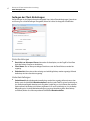
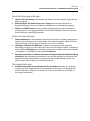
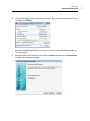
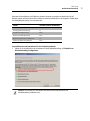
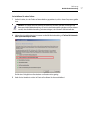
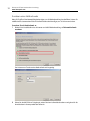
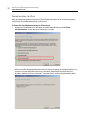
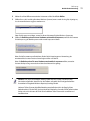
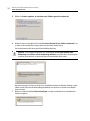
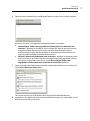
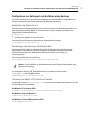
Geben Sie einen zusätzlichen Pfad zu den fehlenden Treibern an, indem Sie zum Standort navigieren.
Sie können auch unten im Dialogfeld eine der folgenden Optionen auszuwählen:
7
■
Alle benötigten Treiber vom angegebenen Treiberverzeichnis verwenden und
einbinden – Aktivieren Sie diese Option, um das Einfügen aller Treiber für Ihre Geräte aus dem
angegebenen Treiber-Repository zu erzwingen, auch wenn bereits installierte Treiber für
bestimmte Hardware vorhanden sind. Verwenden Sie diese Option, wenn Sie annehmen, dass
einige der installierten Treiber nicht zu Ihrer Hardware passen.
■
Neueste Treiberversion beibehalten und verwenden – Aktivieren Sie diese Option, wenn
Sie die neuste Version der Treiber während der erzwungenen Neu-Einfügung behalten möchten.
Diese Option ist nur verfügbar, wenn die o. g. Option Alle benötigten Treiber vom
angegebenen Treiberverzeichnis verwenden und einbinden aktiviert ist.
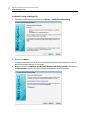
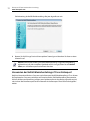
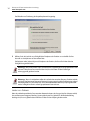
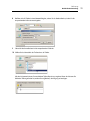
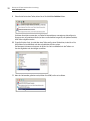
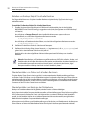
Zeigen Sie alle gefundenen Hardwaregeräte und den entsprechenden Treiberstatus an, indem Sie auf
die Schaltfläche Hardware-Status klicken.
Der Assistent zum Anpassen des BS benennt alle Geräte gemäß ihrer Modellbeschreibung.
8
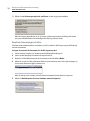
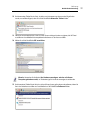
Vergleichen Sie die aufgeführten Geräte mit der entsprechenden Hardware, um sicherzustellen, dass der
Assistent Ihr System richtig analysiert hat.
27