1
EINFÜHRUNG UND ANWENDUNGSANWEISUNGEN
Vielen Dank, dass Sie sich für den Kauf der Safescan TA-Software entschieden haben. In Kombination mit dem Zeiterfassungsterminal
der Serie TA-8000 bietet sie eine Komplettlösung für effiziente Zeiterfassung. Bevor Sie mit der Installation und Verwendung der
Software beginnen, empfehlen wir Ihnen, diese Bedienungsanleitung sorgfältig durchzulesen und sie zur späteren Einsichtnahme
aufzubewahren. Die Bedienungsanleitung beschreibt die grundliegende Einrichtung der Software, erweiterte Einstellungen und
Einsatzfelder sowie Details der einzelnen Menüpunkte des Geräts.
1. DIE GRUNDLAGEN
1.1 MINDESTSYSTEMANFORDERUNGEN
Damit Sie die TA-Software verwenden könnnen, muss Ihr Computer die folgenden Mindestanforderungen erfüllen:
• Freier Festplattenspeicher: 100 MB
• Bildschirmauflösung 1024 x 768
• Speicher: 1GB
• WiFi oder Ethernet (LAN)-Verbindung für Echtzeit-Funktionen.
• Betriebssystem: Windows 7
• USB-Anschluss
1.2 INSTALLATION DER SOFTWARE
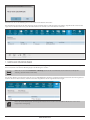
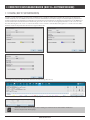
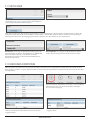
Laden Sie die Software unter dem bereitgestellten Link herunter, extrahieren Sie die ZIP-Datei und doppelklicken Sie auf taSetup.exe, um das
Installationsprogramm auszuführen. Folgen Sie den Anweisungen auf dem Bildschirm und wählen Sie die Sprache der Software und den Zielordner aus,
in dem Sie die Software installieren möchten.
1.3 AKTIVIERUNG DER SOFTWARE
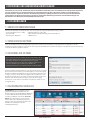
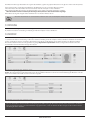
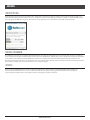
Unterschiede zwischen der Software der Version TA und TA+: "TA" ist
die reguläre Software zur Zeit- und Anwesenheitserfassung, die Ihnen
alles bietet, was Sie für eine grundlegende Zeiterfassung und
Berichterstattung benötigen. "TA+" bietet zusätzliche Funktionen für
erweiterte Anforderungen, zum Beispiel ein Grafiktool zur
Planungsverwaltung oder eine erweiterte Arbeitscode-Funktionalität.
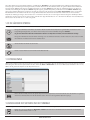
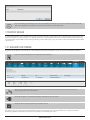
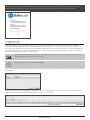
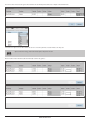
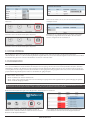
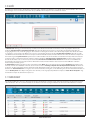
Nach der Installation wird die Software 30 Tage lang als TA+-Version ausgeführt.
Sie können Ihren Lizenzschlüssel zu jeder Zeit eingeben. Im Testmodus zeigt die
Software beim Starten den Bildschirm für die Lizenzverwaltung. Wenn Sie nach
30 Tagen noch keinen Lizenzschlüssel eingegeben haben, werden Sie von der
Software aufgefordert, dies zu tun, damit sie weiterhin ausgeführt werden kann.
Wenn Sie einen TA-Lizenzschlüssel eingeben, können Sie die 30-tägige
Probeversion von TA+ immer noch ausführen und selbst entscheiden, ob sich
ein Upgrade lohnt.
1.4 BILDSCHIRMLAYOUT MENÜLEISTE
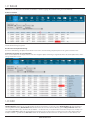
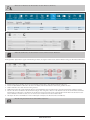
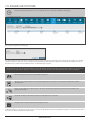
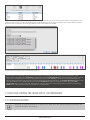
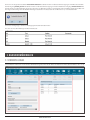
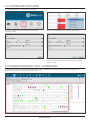
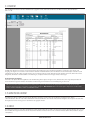
Die Menüleiste am oberen Rand des Fensters
gewährt Ihnen Zugriff auf alle Bildschirme der
Software. Wie bei jeder standardmäßigen Menüleiste
im oberen Bildschirmrand treffen Sie Ihre Auswahl
entweder per Mausklick oder über die Leiste der
Kürzel (auch durch Drücken von ALT und einer
anderen Taste). Diese Symbolleiste bietet Ihnen
Zugang zu den meist gebrauchten Funktionen der
Software, wie den Berichten oder den
Verwaltungsbildschirmen.
www.safescan.com
3