1
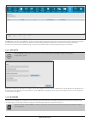
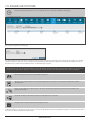
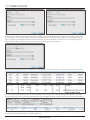
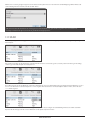
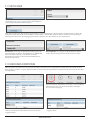
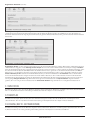
Sie im Filter "Rapport bereich" die Option "Wählen..." gewählt haben). Typenfilter: In den grafischen Bildschirmen (in Buchungen Rasterübersicht
als "Report Type" und in Planung als "Planungszeitraum") vorhanden. Sie können die Art und Weise ändern, wie grafische Daten auf Ihrem Bildschirm
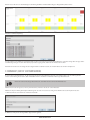
angezeigt werden. Tag: Zeigt alle Tage des gewählten Zeitspannes in einer Zeile. Woche: Zeigt die Tage des gewählten Zeitspannes pro Woche in
einer Zeile, wobei Montag die erste Spalte ist. Monat: Zeigt die Tage des gewählten Zeitspannes pro Monat in einer Zeile. Monat - Wochen: Zeigt
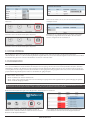
die Tage des gewählten Zeitspannes pro Monat in einer Zeile an und fügt auch die Tagesnamen hinzu. Filter "Tages Endzeit": In den verschiedenen
Berichtsbildschirmen der Software finden Sie einen "Tages Endzeit"-Filter. Über diesen können Sie das Ende einer Schicht auf einen bestimmten
Zeitpunkt des Arbeitstages festlegen, was auch das Lesen von Schichten erleichtert, die von einem Tag zum anderen übergehen. Zum Beispiel: Wenn
der Benutzer seine Schicht um 3 Uhr morgens beendet, stellen Sie den "Tages Endzeit"-Filter auf 04:00 Uhr. Wenn Ihre Benutzer nicht nach Mitternacht
arbeiten, lassen Sie den Filter auf 00:00 Uhr voreingestellt.
1.4.3 DIE HÄUFIGSTEN SYMBOLE
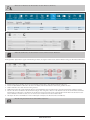
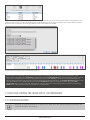
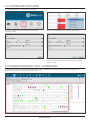
Die folgenden Symbole finden Sie auf mehreren Bildschirmen der Software:
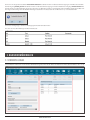
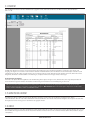
Erzeugt eine CSV-Datei mit den Daten der aktuellen Tabelle. Nachdem Sie auf "Exportieren" geklickt haben, werden Sie in einem
Popup-Dialogfeld aufgefordert, einen Namen und einen Speicherort für die CSV-Datei anzugeben. Hinweis:
Es gibt eine Ausnahme: Wenn Sie im Bildschirm "Bericht" auf "Exportieren" klicken, wird eine PDF-Datei erzeugt.
Erzeugt eine PDF-Datei der aktuellen Tabelle und hängt sie an eine E-Mail an. Damit diese Funktion funktioniert, müssen Sie eine MailClient-Software wie Outlook auf Ihrem PC installiert haben.
Sendet die Daten der Tabelle an den Drucker.
Ruft die neuesten Daten aus dem Terminal und der Datenbank ab.
1.5 SPRACHAUSWAHL
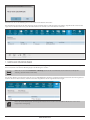
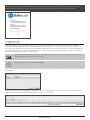
Während der Installation wurden Sie aufgefordert, die gewünschte Sprache auszuwählen. Wenn die Auswahl richtig war, können Sie direkt zum nächsten
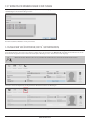
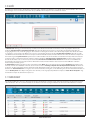
Punkt übergehen. Wenn Sie Ihre Sprache ändern möchten, wählen Sie Datei -> Präferenzen aus dem oberen Menü (Tastenkombination: ALT + F + P).
Wählen Sie die gewünschte Sprache aus der Dropdown-Liste aus.
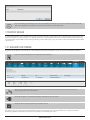
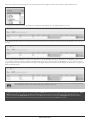
Klicken Sie links im Bildschirm auf das Symbol "Speichern". Ein Popup-Fenster informiert Sie darüber, dass die Software neu gestartet
werden muss. Nächstes Mal, wenn Sie die Software starten, wird sie in der ausgewählten Sprache angezeigt.
1.6 ANSCHLIESSEN DER SOFTWARE UND DER TERMINALS
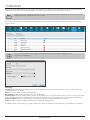
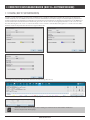
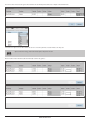
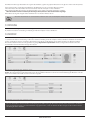
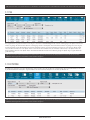
Die Verbindung zu Ihrem Zeiterfassungsterminal kann über die Seite "Gerät" in der Software eingerichtet werden.
Wählen Sie in der oberen Menüleiste Bearbeiten -> Gerät oder klicken Sie in der Menüleiste des Kontextmenüs auf das Symbol
"Gerät" (Tastenkombination: ALT + E + E).
www.safescan.com
5