1
Haupthandbuch
6.1
Monitoring Web Interface
eWON Echtzeit Bildschirm
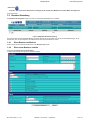
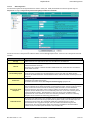
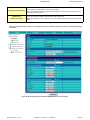
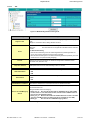
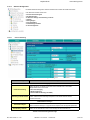
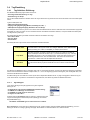
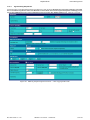
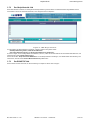
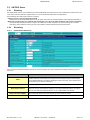
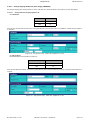
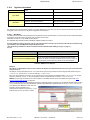
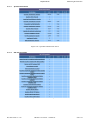
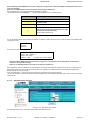
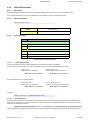
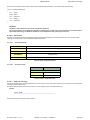
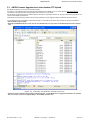
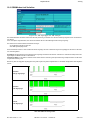
Klicken Sie auf Ansicht IO im Webinterface Menü, um die Liste aller eWON Tag-Namen zu erhalten, und die zugeordneten Echtzeitwerte. Um
die angezeigten Werte zu aktualisieren, klicken Sie erneut auf Ansicht IO.
Figure 116: eWON Echtzeit Bildschirm
6.1.1
Ändern Tag Wert
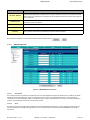
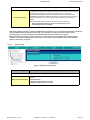
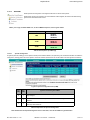
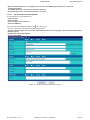
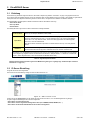
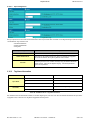
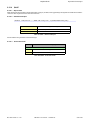
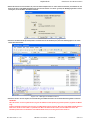
Wie oben im Beispiel gezeigt in der ersten Zeile der Tag-Liste, wenn der Tag-Name ein Ausgang ist, und wenn der Benutzer das Recht hat, den
Ausgang zu setzen, ist eine Box zum Editieren und ein Aktualisierungs-Button verfügbar. Um den Wert des Ausgangs zu ändern, füllen Sie die
dazugehörige Eingabebox mit dem neuen Wert aus und klicken Sie auf „Aktualisierung“
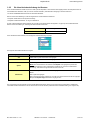
Wenn der Tag ein Boolean-Typ ist, wird eine Combo-Box mit Werten 0 (Null) und 1 gezeigt.
6.1.2
Tag Qualität
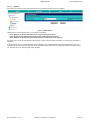
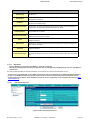
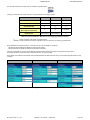
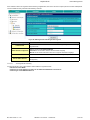
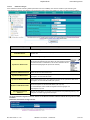
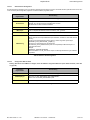
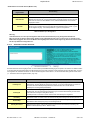
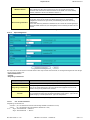
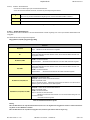
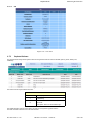
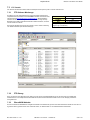
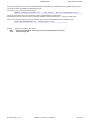
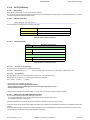
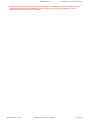
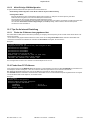
Seit Firmware 6.0 beinhalten eWON Tags auch Informationen bezüglich der Qualität. Diese Qualität gibt Angaben bezüglich der Glaubwürdigkeit
des angezeigten Wertes.
Figure 117: Tag Qualität
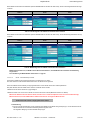
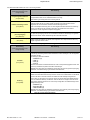
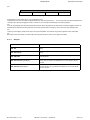
Wenn ein Tag als "Ungültig" eingestuft wird, dann wird der Tagwert in Rot angezeigt und ein
rotes Quadrat wird vor dem Tagwert
erscheinen.
Wenn man mit dem Mauszeiger über dieses rote Quadrat fährt, dann wird eine zusätzliche Information betreffend des Qualitätsproblems
angezeigt. (Im Beispiel hier oben “No communication”).
Detaillierte Informationen über die Tagqualität steht im folgenden Dokument zur Verfügung: “KB-0039-0-EN-(Tag Quality).pdf” auf der Webseite
(http://support.ewon.biz).
6.1.3
Alarmstatus
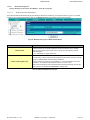
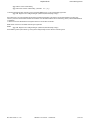
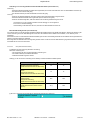
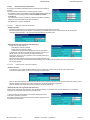
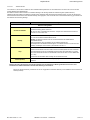
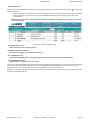
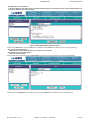
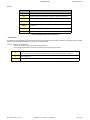
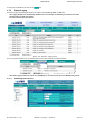
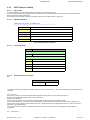
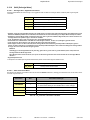
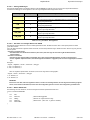
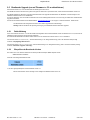
Wenn der Tag in Alarmstatus ist, erscheint eine gelbe Alarmglocke an der linken Seite des Tag-Namen.
Sie können auf dieses Bild klicken, um direkt in die Anzeige der Alarmzusammenfassung zu gelangen.
Tag Beschreibung: Die Beschreibung des Tag wird ebenso für jedes Tag angezeigt.
RG-001-0-DE rev 1.10
eWON® - 10/01/2011 - ©eWON sa
Seite 168