1
PREMIERE PRO CS3 138
Benutzerhandbuch
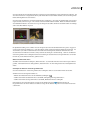
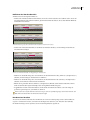
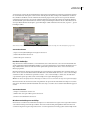
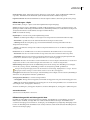
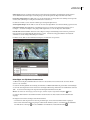
Unterteilung zwischen den Wörtern liegt jedoch nicht zwischen zwei Frames. Glücklicherweise sind digitale
Audioinformationen nicht in Frames, sondern in Audio-Samples unterteilt, die sehr viel häufiger vorkommen. Indem Sie
die Zeitleisteneinheit des Quellmonitors oder der Sequenz in Audio-Samples ändern, können Sie sehr viel präzisere In- und
Out-Points für Audiospuren setzen.
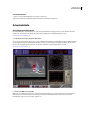
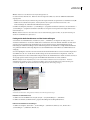
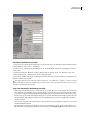
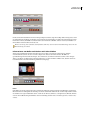
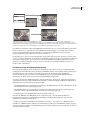
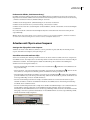
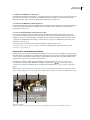
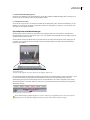
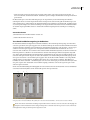
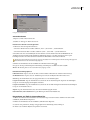
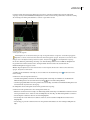
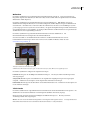
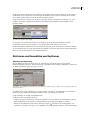
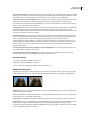
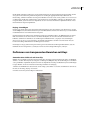
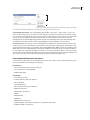
Quellmonitor mit Anzeige von Audioeinheiten zur präziseren Bearbeitung eines Audioclips
Verwandte Themen
„Zuschneiden mit den Werkzeugen „Clipanfang abschneiden“ und „Clipende abschneiden““ auf Seite 98
Umschalten einer Zeitleiste im Quell- oder Programmmonitor auf Audioeinheiten
❖ Wählen Sie im Menü des Quell- oder Programmmonitors „Audiozeiteinheiten anzeigen“.
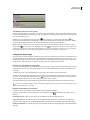
Navigieren durch Audio in der Sampleansicht
1 Legen Sie für die Zeitleiste im Quellmonitor oder im Schnittfenster Audioeinheiten fest.
2 Führen Sie einen der folgenden Schritte zum Navigieren aus:
• Ziehen Sie die Marke der aktuellen Zeit
in der Zeitleiste, um den Clip mühelos zu durchlaufen.
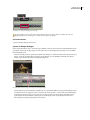
• Klicken Sie auf die Schaltfläche „Schritt vorwärts“ oder „Schritt zurück“, um die Marke der aktuellen Zeit
um jeweils
ein Audio-Sample zu verschieben.
3 Um einzuzoomen oder auszuzoomen, ziehen Sie ein Ende der Ansichtsbereichleiste in der Zeitleiste des Quellmonitors
oder Schnittfensters.
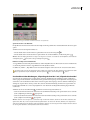
Zuschneiden von Audio in der Sampleansicht der Zeitleiste
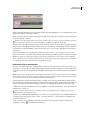
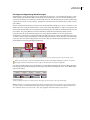
1 Wählen Sie im Menü des Schnittfensters die Option „Audiozeiteinheiten anzeigen“. Die Zeitleisten im Schnittfenster und
im Programmmonitor wechseln zu einer Sample-basierten Skala.
2 Erweitern Sie ggf. die Audiospur mit dem zu bearbeitenden Clip, klicken Sie auf die Schaltfläche „Anzeigestil festlegen“
und wählen Sie „Wellenform einblenden“.
3 Zeigen Sie den In- oder Out-Point für die Audiokomponente des zu bearbeitenden Clips im Detail an, indem Sie den
Zoom-Schieberegler nach rechts ziehen.
4 Schneiden Sie den Clip zu, indem Sie einen der folgenden Schritte ausführen:
• Wenn Sie den In-Point anpassen möchten, positionieren Sie den Mauszeiger über dem linken Rand der Audiospur des
Clips, sodass das Werkzeug zum Abschneiden des Clipanfangs
nach links oder rechts.
eingeblendet wird, und ziehen Sie dann mit der Maus
• Wenn Sie den Out-Point anpassen möchten, positionieren Sie den Mauszeiger über dem rechten Rand der Audiospur
des Clips, sodass das Symbol zum Abschneiden des Clipendes
nach links oder rechts.
eingeblendet wird, und ziehen Sie dann mit der Maus