1
PREMIERE PRO CS3 316
Benutzerhandbuch
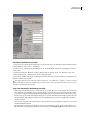
Außenfarbe, Innenfarbe Die Farben, die für den äußeren und inneren Schein des Blitzes verwendet werden sollen. Da diese
Farben beim Blitzeffekt zusätzlich zu den in der Komposition bereits vorhandenen Farben hinzugefügt werden, erhalten
Sie mit Primärfarben normalerweise die besten Ergebnisse. Helle Farben werden oft noch zusätzlich aufgehellt, in einigen
Fällen sogar weiß. Dies hängt von der Helligkeit der angrenzenden Farben ab.
Blitzstärke, Richtung Die Stärke und die Richtung der Blitzstrahlkraft. Verwenden Sie die Einstellung „Blitzstärke“
zusammen mit der Option „Stabilität“, um einen Jakobsleiter-Effekt zu erzeugen.
Zufallsverteilung Ein Eingabewert für den Zufallsstörgenerator, der die Grundlage für den Effekt „Blitz“ bildet. Wenn die
zufälligen Bewegungen des Blitzes andere Bilder oder Clips stören, geben Sie einen neuen Wert für die Zufallsverteilung
ein, bis Sie einen geeigneten Wert gefunden haben.
Modus Die Füllmethode, mit der der Blitz mit dem Originalclip kombiniert wird.
In jedem Frame neu Der Blitz wird für jeden Frame neu erzeugt. Deaktivieren Sie diese Option, wenn Sie möchten, dass
der Blitz immer auf die gleiche Weise in demselben Frame erscheint, sobald Sie diesen ausführen. Wenn Sie diese Option
aktivieren, erhöht sich die Renderzeit.
Effekt Füllwerkzeug
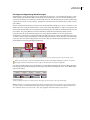
Der Effekt „Füllwerkzeug“ setzt keine anderen Effekte außer Kraft und füllt einen Bereich mit einer durchgehenden Farbe.
Er funktioniert ähnlich wie das Füllwerkzeug von Adobe Photoshop. Verwenden Sie das Füllwerkzeug, um cartoonartige,
konturierte Zeichnungen mit einer Farbe zu versehen oder die Farbe ausgewählter Bildbereiche durch eine andere zu
ersetzen.
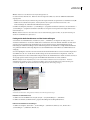
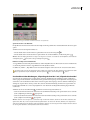
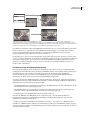
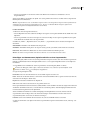
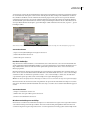
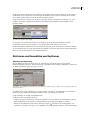
Farben füllen spiralförmige Formen auf separaten Spuren (links und Mitte); Anwendung des Effekts im Farbtransfermodus (rechts)
Füllpunkt Der Effekt füllt einen Bereich, der den Füllpunkt enthält. Der Bereich wird durch die Analyse von Pixeln
ermittelt, die dem Füllpunkt benachbart sind. Der Füllbereich wird ausgedehnt, indem übereinstimmende Pixel
hinzugefügt werden. Wie weit sich die Farbe ausbreitet, hängt sowohl von der Einstellung „Toleranz“ als auch von der
Option ab, die Sie im Menü „Füllauswahl“ wählen.
Füllauswahl Die Werte, mit denen gearbeitet wird:
•
RGB und Alpha Legt fest, dass die RGB- und Alphakanäle des Füllpunkts mit der neuen Farbe versehen werden sollen.
•
RGB Legt fest, dass nur der RGB-Kanal des Füllpunktbereichs die neue Farbe erhalten soll.
• Transparenter Bereich Legt fest, dass nur die transparenten Bereiche in der Nähe des Füllpunkts eingefärbt werden
sollen. Damit diese Option funktioniert, müssen Sie in einem transparenten Bereich einen Füllpunkt setzen.
• Deckkraft Legt fest, dass nur die deckenden Bereiche in der Nähe des Füllpunkts eingefärbt werden sollen. Damit diese
Option funktioniert, müssen Sie in einem deckenden Bereich einen Füllpunkt setzen.
• Alphakanal Legt fest, dass im gesamten Bild entweder die deckenden oder die transparenten Bereiche eingefärbt werden
sollen. Dies ist abhängig vom Wert des Alphakanals am Füllpunkt.
Toleranz Gibt an, wie weit die Farbwerte eines Pixels von den Farbwerten des Füllpunkts entfernt sein und dennoch
übereinstimmen können. Höhere Werte vergrößern den Bereich der Pixelwerte, die von dem Effekt eingefärbt werden.
Schwellenwerte anzeigen Zeigt an, welche Pixel übereinstimmen, d. h., welche Pixel sich innerhalb des Toleranzwerts der
Farbwerte des Füllpunktpixels befinden. Diese Option ist besonders hilfreich bei der Suche nach Lücken. Wenn sich
irgendwo eine schmale Lücke befindet, kann die Farbe auslaufen und Bereiche einfärben, für die dies eigentlich nicht
vorgesehen war.