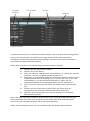
1
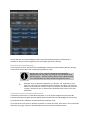
Importierte Show
Gerätefilter für
aktuelle Show
Pfeile bei erfolgter
Zuordnung
Show importieren
Geräte in
importierter Show
Gerätefilter für
importierte Show
1>
Drücken Sie die Taste <Disk>.
2>
Klicken Sie [Import Show] (Das große Plus-Zeichen oben im Fenster
Show-Verzeichnis ruft ebenfalls diese Funktion auf).
3>
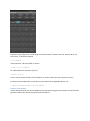
Darauf öffnet sich der Show-Browser. Wählen Sie die zu importierende
Show aus und klicken Sie auf [Load Show].
4>
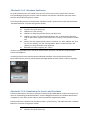
Nun öffnet sich das Fenster Show-Verzeichnis (Show Library). Die
aktuelle sowie die zu importierende Show haben jeweils Schaltflächen
oben im Fenster. Es lassen sich Teile aus mehreren Show gleichzeitig
importieren, indem man die Schritte 1 bis 3 wiederholt.
5>
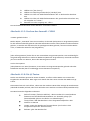
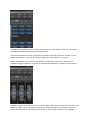
Klicken Sie auf den Reiter ‚Mapper‘ und wählen Sie die importierte
Show.
6>
Wählen Sie ein Gerät der importierten Show und klicken Sie dann auf
den Pfeil bei einem Gerät der aktuellen Show, um es zuzuordnen. Um
eine Zuordnung wieder aufzuheben, wählen Sie aus dem Kontext-Menü
[Clear Fixture Mapping].
7>
Sind alle Gerät zugeordnet, für die etwas importiert werden soll, klicken
Sie auf den Reiter ‚Show Library‘.
8>
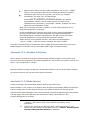
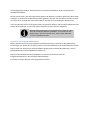
Wählen Sie die zu importierenden Bestandteile (einzeln oder mehrere
gleichzeitig). Mit den Schaltflächen links lassen sich einzelne Kategorien
auswählen (z.B. Gruppen oder Paletten).
9>
Wählen Sie nun Tasten oder Schaltflächen (in den jeweiligen Fenstern),
auf die die importierten Teile gespeichert werden sollen.
10> Ist alles Gewünschte importiert, so beenden Sie den Vorgang mit
<Exit>.
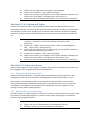
Rechts und links im Show-Browser lassen sich Filter für die
anzuzeigenden Gerätetypen setzen, um die Suche zu vereinfachen.
Wird der Show-Browser angezeigt, so kann man die Import-Funktion
direkt über einen Klick auf das [+] (Pluszeichen) aufrufen.