1
CoreMedia Editor Benutzerhandbuch // Dokumente bearbe ...
>>
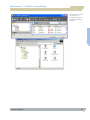
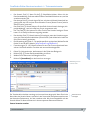
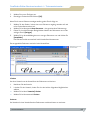
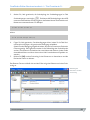
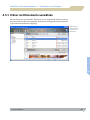
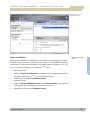
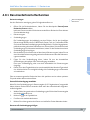
Ziehen Sie das Bild per Drag and Drop auf die gewünschte Anwendung.
3.
>>
Nach der Bearbeitung können Sie das Bild wieder in das CoreMedia Repository
zurückladen:
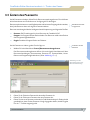
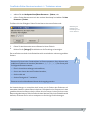
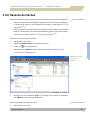
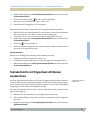
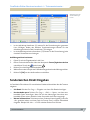
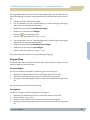
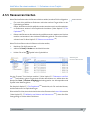
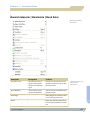
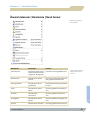
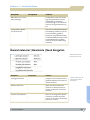
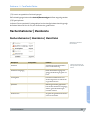
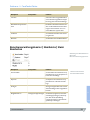
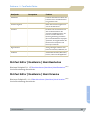
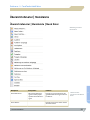
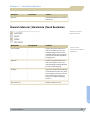
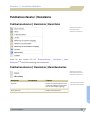
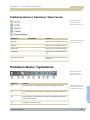
Wählen Sie den Menüpunkt Binärdaten|Zurückladen.
>>
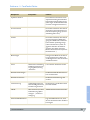
Wählen Sie im Kontextmenü Zurückladen.
>>
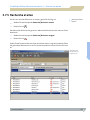
Klicken Sie
in der Symbolleiste.
Das geänderte Bild wird in das Dokument geladen. Das Zurückladen funktioniert nur,
wenn Sie das Bild direkt aus dem Dokument in der externen Anwendung öffnen. Sie
dürfen das Bild also nicht erst auf dem Desktop ablegen und dann öffnen, oder das
Bild gleichzeitig in mehreren Anwendungen öffnen.
Bilder aus dem Dokument löschen
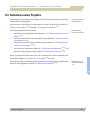
Sie können Bilder aus einem Dokument löschen, indem Sie wie folgt vorgehen:
>>
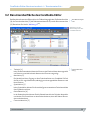
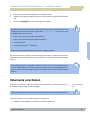
Selektieren und öffnen Sie das Dokument im Übersichtsfenster.
Leihen Sie das Dokument aus.
Wählen Sie das Feld, dessen Bild Sie löschen wollen.
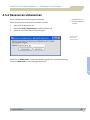
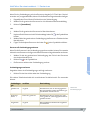
Löschen Sie das Bild ohne Sicherheitsabfrage, indem Sie eine der folgenden
Möglichkeiten nutzen:
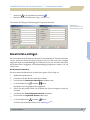
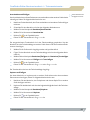
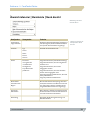
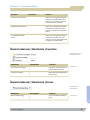
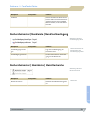
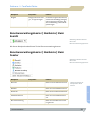
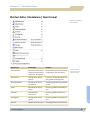
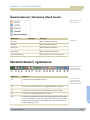
Wählen Sie den Menüpunkt Binärdaten|Entfernen
>>
Wählen Sie im Kontextmenü Entfernen an
Bildausschnitt wählen
3
1.
2.
3.
4.
Bildausschnitt bestimmen
Sie können einen Bildausschnitt bestimmen, der nur die wichtigen Teile des Bildes
umfasst. Führen Sie folgende Schritte aus:
1.
2.
3.
>>
Selektieren und öffnen Sie das Dokument im Übersichtsfenster.
Leihen Sie das Dokument aus.
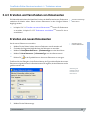
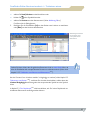
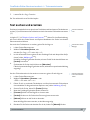
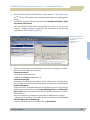
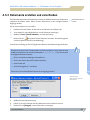
Öffnen Sie das Dialogfenster zum Auswählen des Bildausschnittes, indem Sie
eine der folgenden Möglichkeiten auswählen:
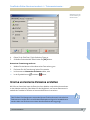
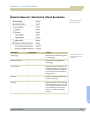
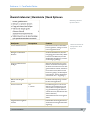
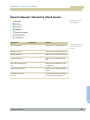
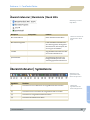
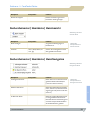
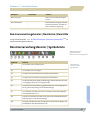
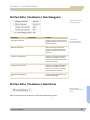
Wählen Sie den Menüpunkt Binärdaten|Bildausschnitt wählen
>>
Wählen Sie im Kontextmenü Bildausschnitt wählen
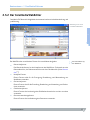
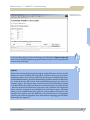
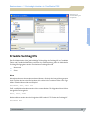
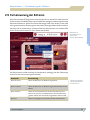
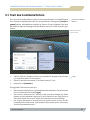
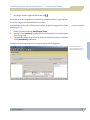
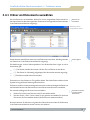
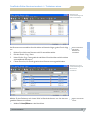
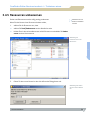
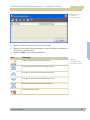
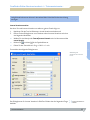
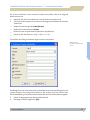
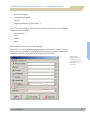
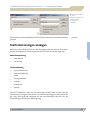
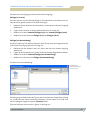
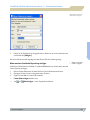
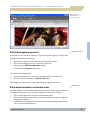
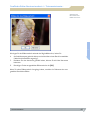
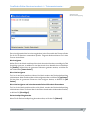
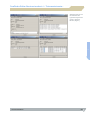
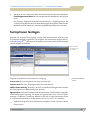
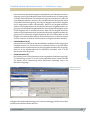
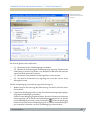
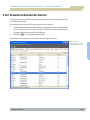
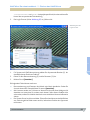
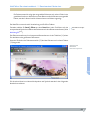
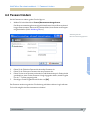
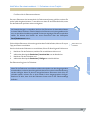
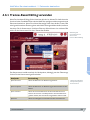
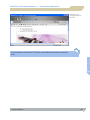
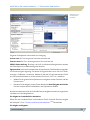
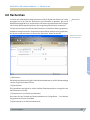
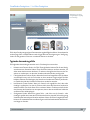
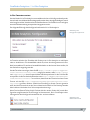
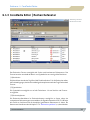
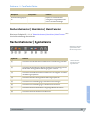
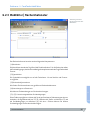
Es erscheint ein Dialogfenster, in dem das Originalbild angezeigt wird. Von diesem wird
der Bildausschnitt gewählt:
-
Benutzerhandbuch
-
-126