1
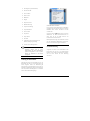
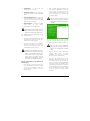
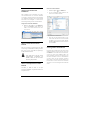
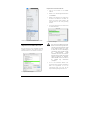
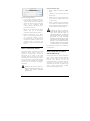
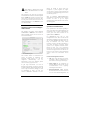
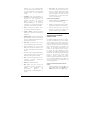
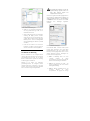
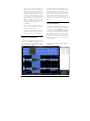
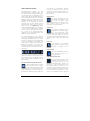
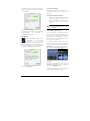
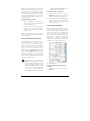
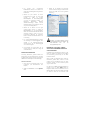
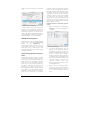
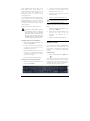
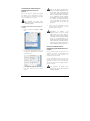
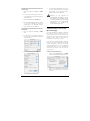
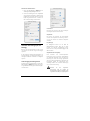
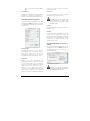
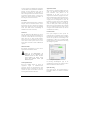
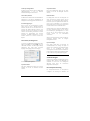
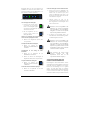
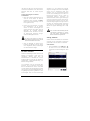
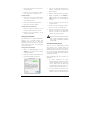
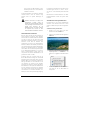
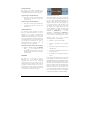
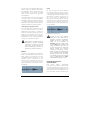
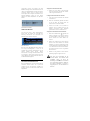
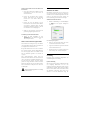
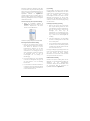
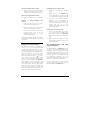
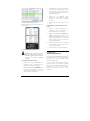
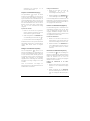
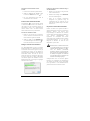
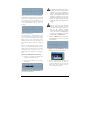
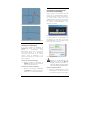
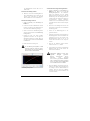
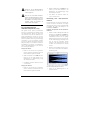
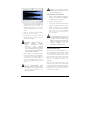
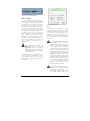
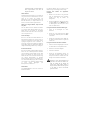
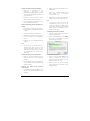
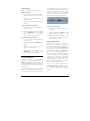
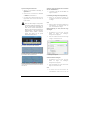
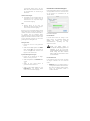
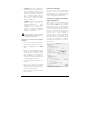
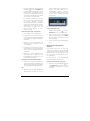
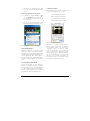
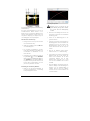
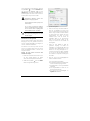
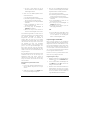
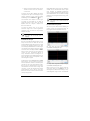
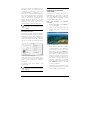
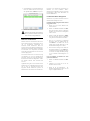
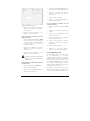
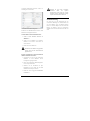
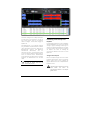
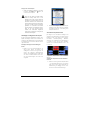
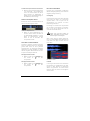
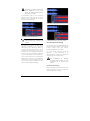
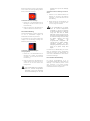
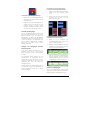
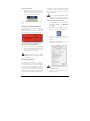
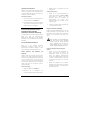
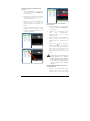
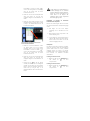
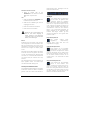
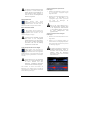
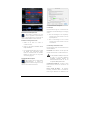
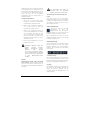
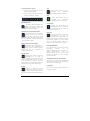
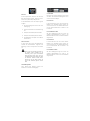
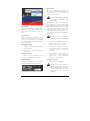
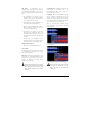
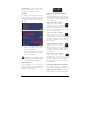
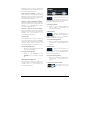
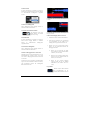
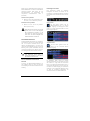
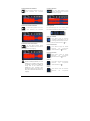
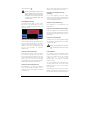
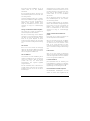
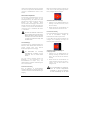
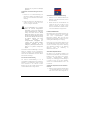
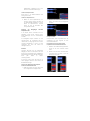
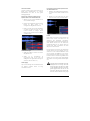
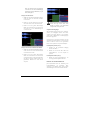
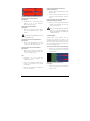
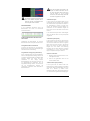
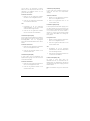
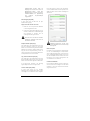
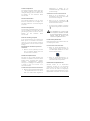
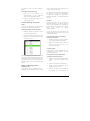
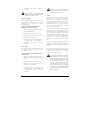
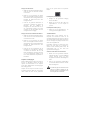
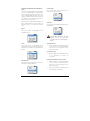
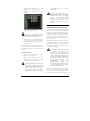
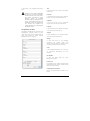
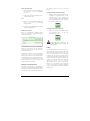
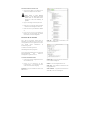
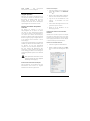
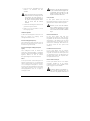
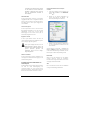
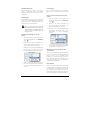
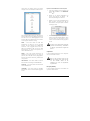
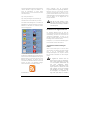
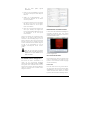
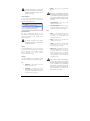
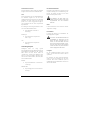
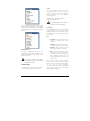
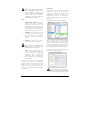
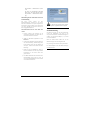
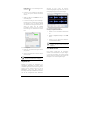
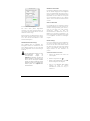
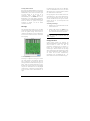
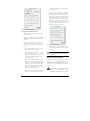
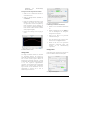
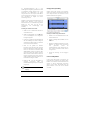
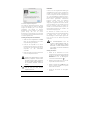
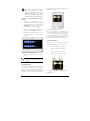
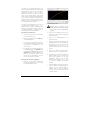
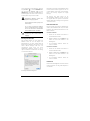
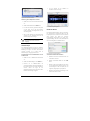
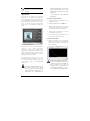
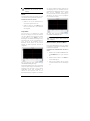
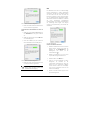
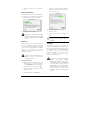
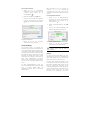
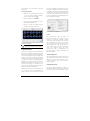
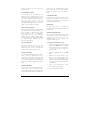
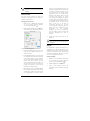
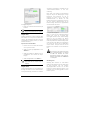
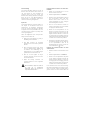
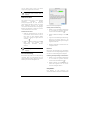
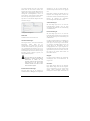
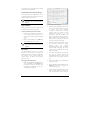
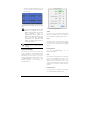
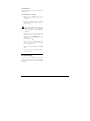
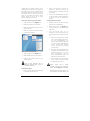
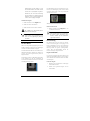
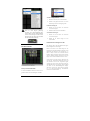
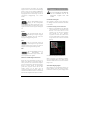
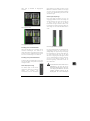
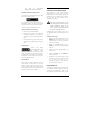
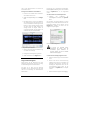
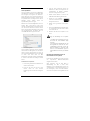
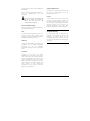
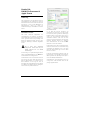
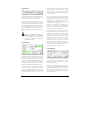
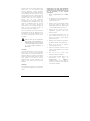
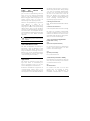
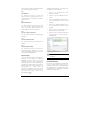
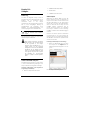
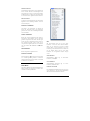
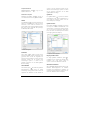
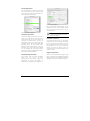
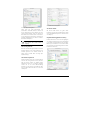
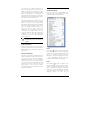
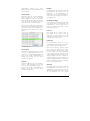
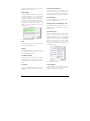
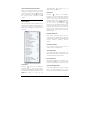
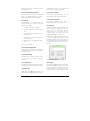
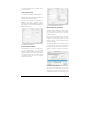
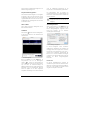
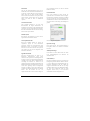
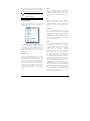
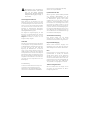
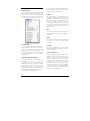
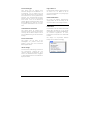
Überblenden von Audiomaterial (Crossfades und Blending) Blending bezeichnet eine automatische Überblendfunktion mit einer benutzerdefinierbaren Hüllkurve. Das Blending dient dazu, Teile des Audio-Dokuments, die durch Schneiden, Einfügen oder andere Bearbeitungsschritte entstanden sind, sanft ineinander überzublenden und so die hörbaren Folgen (Knackser etc.) abrupter Amplitudenänderungen in der Wellenform zu vermeiden. Zeichen mit dem Stift‐Werkzeug über den Klick Der Blending‐Enable/Disable‐Button der Cursor‐Palette Reparierter Klick mit „wiederhergestellter“ Wellenform Das Blending kann über den Blending-Befehl der Werkzeugleiste oder durch Klick auf den BlendEnable/Disable-Button in der Cursor-Palette aktiviert bzw. deaktiviert (Caps Lock) werden. Anzeigen von Änderungen Ist der Eintrag Anzeigen von Änderungen im Optionen-Menü aktiviert, hebt Peak bearbeitete Bereiche im Audio-Dokument durch Begrenzungslinien optisch hervor, so dass Sie sehr leicht erkennen können, wo Sie Bearbeitungen vorgenommen haben. Wenn Sie ein Dokument speichern, werden die Bearbeitungen in das Dokument eingeschrieben und nicht mehr auf dem Bildschirm angezeigt. Das Blending‐Dialogfenster Beachten Sie, dass Blending einige DSPFunktionen von Peak aus dem DSP-Menü beeinflusst (Fade In/Out, Normalize). Sie sollten daher Blending nur aktiviert haben, wenn Sie den gewünschten Effekt benötigen. Aktivieren der Anzeige von Änderungen: • Wählen Sie Anzeigen von Änderungen im Optionen-Menü. Ein Haken neben dem Eintrag zeigt, dass die Funktion aktiviert ist. Deaktivieren der Anzeige von Änderungen: • Aktivieren der BlendingFunktion: Wählen Sie erneut Anzeigen von Änderungen im Optionen-Menü. Ist neben dem Eintrag kein Haken zu sehen, so ist die Funktion deaktiviert. • Klicken Sie auf den Blending-Button in Ihrem Audio-Dokument oder drücken Sie die Feststell (Caps Lock)-Taste auf Ihrer Computer-Tastatur. Peak 6 Bedienhandbuch 59