1
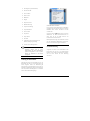
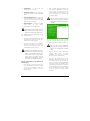
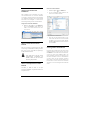
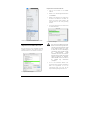
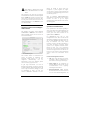
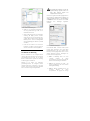
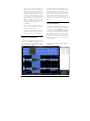
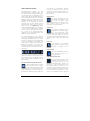
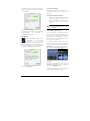
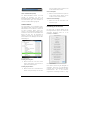
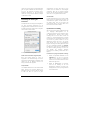
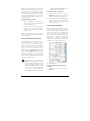
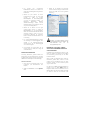
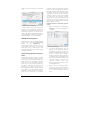
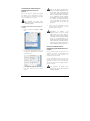
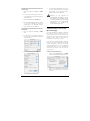
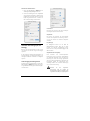
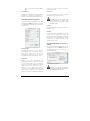
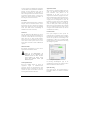
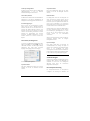
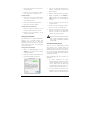
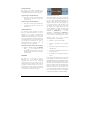
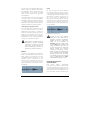
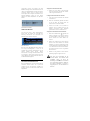
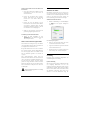
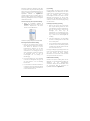
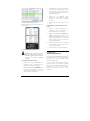
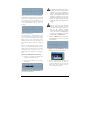
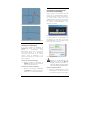
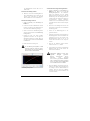
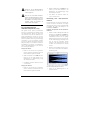
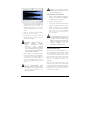
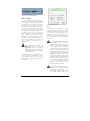
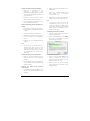
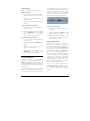
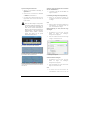
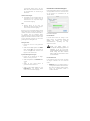
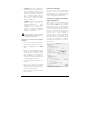
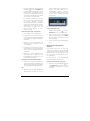
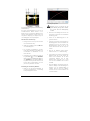
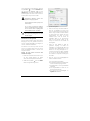
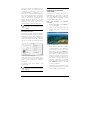
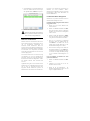
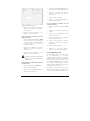
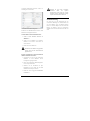
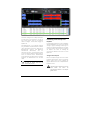
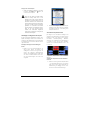
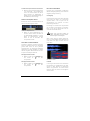
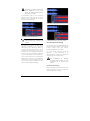
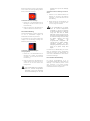
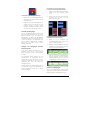
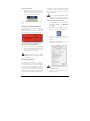
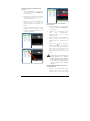
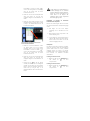
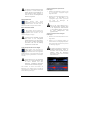
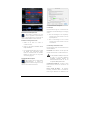
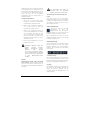
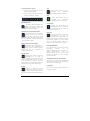
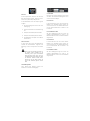
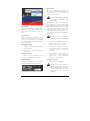
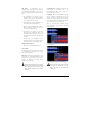
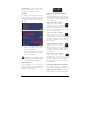
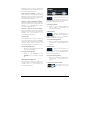
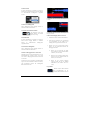
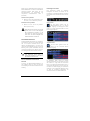
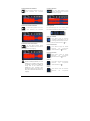
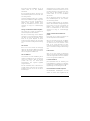
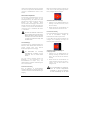
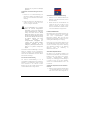
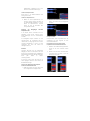
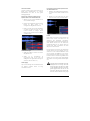
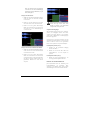
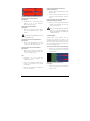
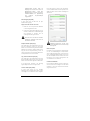
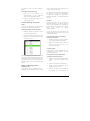
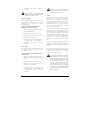
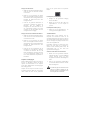
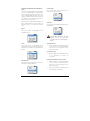
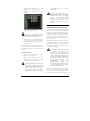
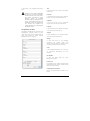
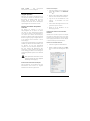
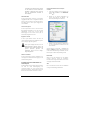
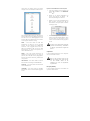
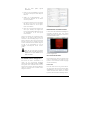
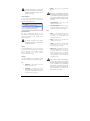
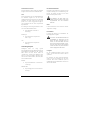
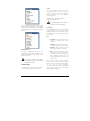
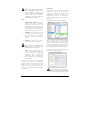
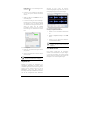
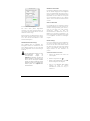
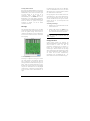
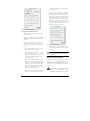
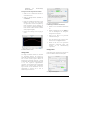
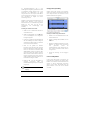
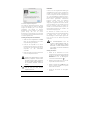
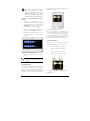
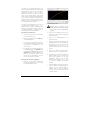
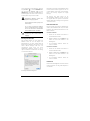
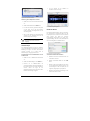
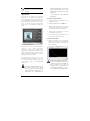
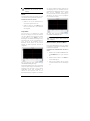
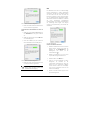
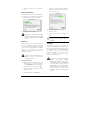
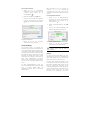
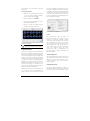
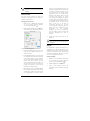
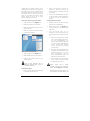
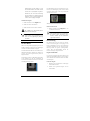
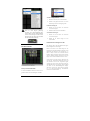
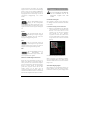
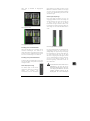
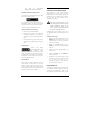
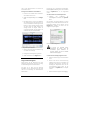
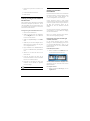
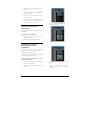
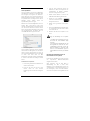
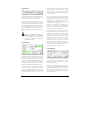
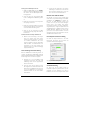
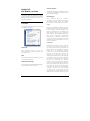
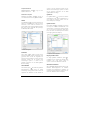
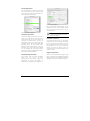
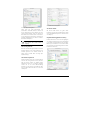
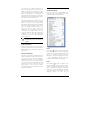
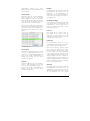
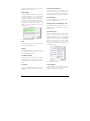
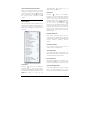
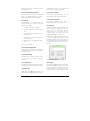
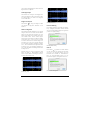
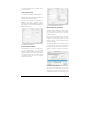
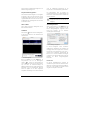
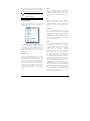
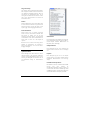
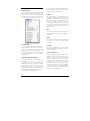
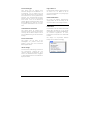
Exportieren von Regions eines AudioDokuments: 1. Wählen Sie die Regions aus, die Sie exportieren möchten (z.B. über die Tab-Taste, Shift-Tab oder über -A, wenn Sie das gesamte Dokument wählen wollen). 2. Wählen Sie Regionen exportieren im DateiMenü. 3. Wählen Sie im Export Regions-Dialogfenster die Parameter, nach denen die zu exportierenden Regions ausgewählt werden sollen. 4. Im Items to Export-Bereich können Sie wählen, welche Regionen exportiert werden sollen. 5. Wählen Sie über die Einträge der OutputFormat-Abteilung das Dateiformat und die Auflösung der zu exportierenden Regions. 6. Wählen Sie über die Einträge des OutputDirectory-Bereichs den Speicherort für die exportierten Regions. 7. Möchten Sie die neu exportierten Regions als Audio-Dokumente auf dem Bildschirm sehen, wählen Sie Output to new windows. 8. Möchten Sie die Regions auf Festplatte speichern, so wählen Sie Save To Disk, und geben Sie an, ob die Regions im selben oder in einem anderen Ordner gespeichert werden sollen wie das Audio-Dokument, aus dem sie generiert wurden. Möchten Sie die Regions in einem neuen Ordner speichern, so klicken Sie auf den Set-Path-Button. 9. Klicken Sie auf OK. Peak exportiert nun alle betroffenen Regions als eigenständige AudioDokumente. Region Detection Bereich Wenn Sie alle Regions exportieren möchten, klicken Sie Export Regions an. Möchten Sie das Audiomaterial zwischen zusammengehörigen Markern exportieren, klicken Sie auf den Export Audio between Markers. Möchten Sie nur Regions mit bestimmten Namen exportieren, klicken Sie containing an und geben die Bezeichnungsparameter für die gewünschten Regions ein. Sollen beispielsweise nur Regions exportiert 70 werden, deren begrenzende Marker das Wort „hit“ in ihrer Bezeichnung enthalten, so wählen Sie im Auswahlmenü containing und tippen das Wort „hit“ in das Text-Feld daneben. Möchten Sie dagegen nur Regions exportieren, die das Wort „hit“ nicht in ihrer Bezeichnung enthalten, so wählen Sie not containing und tippen das Wort „hit“ in das Textfeld daneben ein. Output Format Bereich Sie können das Dateiformat (Format), die Kanalzahl (Channels), die Bit-Auflösung (Resolution) sowie die Sample-Rate (Rate) für die aus dem Export resultierenden Audio-Dokumente wählen. Sie können auch festlegen, ob die zu erstellenden AudioDokumente optional Regions, Marker, beide (Preserve all) oder nichts (None) enthalten sollen. Output Directory Bereich Die zu erstellenden Audio-Dokumente können entweder in neue Audio-Dokument-Fenster oder als Dateien auf die Festplatte ausgegeben werden. Wählen Sie Output to new windows, wenn die AudioDokumente in Peak angezeigt werden sollen, oder wählen Sie Save To Disk, wenn neue Dokumente auf der Festplatte erstellt werden, ohne dass sie in Peak geöffnet werden sollen. Dabei können Sie entweder den gleichen Ordner wählen (Use audio document's folder), in dem das Quell-Dokument liegt, oder Sie wählen den Ordner (Set Path), in dem die neuen Dokument abgelegt werden sollen. Über das Feld Name Prefix können Sie den vorderen Teil der Dateinamen für die neuen Audio-Dokumente festlegen. Der hintere Teil des jeweiligen Dateinamens entspricht den Namen der entsprechenden Region. Ein weiteres besonderes Leistungsmerkmal der Regionen exportieren-Funktion ist die Kombinationsmöglichkeit mit dem Batch File-Processor von Peak. Dazu konfigurieren Sie zuerst den Batch File Processor und aktivieren ihn, dann aktivieren Sie die Checkbox Use Batch File Processor im Export RegionsDialogfenster. Beim Export werden dann alle Daten mit den DSP Funktionen so verarbeitet, wie Sie es im Batch File Processor festgelegt haben. Beachten Sie dazu auch Kapitel 8: DSP und Kapitel 9: Plug-ins. Peak 6 Bedienhandbuch