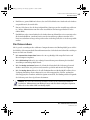
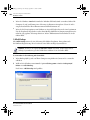
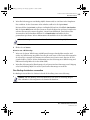
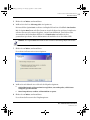
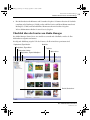
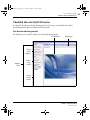
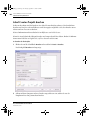
1
UG_EMC_8_0.book Page i Tuesday, September 13, 2005 2:43 PM Roxio WinOnCD 8 Benutzerhandbuch UG_EMC_8_0.book Page ii Tuesday, September 13, 2005 2:43 PM ii Rechtliche Informationen Rechtliche Informationen Copyright 1994 - 2005 Sonic Solutions. Alle Rechte vorbehalten. Roxio WinOnCD, Easy Media Creator, Easy CD & DVD Creator, Easy CD & DVD Burning, Roxio Retrieve, DLA, Backup Creator, Music Disc Creator, Easy Audio Capture, MyDVD, Backup MyPC, Disc Copier, Label Creator, Sound Editor, Creator Classic, JUST!BURN, WOCBlock, CinePlayer, Roxio Updater, Media Manager, VideoWave, PhotoSuite, Roxio Easy DVD Copy, DVDInfo Pro, Disc Image Loader, Capture und Drag-to-Disc sind durch das Urheberrecht und durch internationale Verträge geschützt. Unbefugte Vervielfältigung oder unbefugter Vertrieb dieses Programms oder eines Teils davon werden sowohl straf- als auch zivilrechtlich verfolgt und können schwere Strafen und Schadenersatzforderungen zur Folge haben. Zur Verwendung dieses Produkts sind Sie nur nach Annahme des mit dem Produkt gelieferten Lizenzvertrags berechtigt. Sonic, Sonic Solutions, Roxio, das Logo mit der brennenden Disc, Roxio WinOnCD, Easy Media Creator, PhotoSuite, VideoWave, das Logo mit der brennenden CD, Easy CD & DVD Creator, Easy CD & DVD Burning, Disc Copier, MyDVD, Creator Classic, JUST!BURN, Easy DVD Copy, Backup MyPC, CinePlayer und Drag-to-Disc sind Marken von Sonic Solutions, in bestimmten Rechtsgebieten auch eingetragene Marken. Alle anderen hier genannten Marken sind Marken der entsprechenden Inhaber. FÜR DIESES PRODUKT GELTEN EINIGE ODER ALLE DER FOLGENDEN HINWEISE: DivX und das DivX-Logo sind in den USA und anderen Ländern eingetragene Marken von DivXNetworks, Inc. MPEG Layer-3 und die Audiocodierungstechnologie mp3PRO werden unter Lizenz von Coding Technologies, Fraunhofer IIS und THOMSON verwendet. http://www.iis.fhg.de/amm Teile des Programms verwenden Technologien von Microsoft Windows Media. Copyright 1999-2004 Microsoft Corporation. Alle Rechte vorbehalten. Windows Media und das Windows-Logo sind in den USA und/oder anderen Ländern Marken oder eingetragene Marken der Microsoft Corporation. VST Plug-in-Technologie von Steinberg, Copyright 2004 Steinberg Media Technologies AG. Steinberg ist eine eingetragene Marke der Steinberg Softund Hardware GmbH. Ein Teil des digitalen Inhalts 1994-2001 Hemera* Technologies, Inc. Alle Rechte vorbehalten. * Marke von Hemera Technologies, Inc. Roxio WinOnCD Benutzerhandbuch www.roxio.com UG_EMC_8_0.book Page iii Tuesday, September 13, 2005 2:43 PM Rechtliche Informationen Ogg Vorbis-Audiokomprimierungstechnologie zur Verfügung gestellt von der Xiph.Org Foundation. libfishsound -----------------------------------------------Copyright 2003, 2004 Commonwealth Scientific and Industrial Research Organisation (CSIRO) Australien DIESE SOFTWARE WIRD VON DEN COPYRIGHT-INHABERN UND MITWIRKENDEN IN DER VORGEFUNDENEN FORM ZUR VERFÜGUNG GESTELLT. ALLE AUSDRÜCKLICHEN ODER IMPLIZITEN GARANTIEN, INSBESONDERE DIE IMPLIZITEN GARANTIEN DER HANDELSÜBLICHEN BRAUCHBARKEIT UND EIGNUNG FÜR EINEN BESTIMMTEN ZWECK, WERDEN ABGELEHNT. IN KEINEM FALL SIND DIE FOUNDATION ODER DIE MITWIRKENDEN HAFTBAR FÜR DIREKTE, INDIREKTE, SPEZIELLE ODER BEILÄUFIG ENTSTANDENE SCHÄDEN ODER FOLGESCHÄDEN (INSBESONDERE FÜR DIE LIEFERUNG VON ERSATZGÜTERN ODER -DIENSTLEISTUNGEN; ENTGANGENE BENUTZUNG, DATENVERLUST, ENTGANGENEN GEWINN ODER BETRIEBSUNTERBRECHUNGEN) GLEICH WELCHEN URSPRUNGS. DIES GILT FÜR JEDEN ANSPRUCH, GLEICH AUS WELCHEM RECHTSGRUND UND INSBESONDERE FÜR ANSPRÜCHE AUS VERTRAG, DELIKT (EINSCHLIESSLICH FAHRLÄSSIGKEIT) UND VERSCHULDENSUNABHÄNGIGER HAFTUNG, DIE IN IRGENDEINER WEISE AUS DER VERWENDUNG DIESER SOFTWARE ENTSTEHEN, AUCH WENN AUF DIE MÖGLICHKEIT EINES SOLCHEN SCHADENS HINGEWIESEN WURDE. -----------------------------------------------libvorbis und libogg -----------------------------------------------Copyright 1994-2004 Xiph.org Foundation DIESE SOFTWARE WIRD VON DEN COPYRIGHT-INHABERN UND MITWIRKENDEN IN DER VORGEFUNDENEN FORM ZUR VERFÜGUNG GESTELLT. ALLE AUSDRÜCKLICHEN ODER IMPLIZITEN GARANTIEN, INSBESONDERE DIE IMPLIZITEN GARANTIEN DER HANDELSÜBLICHEN BRAUCHBARKEIT UND EIGNUNG FÜR EINEN BESTIMMTEN ZWECK, WERDEN ABGELEHNT. IN KEINEM FALL SIND DIE FOUNDATION ODER DIE MITWIRKENDEN HAFTBAR FÜR DIREKTE, INDIREKTE, SPEZIELLE ODER BEILÄUFIG ENTSTANDENE SCHÄDEN ODER FOLGESCHÄDEN (INSBESONDERE FÜR DIE LIEFERUNG VON ERSATZGÜTERN ODER -DIENSTLEISTUNGEN; ENTGANGENE BENUTZUNG, DATENVERLUST, ENTGANGENEN GEWINN ODER BETRIEBSUNTERBRECHUNGEN) GLEICH WELCHEN URSPRUNGS. DIES GILT FÜR JEDEN ANSPRUCH, GLEICH AUS WELCHEM RECHTSGRUND UND INSBESONDERE FÜR ANSPRÜCHE AUS VERTRAG, DELIKT (EINSCHLIESSLICH FAHRLÄSSIGKEIT) UND VERSCHULDENSUNABHÄNGIGER HAFTUNG, DIE IN IRGENDEINER WEISE AUS DER VERWENDUNG DIESER SOFTWARE ENTSTEHEN, AUCH WENN AUF DIE MÖGLICHKEIT EINES SOLCHEN SCHADENS HINGEWIESEN WURDE. -----------------------------------------------libflac und libflac++ -----------------------------------------------Copyright 2000, 2001, 2002, 2003, 2004 Josh Coalson DIESE SOFTWARE WIRD VON DEN COPYRIGHT-INHABERN UND MITWIRKENDEN IN DER VORGEFUNDENEN FORM ZUR VERFÜGUNG GESTELLT. ALLE AUSDRÜCKLICHEN ODER IMPLIZITEN GARANTIEN, INSBESONDERE DIE IMPLIZITEN GARANTIEN DER HANDELSÜBLICHEN BRAUCHBARKEIT UND EIGNUNG FÜR EINEN BESTIMMTEN ZWECK, WERDEN ABGELEHNT. IN KEINEM FALL SIND DIE FOUNDATION ODER DIE MITWIRKENDEN HAFTBAR FÜR DIREKTE, INDIREKTE, SPEZIELLE ODER BEILÄUFIG ENTSTANDENE SCHÄDEN ODER FOLGESCHÄDEN (INSBESONDERE FÜR DIE LIEFERUNG VON ERSATZGÜTERN ODER -DIENSTLEISTUNGEN; ENTGANGENE BENUTZUNG, DATENVERLUST, ENTGANGENEN GEWINN ODER BETRIEBSUNTERBRECHUNGEN) GLEICH WELCHEN URSPRUNGS. DIES GILT FÜR JEDEN ANSPRUCH, GLEICH AUS WELCHEM RECHTSGRUND UND INSBESONDERE FÜR ANSPRÜCHE AUS VERTRAG, DELIKT (EINSCHLIESSLICH FAHRLÄSSIGKEIT) UND VERSCHULDENSUNABHÄNGIGER HAFTUNG, DIE IN IRGENDEINER WEISE AUS DER VERWENDUNG DIESER SOFTWARE ENTSTEHEN, AUCH WENN AUF DIE MÖGLICHKEIT EINES SOLCHEN SCHADENS HINGEWIESEN WURDE. -----------------------------------------------dsfOggDemux, dsfOggMux, dsfVorbisDecoder, dsfVorbisEncoder.dll, dsfNativeFLACSource, dsfFLACDecoder, dsfFLACEncoder, libOOOgg, libOOOggSeek -----------------------------------------------Copyright 2003-2005 Zentaro Kavanagh Roxio WinOnCD Benutzerhandbuch www.roxio.com iii UG_EMC_8_0.book Page iv Tuesday, September 13, 2005 2:43 PM iv Rechtliche Informationen DIESE SOFTWARE WIRD VON DEN COPYRIGHT-INHABERN UND MITWIRKENDEN IN DER VORGEFUNDENEN FORM ZUR VERFÜGUNG GESTELLT. ALLE AUSDRÜCKLICHEN ODER IMPLIZITEN GARANTIEN, INSBESONDERE DIE IMPLIZITEN GARANTIEN DER HANDELSÜBLICHEN BRAUCHBARKEIT UND EIGNUNG FÜR EINEN BESTIMMTEN ZWECK, WERDEN ABGELEHNT. IN KEINEM FALL SIND DIE FOUNDATION ODER DIE MITWIRKENDEN HAFTBAR FÜR DIREKTE, INDIREKTE, SPEZIELLE ODER BEILÄUFIG ENTSTANDENE SCHÄDEN ODER FOLGESCHÄDEN (INSBESONDERE FÜR DIE LIEFERUNG VON ERSATZGÜTERN ODER -DIENSTLEISTUNGEN; ENTGANGENE BENUTZUNG, DATENVERLUST, ENTGANGENEN GEWINN ODER BETRIEBSUNTERBRECHUNGEN) GLEICH WELCHEN URSPRUNGS. DIES GILT FÜR JEDEN ANSPRUCH, GLEICH AUS WELCHEM RECHTSGRUND UND INSBESONDERE FÜR ANSPRÜCHE AUS VERTRAG, DELIKT (EINSCHLIESSLICH FAHRLÄSSIGKEIT) UND VERSCHULDENSUNABHÄNGIGER HAFTUNG, DIE IN IRGENDEINER WEISE AUS DER VERWENDUNG DIESER SOFTWARE ENTSTEHEN, AUCH WENN AUF DIE MÖGLICHKEIT EINES SOLCHEN SCHADENS HINGEWIESEN WURDE. Audioeffekt-Engine unter Lizenz von Algorithmix. http://www.algorithmix.com. Dolby und das Doppel-D-Symbol sind Marken von Dolby Laboratories. Dieses Produkt enthält ein oder mehrere Programme, die durch die Copyright-Gesetze der USA und internationale Verträge als noch nicht veröffentlichte Werke geschützt sind. Sie sind vertraulich und das geistige Eigentum von Dolby Laboratories. Ihre Vervielfältigung oder Veröffentlichung, ganz oder in Auszügen, oder die Produktion davon abgeleiteter Werke ist ohne die ausdrückliche Genehmigung von Dolby Laboratories nicht gestattet. Copyright 1992-1997 Dolby Laboratories, Inc. Alle Rechte vorbehalten. Hergestellt unter Lizenz von Dolby Laboratories. Das TWAIN-Toolkit wird in der vorgefundenen Form vertrieben. Die Entwickler und Vertreiber der TWAIN-Toolkits lehnen ausdrücklich jegliche impliziten, ausdrücklichen oder gesetzlichen Garantien ab, einschließlich, jedoch nicht beschränkt auf, die impliziten Garantien der handelsüblichen Brauchbarkeit, Nichtverletzung von Schutzrechten Dritter und Eignung für einen bestimmten Zweck. Sowohl die Entwickler als auch die Vertreiber schließen jegliche Haftung aus für direkte, indirekte, spezielle oder beiläufig entstandene Schäden oder Folgeschäden, die aus der Reproduktion, Veränderung, Weitergabe oder anderen Verwendung des TWAIN-Toolkits entstehen. Die Musikerkennungstechnologie und die damit zusammenhängenden Daten werden von Gracenote bereitgestellt. Gracenote ist der Branchenstandard im Bereich der Musikerkennungstechnologie und der Bereitstellung der entsprechenden Inhalte. Weitere Informationen finden Sie unter: www.gracenote.com CD- und musikbezogene Daten von Gracenote, Inc., Copyright 2000-2005 Gracenote. Gracenote-Software Copyright 2000-2005 Gracenote. Dieses Produkt und dieser Dienst verwenden möglicherweise eines oder mehrere der folgenden US-Patente: 5.987.525, 6.061.680, 6.154.773, 6.161.132, 6.230.192, 6.230.207, 6.240.459 und 6.330.593 sowie weiterer erteilter oder angemeldeter Patente. Einige Dienste werden unter Lizenz von Open Globe, Inc. bereitgestellt, für US-Patent: 6.304.523. Gracenote und CDDB sind eingetragene Marken von Gracenote. Das Gracenote-Logo und die Logoschriftart sowie das Logo „powered by Gracenote“ sind Marken von Gracenote. Informationen über die Verwendung des Gracenote-Dienstes finden Sie unter: www.gracenote.com/corporate Roxio WinOnCD Benutzerhandbuch www.roxio.com UG_EMC_8_0.book Page v Tuesday, September 13, 2005 2:43 PM Rechtliche Informationen Teil-Copyright 1997, Chris Losinger Teile dieses Produkts wurden erstellt mit LEADTOOLS 1991-2001, LEAD Technologies, Inc. ALLE RECHTE VORBEHALTEN. Das Produkt enthält die 3ivx Filter-Suite. Copyright 3ivx Technologies Pty. Ltd., 1999-2003. Alle Rechte vorbehalten. 3ivx ist eine internationale Marke. Teile des digitalen Inhalts zur Verfügung gestellt von Digital Vision. Teile des Audioinhalts zur Verfügung gestellt von Todor Kobakov von spineproductions.net. Teil-Copyright 1997-1998 Intel Corporation. Dieses Produkt verwendet die LAME MP3-Encoder-Bibliothek (hierin als Bibliothek bezeichnet). Die Bibliothek wird im Rahmen der GNU Library General Public License, Version 2, 1991, lizenziert. Um eine Kopie des vollständigen, entsprechenden maschinenlesbaren Quellcodes für die Bibliothek zu erhalten, senden Sie Ihre Anfrage an: Sonic Solutions, 101 Rowland, Suite 110, Novato, CA 94945, USA, Attn: Legal Department. Bearbeitungs- und Versandgebühren werden berechnet. DIESES PRODUKT WIRD IN LIZENZ VERGEBEN UNTER DER MPEG-4 VISUAL PATENT PORTFOLIO-LIZENZ FÜR DEN PERSÖNLICHEN UND NICHTKOMMERZIELLEN GEBRAUCH EINES VERBRAUCHERS ZU FOLGENDEN ZWECKEN: (i) KODIEREN VON VIDEO UNTER EINHALTUNG DES MPEG-4 VISUAL STANDARD („MPEG-4 VIDEO“) UND/ODER (ii) DEKODIEREN VON MPEG-4-VIDEO, DAS VON EINEM VERBRAUCHER BEI EINER PRIVATEN UND NICHTKOMMERZIELLEN AKTIVITÄT KODIERT WURDE UND/ODER VON EINEM VIDEOANBIETER STAMMT, DER DIE LIZENZ VON MPEG LA ZUR LIEFERUNG VON MPEG-4 VIDEO BESITZT. FÜR JEDE ANDERE VERWENDUNG WIRD KEINE LIZENZ GEWÄHRT ODER IMPLIZIERT. ZUSÄTZLICHE INFORMATIONEN, AUCH ZUR WERBLICHEN, INTERNEN UND KOMMERZIELLEN VERWENDUNG UND LIZENZIERUNG, ERHALTEN SIE VON MPEG LA, LLC. SIEHE HTTP://WWW.MPEGLA.COM. Änderungen Das Material in diesem Dokument dient ausschließlich Informationszwecken und kann ohne vorherige Ankündigung geändert werden. Obwohl bei der Erstellung dieses Dokuments angemessene Sorgfalt auf seine Richtigkeit angewandt wurde, übernimmt Sonic Solutions keine Haftung für die Folgen von Fehlern oder Auslassungen in diesem Dokument oder der Verwendung der hierin enthaltenen Informationen. Sonic Solutions behält sich das Recht vor, an der Ausführung des Produkts ohne Vorbehalt und ohne Benachrichtigung der Anwender Änderungen vorzunehmen. Hinweis Dieses Produkt kann Ihnen bei der Reproduktion von Material helfen, für das Sie das Copyright besitzen oder vom Copyright-Inhaber eine Genehmigung zum Kopieren erhalten haben. Wenn Sie nicht über das Copyright oder eine Kopiergenehmigung vom Copyright-Inhaber verfügen, verletzten Sie möglicherweise Copyright-Gesetze und unterliegen Schadenersatz- und anderen Ansprüchen. Wenn Sie Ihre Rechte nicht genau kennen, wenden Sie sich an Ihren Rechtsbeistand. Dieses Produkt unterliegt möglicherweise einem der unter www.roxio.com/en/patents aufgeführten Patente. Roxio WinOnCD Benutzerhandbuch www.roxio.com v UG_EMC_8_0.book Page vi Tuesday, September 13, 2005 2:43 PM vi Rechtliche Informationen Roxio WinOnCD Benutzerhandbuch www.roxio.com UG_EMC_8_0.book Page 7 Tuesday, September 13, 2005 2:43 PM 7 Inhalt 1 Erste Schritte mit WinOnCD 21 Willkommen bei Roxio WinOnCD 8. . . . . . . . . . . . . . . . . . . . . . In diesem Handbuch . . . . . . . . . . . . . . . . . . . . . . . . . . . . . . . . . . Die WinOnCD-Projektassistenten . . . . . . . . . . . . . . . . . . . . . . . . Anforderungen an Software und Hardware . . . . . . . . . . . . . . . . . Mindestanforderungen . . . . . . . . . . . . . . . . . . . . . . . . . . . . . . Optionale Anforderungen. . . . . . . . . . . . . . . . . . . . . . . . . . . . WinOnCD installieren. . . . . . . . . . . . . . . . . . . . . . . . . . . . . . . . . Überblick über das WinOnCD-Startfenster . . . . . . . . . . . . . . . . . Größe des Projektbereichs ändern . . . . . . . . . . . . . . . . . . . . . Den Steuerbereich verwenden . . . . . . . . . . . . . . . . . . . . . . . . Im Mini-Modus arbeiten . . . . . . . . . . . . . . . . . . . . . . . . . . . . . Anwendungen aus dem Startfenster starten . . . . . . . . . . . . . . . . . Medienprojekte aus dem Startfenster starten . . . . . . . . . . . . . . . . Weitere Informationsquellen . . . . . . . . . . . . . . . . . . . . . . . . . . . . Online-Hilfe . . . . . . . . . . . . . . . . . . . . . . . . . . . . . . . . . . . . . . Lernprogramme . . . . . . . . . . . . . . . . . . . . . . . . . . . . . . . . . . . Online-Support von Roxio . . . . . . . . . . . . . . . . . . . . . . . . . . . 22 22 26 27 27 28 29 30 31 31 32 34 36 37 37 37 38 UG_EMC_8_0.book Page 8 Tuesday, September 13, 2005 2:43 PM 8 Inhalt Supportoptionen für WinOnCD. . . . . . . . . . . . . . . . . . . . . . . . . . Unbegrenzte Selbsthilfeoptionen . . . . . . . . . . . . . . . . . . . . . . Weitere Supportoptionen . . . . . . . . . . . . . . . . . . . . . . . . . . . . Vor der Kontaktaufnahme mit Roxio . . . . . . . . . . . . . . . . . . . . Kontaktaufnahme mit Roxio . . . . . . . . . . . . . . . . . . . . . . . . . . 38 38 38 38 38 Teil I: Discs kopieren und brennen 2 Erste Schritte mit Disc Copier 3 CDs und DVDs kopieren 4 Videokompilationen erstellen 41 Informationen über Disc Copier . . . . . . . . . . . . . . . . . . . . . . . . . Welche Disctypen können kopiert werden? . . . . . . . . . . . . . . . . Andere Quelle für das Kopieren . . . . . . . . . . . . . . . . . . . . . . . . . Überblick über das Fenster von Disc Copier . . . . . . . . . . . . . . . . Fenster „CD- und DVD-Kopie“ - Ansicht „Einfach“ . . . . . . . . Fenster „CD- und DVD-Kopie“ - Ansicht „Erweitert“ . . . . . . . Fenster „Videokompilation“ . . . . . . . . . . . . . . . . . . . . . . . . . . 42 42 43 44 45 45 47 49 Info über das Kopieren von CDs und DVDs . . . . . . . . . . . . . . . . Kann ich Discs mit nur einem Disclaufwerk kopieren? . . . . . . Was ist CD-Text? . . . . . . . . . . . . . . . . . . . . . . . . . . . . . . . . . . Mit der einfachen Ansicht kopieren. . . . . . . . . . . . . . . . . . . . . . . 50 50 50 50 53 Info über das Erstellen von Videokompilationen . . . . . . . . . . . . . 54 Eine Videokompilation erstellen . . . . . . . . . . . . . . . . . . . . . . . . . 55 Kompilationen speichern. . . . . . . . . . . . . . . . . . . . . . . . . . . . . . . 59 Roxio WinOnCD Benutzerhandbuch www.roxio.com UG_EMC_8_0.book Page 9 Tuesday, September 13, 2005 2:43 PM Inhalt 5 Erste Schritte mit just!burn 6 Grundlagen zum Erstellen von just!burn-Projekten 61 Informationen über just!burn. . . . . . . . . . . . . . . . . . . . . . . . . . . . 62 Überblick über das just!burn-Fenster. . . . . . . . . . . . . . . . . . . . . . 63 65 Grundlagen zum Erstellen von just!burn-Projekten . . . . . . . . . . . Welcher Projekttyp ist am besten geeignet? . . . . . . . . . . . . . . . . . Ein neues Projekt starten . . . . . . . . . . . . . . . . . . . . . . . . . . . . . . . Projekte öffnen und speichern . . . . . . . . . . . . . . . . . . . . . . . . . . . Dateien und Ordner zum Projekt hinzufügen . . . . . . . . . . . . . . . Vorschau von Audio-, Video- und Bilddateien . . . . . . . . . . . . . . Mit Dateien und Ordnern im Projekt arbeiten . . . . . . . . . . . . . . . Neue Ordner erstellen . . . . . . . . . . . . . . . . . . . . . . . . . . . . . . Dateien und Ordner entfernen . . . . . . . . . . . . . . . . . . . . . . . . Dateien und Ordner umbenennen . . . . . . . . . . . . . . . . . . . . . Nach Dateien suchen . . . . . . . . . . . . . . . . . . . . . . . . . . . . . . . Eine Disc brennen . . . . . . . . . . . . . . . . . . . . . . . . . . . . . . . . . . . . 7 Erste Schritte mit Drag-to-Disc 66 66 67 68 68 69 70 70 70 71 71 72 75 Willkommen bei Drag-to-Disc . . . . . . . . . . . . . . . . . . . . . . . . . . Die erste Disc mit Drag-to-Disc erstellen. . . . . . . . . . . . . . . . . . . Drag-to-Disc starten . . . . . . . . . . . . . . . . . . . . . . . . . . . . . . . . . . Drag-to-Disc und Windows-Explorer. . . . . . . . . . . . . . . . . . . . . . Überblick über Drag-to-Disc . . . . . . . . . . . . . . . . . . . . . . . . . . . . Drag-to-Disc-Programmfenster (Standardgröße) . . . . . . . . . . . Drag-to-Disc-Symbolansicht . . . . . . . . . . . . . . . . . . . . . . . . . . 76 76 76 77 77 77 78 Roxio WinOnCD Benutzerhandbuch www.roxio.com 9 UG_EMC_8_0.book Page 10 Tuesday, September 13, 2005 2:43 PM 10 Inhalt 8 Drag-to-Disc-Grundlagen 9 Roxio Retrieve 79 Vor dem Start . . . . . . . . . . . . . . . . . . . . . . . . . . . . . . . . . . . . . . . 80 Nicht wieder beschreibbare (R) und wieder beschreibbare (RW) Medien. . . . . . . . . . . . . . 80 Kompatibilität mit DirectCD . . . . . . . . . . . . . . . . . . . . . . . . . . 80 Das Dateisystem „UDF“ . . . . . . . . . . . . . . . . . . . . . . . . . . . . . 81 EasyWrite. . . . . . . . . . . . . . . . . . . . . . . . . . . . . . . . . . . . . . . . . . . . 81 Welcher Disctyp ist am besten geeignet?. . . . . . . . . . . . . . . . . . . 82 Dateien zu einer Disc hinzufügen . . . . . . . . . . . . . . . . . . . . . . . . 83 Dateien zu leeren CD-RWund DVD+RW-Discs hinzufügen . . . . . . . . . . . . . . . . . . . 85 Eine Disc auf das Auswerfen vorbereiten. . . . . . . . . . . . . . . . . . . 86 Eine Disc auswerfen, die mit beliebigen Laufwerken verwendet werden soll. . . . . . . . . . . . . . . . . . 86 Eine Disc auswerfen, die nur von Ihrem Computer gelesen werden muss . . . . . . . . . . . . . . . . . . . . . . . . . . . . 87 Eine Disc auswerfen . . . . . . . . . . . . . . . . . . . . . . . . . . . . . . . . . . 88 Inhalt einer Disc auf Ihrem Computer anzeigen. . . . . . . . . . . . . . 89 Inhalt einer Disc auf anderen Computern anzeigen . . . . . . . . . . . 90 93 Informationen über Roxio Retrieve . . . . . . . . . . . . . . . . . . . . . . . 94 Roxio Retrieve starten . . . . . . . . . . . . . . . . . . . . . . . . . . . . . . . . . 94 Dateien und Ordner abrufen . . . . . . . . . . . . . . . . . . . . . . . . . . . . 96 Roxio WinOnCD Benutzerhandbuch www.roxio.com UG_EMC_8_0.book Page 11 Tuesday, September 13, 2005 2:43 PM 11 10 Dateien sichern und wiederherstellen 101 Informationen zum Sichern und Wiederherstellen von Dateien. Backup MyPC starten oder beenden . . . . . . . . . . . . . . . . . . . . . Überblick über das Backup MyPC-Fenster. . . . . . . . . . . . . . . . . Die Daten sichern . . . . . . . . . . . . . . . . . . . . . . . . . . . . . . . . . . . Dateien wiederherstellen. . . . . . . . . . . . . . . . . . . . . . . . . . . . . . 102 102 103 105 113 Teil II: Mediendateien importieren und organisieren 11 12 Erste Schritte mit Media Import 121 Willkommen bei Media Import . . . . . . . . . . . . . . . . . . . . . . . . . Media Import starten . . . . . . . . . . . . . . . . . . . . . . . . . . . . . . . . . Überblick über das Media Import-Fenster . . . . . . . . . . . . . . . . . Geräte, die angezeigt werden, wenn kein externes Gerät angeschlossen ist. . . . . . . . . . . . . . . . . . . Einführung in den Import von Mediendateien . . . . . . . . . . . . . . Fotos oder Videodateien von einer Digitalkamera importieren (WIA). . . . . . . . . . . . . . . . . . . . . . . . . . . . . . Erste Schritte mit Media Manager 122 123 124 125 125 125 129 Informationen über Media Manager . . . . . . . . . . . . . . . . . . . . . 130 Überblick über das Fenster von Media Manager . . . . . . . . . . . . 131 Unterstützte Dateiformate . . . . . . . . . . . . . . . . . . . . . . . . . . . . . 132 Roxio WinOnCD Benutzerhandbuch www.roxio.com UG_EMC_8_0.book Page 12 Tuesday, September 13, 2005 2:43 PM 12 Auf neue Mediendateien überwachen . . . . . . . . . . . . . . . . . . . . Zu überwachende Ordner auswählen. . . . . . . . . . . . . . . . . . Überwachung stoppen . . . . . . . . . . . . . . . . . . . . . . . . . . . . . Überwachung starten . . . . . . . . . . . . . . . . . . . . . . . . . . . . . . Mediendateien aufzeichnen . . . . . . . . . . . . . . . . . . . . . . . . . . . 13 14 Mediendateien organisieren 135 Überblick über das Organisieren von Mediendateien . . . . . . . . Mit Smart-Ansichten arbeiten . . . . . . . . . . . . . . . . . . . . . . . . . . Smart-Ansichten durchsuchen . . . . . . . . . . . . . . . . . . . . . . . Mit „Eigene Alben“ arbeiten . . . . . . . . . . . . . . . . . . . . . . . . . . . „Eigene Alben“ durchsuchen . . . . . . . . . . . . . . . . . . . . . . . . Neue Alben erstellen . . . . . . . . . . . . . . . . . . . . . . . . . . . . . . Mediendateien zu „Eigene Alben“ hinzufügen . . . . . . . . . . . Mediendateien aus einem Album in ein anderes verschieben oder kopieren . . . . . . . . . . . . . . . . . . . . . . . Miniatur für ein Album einstellen . . . . . . . . . . . . . . . . . . . . . Mit Ordnern arbeiten . . . . . . . . . . . . . . . . . . . . . . . . . . . . . . . . Neue Ordner erstellen . . . . . . . . . . . . . . . . . . . . . . . . . . . . . Mediendateien verwalten 136 137 138 139 140 141 142 143 144 144 145 147 Überblick über das Verwalten von Mediendateien . . . . . . . . . . Mediendateien auswählen. . . . . . . . . . . . . . . . . . . . . . . . . . . . . Vorschau einer Mediendatei anzeigen. . . . . . . . . . . . . . . . . . . . Mediendateien in einem Vorschaufenster anzeigen . . . . . . . Mediendateien in QuickShows anzeigen . . . . . . . . . . . . . . . Fehlende Mediendateien suchen . . . . . . . . . . . . . . . . . . . . . . . . Warum fehlen Mediendateien?. . . . . . . . . . . . . . . . . . . . . . . Fehlende Mediendateien suchen . . . . . . . . . . . . . . . . . . . . . Roxio WinOnCD Benutzerhandbuch www.roxio.com 132 132 133 133 133 148 148 149 149 150 151 151 152 UG_EMC_8_0.book Page 13 Tuesday, September 13, 2005 2:43 PM 13 15 Mediendateien suchen 16 Dateien freigeben 155 Infos zum Suchen . . . . . . . . . . . . . . . . . . . . . . . . . . . . . . . . . . . Einfache Suchen durchführen . . . . . . . . . . . . . . . . . . . . . . . . . . Erweiterte Suchkriterien verwenden . . . . . . . . . . . . . . . . . . . . . Smart-Ansichten aus Suchergebnissen erstellen . . . . . . . . . . . . . Alben aus Suchergebnissen erstellen . . . . . . . . . . . . . . . . . . . . . 156 156 157 158 158 159 Infos zum Freigeben von Mediendateien . . . . . . . . . . . . . . . . . . Mediendateien per E-Mail senden . . . . . . . . . . . . . . . . . . . . . . . LiveShare verwenden . . . . . . . . . . . . . . . . . . . . . . . . . . . . . . . . Heimnetzwerkfreigabe aktivieren oder deaktivieren . . . . . . . Alben oder Smart-Ansichten freigeben . . . . . . . . . . . . . . . . . LiveShares verwalten . . . . . . . . . . . . . . . . . . . . . . . . . . . . . . „Eigener MediaSpace“ für die Freigabe von Mediendateien in Ihrem Heimnetzwerk verwenden . . . . . . . . . . . . . . . . . . . Heimnetzwerkfreigabe aktivieren oder deaktivieren . . . . . . . Geräten in Ihrem Heimnetzwerk Zugriffsberechtigung erteilen . . . . . . . . . . . . . . . . . . . . . Geräten in Ihrem Heimnetzwerk die Zugriffsberechtigung entziehen . . . . . . . . . . . . . . . . . Auf in Ihrem Heimnetzwerk freigegebene Dateien zugreifen . . . . . . . . . . . . . . . . . . . . . . . . . . . . . . Fotos über einen Online-Fotodienst freigeben . . . . . . . . . . . . . . 160 160 163 164 164 165 167 167 168 168 169 169 Roxio WinOnCD Benutzerhandbuch www.roxio.com UG_EMC_8_0.book Page 14 Tuesday, September 13, 2005 2:43 PM 14 Teil III: Mit Fotos arbeiten 17 Erste Schritte mit PhotoSuite 18 Mit Fotoprojekten arbeiten 19 Fotos korrigieren und bearbeiten 173 Willkommen bei PhotoSuite 8. . . . . . . . . . . . . . . . . . . . . . . . . . Überblick über das PhotoSuite-Fenster . . . . . . . . . . . . . . . . . . . Optimale Einstellungen für die Anzeige. . . . . . . . . . . . . . . . . . . PhotoSuite-Projektdateiformat (DMSP) . . . . . . . . . . . . . . . . . . . Unterstützte Dateiformate . . . . . . . . . . . . . . . . . . . . . . . . . . . . . 179 Was ist ein Fotoprojekt? . . . . . . . . . . . . . . . . . . . . . . . . . . . . . . Neue Projekte erstellen . . . . . . . . . . . . . . . . . . . . . . . . . . . . . . . Fotoprojekte-Assistent verwenden . . . . . . . . . . . . . . . . . . . . Leere Leinwand erstellen . . . . . . . . . . . . . . . . . . . . . . . . . . . Ein vorhandenes Projekt öffnen . . . . . . . . . . . . . . . . . . . . . . . . . Dateien von Ihrer Kamera importieren . . . . . . . . . . . . . . . . . . . Leinwand ändern . . . . . . . . . . . . . . . . . . . . . . . . . . . . . . . . . . . 180 180 181 181 182 183 183 185 Informationen zum Korrigieren und Bearbeiten . . . . . . . . . . . . . Fotoqualität verbessern . . . . . . . . . . . . . . . . . . . . . . . . . . . . . . . Die AutoFix-Funktion . . . . . . . . . . . . . . . . . . . . . . . . . . . . . . Belichtung anpassen. . . . . . . . . . . . . . . . . . . . . . . . . . . . . . . Helligkeit und Kontrast anpassen . . . . . . . . . . . . . . . . . . . . . Beschädigte Fotos reparieren. . . . . . . . . . . . . . . . . . . . . . . . . . . Rote Augen entfernen . . . . . . . . . . . . . . . . . . . . . . . . . . . . . . Flecken beseitigen . . . . . . . . . . . . . . . . . . . . . . . . . . . . . . . . Roxio WinOnCD Benutzerhandbuch www.roxio.com 174 174 176 177 177 186 186 186 187 188 188 188 189 UG_EMC_8_0.book Page 15 Tuesday, September 13, 2005 2:43 PM 15 20 Fotos speichern und drucken 191 Informationen zum Speichern und Drucken von Fotos . . . . . . . Objekte oder Projekte einbinden. . . . . . . . . . . . . . . . . . . . . . . . Fotoprojekte speichern . . . . . . . . . . . . . . . . . . . . . . . . . . . . . . . Fotos und Projekte drucken . . . . . . . . . . . . . . . . . . . . . . . . . . . . Tipps zur Verbesserung der Druckqualität . . . . . . . . . . . . . . 192 192 193 194 198 Teil IV: Mit Video- und DVD-Projekten arbeiten 21 Erste Schritte mit VideoWave 201 Willkommen bei VideoWave . . . . . . . . . . . . . . . . . . . . . . . . . . Überblick über das Fenster von VideoWave . . . . . . . . . . . . . . . Aufgabenfenster . . . . . . . . . . . . . . . . . . . . . . . . . . . . . . . . . . Vorschaubereich . . . . . . . . . . . . . . . . . . . . . . . . . . . . . . . . . Produktionseditor . . . . . . . . . . . . . . . . . . . . . . . . . . . . . . . . . Medienauswahl . . . . . . . . . . . . . . . . . . . . . . . . . . . . . . . . . . Effektauswahl . . . . . . . . . . . . . . . . . . . . . . . . . . . . . . . . . . . . Wechseln zwischen den Ansichten . . . . . . . . . . . . . . . . . . . Mit der Drehbuchansicht arbeiten . . . . . . . . . . . . . . . . . . . . Mit der Zeitleistenansicht arbeiten . . . . . . . . . . . . . . . . . . . . Diashow erstellen . . . . . . . . . . . . . . . . . . . . . . . . . . . . . . . . . . . Eine CineMagic-Produktion erstellen. . . . . . . . . . . . . . . . . . . . . Video, Fotos und Audioclips importieren . . . . . . . . . . . . . . . . . 202 203 203 204 204 205 205 206 206 207 211 212 212 Roxio WinOnCD Benutzerhandbuch www.roxio.com UG_EMC_8_0.book Page 16 Tuesday, September 13, 2005 2:43 PM 16 Den ersten Film in VideoWave erstellen . . . . . . . . . . . . . . . . . . Schritt 1: Fotos und Videoclips zu Ihrem Film hinzufügen . . Schritt 2: Hintergrundaudio zu Ihrem Film hinzufügen . . . . . Schritt 3: Dem Film Übergänge hinzufügen . . . . . . . . . . . . . Schritt 4: Die Vorschau des Films anzeigen . . . . . . . . . . . . . Schritt 5: Den Film ausgeben . . . . . . . . . . . . . . . . . . . . . . . . 22 Erste Schritte mit MyDVD 213 213 215 216 217 218 219 Willkommen bei MyDVD . . . . . . . . . . . . . . . . . . . . . . . . . . . . . Überblick über das MyDVD-Fenster . . . . . . . . . . . . . . . . . . . . . Die Menübearbeitungsansicht . . . . . . . . . . . . . . . . . . . . . . . Die Filmbearbeitungsansicht . . . . . . . . . . . . . . . . . . . . . . . . In beiden Ansichten verfügbare Funktionen . . . . . . . . . . . . . Wechseln zwischen den Ansichten . . . . . . . . . . . . . . . . . . . Mit der Drehbuchansicht arbeiten . . . . . . . . . . . . . . . . . . . . Mit der Zeitleistenansicht arbeiten . . . . . . . . . . . . . . . . . . . . Überblick über das Erstellen einer Disc . . . . . . . . . . . . . . . . . . . Schritte zur Erstellung eines DVD-Projekts . . . . . . . . . . . . . . Mediendateien aufzeichnen . . . . . . . . . . . . . . . . . . . . . . . . . . . 220 221 221 223 224 225 225 227 231 231 232 Teil V: Mit Audio arbeiten 23 Erste Schritte mit Sound Editor 235 Willkommen bei Sound Editor. . . . . . . . . . . . . . . . . . . . . . . . . . Überblick über das Sound Editor-Fenster. . . . . . . . . . . . . . . . . . Das Sound Editor-Projektdateiformat (.dmse). . . . . . . . . . . . . . . Was ist ein Sound Editor-Projekt? . . . . . . . . . . . . . . . . . . . . . . . Erste Schritte mit Sound Editor-Projekten . . . . . . . . . . . . . . . . . . Roxio WinOnCD Benutzerhandbuch www.roxio.com 236 237 238 238 239 UG_EMC_8_0.book Page 17 Tuesday, September 13, 2005 2:43 PM 17 24 Audioclips hinzufügen und ordnen 241 Informationen zum Hinzufügen von Audioclips . . . . . . . . . . . . Audiodateien hinzufügen . . . . . . . . . . . . . . . . . . . . . . . . . . . . . Tracks von Audio-CDs hinzufügen . . . . . . . . . . . . . . . . . . . . . . Musiktracks von DVDs hinzufügen . . . . . . . . . . . . . . . . . . . . . . Audio von einem Eingabegerät aufnehmen . . . . . . . . . . . . . . . . Audioclips anordnen . . . . . . . . . . . . . . . . . . . . . . . . . . . . . . . . . 25 Bearbeiten und Effekte anwenden 251 Informationen zum Bearbeiten und zu Effekten . . . . . . . . . . . . . Wellenformbereich zur Bearbeitung auswählen . . . . . . . . . . . . Grundlegende Bearbeitungsfunktionen . . . . . . . . . . . . . . . . . . . Lautstärke und Balance anpassen . . . . . . . . . . . . . . . . . . . . . . . Trackmarken hinzufügen oder löschen . . . . . . . . . . . . . . . . . . . Audioclips säubern . . . . . . . . . . . . . . . . . . . . . . . . . . . . . . . . . . 26 Projekte abschließen 242 242 244 245 247 249 252 252 253 255 257 259 261 Informationen zum Abschließen von Projekten . . . . . . . . . . . . . Sound Editor-Projekte speichern . . . . . . . . . . . . . . . . . . . . . . . . Audioclips und Mixe exportieren . . . . . . . . . . . . . . . . . . . . . . . Mehrere Tracks oder Audioclips exportieren . . . . . . . . . . . . . . . Tracks oder Clips auf Audio-CD brennen . . . . . . . . . . . . . . . . . Tracks an ein Music Disc Creator-Projekt senden . . . . . . . . . . . 262 262 263 264 266 268 Roxio WinOnCD Benutzerhandbuch www.roxio.com UG_EMC_8_0.book Page 18 Tuesday, September 13, 2005 2:43 PM 18 27 Erste Schritte mit Music Disc Creator 269 Willkommen bei Music Disc Creator. . . . . . . . . . . . . . . . . . . . . Überblick über Music Disc Creator . . . . . . . . . . . . . . . . . . . . . . Das Fenster „Audio-CD“. . . . . . . . . . . . . . . . . . . . . . . . . . . . Das Fenster „MP3-Disc/WMA-Disc“. . . . . . . . . . . . . . . . . . . Das Fenster „DVD-Musikdisc“ . . . . . . . . . . . . . . . . . . . . . . . Die Medienauswahl verwenden . . . . . . . . . . . . . . . . . . . . . . Unterstützte Dateiformate . . . . . . . . . . . . . . . . . . . . . . . . . . . . . Das Music Disc Creator-eigene Format (DMSA) . . . . . . . . . . Unterstützte Audioformate . . . . . . . . . . . . . . . . . . . . . . . . . . Unterstützte Formate für Abspiellisten . . . . . . . . . . . . . . . . . 28 Grundlegendes über Music Disc Creator-Projekte 279 Überblick über die Projektgrundlagen . . . . . . . . . . . . . . . . . . . . Den Typ für das zu erstellende Audioprojekt auswählen . . . . . . Tracks zum Projekt hinzufügen . . . . . . . . . . . . . . . . . . . . . . . . . Tracks und Abspiellisten von Festplatte hinzufügen . . . . . . . Tracks von CD oder DVD importieren . . . . . . . . . . . . . . . . . Tracklisten mit der Tagsuchfunktion erstellen . . . . . . . . . . . . Trackinformationen hinzufügen und bearbeiten . . . . . . . . . . . . Tracklisten mischen. . . . . . . . . . . . . . . . . . . . . . . . . . . . . . . . . . Vorschau der Tracks . . . . . . . . . . . . . . . . . . . . . . . . . . . . . . . . . Roxio WinOnCD Benutzerhandbuch www.roxio.com 270 270 271 272 273 274 276 277 277 277 280 280 281 282 283 284 285 288 288 UG_EMC_8_0.book Page 19 Tuesday, September 13, 2005 2:43 PM 19 Teil VI: Etiketten und Cover erstellen 29 Erste Schritte mit Label Creator 30 Label Creator-Projekte starten 291 Informationen über Label Creator . . . . . . . . . . . . . . . . . . . . . . . Überblick über das Erstellen von Etiketten und Einlegern . . . . . Überblick über das Fenster von Label Creator . . . . . . . . . . . . . . Bereich „Objekt hinzufügen“ . . . . . . . . . . . . . . . . . . . . . . . . Bereich „Layout bearbeiten“ . . . . . . . . . . . . . . . . . . . . . . . . . Der Bereich „Layout“ . . . . . . . . . . . . . . . . . . . . . . . . . . . . . . Die Symbolleisten . . . . . . . . . . . . . . . . . . . . . . . . . . . . . . . . Der Layout-Navigator . . . . . . . . . . . . . . . . . . . . . . . . . . . . . . Express Labeler verwenden . . . . . . . . . . . . . . . . . . . . . . . . . . . . 292 292 293 293 294 294 294 294 294 297 Neues Projekt starten. . . . . . . . . . . . . . . . . . . . . . . . . . . . . . . . . Layouts auswählen . . . . . . . . . . . . . . . . . . . . . . . . . . . . . . . . . . Dischüllen . . . . . . . . . . . . . . . . . . . . . . . . . . . . . . . . . . . . . . Heftereinlagen . . . . . . . . . . . . . . . . . . . . . . . . . . . . . . . . . . . Stile übernehmen . . . . . . . . . . . . . . . . . . . . . . . . . . . . . . . . . . . Benutzerdefinierte Stile erstellen . . . . . . . . . . . . . . . . . . . . . . . . Smart Objects auswählen . . . . . . . . . . . . . . . . . . . . . . . . . . . . . Smart Objects automatisch füllen . . . . . . . . . . . . . . . . . . . . . . . 298 299 299 299 300 301 301 302 Roxio WinOnCD Benutzerhandbuch www.roxio.com UG_EMC_8_0.book Page 20 Tuesday, September 13, 2005 2:43 PM 20 31 Label Creator-Projekte drucken 303 Überblick über das Drucken von Label Creator-Projekten . . . . . Auf Etiketten- oder Coverpapier drucken . . . . . . . . . . . . . . . Direkt auf Discs drucken . . . . . . . . . . . . . . . . . . . . . . . . . . . Etiketten mit LightScribe auf Discs brennen . . . . . . . . . . . . Vor dem Drucken . . . . . . . . . . . . . . . . . . . . . . . . . . . . . . . . . . . Druckvorschau . . . . . . . . . . . . . . . . . . . . . . . . . . . . . . . . . . . . . Label Creator-Projekt drucken . . . . . . . . . . . . . . . . . . . . . . . . . . Etiketten mit LightScribe auf Discs brennen . . . . . . . . . . . . . . Index Roxio WinOnCD Benutzerhandbuch www.roxio.com 304 304 304 304 305 305 306 308 313 UG_EMC_8_0.book Page 21 Tuesday, September 13, 2005 2:43 PM 21 1 Erste Schritte mit WinOnCD In diesem Kapitel Willkommen bei Roxio WinOnCD 8 22 In diesem Handbuch 22 Die WinOnCD-Projektassistenten 26 Anforderungen an Software und Hardware 27 WinOnCD installieren 29 Überblick über das WinOnCD-Startfenster 30 Anwendungen aus dem Startfenster starten 34 Medienprojekte aus dem Startfenster starten 36 Weitere Informationsquellen 37 Supportoptionen für WinOnCD 38 UG_EMC_8_0.book Page 22 Tuesday, September 13, 2005 2:43 PM 22 Willkommen bei Roxio WinOnCD 8 Willkommen bei Roxio WinOnCD 8 Willkommen bei Roxio WinOnCD 8, der umfassenden Lösung für digitale Medien. WinOnCD 8 ist sowohl für Anfänger als auch für Profis konzipiert und macht alle Medienkreationen zum Kinderspiel – von einfachen und praktischen Aufgaben wie dem Erstellen von Sicherungskopien Ihrer CDs oder DVDs bis hin zu den kreativsten Projekten wie der Produktion eines eigenen Films mit Vorspann, Übergängen, Musik und Effekten. Mit dieser leistungsfähigen und dennoch intuitiv benutzerfreundlichen Media Suite können Sie Ihrer Kreativität freien Lauf lassen. Jetzt können Sie Ihre digitale Musik, Ihre Lieblingsfotos, Videos auf DVD und wichtigen Datendateien endlich optimal nutzen. WinOnCD bietet in einer benutzerfreundlichen Oberfläche zentralen Zugriff auf alle Tools, die Sie benötigen. In diesem Handbuch In diesem Handbuch erhalten Sie einen Überblick über WinOnCD und eine Einführung in die wichtigsten Funktionen des Programms. Ausführliche Informationen zur Verwendung aller Funktionen von WinOnCD finden Sie in der Online-Hilfe, die auch unter Weitere Informationsquellen auf Seite 37 beschrieben ist. Einige der in WinOnCD verfügbaren Komponenten kommen in diesem Handbuch möglicherweise nicht vor. Jede Komponente verfügt über eine ausführliche Online-Hilfe, die Sie im jeweiligen Hilfemenü oder über die Taste F1 aufrufen können. Je nachdem, welche Version von WinOnCD Sie verwenden, sind einige der in diesem Handbuch beschriebenen Komponenten möglicherweise nicht verfügbar. WinOnCD-Startfenster Das WinOnCD-Startfenster ist der Ausgangspunkt für den Zugang zu allen Komponenten und Tools, die Sie für Ihre digitalen Medienprojekte benötigen. Mit dem Startfenster können Sie ■ alle Ihre WinOnCD-Anwendungen und -Dienstprogramme öffnen. ■ schnell eine CD oder DVD erstellen ■ im Mini-Modus Audiodiscs abspielen, Audio- und Datendiscs erstellen und Discs kopieren. Roxio WinOnCD Benutzerhandbuch www.roxio.com UG_EMC_8_0.book Page 23 Tuesday, September 13, 2005 2:43 PM Erste Schritte mit WinOnCD In diesem Handbuch ■ Je nach verwendeter Softwareversion stehen Ihnen auch einige der oder alle folgenden Registerkarten zur Verfügung: ■ Audioprojekte ■ DVD & Video ■ Sicherungsprojekte ■ Foto ■ Kopieren ■ Extras ■ Daten Auf jeder Registerkarte finden Sie Anleitungen und haben schnellen Zugriff auf alle Digitalmedien-Tools, die Sie für das jeweilige Projekt benötigen. Weitere Informationen finden Sie unter Überblick über das WinOnCD-Startfenster auf Seite 30. Teil I: Discs kopieren und brennen ■ Disc Copier: Mit Disc Copier können Sie Sicherungskopien Ihrer persönlichen CDs und DVDs anlegen, so dass Sie das Original an einem sicheren Ort verwahren können. Sie können außerdem DivX- oder WMV-Dateien in das Format DVD-Video umwandeln und DVD-Filme aus verschiedenen Quellen zusammenstellen. ■ ■ ■ Drag-to-Disc: Mit Drag-to-Disc können Sie Dateien mit der Maus ziehen, um sie auf CD oder DVD zu brennen – so einfach wie beim Beschreiben einer Diskette. Die Disc wird automatisch formatiert und gebrannt. just!burn: Mit just!burn erstellen Sie Daten-CDs und -DVDs und archivieren große Projekte auf mehrere Discs. Erstellen Sie bootfähige Discs, Discs mit erweitertem Format und vieles mehr. Außerdem können Sie die Dateien auf der Disc auch verschlüsseln, damit sie nur von Personen genutzt werden können, die das von Ihnen gewählte Kennwort eingeben. Weitere Informationen hierzu finden Sie im Hilfecenter für Backup Creator. Backup MyPC 6: Erstellen Sie zuverlässige Sicherungen aller Ihrer wichtigen Daten. Das Erstellen des Datensicherungsplans ist ganz einfach. Danach laufen alle Sicherungen automatisch ab und sind durch Kennwörter gesichert. Verwenden Sie die einfachen Assistenten und automatischen Sicherungsfunktionen, mit denen Ihnen die Systemsicherung gelingt – selbst wenn Sie vorher noch nie mit Sicherungssoftware gearbeitet haben. Anhand der Schritt-für-Schritt-Anleitungen können Sie Ihr gesamtes System oder auch nur einige Dateien sichern. Selbst große, datenträgerübergreifende Sicherungen gehen schnell und problemlos von der Hand. Roxio WinOnCD Benutzerhandbuch www.roxio.com 23 UG_EMC_8_0.book Page 24 Tuesday, September 13, 2005 2:43 PM 24 In diesem Handbuch Teil II: Mediendateien importieren und organisieren ■ Media Import: Mit Media Import können Sie alle erdenklichen Mediendateitypen auf Ihren Computer importieren – von Digitalfotos über Video- und Audiodateien bis hin zu DVD-Filmen, so dass Sie alles zentral an einem Ort zusammenfassen können. ■ Media Manager: In Media Manager können Sie Ihre Mediendateien ansehen und in Ordnern verwalten und in persönlichen Sammlungen organisieren. Dateien lassen sich hier im Handumdrehen auffinden und auf CD oder DVD brennen. Mit Media Manager können Sie Ihre Mediendateien so einfach wie noch nie für Bekannte und Verwandte freigeben. Mit LiveShare zeigen Sie Ihre Fotos ausgewählten Benutzern außerhalb Ihres eigenen Netzwerks, und mit Ihrem eigenen MediaSpace (UPnP) können Sie Dateien auf anderen Geräten Ihres eigenen Netzwerks nutzen. Teil III: Mit Fotos arbeiten ■ PhotoSuite: Mit PhotoSuite können Sie Ihre digitalen Fotos optimieren, bearbeiten und weitergeben. Mit PhotoFix können Sie die Belichtung, Sättigung und Schärfe Ihrer Fotos automatisch verbessern. Außerdem stehen Ihnen in PhotoSuite noch andere Bearbeitungsfunktionen zur Verfügung, mit denen Sie häufige Probleme wie z. B. rote Augen korrigieren können. Die Fotoprojekte-Assistenten führen Sie durch die Erstellung individueller Kalender, Grußkarten und Collagen aus Ihren eigenen Fotos. Sie können auch Foto-Diashows zum Vorführen erstellen. Teil IV: Mit Video- und DVD-Projekten arbeiten ■ ■ VideoWave: Mit VideoWave bearbeiten Sie Ihre eigenen Videos und Fotos. Sie können sie mit Audiodaten kombinieren und Spezialeffekte und Übergänge von VideoWave hinzufügen. So entstehen professionell aussehende Videoproduktionen zum Vorführen für Ihre Freunde und Verwandten. MyDVD: Mit MyDVD erstellen Sie Multimedia-Stories auf DVD für Freunde und Verwandte. Sie können Fotos und Videos aufzeichnen und mischen, einen gesprochenen Kommentar oder einen Soundtrack hinzufügen, Ihre eigenen Menüs im professionellen Format erstellen, Übergänge und animierten Hintergrund einfügen und schließlich auf DVD, Video-CD oder Super-VCD brennen. Roxio WinOnCD Benutzerhandbuch www.roxio.com UG_EMC_8_0.book Page 25 Tuesday, September 13, 2005 2:43 PM Erste Schritte mit WinOnCD In diesem Handbuch ■ CinePlayer: Spielen Sie DVDs mit dem ultimativen digitalen Heimkino ab. CinePlayer liefert die absolut höchste Videowiedergabequalität, die für Ihren PC möglich ist. Außerdem stellt CinePlayer seine leistungsfähigen Funktionen auf einer extrem einfach zu bedienenden und intuitiven Benutzeroberfläche zur Verfügung. Mit CinePlayer können Sie VCD-, SVCD- und DVD-Projekte anzeigen, die Sie mit den Produkten von Roxio wie MyDVD erstellt haben. Weitere Informationen hierzu finden Sie im Hilfecenter für CinePlayer. Teil V: Mit Audio arbeiten ■ Sound Editor: Mit Sound Editor können Sie Audioclips und Audiodateien aufnehmen und bearbeiten sowie Ihre eigenen Audiomischungen erstellen. Mit dem neuen LP- und Kassettenassistenten von WinOnCD können Sie Audio von einer analogen Quelle (wie LP oder MC) aufzeichnen und in eine digitale Audiodatei umwandeln. ■ Easy Audio Capture: Mit Easy Audio Capture können Sie schnell Audio von Analogquellen wie Schallplatten, Kassetten oder Internetradio aufzeichnen. Dies geschieht mit Hilfe einer Verbindung zwischen Ihrem Audiogerät und dem Audioeingang Ihres Computers. Weitere Informationen hierzu finden Sie im Hilfecenter für Easy Audio Capture. ■ Music Disc Creator: Mit Music Disc Creator können Sie Musikkompilationen erstellen, die Sie auf Ihrer Stereoanlage zu Hause oder im Auto, auf tragbaren Musikplayern, DVD-Playern oder auf Ihrem Computer abspielen können. Erstellen Sie mit Audiodateien von Ihren Musik-CDs, von Festplatte oder von DVD-Videoquellen Audio-CDs, MP3/WMA-Discs und DVD-Musikdiscs. Teil VI: Etiketten und Cover erstellen ■ Label Creator: Mit Label Creator können Sie persönliche Discetiketten und Box-Cover erstellen. Dazu stehen Dutzende professioneller Designs zur Verfügung. Sie können natürlich auch Ihr eigenes entwerfen. Roxio WinOnCD Benutzerhandbuch www.roxio.com 25 UG_EMC_8_0.book Page 26 Tuesday, September 13, 2005 2:43 PM 26 Die WinOnCD-Projektassistenten Die WinOnCD-Projektassistenten WinOnCD 8 verfügt über mehrere Projektassistenten, die Sie Schritt für Schritt zu professionell aussehenden Digitalmedienprojekten führen. ■ Automatische Bearbeitung mit CineMagic: Erstellen Sie eine professionell aussehende Video- produktion aus eigenen Filmen und Fotos komplett mit Übergängen, Hintergrundaudio und vielem mehr. ■ DVD-Musikassistent: Erstellen Sie eine Musik-/Video-DVD mit Tracks von Ihrem Computer oder von einer Audiodisc. Wählen Sie zwischen professionell gestalteten Stilen oder verwenden Sie Ihr eigenes Hintergrundbild, und brennen Sie das Projekt dann auf eine DVD, die auf dem Computer oder DVD-Player abgespielt werden kann. ■ Express Labeler: Erstellen Sie Discetiketten und Einleger für Vorder- oder Rückseite sowie Hefte. ■ LP- und Kassettenassistent: Erstellen Sie digitale Audiodateien aus Ihren alten Schallplatten und Kassetten in nur wenigen, einfachen Schritten. Die fertigen Audiodateien können Sie bearbeiten und optimieren und dann auf Disc speichern oder in anderen WinOnCD-Projekten weiterverwenden. ■ Stapelverarbeitung von Fotos: Optimieren Sie mehrere Fotos gleichzeitig mit AutoFix und anderen Foto-Tools. Sie können Fotos außerdem gruppenweise umbenennen oder in ein anderes Format konvertieren. ■ Panorama-Assistent: Kreieren Sie wunderschöne Panoramas durch Zusammenstellen mehrerer Fotos. ■ E-Mail-Assistent: Versenden Sie Ihre Fotos und Fotoprojekte per E-Mail an Ihre Freunde und Verwandten. ■ Fotoprojekte-Assistent: Es gibt verschiedene Fotoprojekte-Assistenten, mit deren Hilfe Sie Ihre eigenen Fotos und die professionell gestalteten Vorlagen von PhotoSuite zu den folgenden Projekten zusammenstellen können: ■ Kalender ■ Fotoalben ■ Grußkarten ■ Fotocollagen ■ Geschenkanhänger ■ Poster Roxio WinOnCD Benutzerhandbuch www.roxio.com UG_EMC_8_0.book Page 27 Tuesday, September 13, 2005 2:43 PM Erste Schritte mit WinOnCD Anforderungen an Software und Hardware ■ Plug & Burn: Importieren Sie Videos von Ihrer Digitalvideokamera, und brennen Sie sie direkt auf Disc. ■ Diashow-Assistent: Erstellen Sie mit nur wenigen Mausklicks hochauflösende Foto-Diashows, einschließlich Hintergrundaudio sowie Schwenk- und Zoom-Effekten. Wenn Sie mithilfe eines Projektassistenten ein Projekt fertig gestellt haben, können Sie es drucken, brennen oder per E-Mail versenden. Oder Sie arbeiten weiter mit dem Projekt und nutzen die erweiterten Bearbeitungsfunktionen der WinOnCD-Komponenten PhotoSuite, Label Creator oder Music Disc Creator. Anforderungen an Software und Hardware In diesem Abschnitt werden die Mindestanforderungen an das System und die optimalen Voraussetzungen für den Einsatz von WinOnCD aufgeführt. Mindestanforderungen Um WinOnCD 8 optimal nutzen zu können, muss Ihr Computer mindestens folgende Anforderungen erfüllen: ■ ■ Betriebssystem: ■ Windows XP Home, Professional oder MCE (Service Pack 2 oder höher) ■ Windows XP Professional x64 Edition ■ Microsoft Windows 2000 (Service Pack 4 oder höher) Prozessor und Arbeitsspeicher: ■ Für das Brennen von Musik- und Datendiscs: 500 MHz Intel Pentium III oder gleichwertig; 128 MB RAM ■ Für das Erstellen von DVDs, Diashows oder Videos: Intel Pentium III mit 1,2 GHz oder gleichwertiger Prozessor; 256 MB RAM ■ Für MPEG-2-Aufzeichnung und -Brennen in Echtzeit: Intel Pentium 4 mit 1,6 GHz oder gleichwertiger Prozessor; 256 MB RAM Roxio WinOnCD Benutzerhandbuch www.roxio.com 27 UG_EMC_8_0.book Page 28 Tuesday, September 13, 2005 2:43 PM 28 Anforderungen an Software und Hardware ■ Festplattenspeicher: ■ 1 GB verfügbarer Festplattenspeicher für eine typische Installation aller Komponenten ■ 1 GB verfügbarer Festplattenspeicher pro 5 Minuten Videoaufzeichnung ■ 4.5 GB verfügbarer Festplattenspeicher für das Kopieren von DVD-Videodiscs ■ Bildschirmeinstellungen: 1024 x 768, 16-Bit-Farbgrafikkarte; True Color mit 24 Bit oder 32 Bit empfohlen ■ Grafikkarte, die mit DirectX 9 oder höher kompatibel ist ■ CD-ROM-kompatibles Laufwerk ■ Windows Media Player 7.1 oder höher ■ Microsoft Internet Explorer 5.01 oder höher Optionale Anforderungen Im Folgenden finden Sie die Anforderungen für verschiedene Optionen in WinOnCD 8: ■ Zum Brennen: Multimediafähiges CD- oder DVD-R bzw. -RW-Laufwerk ■ Für Audio: Windows-kompatible 16-Bit-Soundkarte und Lautsprecher ■ Für die Aufzeichnung von Digitalvideo: OHCI-kompatible IEEE 1394-FireWire-Karte (zur Verwendung mit einer DV-Kamera) oder Videoaufzeichnungskarte ■ Internetverbindung für die Registrierung, Produktaktualisierungen, das Weiterleiten oder Herunterladen von Inhalten und den Versand per E-Mail sowie CDDB-Support (zum Abrufen von Künstler-, Album- und Trackdaten einer CD). Alle etwaigen Gebühren gehen zu Lasten des Benutzers. ■ Für die Notfallwiederherstellung ist ein Diskettenlaufwerk erforderlich. Roxio WinOnCD Benutzerhandbuch www.roxio.com UG_EMC_8_0.book Page 29 Tuesday, September 13, 2005 2:43 PM Erste Schritte mit WinOnCD WinOnCD installieren WinOnCD installieren Gehen Sie nach der folgenden Anleitung vor, um WinOnCD 8 zu installieren. So installieren Sie WinOnCD 8: 1 Legen Sie die Programm-CD mit WinOnCD 8 in das CD- oder DVD-Laufwerk ein. Wenn Autorun auf dem System aktiviert ist, wird automatisch das Installationsfenster von WinOnCD 8 eingeblendet, und Sie können Step 2 und Step 3 überspringen. 2 Wählen Sie Start > Ausführen. 3 Geben Sie d:\setup ein (ersetzen Sie dabei d durch den Laufwerkbuchstaben Ihres CD- oder DVD-Laufwerks). 4 Gehen Sie nach der angezeigten Installationsanleitung vor. Je nach ausgewählter Installationsart (Typisch, Benutzerdefiniert oder Vollständig) müssen Sie möglicherweise während der Installation die Inhalts-CD einlegen. Die Inhalts-CD enthält Projektvorlagen und Beispielmediendateien. Sie können diese Dateien auf dem Computer installieren oder sie jeweils von der CD abrufen, wenn Sie sie benötigen. WinOnCD deinstallieren Um WinOnCD 8 zu deinstallieren, verwenden Sie das Systemsteuerungsobjekt „Software“ von Windows. So deinstallieren Sie WinOnCD 8: 1 Öffnen Sie das Dialogfeld Software auf eine der folgenden Arten: ■ Unter Windows XP: Wählen Sie Start > Systemsteuerung und doppelklicken Sie auf Software. ■ Unter Windows 2000: Wählen Sie Start > Einstellungen > Systemsteuerung und doppelklicken Sie auf Software. 2 Wählen Sie Roxio WinOnCD 8 und klicken Sie auf Entfernen. 3 Klicken Sie auf Ja, um das Entfernen von WinOnCD 8 zu bestätigen und gehen Sie dann nach der Anleitung auf dem Bildschirm vor. Roxio WinOnCD Benutzerhandbuch www.roxio.com 29 UG_EMC_8_0.book Page 30 Tuesday, September 13, 2005 2:43 PM 30 Überblick über das WinOnCD-Startfenster Überblick über das WinOnCD-Startfenster Am einfachsten starten Sie Ihr digitales Medienprojekt vom Startfenster aus. Hier können Sie zentral auf alle Komponenten und Tools zugreifen, die Sie für Ihre digitalen Medienprojekte benötigen. In diesem Abschnitt erhalten Sie eine kurze Einführung in die Verwendung des Startfensters, des Projektstarts und des Mini-Modus. Ausführlichere Informationen hierzu finden Sie im Hilfecenter für das Startfenster. Umschalten in Mini-Modus Projektbereich Steuerbereich Roxio WinOnCD Benutzerhandbuch www.roxio.com UG_EMC_8_0.book Page 31 Tuesday, September 13, 2005 2:43 PM Erste Schritte mit WinOnCD Überblick über das WinOnCD-Startfenster Größe des Projektbereichs ändern Um das Projektfenster zu vergrößern und die Projektregister zu minimieren, klicken Sie auf die Pfeilschaltfläche oben in der Projektliste. Die Projektregister werden durch eine Reihe von Symbolen ersetzt und das Projektfenster wird vergrößert. Um ein Projekt auszuwählen, zeigen Sie mit der Maus auf eines der Projektsymbole. Die Liste der verfügbaren Projekte wird angezeigt. Klicken Sie auf den Namen des gewünschten Projekts. Den Steuerbereich verwenden Der Steuerbereich wird unten im Anwendungsfenster eingeblendet. Er besteht aus drei Teilen: den Medieninformationen links, den Eingabefunktionen in der Mitte und dem Aktionsmenü rechts. Eingabefunktionen Aktionsmenü Medieninformationen Medieninformationen: Hier sehen Sie eine visuelle Darstellung der Disc oder Festplatte, die als Ziel für das Projekt ausgewählt ist. Die gezeigten Informationen sind von der Art des Projekts abhängig und werden bei Auswahl einer anderen Disc oder eines anderen Ziellaufwerks aktualisiert. In den Medieninformationen sehen Sie beispielsweise Folgendes: ■ Format und Kapazität der Disc, die aktuell im Recorderlaufwerk liegt ■ Datenträgerbezeichnung oder Titel der Disc Roxio WinOnCD Benutzerhandbuch www.roxio.com 31 UG_EMC_8_0.book Page 32 Tuesday, September 13, 2005 2:43 PM 32 Überblick über das WinOnCD-Startfenster ■ Den freien Speicherplatz auf der Disc ■ Anzahl der Discs, die für das aktuelle Projekt benötigt werden Am besten funktioniert es, wenn Sie vor Start des Projekts eine leere oder ergänzbare Disc in den Recorder einlegen. Wenn keine Disc erkannt wird oder wenn die Disc im Laufwerk nicht mit dem Projekt kompatibel ist (z. B. eine DVD bei einem Nur-CD-Projekt), entsprechen die angezeigten Schätzwerte dem für das Projekt üblichsten Disctyp. Eingabefunktionen: Die Eingabefunktionen in der Mitte des Steuerbereichs sind von der Art des Projekts und manchmal auch vom gerade anstehenden Projektschritt abhängig. Die Eingabefunktionen umfassen Folgendes: ■ Ein Dropdown-Menü zur Auswahl des Recorders für das aktive Projekt. Bei manchen Projekten wählen Sie mit diesem Menü eine Datei oder einen Speicherort auf der Festplatte aus. ■ Eine Fortschrittsanzeige für das aktive Projekt. ■ Audio- und Videosteuerelemente. Aktionsmenü: Rechts im Steuerbereich befindet sich das Aktionsmenü mit Aktionsschaltflächen, über die Sie viele Projekte starten. Die Aktionsschaltfläche wird nur angezeigt, wenn ein Projekt ausgewählt wurde. Im Aktionsmenü befindet sich außerdem die Optionsschaltfläche, über die Sie eine Gruppe von Fenstern für Projektoptionen öffnen können. Tipp: Wenn Sie ein Projekt nach dem Klicken auf die Aktionsschaltfläche abbrechen möchten, klicken sie nochmals auf die Aktionsschaltfläche. Im Mini-Modus arbeiten Die Projektstart-Schnittstelle gibt es in zwei Versionen: das Anwendungsfenster in voller Größe und eine verkleinerte Version, die auch Mini-Modus genannt wird. Im Mini-Modus finden Sie einen Teil der Funktionen, die im großen Anwendungsfenster zur Verfügung stehen. In diesem Abschnitt werden einige wichtige Grundfunktionen beschrieben. Weiteres zur Verwendung des Mini-Modus finden Sie in der Hilfe des jeweiligen Projekttyps, an dem Sie gerade arbeiten. Roxio WinOnCD Benutzerhandbuch www.roxio.com UG_EMC_8_0.book Page 33 Tuesday, September 13, 2005 2:43 PM Erste Schritte mit WinOnCD Überblick über das WinOnCD-Startfenster So erstellen Sie Projekte im Mini-Modus: 1 Klicken Sie auf die Schaltfläche Zu Mini-Modus wechseln oben rechts im großen Anwendungsfenster, oder wählen Sie Ansicht> Mini-Modus. 2 Mit den folgenden Schaltflächen können Sie im Mini-Modus navigieren und Projekte starten: Audio-CD erstellen Audio wiedergeben Datendisc erstellen Disc kopieren Startfenster schließen Auf volle Größe umschalten Startfenster minimieren Zurück zu aktuellem Projekt Optionsfenster öffnen 3 Hilfecenter für das Startfenster öffnen Wenn Sie auf eine der Projektschaltflächen klicken, öffnet sich ein miniaturisiertes Projektfenster für das jeweilige Projekt. Im folgenden Beispiel sehen Sie ein Datendisc-Projekt. Andere Projektfenster sehen anders aus, die Navigation ist jedoch sehr ähnlich. Mit den folgenden Schaltflächen können Sie im Mini-Modus ein Projekt erstellen: Datei- und Ordnerinformationen Klicken Sie hier, um die Disc zu brennen Ausgewähltes Laufwerk ändern Projekttyp ändern Suche nach Dateien und Ordnern Startfenster schließen Auf volle Größe umschalten Startfenster minimieren Hilfecenter für das Startfenster öffnen Roxio WinOnCD Benutzerhandbuch www.roxio.com 33 UG_EMC_8_0.book Page 34 Tuesday, September 13, 2005 2:43 PM 34 Anwendungen aus dem Startfenster starten Anwendungen aus dem Startfenster starten Schnellen Zugang zu Komponenten und Dienstprogrammen von WinOnCD 8 aus dem Startfenster erhalten Sie, wenn Sie im Projektregister des Startfensters auf die Anwendungen klicken. Hinweis: Welche Anwendungen aus dem Startfenster verfügbar sind, ist von der installierten Softwareversion abhängig. Roxio WinOnCD Benutzerhandbuch www.roxio.com UG_EMC_8_0.book Page 35 Tuesday, September 13, 2005 2:43 PM Erste Schritte mit WinOnCD Anwendungen aus dem Startfenster starten Anwendungen Sie können die folgenden Anwendungen aus dem Startfenster öffnen. Die einzelnen Anwendungen werden unter In diesem Handbuch auf Seite 22 kurz beschrieben. Weitere Informationen finden Sie in den folgenden Abschnitten. ■ Backup MyPC 6 ■ Music Disc Creator ■ CinePlayer ■ MyDVD ■ just!burn ■ PhotoSuite ■ Disc Copier ■ Sound Editor ■ Label Creator ■ VideoWave ■ Media Manager Dienstprogramme Die folgenden Dienstprogramme sind im Projektregister des Startfensters im Anwendungsfenster verfügbar: ■ Panorama erstellen: Erstellen Sie interessante Panoramas durch Zusammenstellen mehrerer Fotos. ■ Disc Image Loader: Hiermit können Sie „virtuelle“ Disclaufwerke erstellen. Sie können Discimagedateien auf der Festplatte so laden und lesen, also ob es sich um physische CDs oder DVDs handelte. ■ DVDInfo Pro: Hier können Sie Ihre CD- und DVD-Laufwerke und -Medien testen und Informationen darüber einsehen. ■ Easy Audio Capture: Erstellen Sie digitale Audiodateien aus Analogquellen wie Schallplatten, Kassetten oder Internetradio. Dies geschieht mit Hilfe einer Verbindung zwischen Ihrem Audiogerät und dem Audioeingang Ihres Computers. ■ Media Import: Öffnet Media Import. Hier können Sie Audiodateien, Videos und Fotos von einer Kamera oder einem anderen angeschlossenen Gerät auf Ihren Computer importieren. Anschließend können Sie die Dateien bearbeiten oder in Multimediaprojekten verwenden. ■ Stapelverarbeitung: Optimieren Sie mehrere Fotos gleichzeitig mit AutoFix und anderen Foto-Tools. Sie können Fotos außerdem gruppenweise umbenennen oder in ein anderes Format konvertieren. ■ Roxio Retrieve: Hier können Sie Dateien und Ordner, die mit just!burn auf mehrere CDs oder DVDs gebrannt wurden, sowie verschlüsselte Projekte und Sicherungsprojekte abrufen. Roxio WinOnCD Benutzerhandbuch www.roxio.com 35 UG_EMC_8_0.book Page 36 Tuesday, September 13, 2005 2:43 PM 36 Medienprojekte aus dem Startfenster starten Medienprojekte aus dem Startfenster starten Sie können Medienprojekte schnell aus dem Startfenster heraus starten, indem Sie die Register Audioprojekte, Sicherungsprojekte, Kopierprojekte, Datenprojekte, DVD & Video, Organisieren, Fotoprojekte und Extras verwenden. Auf jeder Registerkarte finden Sie eine Liste der Aufgaben sowie einen Anleitungsbildschirm als Entscheidungshilfe, welcher Projekttyp am besten zu Ihrem Vorhaben passt. Hinweis: Je nachdem, welche Version Sie verwenden, sind nur einige oder alle Register verfügbar. Weitere Informationen zum Starten von Medienprojekten aus dem Startfenster finden Sie im Hilfecenter für das Startfenster. ■ Audioprojekte: Auf dem Register für Audioprojekte haben Sie schnellen Zugang zu Projekten wie dem Kopieren von Audiodiscs oder dem Konvertieren von Dateien in MP3, WMA und andere gängige Formate. ■ Sicherungsprojekte: Auf dem Register für Sicherungsprojekte finden Sie eine Anleitung und können Ihre Dateien mithilfe von Backup Creator sichern. ■ Kopierprojekte: Auf dem Register für Kopierprojekte haben Sie schnellen Zugang zu Kopier- aufgaben wie dem Kopieren nicht geschützter Discs und dem Erstellen von Discimages. ■ Datenprojekte: Auf dem Register für Datenprojekte stehen Ihnen die Tools zur Verfügung, die Sie zum Erstellen von Datendiscs und ähnlichen Projekttypen mit just!burn benötigen. ■ DVD- & Videoprojekte: Auf dem Register für DVD- & Videoprojekte haben Sie schnellen Zugang zu den Tools, die Sie zum Erstellen von DVD-Filmen und Videoprojekten benötigen. ■ Organisieren: Auf dem Register für das Organisieren können Sie Media Manager öffnen, mit dem Sie nach Mediendateien suchen, Alben erstellen und Ihre Dateien mit LiveShare oder Ihrem eigenen MediaSpace weitergeben können. ■ Fotoprojekte: Auf dem Register für Fotoprojekte finden Sie Tools zum Importieren von Fotos, Erstellen hochauflösender Diashows und Erstellen von Fotoprojekten wie Kalendern und Grußkarten. ■ Extras: Auf dem Register für Extras können Sie eine Disc schnell löschen oder abschließen und Discinformationen abrufen. Roxio WinOnCD Benutzerhandbuch www.roxio.com UG_EMC_8_0.book Page 37 Tuesday, September 13, 2005 2:43 PM Erste Schritte mit WinOnCD Weitere Informationsquellen Weitere Informationsquellen In diesem Handbuch erhalten Sie einen Überblick über WinOnCD und eine Einführung in die wichtigsten Funktionen des Programms. Ausführliche Informationen zur Verwendung aller Funktionen von WinOnCD finden Sie in der Online-Hilfe, die im Folgenden beschrieben ist. Online-Hilfe Jede Komponente von WinOnCD 8 besitzt ein umfangreiches, durchsuchbares Hilfecenter. Jedes Hilfecenter enthält schrittweise Anleitungen, ausführliche Informationen über die Benutzeroberfläche der Komponente und Antworten auf häufig gestellte Fragen. Um das Hilfecenter zu öffnen, wählen Sie im Menü Hilfe den Befehl für das Hilfecenter der jeweiligen Komponente aus. Wenn Sie Hilfe zu der Aufgabe benötigen, an der Sie gerade arbeiten, drücken Sie im aktuellen Dialogfeld oder Fenster die Taste F1. Sie können auch das Hilfecenter für das Startfenster öffnen, indem Sie im Startfenster auf die Hilfeschaltfläche klicken. Hilfecenter für das Startfenster Lernprogramme WinOnCD verfügt über eine Reihe von Lernprogrammen, mit deren Hilfe Sie sich schnell mit allen Funktionen vertraut machen können, die im Roxio-Startfenster zur Verfügung stehen Jedes Lernprogramm enthält Tipps und Schritt-für-Schritt-Anleitungen für Ihr erstes Digitalmedien-Projekt. Zusätzliche, ausführliche Lernprogramme finden Sie auf der Support-Website von Roxio. Ein Lernprogramm können Sie auf eine der folgenden Arten aufrufen: ■ Klicken Sie im Startfenster auf Hilfe > Lernprogramm und wählen Sie dann das gewünschte Lernprogramm aus. ■ Klicken Sie im Startfenster auf die Schaltfläche Lernprogramme. Lernprogramme ■ Auf der Support-Website von Roxio unter http://www.roxio.com/en/support/de/ contact/index.jhtml finden Sie hilfreiche Anleitungen und andere Produktinformationen. Roxio WinOnCD Benutzerhandbuch www.roxio.com 37 UG_EMC_8_0.book Page 38 Tuesday, September 13, 2005 2:43 PM 38 Supportoptionen für WinOnCD Online-Support von Roxio Wenn Sie die gesuchten Antworten in der Online-Hilfe oder in diesem Benutzerhandbuch nicht finden, können Sie die aktuellsten Informationen von unserer Website abfragen. Auf die Website von Roxio können Sie auf eine der folgenden Arten zugreifen: ■ Klicken Sie im Fenster einer beliebigen Komponente von WinOnCD 8 auf das Roxio-Logo. ■ Starten Sie Ihren Browser und rufen Sie http://www.roxio.com/en/support/de/ contact/index.jhtml auf. Supportoptionen für WinOnCD Unbegrenzte Selbsthilfeoptionen Roxio stellt eine Vielzahl von Selbsthilfe-Tools zur Verfügung. Hierzu zählen u. a. unser virtueller Agent, eine durchsuchbare Wissensdatenbank mit Support-Artikeln und Fehlersuchetipps und Lernprogramme, mit denen Sie Ihre Roxio-Produkte optimal nutzen können. Sehen Sie sich zunächst diese Informationen an, bevor Sie uns per Telefon oder E-Mail kontaktieren – die meisten Fragen werden Sie unter http://www.roxio.com/en/support/de/ contact/index.jhtml beantwortet finden. Weitere Supportoptionen Für Ihr Roxio-Produkt sind außerdem möglicherweise begrenzte oder kostenpflichtige Möglichkeiten zum technischen Support verfügbar, wie Support per E-Mail oder Telefon. Unter http://www.roxio.com/en/support/de/contact/index.jhtml können Sie erfahren, welche Optionen für Ihr Produkt bestehen. Vor der Kontaktaufnahme mit Roxio Wenn Sie die benötigte Hilfe nicht in der Online-Hilfe, im PDF-Benutzerhandbuch oder auf der Support-Website von Roxio finden, können Sie sich per E-Mail oder Telefon an uns wenden. Zuvor besuchen Sie http://www.roxio.com/en/support/de/contact/index.jhtml, um nützliche Schritte anzuzeigen, die Sie vor der Kontaktaufnahme ergreifen können. Kontaktaufnahme mit Roxio Melden Sie sich bei unserem Web-Portal für Kunden an, um eine Hilfeanfrage einzureichen oder Support-Kontaktinformationen für Ihren Standort zu finden. Das Web-Portal für Kunden finden Sie unter http://selfserve.roxio.com. Roxio WinOnCD Benutzerhandbuch www.roxio.com UG_EMC_8_0.book Page 39 Tuesday, September 13, 2005 2:43 PM 39 Teil I: Discs kopieren und brennen Kapitelübersicht ■ Kapitel 2, Erste Schritte mit Disc Copier ■ Kapitel 3, CDs und DVDs kopieren ■ Kapitel 4, Videokompilationen erstellen ■ Kapitel 5, Erste Schritte mit just!burn ■ Kapitel 6, Grundlagen zum Erstellen von just!burn-Projekten ■ Kapitel 7, Erste Schritte mit Drag-to-Disc ■ Kapitel 8, Drag-to-Disc-Grundlagen ■ Kapitel 9, Roxio Retrieve ■ Kapitel 10, Dateien sichern und wiederherstellen UG_EMC_8_0.book Page 40 Tuesday, September 13, 2005 2:43 PM UG_EMC_8_0.book Page 41 Tuesday, September 13, 2005 2:43 PM 41 2 Erste Schritte mit Disc Copier Teil I: Discs kopieren und brennen In diesem Kapitel Informationen über Disc Copier 42 Welche Disctypen können kopiert werden? 42 Andere Quelle für das Kopieren 43 Überblick über das Fenster von Disc Copier 44 UG_EMC_8_0.book Page 42 Tuesday, September 13, 2005 2:43 PM 42 Teil I: Discs kopieren und brennen Informationen über Disc Copier Informationen über Disc Copier Mit Disc Copier können Sie Sicherungskopien Ihrer persönlichen CDs und DVDs erstellen. Sie können dann das Original sicher aufbewahren und die Sicherungskopie als eigentliche Disc verwenden. Mit Disc Copier können Sie: ■ den gesamten Inhalt einer CD oder DVD direkt auf eine andere Disc kopieren. ■ eine Disc in eine oder von einer Discimagedatei kopieren. ■ ein DVD-Video in einen oder von einem DVD-Videoordner kopieren. ■ DVD-Videofilme in DivX- oder WMV-Videodateien kopieren. ■ DivX- oder WMV-Dateien in DVD-Videoformat umwandeln. ■ DVD-Filmkompilationen aus einer Reihe von Quellen erstellen. Hinweis: Disc Copier hilft Ihnen bei der Reproduktion von Material, für das Sie das Copyright oder eine Kopiergenehmigung vom Copyright-Inhaber haben. Wenn Sie nicht über das Copyright oder eine Kopiergenehmigung vom Copyright-Inhaber verfügen, verletzten Sie möglicherweise Copyright-Gesetze und unterliegen Schadenersatz- und anderen Ansprüchen. Wenn Sie Ihre Rechte nicht genau kennen, wenden Sie sich an Ihren Rechtsbeistand. Welche Disctypen können kopiert werden? In der folgenden Tabelle werden die Disctypen aufgeführt, die kopiert werden können. Darüber hinaus enthält die Tabelle weitere diesbezügliche Informationen. Disctyp Anmerkungen Daten-CD Mit der Option „Raw-Modus“ (im Dialogfeld „Brennen“ unter „Erweiterte Optionen“) können Sie bestimmte Daten- und Audiodiscs kopieren, die mit dem normalen Kopierverfahren nicht kopiert werden können. Weitere Informationen erhalten Sie, wenn Sie im Dialogfeld „Brennen“ auf Hilfe klicken. Audio-CD Das Quelllaufwerk muss digitale Audioextraktion unterstützen (beim ersten Einlegen einer Quelldisc wird getestet, welche Funktionen das Laufwerk unterstützt). Roxio WinOnCD Benutzerhandbuch www.roxio.com UG_EMC_8_0.book Page 43 Tuesday, September 13, 2005 2:43 PM Erste Schritte mit Disc Copier Andere Quelle für das Kopieren Disctyp Anmerkungen Drag-to-Disc (DirectCD) ■ ■ Mixed-Mode-CD ■ ■ Manche CD-ROM-Laufwerke können eine mit DirectCD oder Drag-to-Disc erstellte Disc nicht lesen. Wenn das Laufwerk MultiRead-fähig ist, sollte es keine Probleme geben. Die Disc sollte vor Beginn des Kopiervorgangs geschlossen werden. Das Quelllaufwerk muss digitale Audioextraktion unterstützen (beim ersten Einlegen einer Quelldisc wird getestet, welche Funktionen das Laufwerk unterstützt). Falls Ihre Mixed-Mode-CD nicht kopiert werden kann, wurde die CD evtl. so formatiert, dass ein Kopieren ausgeschlossen ist. Enhanced CD Das Quelllaufwerk muss digitale Audioextraktion unterstützen (beim ersten Einlegen einer Quelldisc wird getestet, welche Funktionen das Laufwerk unterstützt). Foto-CD Erfordert ein Quelllaufwerk, das CD-ROM XA lesen kann. Die meisten neueren Laufwerke unterstützen dies. Video-CD (VCD) Erfordert ein Quelllaufwerk, das CD-ROM XA lesen kann. Die meisten neueren Laufwerke unterstützen dies. Super-Video-CD (SVCD) Erfordert ein Quelllaufwerk, das CD-ROM XA lesen kann. Die meisten neueren Laufwerke unterstützen dies. DVD ■ ■ Erfordert DVDs, die nicht kopiergeschützt sind. Einige Laufwerke können DVDs anderer Typen nicht kopieren. Beispielsweise kann ein DVD-R-Laufwerk eine DVD+R-Disc möglicherweise nicht kopieren. Andere Quelle für das Kopieren Neben dem Kopieren von CDs und DVDs können Sie auch Discimagedateien, DVD-Videoordner sowie DivX- und WMV-Dateien als Quelle verwenden. ■ Discimagedateien: Eine Discimagedatei kann DVD-Videoinhalt oder andere Arten von Disc- inhalt (z. B. Audio-CD- oder Video-CD-Inhalt) enthalten. Gültige Formate für Discimagedateien sind .iso, .c2d (ein Format von Roxio) und .cue (BIN/CUE). ■ DVD-Videoordner: Ein DVD-Videoordner ist ein Ordner auf einer Disc oder Festplatte, der gültigen DVD-Videoquellinhalt enthält. Dieser Ordner kann auf eine beschreibbare DVD gebrannt und dann auf einem DVD-Player abgespielt werden. Roxio WinOnCD Benutzerhandbuch www.roxio.com 43 UG_EMC_8_0.book Page 44 Tuesday, September 13, 2005 2:43 PM 44 Teil I: Discs kopieren und brennen Überblick über das Fenster von Disc Copier Hinweis: Mit Disc Copier können nur Ordner kopiert werden, die gültigen DVD-Videoquellinhalt enthalten. Die Quelle des DVD-Videoordners kann eine der folgenden sein: ■ Eine Disc mit einem „VIDEO_TS“-Ordner, der gültigen DVD-Videoquellinhalt enthält. Die Disc darf nicht kopiergeschützt sein. ■ Eine Discimagedatei mit gültigem DVD-Videoquellinhalt. Gültige Formate für Discimagedateien sind .iso, .c2d (ein Format von Roxio) und .cue (BIN/CUE). ■ Ein „VIDEO_TS“-Ordner mit gültigem DVD-Videoquellinhalt auf Ihrer Festplatte. Hinweis: Wenn Ihre DVD-Videoquelldateien größer sind als 4,7 GB, können die Dateien so weit komprimiert werden, dass das Ergebnis auf eine Standard-DVD mit einer Kapazität von 4,7 GB passt. Disc Copier unterstützt außerdem das Kopieren ohne Komprimierung für Double-Layer-fähige Laufwerke. ■ DivX- und WMV-Dateien: DivX ist ein beliebtes Format für komprimierte Digitalvideodateien und wurde von DivX, Inc. entwickelt. WMV-Dateien (Windows Media Video) besitzen ein von Microsoft entwickeltes komprimiertes Format. Beide Formate können beim Erstellen einer Filmkompilation als Quelle verwendet werden. Wenn alle Quellfilme der Kompilation DVD-Videofilme sind, können Sie die Kompilation im DivX- oder WMV-Format ausgeben. Überblick über das Fenster von Disc Copier Disc Copier hat zwei Modi: „CD- und DVD-Kopie“ und „Videokompilation“. Beim Starten von Disc Copier wird zunächst der Modus „CD- und DVD-Kopie“ angezeigt, der über die Ansichten „Einfach“ und „Erweitert“ verfügt. In den folgenden Abschnitten werden die Hauptbereiche des Disc Copier-Fensters in den verschiedenen Modi beschrieben. Roxio WinOnCD Benutzerhandbuch www.roxio.com UG_EMC_8_0.book Page 45 Tuesday, September 13, 2005 2:43 PM Erste Schritte mit Disc Copier Überblick über das Fenster von Disc Copier Fenster „CD- und DVD-Kopie“ - Ansicht „Einfach“ Im Modus „CD- und DVD-Kopie“ können Sie schnell eine komplette CD oder DVD kopieren. In der Ansicht „Einfach“ können Sie eine direkte Kopie des ganzen Inhalts einer Disc auf eine andere erstellen. Sie können auch eine Discimagedatei oder einen DVD-Videoordner als Quelloder Zielformat auswählen. Schaltflächen zur Moduswahl Bereich „Ziel“ Dropdown-Liste „Jetzt kopieren“/ Schaltfläche „Kopieren/Speichern unter“ „Erweitertes Kopieren“ Bereich „Quelle“ Schaltfläche Ansicht „Einfach“/„Erweitert“ Weitere Informationen finden Sie unter Mit der einfachen Ansicht kopieren auf Seite 50. Fenster „CD- und DVD-Kopie“ - Ansicht „Erweitert“ Wie auch die Ansicht „Einfach“ dient die Ansicht „Erweitert“ im Modus „CD- und DVD-Kopie“ zum schnellen Kopieren einer Disc, verfügt jedoch über zusätzliche Optionen. Dazu gehören: ■ CD-Text zu einer Audio-CD-Kopie hinzufügen. ■ Die Schreibgeschwindigkeit und Anzahl der zu erstellenden Kopien eingeben. Roxio WinOnCD Benutzerhandbuch www.roxio.com 45 UG_EMC_8_0.book Page 46 Tuesday, September 13, 2005 2:43 PM 46 Teil I: Discs kopieren und brennen Überblick über das Fenster von Disc Copier ■ Sprachoptionen für ein DVD-Video auswählen. ■ Dateninhalt von einer DVD-Videoquelle einbeziehen. Schaltflächen zur Moduswahl Bereich „Ziel“ Schaltfläche Dropdown-Liste „Kopieren/Speichern unter“ „Jetzt kopieren“/ „Erweitertes Kopieren“ Bereich „Quelle“ Beschreibung des Quellinhalts Schaltfläche Ansicht „Einfach“/„Erweitert“ CD-Textoptionen (für Audio-CDs) oder Sprachoptionen (für DVDs) Weitere Informationen hierzu finden Sie im Hilfecenter für Disc Copier. Roxio WinOnCD Benutzerhandbuch www.roxio.com UG_EMC_8_0.book Page 47 Tuesday, September 13, 2005 2:43 PM Erste Schritte mit Disc Copier Überblick über das Fenster von Disc Copier Fenster „Videokompilation“ Im Modus „Videokompilation“ können Sie DVD-Filme aus mehreren Quellen kompilieren, um eine DVD, DivX- oder WMV-Datei oder -Disc zu erstellen. Schaltflächen zur Moduswahl Bereich „Ziel“ Schaltfläche „Brennen“ oder „Speichern unter“ Bereich „Quelle“ Zur Kompilation hinzugefügte Filme Disctyp Projektgröße/Anzahl der benötigten Discs Vorschau Hauptmenü Weitere Informationen hierzu finden Sie unter Kapitel 4, Videokompilationen erstellen. Roxio WinOnCD Benutzerhandbuch www.roxio.com 47 UG_EMC_8_0.book Page 48 Tuesday, September 13, 2005 2:43 PM 48 Teil I: Discs kopieren und brennen Überblick über das Fenster von Disc Copier Roxio WinOnCD Benutzerhandbuch www.roxio.com UG_EMC_8_0.book Page 49 Tuesday, September 13, 2005 2:43 PM 49 3 CDs und DVDs kopieren Teil I: Discs kopieren und brennen In diesem Kapitel Info über das Kopieren von CDs und DVDs 50 Mit der einfachen Ansicht kopieren 50 UG_EMC_8_0.book Page 50 Tuesday, September 13, 2005 2:43 PM 50 Teil I: Discs kopieren und brennen Info über das Kopieren von CDs und DVDs Info über das Kopieren von CDs und DVDs Im Modus CD- und DVD-Kopie können Sie eine ganze CD oder DVD, eine Discimagedatei oder einen DVD-Videoordner kopieren. Sie können den Inhalt auf eine Disc brennen oder eine Discimagedatei oder einen DVD-Videoordner auf der Festplatte erstellen. Eine Liste der Disc- und Dateitypen, die Sie kopieren können, finden Sie unter Welche Disctypen können kopiert werden? auf Seite 42 und Andere Quelle für das Kopieren auf Seite 43. Kann ich Discs mit nur einem Disclaufwerk kopieren? Sie können eine Disc mit einem oder mehreren CD- oder DVD-Recordern kopieren. Wenn Sie nur einen CD- oder DVD-Recorder haben, wird der Inhalt der Disc zunächst temporär auf der Festplatte gespeichert und anschließend auf die neue Disc kopiert. Hinweis: Die Festplatte muss über ausreichend Speicherplatz verfügen, um den gesamten Inhalt Ihrer Quelldisc vorübergehend speichern zu können. Was ist CD-Text? Beim Kopieren einer Musik-CD haben Sie die Möglichkeit, CD-Text zu verwenden. CD-Text ist eine Funktion, mit der Sie Textinformationen wie Disctitel, Künstler und Tracktitel auf einer Musik-CD speichern können. Diese Informationen können dann auf CD-Text-fähigen Audio-CDPlayern angezeigt werden. Information für die meisten kommerziellen Musik-CDs finden Sie im Internet über die GracenoteMediendatenbank. Sie können diese Informationen mit Disc Copier in das Dialogfeld CD-Text kopieren. Hinweis: Wenn die Quelldisc bereits CD-Text-Informationen enthält, werden diese automatisch importiert. Wenn Sie CD-Text-Informationen hinzufügen oder ändern, können Sie Discs nicht im RAW-Modus kopieren. Weitere Informationen hierzu finden Sie im Hilfecenter für Disc Copier.. Mit der einfachen Ansicht kopieren Führen Sie folgende Schritte aus, um den gesamten Inhalt einer Disc ohne die Wahl erweiterter Optionen auf eine andere Disc zu kopieren. Roxio WinOnCD Benutzerhandbuch www.roxio.com UG_EMC_8_0.book Page 51 Tuesday, September 13, 2005 2:43 PM CDs und DVDs kopieren Mit der einfachen Ansicht kopieren So kopieren Sie eine Disc: 1 Wenn Sie noch nicht im Modus CD- und DVD-Kopie sind, klicken Sie in Disc Copier auf CDund DVD-Kopie. 2 Wählen Sie die zu kopierende Quelle aus: ■ Wenn Sie eine CD oder DVD kopieren, legen Sie die zu kopierende Disc in das Quelllaufwerk ein. Wählen Sie im Bereich Quelle das Laufwerk mit der Quelldisc aus der Dropdown-Liste aus (ggf. ist dieses bereits als Standardeinstellung ausgewählt). ■ Wenn Sie eine Discimagedatei oder einen DVD-Videoordner kopieren, wählen Sie Nach Discimage/DVD-Videoordner durchsuchen aus der Dropdown-Liste im Bereich Quelle aus und klicken Sie dann auf Durchsuchen, um die zu kopierende Datei zu suchen. Weitere Informationen zu Discimagedateien und DVD-Videoordnern finden Sie unter Andere Quelle für das Kopieren auf Seite 43. Der Inhalt der Quelle wird im Inhaltsbereich des Bereichs Quelle angezeigt. 3 4 Wählen Sie im Bereich Ziel eine der folgenden Optionen aus der Dropdown-Liste aus: ■ Das Laufwerk mit der Zieldisc (wenn Sie nur einen Recorder haben, ist dieser standardmäßig ausgewählt) ■ Discimagedatei ■ DVD-Videoordner (nur verfügbar, wenn die Quelle DVD-Videoinhalt hat) Klicken Sie auf die Schaltfläche Kopieren/Speichern unter. Hinweis: Die Schaltfläche Kopieren/Speichern unter hat zwei Modi: Jetzt kopieren, um sofort zu brennen, und Erweitertes Kopieren, um vor dem Kopieren das Dialogfeld Brennen aufzurufen. Im Dialogfeld Brennen können Sie zusätzliche Optionen wie das Brennen auf mehreren Laufwerken wählen. Zur Wahl eines Modus klicken Sie auf den Pfeil neben der Schaltfläche Kopieren/Speichern unter und wählen Sie dann Jetzt kopieren oder Erweitertes Kopieren. Es wird ein Dialogfeld geöffnet, in dem der Aufnahmefortschritt angezeigt wird. Gehen Sie entsprechend den Anweisungen auf dem Bildschirm vor. Wenn die Aufnahme abgeschlossen ist, wird dies im Dialogfeld angezeigt. Roxio WinOnCD Benutzerhandbuch www.roxio.com 51 UG_EMC_8_0.book Page 52 Tuesday, September 13, 2005 2:43 PM 52 Teil I: Discs kopieren und brennen Mit der einfachen Ansicht kopieren Roxio WinOnCD Benutzerhandbuch www.roxio.com UG_EMC_8_0.book Page 53 Tuesday, September 13, 2005 2:43 PM 53 4 Videokompilationen erstellen Teil I: Discs kopieren und brennen In diesem Kapitel Info über das Erstellen von Videokompilationen 54 Eine Videokompilation erstellen 55 Kompilationen speichern 59 UG_EMC_8_0.book Page 54 Tuesday, September 13, 2005 2:43 PM 54 Teil I: Discs kopieren und brennen Info über das Erstellen von Videokompilationen Info über das Erstellen von Videokompilationen Eine Videokompilation ist eine Sammlung von DVD-Filmen („Titeln“) aus verschiedenen Quellen. Sie können DVD-Videofilme beliebig zusammenstellen, um daraus einen DVD-Video-, DivXoder WMV-Film zu erstellen, ähnlich wie beim Zusammenstellen einer Musik-CD mit den beliebtesten Songs verschiedener Künstler. Sie können auch DivX- oder WMV-Filme kompilieren und in ein DVD-Video umwandeln. Sie können Start- und Endpunkt der Filme schneiden sowie ein Menü hinzufügen und einen Hintergrundstil wählen, um Ihre Videokompilation professionell zu gestalten. Hinweis: Bei Disc Copier hat Ihre DVD-Video- oder DivX-Kompilation entweder nur ein einziges oder gar kein Menü, sofern Sie keins hinzufügen. Beachten Sie auch, dass Ihr DivX-Player ggf. DivX-Dateien mit Menüs unterstützen muss. Um DVD-Filme mit mehr als einer Menüebene zu erstellen oder den Menüstil benutzerdefiniert zu gestalten, Übergänge und Überlagerungen hinzuzufügen und andere Effekte einzusetzen, verwenden Sie MyDVD. Weitere Informationen hierzu finden Sie im Hilfecenter für MyDVD. Wenn Sie eine komplette DVD und nicht nur einzelne Filmtitel kopieren möchten, verwenden Sie den Modus CD- und DVD-Kopie. Weitere Informationen finden Sie unter Info über das Kopieren von CDs und DVDs auf Seite 50. Roxio WinOnCD Benutzerhandbuch www.roxio.com UG_EMC_8_0.book Page 55 Tuesday, September 13, 2005 2:43 PM Videokompilationen erstellen Eine Videokompilation erstellen Eine Videokompilation erstellen So erstellen Sie eine Videokompilation: 1 Klicken Sie auf die Schaltfläche Videokompilation. „Löschen“, „Vorschau/Film schneiden“, „Nach oben verschieben“ und „Nach unten verschieben“ Filme hinzufügen Sprachoptionen Format- und Ausgabeoptionen Menüstil wählen 2 Klicken Sie auf Filme hinzufügen. 3 Wählen Sie die in die Kompilation aufzunehmenden Filme. Sie können Filme aus den folgenden Quellen auswählen: ■ DVD-Video-Disc ■ DVD-Videoordner (Video_TS-Ordner) ■ DVD-Discimagedatei ■ DivX- oder WMV-Datei Hinweis: Im Modus Videokompilation können Sie nur einzelne Filmtitel, jedoch nicht die komplette DVD mit Originalmenüs und Navigation auswählen. Roxio WinOnCD Benutzerhandbuch www.roxio.com 55 UG_EMC_8_0.book Page 56 Tuesday, September 13, 2005 2:43 PM 56 Teil I: Discs kopieren und brennen Eine Videokompilation erstellen Um mehrere Filme gleichzeitig auszuwählen, halten Sie beim Klicken die Strg-Taste gedrückt. Beim Auswählen der Filme werden die entsprechenden Miniaturen im Bereich Quelle angezeigt. 4 Klicken Sie auf die Pfeilschaltflächen Aufwärts und Abwärts, um die Reihenfolge der Filme in der Kompilation zu ändern. Zum Entfernen eines Films klicken Sie auf die Schaltfläche Löschen. 5 Optional: Wenn Sie Untertitel und die Sprache von Audio und Untertiteln auswählen möchten, klicken Sie auf Sprachoptionen. Hinweis: Sprachoptionen sind nur für DVD-Videoquellfilme verfügbar. Roxio WinOnCD Benutzerhandbuch www.roxio.com UG_EMC_8_0.book Page 57 Tuesday, September 13, 2005 2:43 PM Videokompilationen erstellen Eine Videokompilation erstellen Hinweis: Mehrere Sprachen werden nur bei der Ausgabe als DVD-Video unterstützt, jedoch nicht von DivX und WMV. Wenn Sie DivX oder WMV als Ausgabeformat wählen, müssen Sie sich für eine Sprache entscheiden. Weitere Informationen erhalten Sie, wenn Sie im Dialogfeld Sprachoptionen auf Hilfe klicken. 6 Optional: Um Start- und Endpunkt des Films herauszuschneiden und Winkel zum Kopieren zu wählen (sofern verfügbar), doppelklicken Sie auf den Film oder klicken Sie auf die Schaltfläche Vorschau/Film schneiden. Weitere Informationen erhalten Sie, wenn Sie im Dialogfeld Vorschau/Film schneiden auf Hilfe klicken. 7 Zum Erstellen eines Menüs klicken Sie auf Optionen und wählen Sie dann Hauptmenü erstellen. Roxio WinOnCD Benutzerhandbuch www.roxio.com 57 UG_EMC_8_0.book Page 58 Tuesday, September 13, 2005 2:43 PM 58 Teil I: Discs kopieren und brennen Eine Videokompilation erstellen Hinweis: Wenn Sie kein Menü erstellen, werden die Filme bei Einlegen der Disc in einen DVD-Player nacheinander abgespielt. Menüs sind nur für das Ausgabeformat DVD-Video oder DivX verfügbar. WMV unterstützt keine Menüs. Einige DivX-Player unterstützen ebenfalls keine Menüs. Sie können dennoch die DivX-Kompilation abspielen. Die Filme werden dann nacheinander ohne Menü abgespielt. Sie können folgende Abspieloptionen auswählen: ■ Wählen Sie Nach dem Einlegen der Disc automatisch ersten Film abspielen, wenn Sie möchten, dass bei Einlegen der Disc der erste Film abgespielt wird. Anderenfalls wird zunächst das Hauptmenü angezeigt und Sie können einen Film auswählen. ■ Wählen Sie Filme nacheinander abspielen, ohne zum Hauptmenü zurückzukehren, wenn alle Filme nacheinander abgespielt werden sollen, ohne zum Hauptmenü zurückzukehren. Anderenfalls wird nach Abspielen der einzelnen Filme das Menü angezeigt. 8 Klicken Sie nach Abschluss der Optionsauswahl auf OK, um das Dialogfeld zu schließen. 9 Klicken Sie zum Wählen eines Menüstils auf Stil wählen. 10 Wählen Sie den für Ihren Film zu übernehmenden Stil und klicken Sie dann auf OK. 11 Wählen Sie im Bereich Ziel aus der Dropdown-Liste Format eine der folgenden Optionen aus: ■ DVD-Video ■ DivX ■ WMV Hinweis: DivX- und WMV-Ausgabe ist nur verfügbar, wenn alle Quellfilme DVD-Videofilme sind. Wenn auch nur ein Quellfilm in der Kompilation ein DivX- oder WMV-Film ist, ist nur die Ausgabe als DVD-Video möglich. 12 Wählen Sie für Ausgabe nach eine der folgenden Optionen: ■ Disc/Discimage ■ Datei/Ordner Roxio WinOnCD Benutzerhandbuch www.roxio.com UG_EMC_8_0.book Page 59 Tuesday, September 13, 2005 2:43 PM Videokompilationen erstellen Kompilationen speichern 13 Optional: Klicken Sie auf Optionen, um Optionen wie das Verwenden von ggf. mehr als einer Disc zu auszuwählen. Hinweis: Die verfügbaren Formatoptionen richten sich nach dem in Schritt 11 gewählten Format. Weitere Informationen erhalten Sie, wenn Sie im Dialogfeld Optionen auf Hilfe klicken. 14 Um sofort mit dem Kopieren der Kompilation zu beginnen, klicken Sie auf die Schaltfläche Brennen/Speichern unter. Um Brenn- bzw. Kopieroptionen auszuwählen, z. B. die Recorder zum Brennen oder Erstellen einer Discimagedatei, klicken Sie auf den Pfeil neben der Schaltfläche Brennen/Speichern unter. Weitere Informationen erhalten Sie, wenn Sie im Dialogfeld auf Hilfe klicken. Kompilationen speichern So speichern Sie eine Kompilation: 1 Wählen Sie Datei > Kompilation speichern (oder Datei > Kompilation speichern unter). 2 Geben Sie einen Namen ein und wählen Sie einen Speicherpfad für die Kompilation. 3 Klicken Sie auf Speichern. Roxio WinOnCD Benutzerhandbuch www.roxio.com 59 UG_EMC_8_0.book Page 60 Tuesday, September 13, 2005 2:43 PM 60 Teil I: Discs kopieren und brennen Kompilationen speichern Roxio WinOnCD Benutzerhandbuch www.roxio.com UG_EMC_8_0.book Page 61 Tuesday, September 13, 2005 2:43 PM 61 5 Erste Schritte mit just!burn Teil I: Discs kopieren und brennen In diesem Kapitel Informationen über just!burn 62 Überblick über das just!burn-Fenster 63 UG_EMC_8_0.book Page 62 Tuesday, September 13, 2005 2:43 PM 62 Teil I: Discs kopieren und brennen Informationen über just!burn Informationen über just!burn Mit just!burn können Sie wichtige Dateien zum Archivieren auf CD oder DVD brennen. Große Projekte können Sie sogar auf mehrere Discs verteilen. Sie können Multimedia-Discs, bootfähige Discs, Sicherungsdiscs und mehr erstellen. Mit just!burn ist das Brennen einer Disc ganz einfach: 1 Starten Sie ein just!burn-Projekt. Mit just!burn können Sie folgende Projekttypen erstellen: ■ Datendisc ■ Multimedia-Disc ■ Bootfähige Disc Wählen Sie im Bereich Projekte oder Andere Aufgaben den zu erstellenden Projekttyp. Weitere Informationen zu den einzelnen Projekttypen finden Sie unter Welcher Projekttyp ist am besten geeignet? auf Seite 66. 2 Fügen Sie Dateien, Ordner und Tracks zum Projekt hinzu. Sie können Dateien und Ordner von Ihrer Festplatte und anderen Discs zu Ihrem Projekt hinzufügen. 3 Brennen Sie die Disc. Wenn Sie alle in Ihr Projekt aufzunehmenden Dateien hinzugefügt und geordnet haben, können Sie nun Ihr Projekt auf Disc brennen. Roxio WinOnCD Benutzerhandbuch www.roxio.com UG_EMC_8_0.book Page 63 Tuesday, September 13, 2005 2:43 PM Erste Schritte mit just!burn Überblick über das just!burn-Fenster Überblick über das just!burn-Fenster Beim Starten von just!burn wird als Standardfenster stets ein Datendiscprojekt ohne Titel geöffnet. Die in der folgenden Abbildung dargestellten Bereiche dieses Fensters kommen in allen Projekttypen vor. just!burn-Menüs Bereich „Andere Aufgaben“ Quellbereich Statuszeile Projektbereich Roxio WinOnCD Benutzerhandbuch www.roxio.com 63 UG_EMC_8_0.book Page 64 Tuesday, September 13, 2005 2:43 PM 64 Teil I: Discs kopieren und brennen Überblick über das just!burn-Fenster Roxio WinOnCD Benutzerhandbuch www.roxio.com UG_EMC_8_0.book Page 65 Tuesday, September 13, 2005 2:43 PM 65 6 Grundlagen zum Erstellen von just!burn-Projekten Teil I: Discs kopieren und brennen In diesem Kapitel Grundlagen zum Erstellen von just!burn-Projekten 66 Welcher Projekttyp ist am besten geeignet? 66 Ein neues Projekt starten 67 Projekte öffnen und speichern 68 Dateien und Ordner zum Projekt hinzufügen 68 Vorschau von Audio-, Video- und Bilddateien 69 Mit Dateien und Ordnern im Projekt arbeiten 70 Eine Disc brennen 72 UG_EMC_8_0.book Page 66 Tuesday, September 13, 2005 2:43 PM 66 Teil I: Discs kopieren und brennen Grundlagen zum Erstellen von just!burn-Projekten Grundlagen zum Erstellen von just!burn-Projekten Die folgenden Abschnitte enthalten Informationen über die Grundlagen zum Erstellen von just!burn-Projekten: ■ Welcher Projekttyp ist am besten geeignet? ■ Ein neues Projekt starten ■ Projekte öffnen und speichern ■ Dateien und Ordner zum Projekt hinzufügen ■ Vorschau von Audio-, Video- und Bilddateien ■ Mit Dateien und Ordnern im Projekt arbeiten ■ Eine Disc brennen Welcher Projekttyp ist am besten geeignet? In diesem Abschnitt erfahren Sie, welche Arten von Projekten Sie mit just!burn erstellen können und welches Projekt für Ihre Zwecke jeweils am besten geeignet ist. Tipp: Mit Roxio Drag-to-Disc können Sie Daten wie bei einer Diskette auf eine Disc kopieren. Weitere Informationen hierzu finden Sie in Kapitel 5, Erste Schritte mit just!burn oder im Hilfecenter für Drag-to-Disc. ■ Datendiscs Eine Datendisc ist eine CD oder DVD mit beliebigen Computerdaten. Mit just!burn können Sie Ihre eigenen Datendiscs erstellen. Dazu brennen Sie Dateien und Ordner von der Festplatte und von anderen Discs auf Disc. Wählen Sie diesen Projekttyp, wenn Sie beliebige Datendateien auf die Disc brennen möchten. ■ Multimedia-Discs Eine Multimedia-Disc ist eine CD oder DVD mit Mediendateien wie Fotos, Videoclips und Audiodateien. Sie können Dateien von Ihrer Festplatte oder von anderen Quellen wie Audio-CDs hinzufügen. Wählen Sie diesen Projekttyp, wenn Sie eine Disc mit Fotos, Audio- und Videoclips, jedoch ohne Datendateien erstellen möchten. Roxio WinOnCD Benutzerhandbuch www.roxio.com UG_EMC_8_0.book Page 67 Tuesday, September 13, 2005 2:43 PM Grundlagen zum Erstellen von just!burn-Projekten Ein neues Projekt starten ■ Bootfähige Discs Eine bootfähige Disc ist eine CD oder DVD, die ein bootfähiges Image enthält. Dabei handelt es sich um eine exakte Wiedergabe einer bootfähigen Diskette oder Festplatte. Mit just!burn können Sie eine bootfähige Disc erstellen, die zum Starten Ihres Systems eingesetzt werden kann. Bootfähige Discs sind nützlich, wenn Sie Ihr System starten und dabei das Betriebssystem auf der Festplatte umgehen möchten. Bootfähige Discs sind auch hilfreich, um Backup-, Laufwerkdienstprogramm- oder Virenscansoftware auszuführen. In diesem Kapitel werden die Grundschritte für alle just!burn-Projekttypen erläutert. Informationen zu den einzelnen Projekttypen finden Sie im Hilfecenter für just!burn. Ein neues Projekt starten So starten Sie ein neues Projekt: 1 Wählen Sie im Bereich Projekte den zu erstellenden Projekttyp aus (oder wählen Sie Datei > Neues Projekt). Informationen über die möglichen Projekttypen finden Sie unter Welcher Projekttyp ist am besten geeignet? auf Seite 66. Im Projektbereich wird ein unbenanntes Projekt geöffnet. 2 Fügen Sie Ihrem Projekt Dateien hinzu. Weitere Informationen finden Sie unter Dateien und Ordner zum Projekt hinzufügen auf Seite 68. Roxio WinOnCD Benutzerhandbuch www.roxio.com 67 UG_EMC_8_0.book Page 68 Tuesday, September 13, 2005 2:43 PM 68 Teil I: Discs kopieren und brennen Projekte öffnen und speichern Projekte öffnen und speichern In diesem Abschnitt erfahren Sie, wie Sie ein vorhandenes just!burn-Projekt öffnen und wie Sie ein Projekt speichern. So öffnen Sie ein Projekt: 1 Wählen Sie Datei > Projekt öffnen. 2 Wählen Sie das Projekt aus, das Sie öffnen möchten. 3 Klicken Sie auf Öffnen. So speichern Sie ein Projekt: ■ Wählen Sie Datei > Projekt speichern. So speichern Sie ein Projekt unter einem anderen Namen: 1 Wählen Sie Datei > Projekt speichern unter. 2 Geben Sie einen Dateinamen ein und wählen Sie einen Speicherort für die Datei. 3 Klicken Sie auf Speichern. Dateien und Ordner zum Projekt hinzufügen Sie können Dateien und Ordner auf der Festplatte und anderen Discs suchen und sie zum Projekt hinzufügen. So suchen Sie nach Dateien und Ordnern und fügen sie zum Projekt hinzu: 1 2 Sie können nach Dateien und Ordnern wie folgt suchen: ■ Klicken Sie auf Eigene Medien, um die automatischen Gruppierungen (Smart-Ansichten) zu durchsuchen, die von Media Manager erstellt wurden. ■ Klicken Sie auf Eigene Alben, um die Dateien zu durchsuchen, die Sie zuvor in Ihren eigenen Kategorien in Media Manager organisiert haben. ■ Klicken Sie auf Ordner, um die auf Ihrem Computer gespeicherten Dateien zu durchsuchen. Klicken Sie auf die gewünschte Datei. Tipp: Wenn Sie mehrere Dateien gleichzeitig auswählen möchten, halten Sie beim Auswählen der Dateien die Strg-Taste gedrückt. Roxio WinOnCD Benutzerhandbuch www.roxio.com UG_EMC_8_0.book Page 69 Tuesday, September 13, 2005 2:43 PM Grundlagen zum Erstellen von just!burn-Projekten Vorschau von Audio-, Video- und Bilddateien 3 Optional: Wählen Sie aus der Dropdown-Liste Dateityp den gewünschten Dateityp aus. 4 Klicken Sie auf die gewünschten Dateien. 5 Wenn Sie mehrere Dateien gleichzeitig auswählen möchten, halten Sie beim Auswählen der Dateien die Strg-Taste gedrückt. 6 Die Statusleiste unten im Projektbereich zeigt die geschätzte Größe des Projekts an. 7 Fügen Sie mit einer der folgenden Methoden die Dateien und Ordner zum Projekt hinzu: ■ Klicken Sie auf Dateien hinzufügen. ■ Ziehen Sie Dateien und Ordner aus der Medienauswahl im Quellbereich in den Projektbereich. ■ Wählen Sie Dateien bzw. Ordner in der Medienauswahl aus und wählen Sie dann Bearbeiten > Zu Projekt hinzufügen. ■ Ziehen Sie Dateien bzw. Ordner aus Windows-Explorer in den Projektbereich. ■ Kopieren Sie Dateien bzw. Ordner im Quellbereich oder in Windows-Explorer und fügen Sie sie in den Projektbereich ein. Hinweis: Wenn Sie mit einem großen Projekt arbeiten, das nicht auf eine einzige Disc passt, können Sie es auf mehrere Discs aufnehmen. Weitere Informationen hierzu finden Sie im Hilfecenter für just!burn. Vorschau von Audio-, Video- und Bilddateien Sie können eine Vorschau von Audio-, Video- und Bilddateien anzeigen, die Sie zum Projekt hinzufügen möchten. So zeigen Sie eine Datei in der Vorschau an: ■ Doppelklicken Sie im Bereich Quelle auswählen auf die Datei, die Sie in der Vorschau anzeigen möchten. Roxio WinOnCD Benutzerhandbuch www.roxio.com 69 UG_EMC_8_0.book Page 70 Tuesday, September 13, 2005 2:43 PM 70 Teil I: Discs kopieren und brennen Mit Dateien und Ordnern im Projekt arbeiten Mit Dateien und Ordnern im Projekt arbeiten Wenn Sie Dateien zu Ihrem Projekt hinzugefügt haben, stehen folgende Optionen zur Verfügung: ■ Neue Ordner erstellen auf Seite 70 ■ Dateien und Ordner entfernen auf Seite 70 ■ Dateien und Ordner umbenennen auf Seite 71 ■ Nach Dateien suchen auf Seite 71 Neue Ordner erstellen Sie können in Ihrem Projekt einen neuen Ordner erstellen und dann Dateien und Unterordner darin speichern. So erstellen Sie einen neuen Ordner: ■ Klicken Sie mit der rechten Maustaste im Projektbereich und wählen Sie Neuer Ordner (oder klicken Sie im Projektbereich und wählen Sie dann Bearbeiten > Neuer Ordner). Dateien und Ordner entfernen Sie können Dateien und Ordner aus Ihrem Projekt entfernen. Dabei wird die Originaldatei bzw. der Originalordner nicht von der Festplatte entfernt. So entfernen Sie eine Datei oder einen Ordner: ■ Wählen Sie die Datei oder den Ordner im Projekt aus und klicken Sie dann auf Entfernen (oder klicken Sie mit der rechten Maustaste auf die Datei oder den Ordner im Projekt und wählen Sie Aus Projekt entfernen). Entfernen Roxio WinOnCD Benutzerhandbuch www.roxio.com UG_EMC_8_0.book Page 71 Tuesday, September 13, 2005 2:43 PM Grundlagen zum Erstellen von just!burn-Projekten Mit Dateien und Ordnern im Projekt arbeiten Dateien und Ordner umbenennen Sie können Dateien und Ordner in Ihrem Projekt umbenennen. Dabei wird der Originalname der Datei bzw. des Ordners auf der Festplatte nicht geändert. So benennen Sie eine Datei oder einen Ordner um: ■ Klicken Sie mit der rechten Maustaste auf die Datei oder den Ordner im Projekt und wählen Sie Umbenennen (oder wählen Sie die Datei oder den Ordner im Projekt aus und wählen Sie dann Bearbeiten > Umbenennen). Nach Dateien suchen Sie können eine Datei in Ihrem Projekt suchen. So suchen Sie eine Datei in Ihrem Projekt: 1 Klicken Sie mit der rechten Maustaste auf den Ordner bzw. den Datenträger im Projekt und wählen Sie In Projekt suchen. Das Dialogfeld Dateien suchen wird angezeigt. 2 Geben Sie den Namen der gesuchten Datei in das Textfeld Name ein (Platzhalterzeichen sind zulässig). 3 Klicken Sie auf Suchen. Roxio WinOnCD Benutzerhandbuch www.roxio.com 71 UG_EMC_8_0.book Page 72 Tuesday, September 13, 2005 2:43 PM 72 Teil I: Discs kopieren und brennen Eine Disc brennen Eine Disc brennen Wenn Sie alle Dateien hinzugefügt und organisiert haben, die Sie in Ihr Projekt aufnehmen möchten, können Sie nun Ihr Projekt auf Disc brennen. So brennen Sie ein Projekt auf Disc: 1 Klicken Sie auf die Schaltfläche Brennen. Das Standardgerät ist durch ein Häkchen gekennzeichnet. 2 Legen Sie eine beschreibbare CD oder DVD in das Laufwerk ein. 3 Wenn Sie weitere Informationen über das Aufzeichnungsgerät anzeigen oder die Disc auswerfen, löschen oder formatieren wollen, klicken Sie auf die Pfeilschaltfläche neben dem Kontrollkästchen und wählen Sie eine der folgenden Optionen aus dem Dropdown-Menü aus: ■ Auswerfen: Hiermit werfen Sie die Disc aus. ■ Disc löschen/formatieren: Hiermit löschen oder formatieren Sie die Disc. Wählen Sie diese Option, um den Inhalt einer wieder beschreibbaren Disc zu löschen oder eine leere Disc zu formatieren. Hinweis: Eine nicht wieder beschreibbare Disc kann nur einmal formatiert und überhaupt nicht gelöscht werden. Wieder beschreibbare Discs können mehrmals formatiert und gelöscht werden. Roxio WinOnCD Benutzerhandbuch www.roxio.com UG_EMC_8_0.book Page 73 Tuesday, September 13, 2005 2:43 PM Grundlagen zum Erstellen von just!burn-Projekten Eine Disc brennen 4 Wenn Sie eine Discimagedatei erstellen möchten, wählen Sie Discimagedatei speichern und klicken Sie dann auf Durchsuchen, um den Namen und Speicherort der Imagedatei anzugeben. Eine Discimagedatei ist eine vollständige Kopie der Daten, wie sie nach dem Brennen auf der Disc erscheinen, nur wird sie auf Ihrer Festplatte gespeichert. Das Speichern einer Discimagedatei ist nützlich, wenn Sie später eine weitere Kopie der Disc erstellen möchten, ohne dass Sie die Original-Disc benötigen. Hinweis: Achten Sie beim Erstellen einer Disc-Imagedatei darauf, dass die Festplatte über genügend Speicherplatz zur Speicherung der Datei verfügt. 5 Optional: Um die Brennoptionen anzuzeigen oder zu bearbeiten, klicken Sie auf das Plus (+)-Zeichen links neben „Brennoptionen“. Informationen über die Brennoptionen erhalten Sie durch Klicken auf Hilfe im Dialogfeld „Brennoptionen“. 6 Klicken Sie auf OK, um die Disc zu brennen. Das Dialogfeld „Fortschritt“ wird angezeigt. Es informiert Sie über den Brennfortschritt des Projekts. Tipp: Tritt während des Brennens ein Fehler auf, können Sie durch Klicken auf den Fehler-Link weitere Informationen dazu anzeigen. Informationen zur Verwendung von just!burn, einschließlich projekttypspezifischer Anleitungen, finden Sie im Hilfecenter für just!burn. Roxio WinOnCD Benutzerhandbuch www.roxio.com 73 UG_EMC_8_0.book Page 74 Tuesday, September 13, 2005 2:43 PM 74 Teil I: Discs kopieren und brennen Eine Disc brennen Roxio WinOnCD Benutzerhandbuch www.roxio.com UG_EMC_8_0.book Page 75 Tuesday, September 13, 2005 2:43 PM 75 7 Erste Schritte mit Drag-to-Disc Teil I: Discs kopieren und brennen In diesem Kapitel Willkommen bei Drag-to-Disc 76 Die erste Disc mit Drag-to-Disc erstellen 76 Drag-to-Disc starten 76 Drag-to-Disc und Windows-Explorer 77 Überblick über Drag-to-Disc 77 UG_EMC_8_0.book Page 76 Tuesday, September 13, 2005 2:43 PM 76 Teil I: Discs kopieren und brennen Willkommen bei Drag-to-Disc Willkommen bei Drag-to-Disc Mit Drag-to-Disc können Sie Daten genauso auf eine CD oder DVD sichern, wie Sie eine Diskette benutzen. Mit Drag-to-Disc können Sie Dateien durch einfaches Ziehen mit der Maus auf die Disc brennen, auch unter Einsatz von Windows-Explorer. Die erste Disc mit Drag-to-Disc erstellen Das Sichern Ihrer Dateien mit Drag-to-Disc ist ein einfacher, aus drei Schritten bestehender Vorgang: 1 Legen Sie eine Disc in den Recorder ein. Informationen über die verwendbaren Medientypen finden Sie unter Welcher Disctyp ist am besten geeignet? auf Seite 82. 2 Fügen Sie Dateien mit Drag-to-Disc zur Disc hinzu. Sie können Dateien zu einer Disc hinzu- fügen, bis diese voll ist. Sie können auch Dateien überschreiben und löschen sowie Ordner anlegen, um die Dateien zu sortieren. Dies alles können Sie im Drag-to-Disc-Fenster, mit dem Drag-to-Disc-Symbol oder sogar in Windows-Explorer tun. Weitere Informationen finden Sie unter: 3 ■ Dateien zu einer Disc hinzufügen auf Seite 83 ■ Drag-to-Disc und Windows-Explorer auf Seite 77 Werfen Sie die Disc aus. Sie können die Disc vor dem Auswerfen für die nachfolgende Verwen- dung vorbereiten. Weitere Informationen hierzu finden Sie unter Eine Disc auf das Auswerfen vorbereiten auf Seite 86 oder unter Eine Disc auswerfen auf Seite 88. Drag-to-Disc starten Wenn Sie Drag-to-Disc installiert haben, wird das Programm automatisch bei jedem Start Ihres Computers ausgeführt. Hinweis: Das Drag-to-Disc-Symbol in der Windows-Taskleiste zeigt an, dass Drag-to-Disc ausgeführt wird. Drag-to-Disc-Symbol in der Taskleiste Roxio WinOnCD Benutzerhandbuch www.roxio.com UG_EMC_8_0.book Page 77 Tuesday, September 13, 2005 2:43 PM Erste Schritte mit Drag-to-Disc Drag-to-Disc und Windows-Explorer Wählen Sie eine der folgenden Methoden, um Drag-to-Disc zu starten: ■ Klicken Sie im Startfenster auf Drag-to-Disc. ■ Wählen Sie Start > Alle Programme > Roxio > Drag-to-Disc. ■ Klicken Sie mit der rechten Maustaste im Windows-Explorer auf den Laufwerkbuchstaben des CD- oder DVD-Recorders und wählen Sie Drag-to-Disc. Drag-to-Disc und Windows-Explorer Wenn Drag-to-Disc installiert ist und ausgeführt wird, können Sie mit Windows-Explorer die Dateien und Ordner auf eine Disc kopieren, verschieben oder löschen, d. h. Sie können die Dateien und Ordner genauso behandeln, als wären sie auf Ihrer Festplatte. Hinweis: Bestimmte Funktionen (z. B. das Löschen von Dateien und die Erstellung von Ordnern zur Organisation Ihrer Dateien) sind nur in Windows-Explorer verfügbar. Überblick über Drag-to-Disc Drag-to-Disc kann in seiner Standardfenstergröße oder als Symbol angezeigt werden. . Drag-to-Disc-Programmfenster (Standardgröße) Ziehen Sie Dateien hierher, um sie zur Disc hinzuzufügen, oder doppelklicken Sie hier, um den Inhalt der Disc anzuzeigen Verkleinern auf Symbolansicht Ausblenden Menü Inhalt der Disc anzeigen Hilfe Laufwerkbuchstabe und Discname Disc auswerfen Roxio WinOnCD Benutzerhandbuch www.roxio.com 77 UG_EMC_8_0.book Page 78 Tuesday, September 13, 2005 2:43 PM 78 Teil I: Discs kopieren und brennen Überblick über Drag-to-Disc Drag-to-Disc-Symbolansicht Ziehen Sie Dateien hierher, um sie zur Disc hinzuzufügen, oder doppelklicken Sie hier, um den Inhalt der Disc anzuzeigen Laufwerkbuchstabe und Discname Drag-to-Disc-Symbolleiste Inhalt der Disc anzeigen Menü Zeigen Sie mit der Maus auf das Drag-to-Disc-Symbol, um die Symbolleiste einzublenden. Roxio WinOnCD Benutzerhandbuch www.roxio.com Hilfe Disc auswerfen Zurück zur Fenstergröße Ausblenden UG_EMC_8_0.book Page 79 Tuesday, September 13, 2005 2:43 PM 79 8 Drag-to-Disc-Grundlagen Teil I: Discs kopieren und brennen In diesem Kapitel Vor dem Start 80 Welcher Disctyp ist am besten geeignet? 82 Dateien zu einer Disc hinzufügen 83 Eine Disc auf das Auswerfen vorbereiten 86 Eine Disc auswerfen 88 Inhalt einer Disc auf Ihrem Computer anzeigen 89 Inhalt einer Disc auf anderen Computern anzeigen 90 UG_EMC_8_0.book Page 80 Tuesday, September 13, 2005 2:43 PM 80 Teil I: Discs kopieren und brennen Vor dem Start Vor dem Start Falls Sie mit der Herstellung eigener Datendiscs noch nicht vertraut sind, werden Ihnen in diesem Abschnitt die erforderlichen Begriffe und Technologien vorgestellt, damit Sie Drag-to-Disc verwenden können. Nicht wieder beschreibbare (R) und wieder beschreibbare (RW) Medien Es gibt zwei Arten von leeren Discs: ■ Nicht wieder beschreibbare (Recordable) Medien (CD-R, DVD-R oder DVD+R) ■ Wieder beschreibbare Medien (CD-RW, DVD-RW, DVD+RW und DVD-RAM) Sie können auf beiden Medientypen schreiben. Der Hauptunterschied zwischen den beiden besteht darin, dass der Inhalt einer wieder beschreibbaren Disc (Rewritable) vollständig gelöscht und die Disc wieder neu beschrieben werden kann. Nicht wieder beschreibbare Medien (+ oder - R) können nur einmal formatiert und nicht gelöscht werden. Hinweis: Eine Liste der mit Drag-to-Disc kompatiblen Medien finden Sie unter Welcher Disctyp ist am besten geeignet? auf Seite 82. Kann ich Dateien von einer nicht wieder beschreibbaren Disc löschen? Obwohl nicht wieder beschreibbare Discs genau betrachtet nicht gelöscht oder wieder beschrieben werden können, können Sie Dateien auf diesen Disctypen genauso löschen oder überschreiben, wie dies auf einer Diskette oder Festplatte möglich ist. Eine gelöschte oder überschriebene Datei befindet sich nach dem Löschen weiterhin auf der Disc, wird jedoch aus dem Dateisystem gelöscht und ist nicht sichtbar. Daher wird der von gelöschten Dateien ursprünglich eingenommene Speicherplatz durch das Löschen nicht wieder frei. Kompatibilität mit DirectCD Drag-to-Disc ist mit Roxio DirectCD (Version 5.0 und höher) abwärts- und aufwärtskompatibel. Das bedeutet: ■ Drag-to-Disc kann jede mit DirectCD Version 5.0 oder höher erstellte Disc lesen und darauf schreiben. ■ DirectCD Version 5.0 oder höher kann jede mit Drag-to-Disc erstellte Disc lesen und darauf schreiben. Roxio WinOnCD Benutzerhandbuch www.roxio.com UG_EMC_8_0.book Page 81 Tuesday, September 13, 2005 2:43 PM Drag-to-Disc-Grundlagen Vor dem Start Hinweis: Um manche mit Drag-to-Disc erstellten Discs lesen zu können, benötigen DirectCD 5.0 und Drag-to-Disc 6.0 möglicherweise eine Aktualisierung. Diese steht unter www.roxio.com zum Herunterladen zur Verfügung. Hinweis: Drag-to-Disc unterstützt möglicherweise einige Medientypen, die eine bestimmte Version von DirectCD nicht unterstützt. Einige ältere Versionen von DirectCD unterstützen z. B. keine DVD-RWs. Informationen darüber, welche Medientypen Ihre Version von DirectCD unterstützt, finden Sie in der Online-Hilfe von DirectCD oder im Benutzerhandbuch. Das Dateisystem „UDF“ Universal Disk Format (UDF) ist ein Dateisystemstandard, mit dem ein Recorder als logisches Gerät auf einem Computersystem eingesetzt werden kann. Sie können also mit UDF einen Recorder verwenden, um Dateien von einer Disc in einem Recorder zu lesen und darauf zu schreiben, wie dies auch bei Dateien auf einer Diskette oder Festplatte der Fall ist. EasyWrite EasyWrite, auch unter dem Namen Mt. Rainier bekannt, ist ein von Philips entwickelter Standard, der in bestimmten Recordern für die Aufnahme auf CD-RW- und DVD+RW-Medien eingesetzt wird. Dank dieses Standards können Dateien wesentlich schneller auf eine wieder beschreibbare CD oder DVD kopiert werden, indem die Disc im Hintergrund formatiert wird, ohne dass dabei andere Programme behindert werden. Sie können die EasyWrite-Kompatibilität in Drag-to-Disc aus- und einschalten. Weitere Informationen hierzu finden Sie im Hilfecenter für Drag-to-Disc. Hinweis: Wenn Sie einen EasyWrite-kompatiblen Recorder haben, verwendet Drag-toDisc standardmäßig dieses Format beim Aufnehmen auf die Discs. Wenn Sie keinen EasyWrite-Recorder haben, hat dies keine Auswirkungen auf die Aufnahme. Roxio WinOnCD Benutzerhandbuch www.roxio.com 81 UG_EMC_8_0.book Page 82 Tuesday, September 13, 2005 2:43 PM 82 Teil I: Discs kopieren und brennen Welcher Disctyp ist am besten geeignet? Welcher Disctyp ist am besten geeignet? Auf allen Disctypen können Sie Dateien wie auf einer Festplatte hinzufügen oder löschen. Jeder Medientyp hat jedoch unterschiedliche Vorteile. Bei wieder beschreibbaren Medien (+ oder - RW) können Sie z. B. Dateien vollständig löschen und das Medium wieder neu beschreiben. Beschreibbare (Recordable) Medien (+ oder - R) können nur einmal formatiert und nicht gelöscht werden. In dieser Tabelle sind die Eigenschaften der Medientypen aufgeführt, die Sie zum Speichern Ihrer Daten verwenden können: Medientyp CD-Recordable (CD-R) DVD-Recordable-RFormat (DVD-R) Originalkapazität Kompatible Laufwerke 210 MB, 650 MB oder 700 MB ■ 4.7 GB ■ ■ ■ DVD-Recordable+RFormat (DVD+R) 4.7 GB ■ ■ CD-ReWritable (CD-RW) 210 MB oder 650 MB ■ ■ DVD-ReWritable-RWFormat (DVD-RW) 4.7 GB ■ ■ Roxio WinOnCD Benutzerhandbuch www.roxio.com Kann von fast allen Laufwerken gelesen werden. Kann von fast jedem Recorder beschrieben werden. Kann von den meisten DVD-ROM-, DVD-R- und DVDRW-Laufwerken gelesen werden. Kann von DVD-R- und DVD-RW-Recordern beschrieben werden. Kann von den meisten DVD-ROM-, DVD+Rund DVD+RW-Laufwerken gelesen werden. Kann von DVD+R- und DVD+RW-Recordern beschrieben werden. Kann von den meisten CD-ROM-, DVD-ROM und CDRW-Laufwerken gelesen werden. Kann von den meisten CD-RW-Laufwerken beschrieben und wieder beschrieben werden. Kann von den meisten DVD-ROM- und DVD-RW-Laufwerken gelesen werden. Kann von den meisten DVD-RW-Recordern beschrieben und wieder beschrieben werden. UG_EMC_8_0.book Page 83 Tuesday, September 13, 2005 2:43 PM Drag-to-Disc-Grundlagen Dateien zu einer Disc hinzufügen Medientyp DVD-ReWritable+RWFormat (DVD+RW) Originalkapazität 4.7 GB Kompatible Laufwerke ■ ■ Kann von den meisten DVD-ROM- und DVD+RWLaufwerken gelesen werden. Kann von den meisten DVD+RW-Recordern beschrieben und wieder beschrieben werden. DVD-ReWritable RAMFormat (DVD-RAM) von 2,6 GB bis 9,4 GB ■ Kann nur von DVD-RAM-Laufwerken und -Recordern gelesen, beschrieben und wieder beschrieben werden. Doppelschicht-DVDRecordable (Dual-Layer) +R (DVD+R DL) 8.5 GB ■ Kann von den meisten DVD-ROM-, DVD+R- und DVD+RW-Laufwerken gelesen werden. Kann nur mit DVD+R DL-Recordern beschrieben werden. ■ Hinweis: Eine formatierte Disc hat eine geringere Kapazität als eine leere (v. a., wenn Sie eine CD-RW verwenden). Das liegt daran, dass während der Formatierung ein Dateisystem auf der Disc gespeichert wird. Weitere Informationen hierzu finden Sie im Hilfecenter für Drag-to-Disc. Dateien zu einer Disc hinzufügen Sie können alle Dateiarten einschließlich von Ordnern zu einer Disc hinzufügen. Hinweis: Bevor Dateien zu einer leeren Disc hinzugefügt werden können, muss diese vorbereitet (formatiert) werden. In den meisten Fällen kann Drag-to-Disc die Disc automatisch formatieren. Bei älteren Recordern werden Sie ggf. zum manuellen Formatieren der Disc aufgefordert. Weitere Informationen hierzu finden Sie im Hilfecenter für Drag-toDisc. Roxio WinOnCD Benutzerhandbuch www.roxio.com 83 UG_EMC_8_0.book Page 84 Tuesday, September 13, 2005 2:43 PM 84 Teil I: Discs kopieren und brennen Dateien zu einer Disc hinzufügen So fügen Sie Dateien zu einer Disc hinzu: 1 Legen Sie eine beschreibbare Disc in Ihren Recorder ein. 2 Wählen Sie eine der folgenden Methoden, um Dateien zur Disc hinzuzufügen: ■ Wählen Sie die Dateien aus, die Sie zur Disc hinzufügen möchten, und ziehen Sie sie auf Drag-to-Disc. Falls minimiert, Dateien hierher ziehen Falls maximiert, Dateien hierher ziehen ■ Wählen Sie die Dateien, die Sie zur Disc hinzufügen möchten, in Windows-Explorer aus und ziehen Sie sie auf den Laufwerkbuchstaben Ihres Recorders. ■ Klicken Sie in Windows-Explorer mit der rechten Maustaste auf die Dateien, die Sie zur Disc hinzufügen möchten, und wählen Sie Senden an aus. Wählen Sie dann den Laufwerkbuchstaben Ihres Recorders aus dem Popup-Menü aus. ■ Wählen Sie in einer beliebigen Komponente die Option Datei > Speichern unter und wählen Sie dann im Dialogfeld „Durchsuchen“ den Laufwerkbuchstaben Ihres Recorders aus. (Bei älteren Recordern müssen Sie die Disc möglicherweise zuvor formatieren.) Weitere Informationen hierzu finden Sie im Hilfecenter für Drag-to-Disc. Je nach Typ der in den Recorder eingelegten Disc, dem Typ der hinzugefügten Dateien und den vorgenommenen Einstellungen wird beim Hinzufügen von Dateien zu einer leeren Disc einer der folgenden Vorgänge ausgeführt: ■ Die Disc ist formatiert und die Dateien werden als Daten hinzugefügt. Die Animationsdisc dreht sich und zeigt damit an, dass Dateien auf die Disc kopiert werden. ■ Es wird ein Dialogfeld mit Formatierungsoptionen angezeigt. Weitere Informationen hierzu finden Sie im Hilfecenter für Drag-to-Disc. Roxio WinOnCD Benutzerhandbuch www.roxio.com UG_EMC_8_0.book Page 85 Tuesday, September 13, 2005 2:43 PM Drag-to-Disc-Grundlagen Dateien zu einer Disc hinzufügen Hinweis: Wenn nur Dateien eines bestimmten Typs hinzugefügt werden, kopiert Drag-toDisc die Dateien entweder als Daten auf die Disc und fordert Sie auf, einen bestimmten Disctyp auszuwählen oder übergibt die Dateien automatisch an eine andere RoxioKomponente, um den für diesen Dateityp passenden Disctyp zu brennen. Weitere Informationen hierzu finden Sie im Hilfecenter für Drag-to-Disc. Dateien zu leeren CD-RW- und DVD+RW-Discs hinzufügen Bevor Dateien zu einer leeren Disc hinzugefügt werden können, muss diese vorbereitet (formatiert) werden. Beim Hinzufügen von Dateien zu einer leeren CD-RW oder DVD+RW wird die Disc automatisch formatiert. Hinweis: Falls Sie einen älteren Recorder verwenden, werden Sie vor dem Hinzufügen der Dateien evtl. aufgefordert, die Disc zu formatieren. Weitere Informationen hierzu finden Sie im Hilfecenter für Drag-to-Disc. Wenn Sie keinen EasyWrite-Recorder verwenden, dauert die Formatierung einer leeren CD-RW oder DVD+ RW 10 bis 45 Minuten. (Die Formatierung auf einem EasyWrite-Recorder dauert ungefähr 2 Minuten.) Die Disc kann auf einem Windows-Computer gelesen werden, auf dem Drag-to-Disc nicht installiert ist. Vorsicht: Wenn Sie einen EasyWrite-Recorder verwenden, ist diese Formatierungsart deutlich schneller. Die Disc kann jedoch danach nur mit einem EasyWrite-Recorder beschrieben werden. Wenn Sie z. B. eine Schnellformatierung einer CD-RW oder DVD+RW mit einem EasyWrite-Recorder vornehmen, kann diese Disc nur auf einem EasyWrite-Recorder beschrieben werden. Wenn Sie beabsichtigen, Dateien mit einem Recorder zu dieser Disc hinzuzufügen, der den EasyWrite-Standard nicht unterstützt, müssen Sie die Disc manuell vollständig formatieren (oder in den Administratoreinstellungen die EasyWrite-Funktion ausschalten). Weitere Informationen hierzu finden Sie im Hilfecenter für Drag-to-Disc. Roxio WinOnCD Benutzerhandbuch www.roxio.com 85 UG_EMC_8_0.book Page 86 Tuesday, September 13, 2005 2:43 PM 86 Teil I: Discs kopieren und brennen Eine Disc auf das Auswerfen vorbereiten Eine Disc auf das Auswerfen vorbereiten Bevor Sie eine nicht wieder beschreibbare Disc (CD-R, DVD-R oder DVD+R) aus Ihrem Recorder auswerfen, können Sie Optionen festlegen, die bestimmen, wie die Disc nach dem Auswerfen verwendet werden soll. Sie können z. B. festlegen, ob die ausgeworfene Disc auf eine bestimmte Art gelesen werden kann. Eine Disc auswerfen, die mit beliebigen Laufwerken verwendet werden soll Sie können die Auswurfeinstellungen so anpassen, dass eine ausgeworfene Disc von Computern gelesen werden kann, auf denen Drag-to-Disc nicht installiert ist. Das Auswerfen der Disc dauert in diesem Fall etwas länger als üblich. Diese Einstellung empfiehlt sich, wenn Sie die Disc auf einem anderen Computer als Ihrem eigenen verwenden möchten. So stellen Sie Drag-to-Disc für die Erstellung einer Disc ein, die von einem anderen Laufwerk gelesen werden kann: 1 Wählen Sie im Drag-to-Disc-Menü die Option Einstellungen. Das Dialogfeld Einstellungen wird angezeigt. 2 Aktivieren Sie das Kontrollkästchen Die Disc auf anderen Computern oder Geräten verwenden. 3 Klicken Sie auf Erweiterte Auswurfeinstellungen. Das Dialogfeld Erweiterte Auswurfeinstellungen wird angezeigt. 4 Wählen Sie sowohl für wieder beschreibbare als auch für nicht wieder beschreibbare Medien eine der folgenden Optionen: ■ Um Discs zu erhalten, die nur mit einem Betriebssystem der Windows-Familie kompatibel sind, wählen Sie die Option UDF-Version 1.02 aus. Wenn die Disc in bestimmte Systeme eingelegt wird, kann der Benutzer aufgefordert werden, einen speziellen UDF-Dateisystem-Reader zu installieren. Das Auswerfen einer Disc ist mit dieser Option schneller als mit der zusätzlichen Option Auch ISO/Joliet verwenden (siehe unten). Roxio WinOnCD Benutzerhandbuch www.roxio.com UG_EMC_8_0.book Page 87 Tuesday, September 13, 2005 2:43 PM Drag-to-Disc-Grundlagen Eine Disc auf das Auswerfen vorbereiten Hinweis: Wenn Sie eine mit dieser Option ausgeworfene Disc auf einem anderen Computer verwenden möchten, benötigen Sie die Berechtigung dort ggf. einen UDFReader zu installieren. (Weitere Informationen zum UDF-Dateisystem finden Sie unter Das Dateisystem „UDF“ auf Seite 81.) ■ Soll die Disc mit jedem Computersystem kompatibel sein (Windows, UNIX, Linux, Macintosh usw.), wählen Sie die Option UDF-Version 1.02 und aktivieren Sie das Kontrollkästchen Auch ISO/Joliet verwenden. Diese Option benötigen Sie, wenn die Disc auf einem beliebigen Rechner unabhängig vom Betriebssystem gelesen werden soll. ■ Um Discs zu erhalten, die mit Heim-DVD-Recordern kompatibel sind, wählen Sie die Option Auf aktueller Disc verwendete UDF-Version aus. Bei Verwendung dieser Option auf wieder beschreibbaren Medien kann die Disc nicht mit ISO/Joliet kompatibel gemacht werden. Hinweis: Diese Option ist nur dann notwendig, wenn die Disc in einem Heim-DVDRecorder lesbar sein soll. Dies wird nur für fortgeschrittene Benutzer empfohlen und eignet sich für die meisten anderen Disctypen nicht. Hinweis: Damit eine mit dieser Option gebrannte Disc vollständig mit Heim-DVDRecordern kompatibel ist, muss die Option UDF 2.0 statt 1.5 verwenden in den Administratoreinstellungen aktiviert sein. Weitere Informationen hierzu finden Sie im Hilfecenter für Drag-to-Disc. 5 Klicken Sie auf OK. Wenn Sie das nächste Mal eine Disc auswerfen, werden diese Einstellungen verwendet. Eine Disc auswerfen, die nur von Ihrem Computer gelesen werden muss Sie können die Auswurfeinstellungen so anpassen, dass eine ausgeworfene Disc nur von einem Windows-Computer gelesen werden kann, auf dem Drag-to-Disc installiert ist (z. B. Ihrem eigenen). Dadurch wird die Disc sehr schnell ausgeworfen, kann jedoch höchstwahrscheinlich nicht auf Computern gelesen werden, die nicht das Betriebssystem Windows verwenden. Roxio WinOnCD Benutzerhandbuch www.roxio.com 87 UG_EMC_8_0.book Page 88 Tuesday, September 13, 2005 2:43 PM 88 Teil I: Discs kopieren und brennen Eine Disc auswerfen So werfen Sie eine Disc aus, die nur von Ihrem Computer gelesen werden muss: 1 Wählen Sie im Drag-to-Disc-Menü die Option Einstellungen. Das Dialogfeld Einstellungen wird angezeigt. 2 Wählen Sie die Option Die Disc nur in diesem Computer verwenden. 3 Um die Einstellungen zu speichern, klicken Sie auf OK. Eine Disc auswerfen Nachdem Sie die Dateien auf die Disc gebrannt haben, können Sie der Disc weitere Dateien hinzufügen (wenn die Disc noch genügend Kapazität hat) oder die Disc aus dem Recorder auswerfen. Hinweis: Es gibt verschiedene Möglichkeiten eine Disc zum Auswerfen so vorzubereiten, dass sie später auf die gewünschte Weise verwendet werden kann. Weitere Informationen finden Sie unter Eine Disc auf das Auswerfen vorbereiten auf Seite 86. Es gibt folgende Auswurfmöglichkeiten für eine Disc: ■ Klicken Sie im Drag-to-Disc-Fenster oder in der Symbolleiste auf das Symbol Auswerfen. Auswerfen ■ Wählen Sie im Drag-to-Disc-Menü Disc auswerfen. ■ Drücken Sie die Auswurftaste Ihres Recorder. Roxio WinOnCD Benutzerhandbuch www.roxio.com UG_EMC_8_0.book Page 89 Tuesday, September 13, 2005 2:43 PM Drag-to-Disc-Grundlagen Inhalt einer Disc auf Ihrem Computer anzeigen Je nach Disctyp und Auswurfeinstellungen geschieht Folgendes: ■ Wenn Sie eine mit einer Schnellformatierung formatierte wieder beschreibbare Disc verwenden, dauert es bis zu 4 Minuten, bis die Disc ausgeworfen wird. ■ Wenn Sie eine nicht wieder beschreibbare Disc verwenden, kann es je nach den Auswurfeinstellungen eine kurze Zeit dauern, bis die Disc ausgeworfen wird. Weitere Informationen finden Sie unter Eine Disc auf das Auswerfen vorbereiten auf Seite 86. ■ Wenn Sie eine nicht wieder beschreibbare Disc verwenden und bei jedem Auswerfen einer Disc Auswurfeinstellungen anzeigen, wird das Dialogfeld Auswurfoptionen angezeigt. Hinweis: Wenn Sie die Option Disc gegen erneutes Beschreiben schützen verwenden, ist die Disc weiterhin lesbar, Sie können jedoch keine weiteren Dateien darauf aufnehmen. Informationen über das Dialogfeld Auswurfoptionen erhalten Sie, wenn Sie im Dialogfeld auf die Schaltfläche Hilfe klicken. Inhalt einer Disc auf Ihrem Computer anzeigen Führen Sie folgende Schritte aus, um den Inhalt einer Disc anzuzeigen. Hinweis: Falls Sie ein nicht wieder beschreibbares Medium (CD-R, DVD-R oder DVD+R) verwenden, werden durch die Auswurfeinstellungen die Betriebssysteme bestimmt, auf denen diese Disc gelesen werden kann. Weitere Informationen finden Sie unter Eine Disc auf das Auswerfen vorbereiten auf Seite 86. Sie können den Inhalt einer Disc auf eine der folgenden Arten anzeigen: ■ Doppelklicken Sie auf das Drag-to-Disc-Fenster bzw. die Symbolleiste. ■ Klicken Sie im Drag-to-Disc-Fenster auf das Symbol Inhalt der Disc anzeigen. ■ Starten Sie Windows-Explorer und wählen Sie den Laufwerkbuchstaben der Disc, deren Inhalt Sie anzeigen möchten. Roxio WinOnCD Benutzerhandbuch www.roxio.com 89 UG_EMC_8_0.book Page 90 Tuesday, September 13, 2005 2:43 PM 90 Teil I: Discs kopieren und brennen Inhalt einer Disc auf anderen Computern anzeigen ■ Doppelklicken Sie auf das Drag-to-Disc-Symbol in der Windows-Taskleiste. Drag-to-Disc-Symbol in der Taskleiste Ein Windows-Explorer-Fenster zeigt den Inhalt der Disc an. Inhalt einer Disc auf anderen Computern anzeigen Wenn Sie eine Disc ausgeworfen haben, können Sie deren Inhalt auf anderen Computern in den folgenden Fällen anzeigen: ■ Das Laufwerk auf dem anderen Computer ist mit dem Medientyp kompatibel. Bestimmte Medientypen können nur von bestimmten Laufwerken gelesen werden. Eine DVD+RW-Disc kann z. B. nicht von einem CD-RW-Laufwerk gelesen werden, jedoch von einem DVD+RWLaufwerk. Weitere Informationen finden Sie unter Welcher Disctyp ist am besten geeignet? auf Seite 82. ■ Die Disc wurde mit der Auswurfeinstellung „UDF“ oder „ISO“ ausgeworfen. (Weitere Infor- mationen zum UDF-Dateisystem finden Sie unter Das Dateisystem „UDF“ auf Seite 81.) Hinweis: Weitere Informationen finden Sie unter Welcher Disctyp ist am besten geeignet? auf Seite 82 sowie Eine Disc auf das Auswerfen vorbereiten auf Seite 86. So zeigen Sie den Inhalt einer Disc auf einem anderen Computer an: 1 Legen Sie die Disc in das Laufwerk des anderen Computers ein. Je nach dem Medientyp und dem verwendeten Recorder sind verschiedene Ergebnisse möglich: ■ Wenn Sie eine Disc mit der Option „UDF“ ausgeworfen haben, werden Sie evtl. aufgefordert, einen UDF-Reader zu installieren, mit dem die Disc gelesen werden kann. ■ Wenn Sie eine wieder beschreibbare Disc verwenden, die auf einem EasyWrite-Recorder aufgenommen wurde, werden Sie evtl. aufgefordert, einen EasyWrite-Reader zu installieren, mit dem diese Disc gelesen werden kann. ■ Wenn Sie eine wieder beschreibbare Disc verwenden, die auf einem Recorder aufgenommen wurde, der den EasyWrite-Standard nicht unterstützt, werden Sie evtl. aufgefordert, einen UDF-Reader zu installieren, mit dem diese Disc gelesen werden kann. Roxio WinOnCD Benutzerhandbuch www.roxio.com UG_EMC_8_0.book Page 91 Tuesday, September 13, 2005 2:43 PM Drag-to-Disc-Grundlagen Inhalt einer Disc auf anderen Computern anzeigen Hinweis: Weitere Informationen zum UDF-Dateisystem finden Sie unter Das Dateisystem „UDF“ auf Seite 81. 2 Starten Sie den Windows-Explorer und wählen Sie den Laufwerkbuchstaben der Disc, deren Inhalt Sie anzeigen möchten. Roxio WinOnCD Benutzerhandbuch www.roxio.com 91 UG_EMC_8_0.book Page 92 Tuesday, September 13, 2005 2:43 PM 92 Teil I: Discs kopieren und brennen Inhalt einer Disc auf anderen Computern anzeigen Roxio WinOnCD Benutzerhandbuch www.roxio.com UG_EMC_8_0.book Page 93 Tuesday, September 13, 2005 2:43 PM 93 9 Roxio Retrieve Teil I: Discs kopieren und brennen In diesem Kapitel Informationen über Roxio Retrieve 94 Roxio Retrieve starten 94 Dateien und Ordner abrufen 96 UG_EMC_8_0.book Page 94 Tuesday, September 13, 2005 2:43 PM 94 Teil I: Discs kopieren und brennen Informationen über Roxio Retrieve Informationen über Roxio Retrieve Mit Roxio Retrieve können Sie Dateien und Ordner von auf mehrere Discs verteilten Daten- oder Sicherungsprojekten sowie von verschlüsselten Discs abrufen, die mit just!burn erstellt wurden. Sie können entweder alle oder nur einzelne Dateien und Ordner abrufen. Hinweis: Große Datenprojekte (Multidisc-Projekte), die mit just!burn gebrannt wurden, können geteilte Dateien enthalten, die auf mehr als einer Disc gespeichert wurden. Eine geteilte Datei kann nur mit Roxio Retrieve abgerufen werden. Wenn Sie versuchen, eine geteilte Datei auf Ihre Festplatte zu kopieren, ohne Roxio Retrieve zu verwenden, wird die Datei unbrauchbar. Weitere Informationen über geteilte Dateien finden Sie unter Dateien und Ordner abrufen auf Seite 96. Roxio Retrieve starten Wählen Sie eine der folgenden Methoden, um Roxio Retrieve zu starten: ■ Klicken Sie in Roxio-Central auf Extras und Dienstprogramme und wählen Sie Roxio Retrieve. ■ Legen Sie eine der folgenden mit just!burn beschriebenen Discs in das Laufwerk ein: ■ Eine Disc aus einem Multidisc-Datenprojekt ■ Eine Sicherungsdisc ■ Eine verschlüsselte Disc Hinweis: Wenn Autorun deaktiviert ist und das Roxio Retrieve-Fenster nicht angezeigt wird, können Sie Roxio Retrieve manuell starten, indem Sie auf die Datei Launch_Retrieve.exe auf der Disc doppelklicken. Roxio WinOnCD Benutzerhandbuch www.roxio.com UG_EMC_8_0.book Page 95 Tuesday, September 13, 2005 2:43 PM Roxio Retrieve Roxio Retrieve starten ■ Wählen Sie Start > Alle Programme > Roxio > Roxio Retrieve. Das Fenster von Roxio Retrieve wird geöffnet. Menü Eine Ebene nach oben Quellfenster Suchen Ordner anzeigen Dateien kopieren Fensterteiler Hinweis: Wenn Sie Daten von einer verschlüsselten Disc abrufen und länger als 10 Minuten keine Aktivität stattfindet, erreicht die Roxio Retrieve-Session ihr Zeitlimit und Sie müssen das Kennwort neu eingeben, um fortfahren zu können. Roxio WinOnCD Benutzerhandbuch www.roxio.com 95 UG_EMC_8_0.book Page 96 Tuesday, September 13, 2005 2:43 PM 96 Teil I: Discs kopieren und brennen Dateien und Ordner abrufen Dateien und Ordner abrufen Wenn Sie Dateien und Ordner von einer Disc abrufen, können Sie sie entweder an einen von Ihnen neu festgelegten Speicherort oder an den ursprünglichen Speicherort auf der Festplatte (den Ort, von dem sie aufgenommen wurden) kopieren. Hinweis: Sie haben auch die Möglichkeit, Dateien und Ordner mit dem Windows-Explorer von einer Disc abzurufen. Ziehen Sie dazu eine oder mehrere Dateien von der Disc an den gewünschten Speicherort, oder kopieren Sie die Dateien mit Windows-Explorer von der Disc und fügen Sie sie an dem gewünschten Speicherort auf der Festplatte ein. Geteilte Dateien, d. h. Dateien, die über mehrere Discs verteilt aufgenommen wurden, können nur mit Roxio Retrieve abgerufen werden. Wenn eine geteilte Datei ohne Roxio Retrieve auf Festplatte kopiert wird, wird die Datei unbrauchbar. So rufen Sie Dateien und Ordner von einem Multidisc-Projekt oder einer verschlüsselten Disc ab: Hinweis: Wenn Sie Daten von einer verschlüsselten Disc abrufen, werden Sie für den Zugriff auf die Disc bzw. die Dateien zur Eingabe eines Kennworts aufgefordert. 1 Legen Sie die Disc, von der Sie Dateien oder Ordner abrufen möchten, in das Laufwerk ein. Der Inhalt aller Dateien und Ordner, die auf die Disc bzw. den Discsatz gebrannt wurden, werden im Quellfenster angezeigt. Roxio WinOnCD Benutzerhandbuch www.roxio.com UG_EMC_8_0.book Page 97 Tuesday, September 13, 2005 2:43 PM Roxio Retrieve Dateien und Ordner abrufen Hinweis: Auf einer mit just!burn erstellten Sicherungsdisc wird in der Sicherungsverlaufliste die Abfolge der Datensicherungsvorgänge angezeigt. Ist mehr als eine Sicherungsdatei verfügbar, können Sie auswählen, welche abgerufen werden soll. In der Regel ist das die Datei mit dem neueren Datum. Spalte Quelldisc Sicherungsverlauf (Nur bei Sicherungsdiscs) Weist auf eine geteilte Datei hin Hinweis: In der Spalte Quelldisc wird angezeigt, auf welcher Disc des Discsatzes sich die Datei befindet. Wenn für eine Datei mehrere Discs aufgeführt werden, zeigt dies an, dass es sich hierbei um eine geteilte Datei handelt. So bedeutet zum Beispiel „1-2“, dass sich die Datei auf der ersten und zweiten Disc des Discsatzes befindet. Roxio WinOnCD Benutzerhandbuch www.roxio.com 97 UG_EMC_8_0.book Page 98 Tuesday, September 13, 2005 2:43 PM 98 Teil I: Discs kopieren und brennen Dateien und Ordner abrufen 2 Wählen Sie die Dateien und Ordner, die abgerufen werden sollen: ■ So wählen Sie alle Dateien einer Disc aus: Markieren Sie im linken Fensterteil das Kontrollkästchen neben dem Namen der Disc. Alle Dateien und Ordner auf der Disc werden ausgewählt. (Sie können die Markierung aus dem Kontrollkästchen entfernen, um die Auswahl aller Dateien aufzuheben). ■ So wählen Sie einen bestimmten Ordner aus: Aktivieren Sie das Kontrollkästchen neben dem Namen des Ordners. Alle Dateien in diesem Ordner werden ausgewählt. ■ So wählen Sie eine bestimmte Datei aus: Aktivieren Sie das Kontrollkästchen neben dem Namen der Datei. Hinweis: Durch ein blaues Häkchen im Kontrollkästchen wird angezeigt, dass das Objekt (Disc, Datei oder Ordner) ausgewählt wurde. Befindet sich im Kontrollkästchen kein Häkchen, wurde das Objekt nicht ausgewählt. Ein graues Häkchen weist darauf hin, dass der Ordner eine oder mehrere Dateien enthält, die nicht ausgewählt wurden. 3 Klicken Sie auf die Schaltfläche Kopieren. Das Dialogfeld Ziel wählen wird geöffnet. Roxio WinOnCD Benutzerhandbuch www.roxio.com UG_EMC_8_0.book Page 99 Tuesday, September 13, 2005 2:43 PM Roxio Retrieve Dateien und Ordner abrufen 4 Wählen Sie das Ziel, auf das die Dateien kopiert werden sollen: ■ Anderer Speicherort: Wählen Sie diese Option, um die ausgewählten Dateien an den angezeigten Speicherort zu kopieren. Klicken Sie auf Durchsuchen, um einen anderen Speicherort festzulegen. ■ Ursprung: Wählen Sie diese Option, um die ausgewählten Dateien an den ursprünglichen Speicherort zu kopieren (d. h., den Ort, von dem sie aufgenommen wurden). 5 Klicken Sie auf Abrufen. Roxio WinOnCD Benutzerhandbuch www.roxio.com 99 UG_EMC_8_0.book Page 100 Tuesday, September 13, 2005 2:43 PM 100 Teil I: Discs kopieren und brennen Dateien und Ordner abrufen Roxio WinOnCD Benutzerhandbuch www.roxio.com UG_EMC_8_0.book Page 101 Tuesday, September 13, 2005 2:43 PM 101 10 Dateien sichern und wiederherstellen Teil I: Discs kopieren und brennen In diesem Kapitel Informationen zum Sichern und Wiederherstellen von Dateien 102 Backup MyPC starten oder beenden 102 Überblick über das Backup MyPC-Fenster 103 Die Daten sichern 105 Dateien wiederherstellen 113 UG_EMC_8_0.book Page 102 Tuesday, September 13, 2005 2:43 PM 102 Teil I: Discs kopieren und brennen Informationen zum Sichern und Wiederherstellen von Dateien Informationen zum Sichern und Wiederherstellen von Dateien Mit Backup MyPC Deluxe 6 können Sie alle Daten, die Ihnen wichtig sind, zuverlässig sichern: Fotos, Videos, E-Mails, Musik, Finanzdaten – alles was Sie sicher verwahren möchten. Das Erstellen des Datensicherungsplans ist ganz einfach. Danach laufen alle Sicherungen automatisch ab und sind durch Kennwörter gesichert. Backup MyPC verfügt über einfache Assistenten und automatische Sicherungsfunktionen, mit denen Ihnen die Systemsicherung im Handumdrehen gelingt – selbst wenn Sie vorher noch nie mit Sicherungssoftware gearbeitet haben. Anhand der Schritt-für-Schritt-Anleitungen können Sie Ihr gesamtes System oder auch nur einige Dateien sichern. Selbst große, datenträgerübergreifende Sicherungen gehen schnell und problemlos von der Hand. In diesem Kapitel finden Sie einen Überblick über das Sichern und Wiederherstellen von Dateien. Ausführliche Informationen zu allen Funktionen von Backup MyPC erhalten Sie, wenn Sie mit der Taste F1 oder der Funktion Hilfe > Hilfe zu Backup MyPC die Online-Hilfe aufrufen. Backup MyPC starten oder beenden Sie können Backup MyPC wie folgt starten: ■ Klicken Sie im Startfenster unter Aufgaben auf Sicherungsprojekt erstellen oder unter Anwendungen auf Backup MyPC 6. ■ Wählen Sie Start > Alle Programme > Sonic > Backup MyPC Deluxe 6. Das Fenster von Backup MyPC wird geöffnet. Wählen Sie eine der folgenden Methoden, um Backup MyPC zu beenden: ■ Wählen Sie Datei > Beenden. ■ Klicken Sie auf das Standardsymbol Schließen oben rechts im Fenster. Roxio WinOnCD Benutzerhandbuch www.roxio.com UG_EMC_8_0.book Page 103 Tuesday, September 13, 2005 2:43 PM Dateien sichern und wiederherstellen Überblick über das Backup MyPC-Fenster Überblick über das Backup MyPC-Fenster Schnellstartfenster Das Schnellstartfenster wird bei jedem Start von Backup MyPC angezeigt. Der zentrale Teil des Fensters verfügt über Verknüpfungen zu vier Assistenten, die Ihnen mit einfachen Anleitungen das Sichern von Dateien (Backup), das Wiederherstellen von Dateien (Restore), das Planen einer automatischen Sicherung bzw. das Vorbereiten einer Wiederherstellung für den Notfall erleichtern. Links davon finden Sie Verknüpfungen zu den Fenstern der Programmfunktionen Backup, Restore und Vergleich. Außerdem gibt es eine Verknüpfung zum Schnellstartfenster. Auswahlfenster In Backup MyPC wählen Sie Laufwerke und Dateien genauso aus wie im Windows-Explorer. In Auswahlfenstern können Sie Laufwerke, Ordner und Dateien auswählen oder die Auswahl wieder rückgängig machen. Roxio WinOnCD Benutzerhandbuch www.roxio.com 103 UG_EMC_8_0.book Page 104 Tuesday, September 13, 2005 2:43 PM 104 Teil I: Discs kopieren und brennen Überblick über das Backup MyPC-Fenster Es gibt zwei Auswahlfenster: ■ Ordnerfenster: Dies ist das linke Fenster. Es enthält eine Liste aller Laufwerke und Ordner auf Ihrem Computer. ■ Inhaltsfenster: Dies ist das rechte Fenster. Wenn im Ordnerfenster ein Ordner markiert wird, werden im Inhaltsfenster die in diesem Ordner enthaltenen Dateien und Ordner angezeigt. Ordnerfenster Inhaltsfenster Mit dem Symbol im Kästchen können Sie den Inhalt eines Ordners ein- oder wieder ausblenden: ■ Ein Pluszeichen (+) bedeutet, dass die Liste erweitert werden kann, um darin enthaltene Ordner anzuzeigen. ■ Ein Minuszeichen (–) bedeutet, dass die Liste so reduziert werden kann, dass die darunter angezeigten Ordner verschwinden. ■ Ordner ohne Kästchen enthalten keine weiteren Ordner. Laufwerke, Ordner und Dateien auswählen In diesem Abschnitt wird erläutert, wie Sie Laufwerke, Ordner und Dateien auswählen, die gesichert oder wiederhergestellt werden sollen. Klicken Sie auf ein Auswahlkästchen, um die entsprechenden Dateien und Ordner auszuwählen. In den Kästchen wird durch folgende Symbole angezeigt, ob ein Objekt ausgewählt ist: ■ Ein leeres Auswahlkästchen bedeutet, dass das Laufwerk, der Ordner oder die Datei nicht zum Sichern oder Wiederherstellen ausgewählt wurde. ■ Ein großes, blaues Häkchen bedeutet, dass ein oder mehrere Objekte in einem Ordner zum Sichern oder Wiederherstellen ausgewählt wurden. Roxio WinOnCD Benutzerhandbuch www.roxio.com UG_EMC_8_0.book Page 105 Tuesday, September 13, 2005 2:43 PM Dateien sichern und wiederherstellen Die Daten sichern ■ Ein kleineres, grünes Häkchen bedeutet, dass ein Teil des Inhalts eines Laufwerks oder Ordners ausgewählt wurde, aber nicht alles. ■ Ein rotes X bedeutet, dass die Datei aufgrund ihres Dateityps von der Auswahl ausgeschlossen ist. (Weitere Informationen zum Ein- oder Ausschließen von Dateitypen finden Sie in der Online-Hilfe.) ■ Ein Häkchen neben einem Laufwerk oder Ordner kann auch dann blau sein, wenn einige oder alle darin befindlichen, einzelnen Dateien von der Auswahl ausgeschlossen wurden. Diese Dateien werden dann so lange nicht gesichert oder wiederhergestellt, bis sie wieder ausgewählt werden. Die Daten sichern Ob Sie gerade erst anfangen oder erfahrener Computerbenutzer sind, Backup MyPC passt sich bei der Wahl der Sicherungsmethode Ihrem Kenntnisstand an. Sie haben beim Sichern Ihrer wichtigen Daten vier Tools zur Auswahl. ■ Mit Automatischer Datenschutz können Sie eine regelmäßige Sicherung aller Dateien auf Ihrem Computer einplanen. ■ Mit 1-Klick-Backup führen Sie eine sofortige Datensicherung unter Nutzung der Standardeinstellungen von Backup MyPC durch. ■ Mit dem Backup-Assistenten können Sie Schritt für Schritt durch die Sicherung gehen und darüber entscheiden, was gesichert wird, wann dies geschieht und mit welchen Optionen. ■ Mit dem Backup-Fenster haben Sie die volle Funktionalität von Backup MyPC zu Ihrer freien Verfügung. Im Backup-Fenster können Sie neue Sicherungsprojekte erstellen, vorhandene Sicherungsprojekte verändern, zahlreiche Optionen einstellen, den Umfang und den Zeitpunkt der Sicherung sowie deren Speicherort bestimmen. Hinweis: Die ersten drei Sicherungsmethoden werden in diesem Benutzerhandbuch beschrieben. Informationen zum Backup-Fenster und allen darin verfügbaren Optionen finden Sie in der Online-Hilfe von Backup MyPC. Roxio WinOnCD Benutzerhandbuch www.roxio.com 105 UG_EMC_8_0.book Page 106 Tuesday, September 13, 2005 2:43 PM 106 Teil I: Discs kopieren und brennen Die Daten sichern Automatischer Datenschutz Mit der Option Automatischer Datenschutz können Sie regelmäßig stattfindende Sicherungen planen. Die mit dieser Option erstellten Sicherungen gelten zwar zunächst für alle Dateien auf Ihrem Computer, Sie können die Dateiliste und die meisten anderen Einstellungen jedoch später im Backup-Fenster ändern. So verwenden Sie den automatischen Datenschutz: 1 Wählen Sie Extras > Automatischer Datenschutz. Das Fenster Automatischer Datenschutz wird geöffnet. 2 Geben Sie Uhrzeit und Tag für die Sicherung in die entsprechenden Felder ein. Wählen Sie eine der folgenden Optionen für den Tag: ■ Einen bestimmten Wochentag (beispielsweise Montag) ■ Tag ■ Wochentag Wenn Sie einen bestimmten Wochentag wählen, wird die Option Neue und geänderte Dateien verfügbar. Wenn Sie die Option Tag oder Wochentag wählen, ist diese Option nicht verfügbar. Roxio WinOnCD Benutzerhandbuch www.roxio.com UG_EMC_8_0.book Page 107 Tuesday, September 13, 2005 2:43 PM Dateien sichern und wiederherstellen Die Daten sichern 3 Klicken Sie auf Weiter, um fortzufahren. Im nächsten Fenster können Sie das Sicherungsziel eingeben. 4 Wenn Ihr Sicherungsgerät von Backup MyPC erkannt wird, ist sein Name in der DropdownListe enthalten. Ist der Gerätename nicht enthalten, wählen Sie die Option Datei. Bei Auswahl der Option Datei erscheinen ein Eingabefeld und eine Schaltfläche Durchsuchen. Mit der Option Datei können Sie Ihre Daten an einem beliebigen Ort speichern, beispielsweise auf einer internen oder externen Festplatte, einem Netzwerklaufwerk, einer Diskette oder einem anderen Wechselmedium. Klicken Sie auf Durchsuchen und wählen Sie den gewünschten Speicherort. Weitere Informationen hierzu finden Sie in der Online-Hilfe. Hinweis: Die Option Datei wird nicht in allen Versionen von Backup MyPC unterstützt. 5 Klicken Sie auf Fertigstellen. Hinweis zum automatischen Datenschutz: ■ Denken Sie bei der Auswahl der Uhrzeit an die Art des Sicherungsgeräts. Wenn Sie auf eine große externe Festplatte sichern, ist es sicherlich kein Problem, dies über Nacht durchführen zu lassen. Wenn Sie jedoch einen CD-Brenner verwenden und für die Sicherung mehrere CDs gebraucht werden, müssen Sie eine Uhrzeit einplanen, zu der eine Person zum Wechseln der CDs anwesend ist. Roxio WinOnCD Benutzerhandbuch www.roxio.com 107 UG_EMC_8_0.book Page 108 Tuesday, September 13, 2005 2:43 PM 108 Teil I: Discs kopieren und brennen Die Daten sichern ■ Wenn Sie Windows 2000 Professional oder Windows XP Professional verwenden, fordert Ihr Computer Sie auf, zur Planung einer Sicherung ein Kennwort einzugeben. Geben Sie in die entsprechenden Felder Ihren Benutzernamen und Ihr Kennwort ein. ■ Wenn Sie die Energieoptionen von Windows so eingestellt haben, dass nach einer bestimmten Zeit die Festplatten abgeschaltet werden, kann Backup MyPC Ihren Computer möglicherweise nicht für eine geplante Sicherung aktivieren. Weitere Informationen hierzu finden Sie in der Online-Hilfe. 1-Klick-Backup Mit 1-Klick-Backup starten Sie eine Sicherung aller lokalen Festplatten. Dazu gehört auch die Windows-Registrierung. Diese besteht aus einer Reihe wichtiger Systemdateien. Hinweis: Wenn Sie die Option Systemstatus sichern auswählen, werden noch weitere wichtige Systemdateien gesichert. Mehr dazu erfahren Sie in der Online-Hilfe. So verwenden Sie die Sicherung mit einem Klick: 1 Wenn Backup MyPC gerade auf Ihrem Computer ausgeführt wird, müssen Sie es zunächst schließen. 2 Wählen Sie in Windows unter Start die Option Alle Programme > Sonic > Backup MyPC Deluxe 6 > 1-Klick-Backup. Das Fenster 1-Klick-Backup wird geöffnet. Roxio WinOnCD Benutzerhandbuch www.roxio.com UG_EMC_8_0.book Page 109 Tuesday, September 13, 2005 2:43 PM Dateien sichern und wiederherstellen Die Daten sichern 3 Wenn Ihr Sicherungsgerät von Backup MyPC erkannt wird, ist sein Name in der DropdownListe enthalten. Ist der Gerätename nicht enthalten, wählen Sie die Option Datei. Bei Auswahl der Option Datei erscheinen ein Eingabefeld und eine Schaltfläche Durchsuchen. Mit der Option Datei können Sie Ihre Daten an einem beliebigen Ort speichern, beispielsweise auf einer internen oder externen Festplatte, einem Netzwerklaufwerk, einer Diskette oder einem anderen Wechselmedium. Klicken Sie auf Durchsuchen und wählen Sie den gewünschten Speicherort. Weitere Informationen hierzu finden Sie in der Online-Hilfe. Hinweis: Die Option Datei wird nicht in allen Versionen von Backup MyPC unterstützt. 4 Klicken Sie auf Starten. Hinweise zum 1-Klick-Backup: ■ Wenn seit der letzten Vollsicherung 10 Differenzsicherungen durchgeführt wurden, wird wieder eine Vollsicherung ausgeführt. Dasselbe gilt auch, wenn seit der letzten Sicherung mehr als sieben Tage vergangen sind. Ansonsten werden nur neue Dateien sowie Dateien, die sich geändert haben, gesichert. Weitere Informationen zu den Sicherungsarten Vollsicherung und Differenzsicherung finden Sie in der Online-Hilfe. ■ Wenn Ihre Sicherung mehr Platz benötigt, als auf einem einzelnen Datenträger zur Verfügung steht, fordert Backup MyPC Sie auf, den jeweils vollen Datenträger zu wechseln. Den Backup-Assistenten verwenden Der Backup-Assistent führt Sie schrittweise durch die Erstellung einer neuen Sicherung. Hinweis: Mit dem Backup-Assistenten können Sie nur eine neue Sicherung anlegen. Eine vorhandene Sicherung können Sie damit nicht abändern. Roxio WinOnCD Benutzerhandbuch www.roxio.com 109 UG_EMC_8_0.book Page 110 Tuesday, September 13, 2005 2:43 PM 110 Teil I: Discs kopieren und brennen Die Daten sichern So erstellen Sie mit dem Backup-Assistenten eine neue Sicherung: 1 Klicken Sie auf die Verknüpfung Backup-Assistent im Schnellstartfenster, oder wählen Sie Extras > Backup-Assistent. Als Erstes wird das Auswahlfenster für den Sicherungsumfang geöffnet. 2 Wählen Sie mit einer der folgenden Optionen die zu sichernden Laufwerke und Dateien: ■ Alle Dateien der lokalen Festplatte(n) sichern: Sichert alle Dateien, Ordner und lokalen Laufwerke auf Ihrem Computer. ■ Nur bestimmte Dateien, Ordner und Laufwerke sichern: Sichert nur einige Dateien, Ordner oder Laufwerke auf Ihrem Computer. Es öffnen sich die Auswahlfenster des Backup-Assistenten. Wählen Sie hier die zu sichernden Laufwerke, Ordner und Dateien aus. 3 Klicken Sie auf Weiter, um fortzufahren. Das Fenster für die Sicherungsart wird geöffnet. 4 Wählen Sie eine der folgenden Sicherungsarten aus: ■ Alle ausgewählten Dateien: Hiermit sichern Sie stets alle ausgewählten Dateien. ■ Neue und geänderte Dateien: Hiermit sichern Sie nur diejenigen Dateien, die sich seit der letzten Sicherung aller ausgewählten Dateien geändert haben. Roxio WinOnCD Benutzerhandbuch www.roxio.com UG_EMC_8_0.book Page 111 Tuesday, September 13, 2005 2:43 PM Dateien sichern und wiederherstellen Die Daten sichern 5 Klicken Sie auf Weiter, um fortzufahren. 6 Wählen Sie in der Liste Sicherungsziele eine Option aus. Bei Auswahl der Option Datei erscheinen ein Eingabefeld und eine Schaltfläche Durchsuchen. Mit der Option Datei können Sie Ihre Daten an einem beliebigen Ort speichern, beispielsweise auf einer internen oder externen Festplatte, einem Netzwerklaufwerk, einer Diskette oder einem anderen Wechselmedium. Klicken Sie auf Durchsuchen und wählen Sie den gewünschten Speicherort. Weitere Informationen hierzu finden Sie in der Online-Hilfe. Hinweis: Die Option Datei wird nicht in allen Versionen von Backup MyPC unterstützt. 7 Klicken Sie auf Weiter, um fortzufahren. Es erscheint ein Fenster mit weiteren Optionen. 8 9 Wählen Sie nach Wunsch eine oder beide der folgenden Optionen: ■ Originaldateien mit gesicherten Dateien vergleichen, um zu überprüfen, ob die Daten erfolgreich gesichert wurden. ■ Daten komprimieren, um Platz auf dem Medium zu sparen. Klicken Sie auf Weiter, um fortzufahren. Es erscheint das Fenster mit den Zeitplanoptionen. Roxio WinOnCD Benutzerhandbuch www.roxio.com 111 UG_EMC_8_0.book Page 112 Tuesday, September 13, 2005 2:43 PM 112 Teil I: Discs kopieren und brennen Die Daten sichern 10 Klicken Sie auf Jetzt, wenn die Sicherung sofort stattfinden soll, oder auf Später, wenn die Sicherung für einen späteren Zeitpunkt geplant werden soll. Hinweis: Wenn Sie Später wählen, muss der Windows-Taskplaner oder das Tool Backup MyPC Scheduler auf dem Computer geöffnet sein. 11 Wenn die Sicherung nicht sofort stattfinden soll, geben Sie die Häufigkeit an und stellen Sie Uhrzeit, Datum und/oder Wochentage für die Sicherung ein. Weitere Informationen zur Zeitplanung von Sicherungen finden Sie in der Online-Hilfe. 12 Klicken Sie auf Weiter, um fortzufahren. Das Fenster zur Benennung des Backup-Auftrags wird geöffnet. 13 Geben Sie einen Namen für den Backup-Auftrag ein. 14 Lesen Sie sich die Zusammenfassung der Sicherungseinstellungen durch. Wenn Sie eine Option ändern möchten, verwenden Sie die Schaltflächen Zurück und Weiter. Roxio WinOnCD Benutzerhandbuch www.roxio.com UG_EMC_8_0.book Page 113 Tuesday, September 13, 2005 2:43 PM Dateien sichern und wiederherstellen Dateien wiederherstellen 15 Mit Starten können Sie die Sicherung starten bzw. freigeben. Das Fenster für den Sicherungsfortschritt wird angezeigt. Hinweis: Wenn Ihre Sicherung mehr Platz benötigt, als auf einem einzelnen Datenträger zur Verfügung steht, fordert Backup MyPC Sie auf, den jeweils vollen Datenträger zu wechseln. Dateien wiederherstellen Ob Sie gerade erst anfangen oder erfahrener Computerbenutzer sind, Backup MyPC passt sich bei der Wahl der Wiederherstellungsmethode Ihrem Kenntnisstand an. Sie haben beim Wiederherstellen Ihrer wichtigen Daten drei Tools zur Auswahl. ■ Mit 1-Klick-Restore führen Sie eine sofortige Datenwiederherstellung unter Nutzung der Standardeinstellungen von Backup MyPC durch. ■ Mit dem Restore-Assistenten können Sie Schritt für Schritt durch die Wiederherstellung gehen und darüber entscheiden, was wiederhergestellt wird, wann dies geschieht und mit welchen Optionen. ■ Mit dem Restore-Fenster haben Sie die volle Funktionalität von Backup MyPC zu Ihrer freien Verfügung. Sie können hier die gesicherten Dateien anzeigen, die wiederherzustellenden Dateien auswählen und zahlreiche Optionen einstellen. Hinweis: Die ersten zwei Wiederherstellungsmethoden werden in diesem Benutzerhandbuch beschrieben. Informationen zum Restore-Fenster und alle darin verfügbaren Optionen finden Sie in der Online-Hilfe von Backup MyPC. 1-Klick-Restore Mit 1-Klick-Restore starten Sie ein Fenster, das Ihnen mit wenigen Schritten bei der Wiederherstellung hilft. Die Wiederherstellung findet dabei mit folgenden Standardeinstellungen statt: ■ Umfang: Ordneransicht. ■ Ziel: Ursprung. ■ Weitere Optionen: Nicht ersetzen. Weitere Informationen zu diesen Einstellungen erhalten Sie in der Online-Hilfe. Roxio WinOnCD Benutzerhandbuch www.roxio.com 113 UG_EMC_8_0.book Page 114 Tuesday, September 13, 2005 2:43 PM 114 Teil I: Discs kopieren und brennen Dateien wiederherstellen So führen Sie 1-Klick-Restore aus: 1 Wenn Backup MyPC gerade auf Ihrem Computer ausgeführt wird, müssen Sie es zunächst schließen. 2 Wählen Sie in Windows unter Start die Option Alle Programme Sonic > Backup MyPC > Deluxe 6 > 1-Klick-Restore. Das Fenster 1-Klick-Restore wird geöffnet. 3 Wählen Sie das Laufwerk, das die Sicherung enthält, oder wählen Sie Datei, wenn Sie die Dateien auf einer Festplatte, einem Netzlaufwerk, einer Diskette oder einem anderen Wechselmedium gespeichert haben. Hinweis: Die Option Datei wird nicht in allen Versionen von Backup MyPC unterstützt. Roxio WinOnCD Benutzerhandbuch www.roxio.com UG_EMC_8_0.book Page 115 Tuesday, September 13, 2005 2:43 PM Dateien sichern und wiederherstellen Dateien wiederherstellen 4 Klicken Sie auf Weiter, um fortzufahren. 5 Markieren Sie die Kontrollkästchen neben den wiederherzustellenden Elementen. Weitere Informationen über die Auswahl von Elementen finden Sie unter Laufwerke, Ordner und Dateien auswählen auf Seite 104. 6 Mit Starten beginnen Sie mit der Wiederherstellung. Hinweis: Wenn sich Ihre Sicherung auf mehr als einen Datenträger erstreckt, legen Sie den ersten Datenträger ein. Backup MyPC fordert Sie auf, jeden weiteren Datenträger einzulegen. Den Restore-Assistenten verwenden Der Restore-Assistent führt Sie in einer Reihe von Fenstern durch die Schritte der Wiederherstellung. Dort haben Sie flexiblere Auswahlmöglichkeiten als bei 1-Klick-Restore. Roxio WinOnCD Benutzerhandbuch www.roxio.com 115 UG_EMC_8_0.book Page 116 Tuesday, September 13, 2005 2:43 PM 116 Teil I: Discs kopieren und brennen Dateien wiederherstellen So stellen Sie Dateien mit dem Restore-Assistenten wieder her: 1 Klicken Sie auf die Verknüpfung Restore-Assistent im Schnellstartfenster oder wählen Sie Extras > Restore-Assistent. Das Fenster zur Auswahl der Wiederherstellungsquelle wird geöffnet. 2 Wählen Sie das Laufwerk, das die Sicherung enthält, oder wählen Sie Datei, wenn Sie die Dateien auf einer Festplatte, einem Netzwerklaufwerk, einer Diskette oder einem anderen Wechselmedium gespeichert haben. Klicken Sie dann auf Weiter. Hinweis: Die Option Datei wird nicht in allen Versionen von Backup MyPC unterstützt. Das Fenster für die Anzeige der wiederherzustellenden Dateien wird geöffnet. 3 Wählen Sie aus, wie Sie die wiederherzustellenden Dateien anzeigen möchten. Sie können sich die Dateinamen vom Katalog anzeigen lassen, der auf der Festplatte gespeichert ist, oder aber vom Medium im Laufwerk. Roxio WinOnCD Benutzerhandbuch www.roxio.com UG_EMC_8_0.book Page 117 Tuesday, September 13, 2005 2:43 PM Dateien sichern und wiederherstellen Dateien wiederherstellen 4 Klicken Sie auf Weiter, um fortzufahren. Das Fenster zur Auswahl der wiederherzustellenden Dateien wird geöffnet. 5 Markieren Sie die Kontrollkästchen neben den wiederherzustellenden Elementen. Informationen über die Auswahl von Elementen finden Sie unter Laufwerke, Ordner und Dateien auswählen auf Seite 104. 6 Klicken Sie auf Weiter, um fortzufahren. Das Fenster für das Wiederherstellungsziel wird geöffnet. 7 Wählen Sie den Speicherort für die wiederhergestellten Dateien. 8 Wenn Sie die Option Anderer Speicherort oder Einzelnes Verzeichnis wählen, werden ein Textfeld und eine Schaltfläche Durchsuchen geöffnet. Geben Sie einen Pfad in das Feld ein oder klicken Sie auf Durchsuchen. Hinweis: Wenn Sie nicht auf Einzelnes Verzeichnis klicken, werden die Dateien in ihrer ursprünglichen Ordnerstruktur wiederhergestellt. Weitere Informationen hierzu finden Sie in der Online-Hilfe. Roxio WinOnCD Benutzerhandbuch www.roxio.com 117 UG_EMC_8_0.book Page 118 Tuesday, September 13, 2005 2:43 PM 118 Teil I: Discs kopieren und brennen Dateien wiederherstellen 9 Klicken Sie auf Weiter, um fortzufahren. Das Fenster für den Wiederherstellungsmodus wird geöffnet. 10 Wählen Sie eine der folgenden Optionen: ■ Nicht ersetzen (empfohlen) ■ Ältere Dateien ersetzen ■ Immer ersetzen 11 Klicken Sie auf Starten. Das Dialogfeld zum Einlegen des Mediums wird geöffnet. 12 Folgen Sie den Anleitungen am Bildschirm und klicken Sie dann auf OK. Der Wiederherstellungsfortschritt wird angezeigt. Hinweis: Wenn sich Ihre Sicherung auf mehr als einen Datenträger erstreckt, legen Sie den ersten Datenträger ein. Backup MyPC fordert Sie auf, jeden weiteren Datenträger einzulegen. Roxio WinOnCD Benutzerhandbuch www.roxio.com UG_EMC_8_0.book Page 119 Tuesday, September 13, 2005 2:43 PM 119 Teil II: Mediendateien importieren und organisieren Kapitelübersicht ■ Kapitel 11, Erste Schritte mit Media Import ■ Kapitel 12, Erste Schritte mit Media Manager ■ Kapitel 13, Mediendateien organisieren ■ Kapitel 14, Mediendateien verwalten ■ Kapitel 15, Mediendateien suchen ■ Kapitel 16, Dateien freigeben UG_EMC_8_0.book Page 120 Tuesday, September 13, 2005 2:43 PM UG_EMC_8_0.book Page 121 Tuesday, September 13, 2005 2:43 PM 121 11 Erste Schritte mit Media Import Teil II: Mediendateien importieren und organisieren In diesem Kapitel Willkommen bei Media Import 122 Media Import starten 123 Überblick über das Media Import-Fenster 124 Einführung in den Import von Mediendateien 125 UG_EMC_8_0.book Page 122 Tuesday, September 13, 2005 2:43 PM 122 Teil II: Mediendateien importieren und organisieren Willkommen bei Media Import Willkommen bei Media Import Mit Media Import können Sie alle gängigen Mediendateiformate auf Ihren Computer kopieren oder aufnehmen, z. B. Digitalfotos, Video, Audio und Filme auf DVD - das alles mit einer zentralen, benutzerfreundlichen Oberfläche. Wenn Sie die Mediendateien auf Ihren Computer übertragen haben, können Sie sie in allen anderen Roxio-Komponenten für digitale Medien verwenden (z. B. PhotoSuite, MyDVD oder VideoWave), wo Sie Ihre Musik, Fotos und Videos weiter bearbeiten können. In Media Import können Sie Inhalte von einer Vielzahl von Medienspeichergeräten kopieren oder aufnehmen, z. B. von Digitalkameras, Scannern, CDs und DVDs und auch von Quellgeräten wie Videorecordern, Webcams und Mikrofonen. Mit Media Import können Sie: ■ Fotos importieren Sie können Fotos von Digitalkameras und Scannern, CD- und DVD-Datendiscs sowie anderen Wechselmedien übertragen. Media Import unterstützt sowohl das Protokoll Windows Image Acquisition (WIA) als auch TWAIN. ■ Video importieren Sie können Video (Live- und gespeicherte Videoaufnahmen sowie unverschlüsselte Filmtitel) von mit Ihrem Computer verbundenen DV- und Digitalkameras, Webcams, Videogeräten (wie Videorecordern oder TV-Tunern) sowie von DVDs kopieren. ■ Audio importieren Sie können Musiktracks von Audio-CDs kopieren oder Aufnahmen von Audioeingabegeräten (z. B. Mikrofonen) speichern. Dieses Kapitel bietet einen Überblick über Media Import und den Importvorgang. Dabei werden Fotos als Beispiel verwendet. Ausführliche Informationen zur Verwendung aller Funktionen von Media Import finden Sie im Hilfecenter für Media Import. Roxio WinOnCD Benutzerhandbuch www.roxio.com UG_EMC_8_0.book Page 123 Tuesday, September 13, 2005 2:43 PM Erste Schritte mit Media Import Media Import starten Media Import starten Wenn Sie ein Gerät anschließen oder eine Disc einlegen, das/die Mediendateien enthält, fordert Sie Microsoft Windows auf, die zu verwendende Anwendung zu wählen: Hinweis: Dieses Dialogfeld wird nicht angezeigt, wenn Sie bereits eine Anwendung zur Verwendung mit diesem Gerät und die Option Immer die ausgewählte Aktion durchführen aktiviert haben. Wird dieses Dialogfeld angezeigt, wählen Sie die Option „Media Import verwenden“. Wenn Sie immer Media Import mit diesem Gerät oder Disc-Typ verwenden wollen, wählen Sie Immer die ausgewählte Aktion durchführen. Roxio WinOnCD Benutzerhandbuch www.roxio.com 123 UG_EMC_8_0.book Page 124 Tuesday, September 13, 2005 2:43 PM 124 Teil II: Mediendateien importieren und organisieren Überblick über das Media Import-Fenster Überblick über das Media Import-Fenster Die Media Import-Startseite bietet eine leicht zu verwendende Benutzeroberfläche, mit der Sie Mediendateien von allen an Ihren Computer angeschlossenen digitalen Mediengeräten übertragen können. Medientyp-Schaltflächen Oben im Media Import-Fenster finden Sie Schaltflächen, mit denen Sie den zu importierenden Medientyp wählen können (Foto, Video oder Audio). Wenn Sie auf eine dieser Schaltflächen klicken, wird die Startseite für diesen Medientyp angezeigt. Die folgende Abbildung zeigt die Fotoimport-Startseite. Schaltfläche „Medientyp“ Dropdown-Liste „Gerät“ Importfach Medien- und gerätespezifisches Dialogfeld Dropdown-Liste „Gerät“ Oben auf den Foto-, der Video- und der Audioimport-Startseite befindet sich eine Dropdown-Liste mit den Geräten, von denen Sie Dateien importieren können. Mit einigen Ausnahmen (siehe Geräte, die angezeigt werden, wenn kein externes Gerät angeschlossen ist auf Seite 125) enthält die Liste nur Geräte, die derzeit mit Ihrem Computer verbunden sind und Mediendateien in von Media Import unterstützten Formaten enthalten. Roxio WinOnCD Benutzerhandbuch www.roxio.com UG_EMC_8_0.book Page 125 Tuesday, September 13, 2005 2:43 PM Erste Schritte mit Media Import Einführung in den Import von Mediendateien Medien- und gerätespezifisches Dialogfeld Wenn Sie ein Gerät aus der Dropdown-Liste auswählen, wird links im Media Import-Fenster ein Dialogfeld angezeigt, das für diesen Gerätetyp spezifisch ist. (Die vorangegangene Abbildung enthält ein Dialogfeld zum Import von Fotos von einer CD.) Importfach Das Importfach rechts im Media Import-Fenster enthält Dateien, die in dieser Sitzung (also seit Sie die Komponente gestartet haben) importiert wurden. Geräte, die angezeigt werden, wenn kein externes Gerät angeschlossen ist Die Dropdown-Liste „Gerät“ zeigt auch dann Einträge für die folgenden Geräte an, wenn kein externes Mediengerät angeschlossen ist. ■ Audioaufzeichnungskarte: Wenn in Ihrem Computer eine Soundkarte installiert ist, wird diese in der Geräteliste auf der Audio-Startseite angezeigt. Media Import kann nicht feststellen, ob ein Audioaufzeichnungsgerät an die Soundkarte angeschlossen ist. ■ Videoaufzeichnungskarte: Wenn in Ihrem Computer eine Videoaufzeichnungskarte installiert ist, wird diese in der Geräteliste auf der Video-Startseite angezeigt. Media Import kann nicht feststellen, ob ein Analogvideogerät (z. B. ein Videorecorder oder TV-Tuner) an die Videoaufzeichnungskarte angeschlossen ist. Darüber hinaus werden in der Geräteliste alle installierten TWAIN-Geräte aufgeführt, auch wenn die jeweiligen Geräte gerade nicht an den Computer angeschlossen sind. Einführung in den Import von Mediendateien In diesem Abschnitt erhalten Sie eine Einführung in den Importvorgang am Beispiel von Fotos oder Videodateien auf einer Digitalkamera. Der Vorgang zum Import anderer Arten von Mediendateien von anderen Quellen ist im Prinzip ähnlich, aber möglicherweise nicht völlig identisch. Weitere Informationen zum Importieren von Mediendateien von anderen Geräten finden Sie im Hilfecenter für Media Import. Fotos oder Videodateien von einer Digitalkamera importieren (WIA) Verwenden Sie dieses Verfahren, um Fotos mit einer WIA-Schnittstelle zu importieren. Wenn Ihre Digitalkamera auch eine Film- oder Videofunktion unterstützt, können Sie dieses Verfahren auch zum Import von Videodateien verwenden. Roxio WinOnCD Benutzerhandbuch www.roxio.com 125 UG_EMC_8_0.book Page 126 Tuesday, September 13, 2005 2:43 PM 126 Teil II: Mediendateien importieren und organisieren Einführung in den Import von Mediendateien Hinweis: Digitalkameras speichern Video in gängigen Videodateiformaten wie MPEG oder MOV. So importieren Sie Fotos von einer Kamera (WIA): 13 Schließen Sie die Kamera gemäß der Kameraanleitung an den Computer an. Hinweis: Falls Sie noch keine Anwendung ausgewählt haben, die für die Kamera verwendet werden soll, werden Sie aufgefordert, dies zu tun. Wählen Sie Media Import aus und klicken Sie auf OK. Falls Media Import auf Ihrem Computer geöffnet ist, fahren Sie mit dem nächsten Schritt fort. Falls Media Import nicht geöffnet ist, wird das Programm geöffnet und die Fotoimport-Startseite angezeigt. Fahren Sie mit Schritt 16 fort. 14 Klicken Sie im Startfenster von Media Import auf Foto. 15 Wählen Sie die Kamera in der Dropdown-Liste „Gerät“ der Fotoimport-Startseite aus. Tipp: Wenn Ihre Kamera sowohl WIA als auch TWAIN unterstützt, enthält die Liste zwei Einträge für die Kamera (einen pro Schnittstelle). Setzen Sie den Mauszeiger auf die Einträge, um den Eintrag für die WIA-Schnittstelle zu ermitteln. 16 Wählen Sie die digitalen Mediendateien, die Sie importieren möchten. Hinweis: Bei einigen Videokameratypen werden Fotos und Videos in verschiedenen Ordnern gespeichert. Sie können nicht in mehreren Ordnern gleichzeitig Fotos oder Videos auswählen. Wenn Ihre Kamera Fotos und Videos in mehreren Ordnern speichert, müssen Sie die Fotos bzw. das Video nacheinander aus den einzelnen Ordnern importieren. Standardmäßig sind alle Mediendateien im ausgewählten Ordner markiert. Tipp: Zum Auswählen bzw. Aufheben der Auswahl einzelner Dateien halten Sie die Taste Strg gedrückt, während Sie auf die gewünschten Dateien klicken. Roxio WinOnCD Benutzerhandbuch www.roxio.com UG_EMC_8_0.book Page 127 Tuesday, September 13, 2005 2:43 PM Erste Schritte mit Media Import Einführung in den Import von Mediendateien 17 Aktivieren Sie das Kontrollkästchen für jeden Speicherort, an dem Sie die Mediendateien speichern möchten. Tipp: Zum Ändern des Pfades, unter dem die Dateien gespeichert werden, klicken Sie auf Durchsuchen, wechseln Sie zum gewünschten Ordner und klicken Sie auf OK. 18 Geben Sie einen Namen für die ausgewählten Dateien in das Textfeld „Dateien umbenennen“ ein. Media Import verwendet den in diesem Feld eingegebenen Text als Anfang des Dateinamens für jede importierte Mediendatei. Wenn Sie z. B. mehrere Fotos importieren und als Namen „FotosDez“ eingeben, erhalten die einzelnen Fotos die Namen „FotosDez 00000“, „FotosDez 00001“ und so weiter. 19 Optional: Aktivieren Sie das Kontrollkästchen Nach Abschluss Bilder von der Kamera löschen, wenn die Fotos nach dem Importieren von der Kamera gelöscht werden sollen. 20 Klicken Sie auf Jetzt importieren. Die digitalen Mediendateien werden in den ausgewählten Ordner importiert. Roxio WinOnCD Benutzerhandbuch www.roxio.com 127 UG_EMC_8_0.book Page 128 Tuesday, September 13, 2005 2:43 PM 128 Teil II: Mediendateien importieren und organisieren Einführung in den Import von Mediendateien Roxio WinOnCD Benutzerhandbuch www.roxio.com UG_EMC_8_0.book Page 129 Tuesday, September 13, 2005 2:43 PM 129 12 Erste Schritte mit Media Manager Teil II: Mediendateien importieren und organisieren In diesem Kapitel Informationen über Media Manager 130 Überblick über das Fenster von Media Manager 131 Unterstützte Dateiformate 132 Auf neue Mediendateien überwachen 132 Mediendateien aufzeichnen 133 UG_EMC_8_0.book Page 130 Tuesday, September 13, 2005 2:43 PM 130 Teil II: Mediendateien importieren und organisieren Informationen über Media Manager Informationen über Media Manager Ihre Mediendateien – Fotos, Videoclips, Musiktracks und Roxio-Projekte – können aus vielen verschiedenen Quellen stammen und an unterschiedlichen Orten auf dem Computer gespeichert sein. Sie können auch auf Netzlaufwerken oder auf Wechselmedien wie CDs oder DVDs gespeichert sein. Media Manager bietet zwei Tools zum Organisieren und Anzeigen Ihrer Mediendateien: ■ Smart-Ansichten: Media Manager gruppiert Ihre Mediendateien automatisch anhand gemein- samer Merkmale wie z. B. Medienformat, Projekttyp (PhotoSuite, MyDVD usw.), Stichwort und Datum (letzte Woche, letzter Monat usw.). Eine Mediendatei kann zu mehreren Smart-Ansichten gehören. Sie können auch benutzerdefinierte Smart-Ansichten basierend auf Suchergebnissen erstellen. ■ Eigene Alben: Sie können Mediendateien mit einem gemeinsamen Thema in Alben grup- pieren. Wie bei Smart-Ansichten kann eine Mediendatei zu mehreren Alben gehören. Wenn Sie eine Datei in ein Album verschieben, ändert sich der physische Speicherort der Datei nicht. Sie haben z. B. im Sommer 2004 ein Foto Ihrer Kinder im Zoo geschossen. Sie können folgende Alben erstellen und dieses Foto in alle davon aufnehmen: Kinder, Sommerurlaub 2004, Zoo. Setzen Sie Media Manager für folgende Aufgaben ein: ■ Fotos, Videoclips, Musiktracks und Roxio-Projekte durchsuchen und nach Ihren Wünschen ordnen. Weitere Informationen finden Sie unter Mediendateien organisieren. ■ Ihre Mediendateien als Vorschau anzeigen, umbenennen und löschen sowie Stichwörter und Bewertungen zuweisen. Weitere Informationen finden Sie unter Mediendateien verwalten. ■ Mediendateien schnell und einfach finden, indem Sie eine Suche nach Dateinamen, Stichwörtern, Kommentaren oder nach bestimmten Dateitypen durchführen. Weitere Informationen finden Sie unter Mediendateien suchen. ■ Fotos leicht retuschieren, Bilder und Audio aus Videos extrahieren und Diashows und Panoramen erstellen. Sie können Ihre Mediendateien auch in anderen Roxio-Komponenten öffnen, um sie Projekten hinzuzufügen oder umfassendere Änderungen vorzunehmen. Roxio WinOnCD Benutzerhandbuch www.roxio.com UG_EMC_8_0.book Page 131 Tuesday, September 13, 2005 2:43 PM Erste Schritte mit Media Manager Überblick über das Fenster von Media Manager ■ Ihre Mediendateien für Bekannte und Verwandte freigeben. Sie können Dateien als Nachrichtenanhang oder Diashow per E-Mail senden und Ihre Dateien auf Ihrem Heimnetzwerk mit MediaSpace (UPnP) und außerhalb Ihres Heimnetzwerks mit LiveShare freigeben. Weitere Informationen finden Sie unter Dateien freigeben. Überblick über das Fenster von Media Manager Das Media Manager-Fenster bietet eine einfach zu verwendende Oberfläche, mit der Sie Ihre Mediendateien organisieren können. Die folgende Abbildung zeigt die Teile des Fensters, die allen Ansichten gemeinsam sind. Registerkarte „Eigene Medien“ Registerkarte „Eigene Alben“ Registerkarte „Ordner“ Menüleiste Taskleiste Optionenleiste Registerkarte „Eigener MediaSpace“ Bereich „Durchsuchen“ Roxio WinOnCD Benutzerhandbuch www.roxio.com 131 UG_EMC_8_0.book Page 132 Tuesday, September 13, 2005 2:43 PM 132 Teil II: Mediendateien importieren und organisieren Unterstützte Dateiformate Unterstützte Dateiformate Media Manager unterstützt alle Foto-, Video- und Audiodateiformate, die von den Roxio-Komponenten unterstützt werden. Nur Dateien in unterstützten Formaten sind in Media Manager sichtbar. Auf neue Mediendateien überwachen Media Manager kann Ihren Computer automatisch auf neue Mediendateien überwachen. Sie können die zu überwachenden Ordner wählen und die Überwachung stoppen und starten (die Überwachung startet nach der Installation von Media Manager automatisch). Zu überwachende Ordner auswählen Standardmäßig überwacht Media Manager den Ordner „Eigene Dateien“ und alle seine Unterordner. Sie können sich entscheiden, „Eigene Dateien“ nicht zu überwachen, und Sie können weitere Ordner für die Überwachung auswählen. So wählen Sie die Ordner aus, die auf neue Mediendateien überwacht werden sollen: 1 Klicken Sie auf Extras > Überwachte Ordner auswählen. Das Dialogfeld Einstellungen für überwachte Ordner wird angezeigt. 2 Wählen Sie die Ordner aus, die Sie auf neue Mediendateien überwachen möchten, indem Sie auf das Symbol neben den zu überwachenden Ordnern klicken. Beim Klicken auf einen Ordner ändert sich das Symbol des Ordners, um anzuzeigen, ob Media Manager diesen Ordner und seine Unterordner nach neuen Mediendateien durchsucht. Die Ordnersymbole haben folgende Bedeutung: Diesen Ordner und alle seine Unterordner überwachen. Diesen Ordner nicht überwachen. Einige Unterordner werden evtl. überwacht. 3 Klicken Sie auf OK. Roxio WinOnCD Benutzerhandbuch www.roxio.com UG_EMC_8_0.book Page 133 Tuesday, September 13, 2005 2:43 PM Erste Schritte mit Media Manager Mediendateien aufzeichnen Überwachung stoppen So stoppen Sie die Überwachung Ihres Computers auf Mediendateien: ■ Klicken Sie auf Extras > Überwachen der Ordner beenden. Überwachung starten So starten Sie die Überwachung Ihres Computers auf Mediendateien: ■ Klicken Sie auf Extras > Überwachen der Ordner starten. Mediendateien aufzeichnen Wenn eine Digitalkamera, eine Videokamera, ein Scanner oder ein anderes Gerät an Ihren Computer angeschlossen ist, können Sie Mediendateien importieren, um sie in Ihre Alben und Smart-Ansichten aufzunehmen. Importieren Sie Mediendateien mit Media Import in Ihren Computer. (Weitere Informationen zur Verwendung von Media Import finden Sie im Hilfecenter für Media Import). Sie können Media Import in Media Manager starten. Wie Sie Media Import starten, hängt vom Medienformat ab, das Sie in Ihren Computer importieren. Wählen Sie eine der folgenden Methoden, um Fotos zu importieren: ■ Klicken Sie in der Taskleiste auf Digitale Medien importieren und wählen Sie Fotos importieren. ■ Wählen Sie Datei > Fotos importieren. Wählen Sie eine der folgenden Methoden, um Videos zu importieren: ■ Klicken Sie in der Taskleiste auf Digitale Medien importieren und wählen Sie Video importieren. ■ Wählen Sie Datei > Video importieren. Wählen Sie eine der folgenden Methoden, um Audio zu importieren: ■ Klicken Sie in der Taskleiste auf Digitale Medien importieren und wählen Sie Audio importieren. ■ Wählen Sie Datei > Audio importieren. Roxio WinOnCD Benutzerhandbuch www.roxio.com 133 UG_EMC_8_0.book Page 134 Tuesday, September 13, 2005 2:43 PM 134 Teil II: Mediendateien importieren und organisieren Mediendateien aufzeichnen Roxio WinOnCD Benutzerhandbuch www.roxio.com UG_EMC_8_0.book Page 135 Tuesday, September 13, 2005 2:43 PM 135 13 Mediendateien organisieren Teil II: Mediendateien importieren und organisieren In diesem Kapitel Überblick über das Organisieren von Mediendateien 136 Mit Smart-Ansichten arbeiten 137 Mit „Eigene Alben“ arbeiten 139 Mit Ordnern arbeiten 144 UG_EMC_8_0.book Page 136 Tuesday, September 13, 2005 2:43 PM 136 Teil II: Mediendateien importieren und organisieren Überblick über das Organisieren von Mediendateien Überblick über das Organisieren von Mediendateien In Media Manager stehen Ihnen die folgenden Ansichten zur Verfügung, mit denen Sie bequem und einfach auf die Mediendateien auf Ihrem Computer zugreifen und diese verwalten können. ■ Eigene Medien Media Manager kann Ihre Mediendateien automatisch in logischen Kategorien organisieren, die auf Merkmalen wie z. B. Medienformat, Stichwort und Datum basieren, damit Sie sie einfacher finden können. Diese Kategorien, die so genannten Smart-Ansichten, ordnen Ihre Fotos, Videos, Audiodateien und Roxio-Projekte in mehreren Gruppen an, ohne die Dateien zu verschieben oder zu duplizieren. Weitere Informationen zur Verwendung der Smart-Ansichten finden Sie unter Mit Smart-Ansichten arbeiten auf Seite 137. ■ Eigene Alben Neben Smart-Ansichten bietet Media Manager Alben, also Mediendateigruppierungen, die Sie selbst erstellen. Sie können Alben verwenden, um Ihre Mediendateien von Urlauben, Veranstaltungen oder besonderen Ereignissen zu gruppieren. Weitere Informationen zur Erstellung und Verwendung von Alben finden Sie unter Mit „Eigene Alben“ arbeiten auf Seite 139. ■ Ordner Dateien, die auf Computern gespeichert sind, werden in Ordnern organisiert, damit der Zugriff auf die Dateien erleichtert wird. In der Ordneransicht werden die Mediendateien angezeigt, die in den Ordnern Ihres Computersystems gespeichert sind. Dazu gehören auch die Festplatte und Wechselmedien wie CDs oder DVDs. Das Aussehen und die Funktionsweise der Ordneransicht ist ähnlich wie in Windows-Explorer. In dieser Ansicht werden jedoch nur die Mediendateien angezeigt, die von Roxio-Produkten unterstützt werden. Weitere Informationen finden Sie unter Mit Ordnern arbeiten auf Seite 144. Roxio WinOnCD Benutzerhandbuch www.roxio.com UG_EMC_8_0.book Page 137 Tuesday, September 13, 2005 2:43 PM Mediendateien organisieren Mit Smart-Ansichten arbeiten ■ Eigener MediaSpace Mit Media Manager können Sie Ihre Digitalmedien für andere Computer in Ihrem Heimnetzwerk freigeben, so lange die Computer in Ihrem Heimnetzwerk die UPnP-Netzwerktechnologie (Universal Plug and Play) unterstützen. Weitere Informationen zur Freigabe von Dateien für Computer in Ihrem Heimnetzwerk finden Sie unter „Eigener MediaSpace“ für die Freigabe von Mediendateien in Ihrem Heimnetzwerk verwenden auf Seite 167. Sie können beliebige der hierin beschriebenen Ansichten durch Klicken auf die Registerkarten im Bereich Durchsuchen auswählen. Mit Smart-Ansichten arbeiten Media Manager gruppiert Ihre Mediendateien automatisch anhand gemeinsamer Merkmale wie z. B. Medienformat, Datum oder Stichwort. Sie können auch Smart-Ansichten anhand Ihrer Suchanfragen (siehe Smart-Ansichten aus Suchergebnissen erstellen auf Seite 158) oder aus vorhandenen Smart-Ansichten erstellen. Smart-Ansichten ordnen Ihre Fotos, Videos, Audiodateien und Roxio-Projekte in mehreren Gruppen an, ohne die Dateien zu verschieben oder zu duplizieren. Sie können eine Mediendatei aus einer Smart-Ansicht entfernen. Dadurch wird die Datei aus allen Smart-Ansichten entfernt, zu denen sie gehört. (Die Dateien werden nicht vom Windows-Dateisystem entfernt.) Sie können Dateien in einer Smart-Ansicht auch umbenennen. Dadurch wird die Datei in allen anderen Ansichten umbenannt, zu denen sie gehört, und auch im Windows-Dateisystem. Smart-Ansichten können Sie weder löschen noch umbenennen oder verschieben. Hinweis: Media Manager kann keine Dateien finden, die in Windows-Explorer umbenannt, verschoben oder gelöscht wurden. Wenn Sie ein Speichergerät abtrennen oder entfernen, z. B. eine CD oder DVD, werden Dateien, die sich auf diesem Gerät befinden, nicht gefunden. Informationen zum Auffinden von fehlenden Dateien finden Sie unter Fehlende Mediendateien suchen auf Seite 151. Roxio WinOnCD Benutzerhandbuch www.roxio.com 137 UG_EMC_8_0.book Page 138 Tuesday, September 13, 2005 2:43 PM 138 Teil II: Mediendateien importieren und organisieren Mit Smart-Ansichten arbeiten So werden Smart-Ansichten in der Ansicht „Eigene Medien“ angezeigt: Smart-Ansichten durchsuchen Sie können die folgenden Smart-Ansichten in der Ansicht „Eigene Medien“ durchsuchen: Alle Medien „Alle Medien“ zeigt alle von Media Manager erfassten Mediendateien an. Verwenden Sie diese Ansicht, um nach Medien zu suchen, wenn Sie nicht sicher sind, zu welchen Ansichten sie gehören, oder wenn Sie alle Ihre Mediendateien durchsuchen möchten. Alle Musikdateien Durchsuchen Sie Ihre Audiodateien mit der Smart-Ansicht „Alle Musikdateien“ schnell und einfach. Neben den üblichen Anzeigen wie Datum, Stichwort und Bewertung bietet Media Manager musikspezifische Ansichten wie z. B. Album, Künstler und Genre. Roxio WinOnCD Benutzerhandbuch www.roxio.com UG_EMC_8_0.book Page 139 Tuesday, September 13, 2005 2:43 PM Mediendateien organisieren Mit „Eigene Alben“ arbeiten Alle Fotos Durchsuchen Sie Ihre Fotos mit Hilfe der Smart-Ansicht „Alle Fotos“. Media Manager gruppiert Fotos nach Datum, Stichwort und Bewertung. Sie können auch sehen, welche Fotos zuletzt importiert oder verwendet und welche noch nicht gesichert wurden. Alle Projekte Durchsuchen Sie Ihre Roxio-Projekte mit der Smart-Ansicht „Alle Projekte“. Media Manager gruppiert Projekte anhand der Roxio-Komponente, mit der sie erstellt wurden. Dies bietet auch Ansichten für zuletzt verwendete und importierte Projektdateien. Alle Videos Durchsuchen Sie Ihre Videodateien mit der Smart-Ansicht „Alle Videos“. Media Manager bietet Ansichten für die zuletzt verwendeten und importierten Videodateien und organisiert Ihre Videos nach dem Format. Eigene Ansichten Durchsuchen Sie die anhand von Suchanfragen erstellten Smart-Ansichten und die bestehenden Smart-Ansichten, die Sie als benutzerdefinierte Smart-Ansichten gespeichert haben. Sie können z. B. Fotos mit dem Stichwort „Geburtstag“ als benutzerdefinierte Smart-Ansicht namens „Geburtstagsbilder“ speichern. Mit „Eigene Alben“ arbeiten Mit Media Manager können Sie Ihre eigenen Alben erstellen, um Ihre Mediendateien zu gruppieren. Sie können Alben auch in anderen Alben erstellen. Sie können z. B. ein Album namens „Urlaub“ erstellen, dass Alben von verschiedenen Urlaubsreisen enthält. Jedes Album kann verschiedene Arten von Mediendateien enthalten, z. B. Fotos und Videos. Roxio WinOnCD Benutzerhandbuch www.roxio.com 139 UG_EMC_8_0.book Page 140 Tuesday, September 13, 2005 2:43 PM 140 Teil II: Mediendateien importieren und organisieren Mit „Eigene Alben“ arbeiten So werden Alben in der Ansicht „Eigene Alben“ angezeigt: „Eigene Alben“ durchsuchen So durchsuchen Sie Alben: 1 Wenn Sie sich noch nicht in der Ansicht „Eigene Alben“ befinden, klicken Sie auf die Schaltfläche Eigene Alben im Bereich Durchsuchen. 2 Wählen Sie im Bereich Durchsuchen das Album aus, das durchsucht werden soll. Die Mediendateien im ausgewählten Album werden rechts angezeigt. Roxio WinOnCD Benutzerhandbuch www.roxio.com UG_EMC_8_0.book Page 141 Tuesday, September 13, 2005 2:43 PM Mediendateien organisieren Mit „Eigene Alben“ arbeiten Neue Alben erstellen Neue Alben können auf eine der folgenden Arten erstellt werden: ■ Erstellen Sie ein neues, leeres Album. ■ Verwenden Sie die Schaltfläche Alben, um Dateien auszuwählen, ein Album zu erstellen und die ausgewählten Dateien zum neuen Album hinzuzufügen. All das erfolgt in einem einzigen Schritt. ■ Ziehen Sie Dateien aus Windows-Explorer in ein neues Album. Sie können ein neues Album auch anhand von Suchergebnissen erstellen. Weitere Informationen hierzu finden Sie unter Alben aus Suchergebnissen erstellen auf Seite 158. So erstellen Sie ein neues, leeres Album: 1 Klicken Sie in der Taskleiste auf Alben und wählen Sie Neues Album. Ein neues Album wird angezeigt. Es trägt den Standardnamen „Neues Album“. 2 Geben Sie einen neuen Namen für das Album ein und drücken Sie die Eingabetaste. So erstellen Sie ein neues Album für die ausgewählten Dateien mit der Schaltfläche Alben: 1 Wählen Sie die Dateien aus, die in das neue Album aufgenommen werden sollen. 2 Klicken Sie in der Taskleiste auf Alben und wählen Sie Auswahl zu neuem Album hinzufügen. Media Manager fordert Sie auf, den Namen des neuen Albums einzugeben. 3 Geben Sie den Namen des Albums ein und klicken Sie auf Ja. Media Manager erstellt ein neues Album und fügt die ausgewählten Dateien in das Album ein. So erstellen Sie ein neues Album für aus Windows-Explorer gezogene Dateien: 1 Wählen Sie in Windows-Explorer die Dateien aus, die in das neue Album aufgenommen werden sollen. 2 Klicken Sie in der Taskleiste auf Geteilte Ansicht. 3 Im Bereich „Durchsuchen“ von „Eigene Alben“ muss unten im Fenster Alle Alben oder Eigene Alben ausgewählt sein. 4 Ziehen Sie die Dateien in den Bereich Durchsuchen unten im Fenster. Media Manager fordert Sie auf, den Namen des neuen Albums einzugeben. Roxio WinOnCD Benutzerhandbuch www.roxio.com 141 UG_EMC_8_0.book Page 142 Tuesday, September 13, 2005 2:43 PM 142 Teil II: Mediendateien importieren und organisieren Mit „Eigene Alben“ arbeiten 5 Geben Sie den Namen des Albums ein und klicken Sie auf Ja. Media Manager erstellt ein neues Album und fügt die ausgewählten Dateien in das Album ein. Mediendateien zu „Eigene Alben“ hinzufügen Sie können Mediendateien auf mehrere Arten zu „Eigene Alben“ hinzufügen. So fügen Sie Mediendateien mit Hilfe der Schaltfläche Alben zu einem vorhandenen Album hinzu: 1 Wählen Sie die Mediendateien aus, die zum Album hinzugefügt werden sollen. 2 Klicken Sie in der Taskleiste auf Alben und wählen Sie Auswahl zu Album hinzufügen. 3 Gehen Sie zum gewünschten Album, zu dem Sie die Dateien hinzufügen möchten, und klicken Sie auf OK. So fügen Sie Mediendateien mit Hilfe der Schaltfläche Alben zu einem neuen Album hinzu: 1 Wählen Sie die Mediendateien aus, die zum Album hinzugefügt werden sollen. 2 Klicken Sie in der Taskleiste auf Alben und wählen Sie Auswahl zu neuem Album hinzufügen. Media Manager fordert Sie auf, den Namen des neuen Albums einzugeben. 3 Geben Sie den Namen des neuen Albums ein und klicken Sie auf Ja. So fügen Sie Mediendateien mit Hilfe der geteilten Ansicht zu „Eigene Alben“ hinzu: 1 Klicken Sie in der Taskleiste auf Geteilte Ansicht. Ein neues Feld wird unten im Fenster geöffnet. Es enthält die Ansicht „Eigene Alben“. 2 Suchen Sie in der Ansicht „Eigene Alben“ im unteren Teil des Fensters nach dem Album, zu dem Sie Dateien hinzufügen möchten. 3 Suchen Sie im oberen Teil des Fensters die Dateien, die Sie zum Album hinzufügen möchten, und wählen Sie sie aus. 4 Ziehen Sie die Dateien in die untere rechte Ansicht, um sie zum Album hinzuzufügen. 5 Wiederholen Sie Schritt 3 und Schritt 4, bis Sie alle gewünschten Dateien zum Album hinzugefügt haben. Roxio WinOnCD Benutzerhandbuch www.roxio.com UG_EMC_8_0.book Page 143 Tuesday, September 13, 2005 2:43 PM Mediendateien organisieren Mit „Eigene Alben“ arbeiten So fügen Sie Mediendateien mit Windows-Explorer zu Alben hinzu: 1 Wenn Sie sich noch nicht in der Ansicht „Eigene Alben“ befinden, klicken Sie auf die Schaltfläche Eigene Alben im Bereich Durchsuchen. 2 Wählen Sie im Bereich Durchsuchen das Album aus, zu dem Mediendateien hinzugefügt werden sollen. 3 Öffnen Sie Windows-Explorer. Ordnen Sie Windows-Explorer und das Media Manager-Fenster so an, dass Sie beide Fenster sehen können. 4 Wählen Sie in Windows-Explorer die Mediendateien aus, die zum Album hinzugefügt werden sollen. Tipp: Wenn Sie mehrere Dateien gleichzeitig auswählen möchten, halten Sie beim Auswählen der Mediendateien oder Ordner die Strg-Taste gedrückt. 5 Ziehen Sie die Dateien und Ordner in das Album in Media Manager und lassen Sie die Maustaste los. Die Dateien werden zum Album hinzugefügt. Mediendateien aus einem Album in ein anderes verschieben oder kopieren Führen Sie die unten beschriebenen Schritte aus, um die Mediendateien von einem Album in ein anderes zu kopieren oder zu verschieben. Sie können ein ganzes Album mit seinem gesamten Inhalt in ein anderes Album kopieren oder verschieben. Wenn Sie eine Mediendatei in ein Album kopieren oder verschieben, erstellt Media Manager nicht wirklich eine weitere Kopie der Datei auf Ihrem Computer und der Speicherort der Datei auf Ihrem System ändert sich nicht. Vielmehr verweist ein neues Album auf die Datei. So verschieben oder kopieren Sie Mediendateien von einem Album in ein anderes: 1 Wenn Sie sich noch nicht in der Ansicht „Eigene Alben“ befinden, klicken Sie auf die Schaltfläche Eigene Alben im Bereich Durchsuchen. 2 Klicken Sie im Bereich Durchsuchen auf das Album, das die zu verschiebenden bzw. kopierenden Mediendateien enthält. 3 Wählen Sie die Mediendateien oder Alben aus, die verschoben oder kopiert werden sollen. Tipp: Wenn Sie mehrere Dateien gleichzeitig auswählen möchten, halten Sie beim Auswählen der Dateien die Strg-Taste gedrückt. Roxio WinOnCD Benutzerhandbuch www.roxio.com 143 UG_EMC_8_0.book Page 144 Tuesday, September 13, 2005 2:43 PM 144 Teil II: Mediendateien importieren und organisieren Mit Ordnern arbeiten 4 Um die Mediendateien in die Zwischenablage zu kopieren, klicken Sie mit der rechten Maustaste darauf und wählen Sie Kopieren. Um die Mediendateien in die Zwischenablage zu verschieben, klicken Sie mit der rechten Maustaste darauf und wählen Sie Ausschneiden. 5 Wählen Sie im Bereich „Eigene Alben“ das Album aus, in das die Mediendateien verschoben oder kopiert werden sollen. 6 Klicken Sie mit der rechten Maustaste in das Album und wählen Sie Einfügen. Miniatur für ein Album einstellen Gehen Sie wie folgt vor, um eine Foto- oder Videodateiminiatur als Miniatur für ein Album zu verwenden. So wählen Sie die Foto- oder Videodatei aus, die als Miniatur für ein Album verwendet werden soll: 1 Wenn Sie sich noch nicht in der Ansicht „Eigene Alben“ befinden, klicken Sie auf die Schaltfläche Eigene Alben im Bereich Durchsuchen. 2 Klicken Sie im Bereich Durchsuchen auf das Album, das die Foto- oder Videodatei enthält, die als Miniatur verwendet werden soll. 3 Klicken Sie mit der rechten Maustaste auf die Foto- oder Videodatei und wählen Sie Als Albumminiatur einstellen. Mit Ordnern arbeiten Die Ordneransicht in Media Manager ist Windows-Explorer sehr ähnlich. In dieser Ansicht werden jedoch nur die Mediendateien angezeigt, die von Roxio-Produkten unterstützt werden. In der Ordneransicht können Sie den Inhalt der Ordner auf dem Computer durchsuchen und Dateien von einem Ordner in einen anderen ziehen. Zudem können Sie Ordner oder Dateien in den Ordnern erstellen, umbenennen oder löschen. Roxio WinOnCD Benutzerhandbuch www.roxio.com UG_EMC_8_0.book Page 145 Tuesday, September 13, 2005 2:43 PM Mediendateien organisieren Mit Ordnern arbeiten So werden die Ordner in der Ordneransicht angezeigt: Neue Ordner erstellen So erstellen Sie einen neuen Ordner: 1 Wenn Sie sich noch nicht in der Ordneransicht befinden, klicken Sie im Bereich Durchsuchen auf Ordner. 2 Navigieren Sie im Bereich Durchsuchen zu dem Ordner, in dem Sie den neuen Ordner erstellen möchten. Um beispielsweise einen neuen Ordner im Ordner „Eigene Bilder“ zu erstellen, wählen Sie Eigene Bilder aus. 3 Klicken Sie im Bereich Durchsuchen auf Neuen Ordner erstellen. Ein neuer Ordner wird angezeigt. Er trägt den Standardnamen „Neuer Ordner“. 4 Geben Sie den gewünschten Namen für den Ordner ein und drücken Sie die Eingabetaste. Roxio WinOnCD Benutzerhandbuch www.roxio.com 145 UG_EMC_8_0.book Page 146 Tuesday, September 13, 2005 2:43 PM 146 Teil II: Mediendateien importieren und organisieren Mit Ordnern arbeiten Roxio WinOnCD Benutzerhandbuch www.roxio.com UG_EMC_8_0.book Page 147 Tuesday, September 13, 2005 2:43 PM 147 14 Mediendateien verwalten Teil II: Mediendateien importieren und organisieren In diesem Kapitel Überblick über das Verwalten von Mediendateien 148 Mediendateien auswählen 148 Vorschau einer Mediendatei anzeigen 149 Fehlende Mediendateien suchen 151 UG_EMC_8_0.book Page 148 Tuesday, September 13, 2005 2:43 PM 148 Teil II: Mediendateien importieren und organisieren Überblick über das Verwalten von Mediendateien Überblick über das Verwalten von Mediendateien Media Manager macht das Organisieren und Verwalten Ihrer Mediendateien ganz einfach. Sie können Dateien umbenennen und sie aus Alben oder Smart-Ansichten löschen, Dateien in Alben und Smart-Ansichten aktualisieren oder sortieren und Dateien aus Alben kopieren, verschieben oder löschen. Sie können Dateien Stichwörter und Kommentare zuweisen, die Ihnen bei der Suche nach Mediendateien helfen. Die Mediendateien können Sie entweder im Vorschaufenster oder auf dem Vollbildschirm von QuickShow anzeigen. Dieses Kapitel bietet einen Überblick über die Verwaltung Ihrer Mediendateien. Weitere Informationen hierzu finden Sie im Hilfecenter für Media Manager. Mediendateien auswählen So wählen Sie Mediendateien aus: 1 Wählen Sie eine der folgenden Methoden, um die Dateien zu finden, die ausgewählt werden sollen: Eigene Medien Eigener MediaSpace Eigene Alben 2 Ordner ■ Klicken Sie auf Eigene Medien, um die automatischen Gruppierungen (Smart-Ansichten) zu durchsuchen, die von Media Manager erstellt wurden. ■ Klicken Sie auf Eigene Alben, um die Dateien zu durchsuchen, die Sie zuvor in Ihren eigenen Kategorien in Media Manager organisiert haben. ■ Klicken Sie auf Ordner, um die auf Ihrem Computer gespeicherten Dateien zu durchsuchen. ■ Klicken Sie auf Eigener MediaSpace (UPnP), um die in Ihrem Heimnetzwerk gespeicherten Dateien zu durchsuchen. Klicken Sie auf die gewünschte Datei. Tipp: Wenn Sie mehrere Dateien gleichzeitig auswählen möchten, halten Sie beim Auswählen der Dateien die Strg-Taste gedrückt. Roxio WinOnCD Benutzerhandbuch www.roxio.com UG_EMC_8_0.book Page 149 Tuesday, September 13, 2005 2:43 PM Mediendateien verwalten Vorschau einer Mediendatei anzeigen Vorschau einer Mediendatei anzeigen Mit Media Manager können Sie Mediendateien im Vorschaufenster anzeigen. Sie können Fotodateien auch als QuickShow anzeigen. Informationen über das Anzeigen einer Vorschau Ihrer Mediendateien finden Sie unter Mediendateien in einem Vorschaufenster anzeigen. Informationen zum Anzeigen einer QuickShow finden Sie unter Mediendateien in QuickShows anzeigen auf Seite 150. Mediendateien in einem Vorschaufenster anzeigen Im Vorschaufenster können Sie wie folgt Ihre Fotos anzeigen, Soundtracks hören und Ihre Videos ansehen. Sie können Mediendateien überall in Media Manager als Vorschau anzeigen, ob in der Ansicht „Eigene Medien“, „Eigene Alben“ oder „Ordner“, oder im Bereich „Suchergebnisse“. Wenn Sie Fotos als Vorschau anzeigen, können Sie Dateien mit Hilfe der Schaltfläche Zurück und Weiter durchsuchen. Hinweis: Im Vorschaufenster können Sie Ihre Foto-, Video- und Audiodateien schnell korrigieren und verbessern. Weitere Informationen erhalten Sie, wenn Sie im Fenster Vorschau oder Korrigieren auf Hilfe klicken. Wenn Sie Videodateien als Vorschau anzeigen, können Sie sie an Ort und Stelle anzeigen oder ein größeres Vorschaufenster öffnen. So zeigen Sie Fotos als Vorschau an: ■ Wählen Sie eine Fotodatei aus und klicken Sie in der Taskleiste auf Ausgewählte Elemente als Vorschau anzeigen. Wählen Sie eine der folgenden Vorgehensweisen, um ein Video als Vorschau anzuzeigen: ■ Um das Video an Ort und Stelle anzuzeigen, klicken Sie in der Videominiatur auf Wiedergabe. ■ Wenn Sie das Video in einem größeren Vorschaufenster sehen möchten, doppelklicken Sie auf die Videominiatur. Roxio WinOnCD Benutzerhandbuch www.roxio.com 149 UG_EMC_8_0.book Page 150 Tuesday, September 13, 2005 2:43 PM 150 Teil II: Mediendateien importieren und organisieren Vorschau einer Mediendatei anzeigen Das Videovorschaufenster wird geöffnet. In diesem Fenster können Sie folgende Steuerelemente verwenden: ■ Klicken Sie auf Pause, um die Wiedergabe der Datei zu stoppen. Der Wiedergabecursor bleibt an der aktuellen Position. ■ Klicken Sie auf Wiedergabe, um die Wiedergabe fortzusetzen. ■ Klicken Sie auf Stopp, um die Wiedergabe der Datei zu stoppen und den Wiedergabecursor auf die Anfangsposition zurückzusetzen. ■ Verwenden Sie den Schieberegler, um den Wiedergabecursor auf die gewünschte Position in der Videodatei zu verschieben. Sie können auch Bilder oder Audio extrahieren und bestimmte Szenen erfassen. Wählen Sie eine der folgenden Vorgehensweisen, um eine Audiodatei als Vorschau anzuzeigen: ■ Klicken Sie auf der Audiominiatur auf Wiedergabe. ■ Doppelklicken Sie auf die Audiominiatur. Das Audiovorschaufenster wird geöffnet. In diesem Fenster können Sie die Wiedergabesteuerelemente („Zum Anfang“, „Zurückspulen“, „Wiedergabe/Pause“, „Schnellvorlauf“ und „Zum Ende“) verwenden. Sie können auch den Schieberegler verwenden, um den Wiedergabecursor auf die gewünschte Position in der Audiodatei zu verschieben. Mediendateien in QuickShows anzeigen Eine QuickShow zeigt nacheinander alle ausgewählten Mediendateien an. Jedes Foto wird jeweils fünf Sekunden lang angezeigt. Sie können die Anzeigedauer ändern, indem Sie Extras > Optionen wählen und die QuickShow-Eigenschaften ändern. Klicken Sie im Dialogfeld Optionen auf die Schaltfläche Hilfe, um Informationen über die verschiedenen QuickShow-Einstellungen aufzurufen. Wenn die Sammlung Audio- oder Videodateien enthält, werden alle Dateien nacheinander abgespielt. Führen Sie die unten beschriebenen Schritte aus, um eine QuickShow anzuzeigen. So zeigen Sie eine QuickShow an: 1 Wählen Sie im Bereich Durchsuchen die Ansicht mit den Elementen aus, die Sie als QuickShow anzeigen möchten. 2 Wählen Sie die Mediendateien, die Sie als QuickShow anzeigen möchten. Roxio WinOnCD Benutzerhandbuch www.roxio.com UG_EMC_8_0.book Page 151 Tuesday, September 13, 2005 2:43 PM Mediendateien verwalten Fehlende Mediendateien suchen 3 Klicken Sie in der Taskleiste auf QuickShow. Das QuickShow-Fenster wird im Vollbildmodus angezeigt und die Mediendateien werden der Reihenfolge nach abgespielt. 4 Um ein Foto in der QuickShow zu drehen, gehen Sie wie folgt vor: a Bewegen Sie die Maus oder klicken Sie damit. Die QuickShow-Symbolleiste wird angezeigt. b Klicken Sie auf Gegen den Uhrzeigersinn drehen oder Im Uhrzeigersinn drehen. Fehlende Mediendateien suchen Warum fehlen Mediendateien? Wenn Sie Ihre Mediendateien in Ansichten und Alben anordnen, werden die Dateien nicht physisch verschoben, sondern Media Manager verweist lediglich darauf. Wenn Sie mit Windows Explorer oder einer anderen Anwendung eine Datei umbenennen, verschieben oder löschen, kann Media Manager die Datei nicht mehr finden. Media Manager kann auf eine Datei auch nicht zugreifen, wenn sie auf ein Wechselmedium wie eine CD oder DVD verweist und diese Disc sich nicht mehr im Laufwerk befindet. Sie können auch auf eine Datei verweisen, die sich auf einem Netzlaufwerk befindet. Wenn das Netzlaufwerk nicht mehr zur Verfügung steht, kann Media Manager allerdings nicht mehr auf diese Datei zugreifen. Ist eine Datei also aus irgendeinem Grunde nicht mehr verfügbar, bleibt zwar der Verweis auf diese Datei in der Sammlung bestehen, aber Sie können nicht mehr alle Aufgaben für diese Datei ausführen, wie z. B. das Anzeigen der Dateivorschau oder das Brennen der Datei auf Disc. Wenn Sie auf eine solche Datei zuzugreifen versuchen, wird das Dialogfeld Erforderliche Dateien nicht auffindbar eingeblendet, das die Namen der nicht auffindbaren Dateien aufführt. Zudem werden Sie aufgefordert, diese Datei entweder zu überspringen oder nach ihr zu suchen. Roxio WinOnCD Benutzerhandbuch www.roxio.com 151 UG_EMC_8_0.book Page 152 Tuesday, September 13, 2005 2:43 PM 152 Teil II: Mediendateien importieren und organisieren Fehlende Mediendateien suchen Fehlende Mediendateien suchen Führen Sie folgende Schritte aus, um nach den fehlenden Mediendateien zu suchen. So suchen Sie nach fehlenden Mediendateien: 1 Optional: Klicken Sie im Dialogfeld Erforderliche Dateien nicht auffindbar auf Dateien anzeigen, um eine Liste der fehlenden Mediendateien anzuzeigen. Klicken Sie auf Dateien ausblenden, wenn Sie diese Liste nicht sehen möchten. 2 Wählen Sie eine der folgenden Methoden, um die fehlenden Mediendateien zu finden: ■ Wenn sich die fehlenden Mediendateien auf einer CD oder DVD befinden, legen Sie die entsprechende Disc in das Laufwerk ein und klicken Sie dann auf Wiederholen. ■ Klicken Sie auf Durchsuchen, wenn die fehlenden Mediendateien noch immer den gleichen Namen haben, jedoch in einen anderen Ordner verschoben wurden. Dadurch können Sie herausfinden, wo die Dateien gespeichert sind. Wenn Sie die Dateien gefunden haben, klicken Sie auf OK. ■ Wenn sich die fehlenden Dateien in einem anderen Ordner befinden oder umbenannt wurden, wählen Sie aus der Liste der erforderlichen Dateien jeweils eine einzelne Datei aus und klicken Sie dann auf Datei suchen, um nach der Datei zu suchen. Wiederholen Sie diese Schritte für jede fehlende Datei. ■ Wenn sich die fehlenden Dateien in einem anderen Ordner befinden oder umbenannt wurden, wählen Sie aus der Liste der erforderlichen Dateien die Datei aus und klicken Sie dann auf Datei suchen, um zum neuen Speicherort zu gehen. Wählen Sie die Datei aus, durch die die fehlende Datei ersetzt werden soll, und klicken Sie auf Verbinden. Das Dialogfeld Erforderliche Dateien nicht auffindbar wird geschlossen, wenn Media Manager alle fehlenden Mediendateien gefunden hat. Wenn Media Manager eine fehlende Datei findet, wird sie aus der Liste der fehlenden Dateien entfernt. Wiederholen Sie Schritt 2, um die übrigen Dateien zu finden. Roxio WinOnCD Benutzerhandbuch www.roxio.com UG_EMC_8_0.book Page 153 Tuesday, September 13, 2005 2:43 PM Mediendateien verwalten Fehlende Mediendateien suchen 3 Wenn Sie den Vorgang fortsetzen möchten, den Sie vor dem Einblenden des Dialogfelds mit den fehlenden Dateien begonnen hatten, ohne nach den fehlenden Mediendateien zu suchen, klicken Sie auf Rest übergehen. Sie können jeweils eine Gruppe Dateien gleichzeitig überspringen, indem Sie auf Überspringen klicken. Sie können beispielsweise alle fehlenden Dateien von einer bestimmten CD überspringen und zur nächsten Gruppe fehlender Dateien gehen. Das Dialogfeld mit den fehlenden Dateien wird geschlossen und Sie können mit der zuvor begonnenen Aufgabe fortfahren. Einige Mediendateien stehen für diese Aufgabe dann nicht zur Verfügung. Wenn Sie beispielsweise Dateien auf Disc brennen, werden die fehlenden Dateien nicht mit auf die Disc gebrannt. Roxio WinOnCD Benutzerhandbuch www.roxio.com 153 UG_EMC_8_0.book Page 154 Tuesday, September 13, 2005 2:43 PM 154 Teil II: Mediendateien importieren und organisieren Fehlende Mediendateien suchen Roxio WinOnCD Benutzerhandbuch www.roxio.com UG_EMC_8_0.book Page 155 Tuesday, September 13, 2005 2:43 PM 155 15 Mediendateien suchen Teil II: Mediendateien importieren und organisieren In diesem Kapitel Infos zum Suchen 156 Einfache Suchen durchführen 156 Erweiterte Suchkriterien verwenden 157 Smart-Ansichten aus Suchergebnissen erstellen 158 Alben aus Suchergebnissen erstellen 158 UG_EMC_8_0.book Page 156 Tuesday, September 13, 2005 2:43 PM 156 Teil II: Mediendateien importieren und organisieren Infos zum Suchen Infos zum Suchen In Media Manager können Sie eine einfache oder eine erweiterte Suche verwenden, um Mediendateien zu suchen. Verwenden Sie die einfache Suche, um alle Mediendateien mit einem bestimmten Wort in ihrem Dateinamen, ihren Stichwörtern oder Kommentaren zu suchen. Beim Ausführen einer einfachen Suche durchsucht Media Manager alle Smart-Ansichten und Alben unabhängig vom Dateityp. Wenn Sie z. B. das Wort „Geburtstag“ suchen, findet Media Manager Dateien mit: ■ Stichwörter: „Geburtstag“, „Mutters Geburtstag“ und „Opas Geburtstag“ ■ Kommentare: „Anschneiden der Geburtstagstorte“ und „Opa freut sich über die Geburtstagsparty“ ■ Dateinamen: Geburtstag050511.jpg, AllesGutezumGeburtstag.wav, Geburtstag050625.mpg Mit der erweiterten Suche können Sie die Suchbedingungen eingrenzen. Sie können nur nach einem bestimmten Dateityp suchen (z. B. nur Fotodateien) und/oder nur in bestimmten Alben suchen. Sie können eine Suche auch auf Grundlage des Erstellungsdatums, des Änderungsdatums, der Dateigröße, von Stichwörtern usw. ausführen. Nach Durchführung einer erweiterten Suche können Sie die Suchergebnisse als Smart-Ansicht speichern. Einfache Suchen durchführen Setzen Sie die einfache Suche ein, um alle Sammlungen unabhängig vom Dateityp nach allen Dateien zu durchsuchen, bei denen das Suchwort Teil des Dateinamens, eines Kommentars oder eines Stichworts ist. So führen Sie eine einfache Suche durch: ■ Geben Sie das zu suchende Wort in das Textfeld Suchen der Optionenleiste ein und drücken Sie die Eingabetaste. Roxio WinOnCD Benutzerhandbuch www.roxio.com UG_EMC_8_0.book Page 157 Tuesday, September 13, 2005 2:43 PM Mediendateien suchen Erweiterte Suchkriterien verwenden Erweiterte Suchkriterien verwenden Verwenden Sie dieses Verfahren, um erweiterte Suchen nach Stichwort, Dateityp, Erstellungs- oder Änderungsdatum und anderen spezifischen Kriterien durchzuführen. So führen Sie eine erweiterte Suche durch: 1 Klicken Sie in der Optionenleiste auf Mehr. Das Dialogfeld Erweiterte Suche wird angezeigt. 2 3 Geben Sie wie folgt Suchkriterien ein: a Um nach Datei- oder Albumname zu suchen, geben Sie den Namen ganz oder teilweise ein. b Um die Suche auf bestimmte Dateitypen zu begrenzen, wählen Sie diese aus. c Um die Suche auf ein bestimmtes Album zu beschränken, wählen Sie das Album aus und geben Sie an, ob im ausgewählten Album enthaltene Alben ebenfalls durchsucht werden sollen. Legen Sie auf der Seite Allgemein folgende Suchkriterien fest: Kommentare: Um nach Kommentartext zu suchen, geben Sie den Text ein. Wann war das? Um nach Datum zu suchen, wählen Sie, ob Sie nach Änderungs- oder Erstellungsdatum suchen möchten, und geben Sie das Datum bzw. den Datumsbereich ein. Wie groß? Um nach Dateigröße zu suchen, geben Sie eine Dateigröße oder einen Größen- bereich an. 4 Auf der Seite Stichwörter wählen Sie die Stichwörter aus, nach denen Sie suchen möchten. 5 Legen Sie auf der Seite Besondere Eigenschaften für den zu suchenden Dateityp spezifische Kriterien fest. 6 Klicken Sie auf Suchen. Media Manager sucht nach den Dateien, die den Suchkriterien entsprechen. Die Ergebnisse werden im Bereich Suchergebnisse angezeigt. Sie können die Suchergebnisse als Smart-Ansicht oder Album speichern. Tipp: Um das Suchwort zu löschen und eine andere Suche durchzuführen, klicken Sie auf Suchkriterien löschen und gehen Sie dann zu Schritt 1. Roxio WinOnCD Benutzerhandbuch www.roxio.com 157 UG_EMC_8_0.book Page 158 Tuesday, September 13, 2005 2:43 PM 158 Teil II: Mediendateien importieren und organisieren Smart-Ansichten aus Suchergebnissen erstellen Smart-Ansichten aus Suchergebnissen erstellen Gehen Sie wie folgt vor, um eine Smart-Ansicht anhand einer Suche zu erstellen: Die Smart-Ansicht ist dynamisch. Wenn neue Mediendateien die Suchkriterien erfüllen, werden sie automatisch dieser Smart-Ansicht hinzugefügt. So erstellen Sie eine Smart-Ansicht aus Suchergebnissen: 1 Führen Sie eine erweiterte Suche nach den Dateien durch, die Sie zur neuen Smart-Ansicht hinzufügen möchten (siehe Erweiterte Suchkriterien verwenden auf Seite 157). 2 Klicken Sie auf Als neue benutzerdefinierte Ansicht speichern. Das Dialogfeld für die Speicherung der letzten Suchabfrage als neue benutzerdefinierte Ansicht wird angezeigt. 3 Geben Sie einen Namen für die Smart-Ansicht ein und klicken Sie auf Speichern. Alben aus Suchergebnissen erstellen Gehen Sie wie folgt vor, um ein Album zu erstellen, das die in einer Suche gefundenen Mediendateien enthält. Das Album ist nicht dynamisch. Neue Mediendateien, die die Suchkriterien erfüllen, werden nicht automatisch zum Album hinzugefügt. So erstellen Sie ein Album aus Suchergebnissen: 1 Führen Sie eine erweiterte Suche nach den Dateien durch, die Sie zum neuen Album hinzufügen möchten (siehe Erweiterte Suchkriterien verwenden auf Seite 157). 2 Klicken Sie auf Als neues Album speichern. Das Dialogfeld Als neues Album speichern wird angezeigt. 3 Geben Sie einen Namen für das Album ein. 4 Wählen Sie für das Album einen Speicherort aus und klicken Sie dann auf Speichern. Roxio WinOnCD Benutzerhandbuch www.roxio.com UG_EMC_8_0.book Page 159 Tuesday, September 13, 2005 2:43 PM 159 16 Dateien freigeben Teil II: Mediendateien importieren und organisieren In diesem Kapitel Infos zum Freigeben von Mediendateien 160 Mediendateien per E-Mail senden 160 LiveShare verwenden 163 „Eigener MediaSpace“ für die Freigabe von Mediendateien in Ihrem Heimnetzwerk verwenden 167 Fotos über einen Online-Fotodienst freigeben 169 UG_EMC_8_0.book Page 160 Tuesday, September 13, 2005 2:43 PM 160 Teil II: Mediendateien importieren und organisieren Infos zum Freigeben von Mediendateien Infos zum Freigeben von Mediendateien Sie können Ihre Mediendateien per E-Mail, mit LiveShare oder unter Verwendung eines Online-Fotodienstes an Freunde und Verwandte weitergeben. Sie können Dateien mit „Eigener MediaSpace (UPnP)“ für Geräte in Ihrem Heimnetzwerk freigeben und Ihr Lieblingsfoto als Desktop-Hintergrundbild einstellen. Folgen Sie diesen Anleitungen, um Fotos oder andere Mediendateien weiterzugeben: ■ Mediendateien per E-Mail senden ■ LiveShare verwenden ■ „Eigener MediaSpace“ für die Freigabe von Mediendateien in Ihrem Heimnetzwerk verwenden ■ Fotos über einen Online-Fotodienst freigeben Mediendateien per E-Mail senden Sie können Ihre Fotos und andere Mediendateien per E-Mail an Bekannte und Verwandte weitergeben. Mit Media Manager können Sie die Fotos entweder in einem Paket als Diashow senden oder einzeln per E-Mail: als Anhang oder bei HTML-formatierten E-Mails im Hauptteil (vorausgesetzt, Ihr E-Mail-Programm unterstützt die von Media Manager verwendete Funktion für HTML-formatierte Nachrichten). So senden Sie Ihre Dateien per E-Mail: 1 Wählen Sie die Dateien aus, die per E-Mail geschickt werden sollen. Tipp: Um mehrere Dateien zu wählen, halten Sie die Strg-Taste gedrückt, während Sie auf die Dateien klicken. Roxio WinOnCD Benutzerhandbuch www.roxio.com UG_EMC_8_0.book Page 161 Tuesday, September 13, 2005 2:43 PM Dateien freigeben Mediendateien per E-Mail senden 2 Klicken Sie in der Taskleiste auf E-Mail. 3 Optional: So fügen Sie weitere Fotos hinzu: a Klicken Sie auf Dateien hinzufügen. Das Dialogfeld Dateien hinzufügen wird angezeigt. b Navigieren Sie zur Smart-Ansicht, zum Album oder zum Ordner, in der/dem die Fotos gespeichert werden. c Wählen Sie die Fotos aus, die per E-Mail geschickt werden sollen. Tipp: Wenn Sie mehrere Fotos gleichzeitig auswählen möchten, halten Sie beim Auswählen der Fotodateien die Strg-Taste gedrückt. d 4 Klicken Sie auf Dateien hinzufügen. Wählen Sie das E-Mail-Programm, das Sie zum Senden der Dateien verwenden möchten. Dazu wählen Sie eine der folgenden Optionen: ■ Standard-E-Mail-Client (Microsoft Outlook): Wählen Sie diese Option, um die Dateien mit Hilfe Ihres Standard-E-Mail-Programms per E-Mail zu senden. Wenn Sie diese Option auswählen, können Sie angeben, ob die Fotos als HTML formatiert werden sollen. Falls ja, werden die Fotos im Nachrichtentext angezeigt und nicht als Dateien angehängt. ■ Andere (z. B. Yahoo, Webmail): Wählen Sie diese Option, um die Dateien auf Ihrer Fest- platte zu speichern und sie später mit einem Webmail-Account als E-Mail zu senden. Roxio WinOnCD Benutzerhandbuch www.roxio.com 161 UG_EMC_8_0.book Page 162 Tuesday, September 13, 2005 2:43 PM 162 Teil II: Mediendateien importieren und organisieren Mediendateien per E-Mail senden 5 Wenn Sie Fotos per E-Mail senden, können Sie das Format wählen, in dem sie gesendet werden sollen. Sie können ein Foto z. B. konvertieren, damit es am besten auf eine bestimmte Bildschirmgröße passt oder um die Größe zu reduzieren, wenn Sie viele Fotos an einen Benutzer mit einer Wählverbindung senden. Wählen Sie eine der folgenden Konvertierungsoptionen: ■ Fotos in JPEG konvertieren: Sendet die Fotos im JPEG-Format. Sie können die Größe der konvertierten Fotos wählen: ■ Klein (640): Konvertiert Fotos so, dass die größte Abmessung (Höhe oder Breite) 640 Pixel beträgt. Die andere Abmessung wird angepasst, um die aktuellen Proportionen einzuhalten. ■ Mittel (800): Konvertiert Fotos so, dass die größte Abmessung 800 Pixel beträgt. ■ Groß (1024): Konvertiert Fotos so, dass die größte Abmessung 1024 Pixel beträgt. ■ Originalgröße: Behält die aktuelle Größe der Fotos bei. ■ Diashow erstellen: Konvertiert die Fotos in das WMV-Format. ■ Dateien ohne Konvertierung senden: Sendet die Fotos, ohne ihr Dateiformat oder ihre Größe zu ändern. Hinweis: Fotokonvertierungsoptionen sind nur verfügbar, wenn Sie für Fotodateien den Versand per E-Mail ausgewählt haben. Die Konvertierung wirkt sich nicht auf Ihre Originaldateien aus. 6 Wenn Sie Videodateien per E-Mail senden, können Sie deren Qualität durch Einstellen der Konvertierungsoptionen optimieren. Wählen Sie im Feld Qualität die gewünschte Auflösung aus. Je höher die Auflösung, desto besser die Bildqualität, aber desto größer die resultierende Datei. Hinweis: Videokonvertierungsoptionen sind nur verfügbar, wenn Sie für Videodateien den Versand per E-Mail ausgewählt haben. Die Konvertierung wirkt sich nicht auf Ihre Originaldateien aus. Roxio WinOnCD Benutzerhandbuch www.roxio.com UG_EMC_8_0.book Page 163 Tuesday, September 13, 2005 2:43 PM Dateien freigeben LiveShare verwenden 7 Klicken Sie auf OK. Wenn Sie in Schritt 4 die Verwendung Ihres Standard-E-Mail-Programms ausgewählt haben, erscheint die Konvertierungsstatusanzeige. Ist die Konvertierung abgeschlossen, wird eine E-Mail-Nachricht angezeigt. Wenn Sie ein anderes E-Mail-Programm als das Standardprogramm verwenden, wird der Ordner Speicherort für Ihre E-Mail-Dateien auswählen angezeigt. Gehen Sie zum gewünschten Speicherort der konvertierten Dateien und klicken Sie auf OK. Die Dateien werden konvertiert und in diesen Ordner kopiert. Verwenden Sie das E-Mail-Programm, um die Dateien an eine Nachricht anzuhängen und sie zu senden. 8 Geben Sie die Nachricht ein und senden Sie diese. Ausführliche Anleitungen finden Sie in der Dokumentation zu Ihrem E-Mail-Client. LiveShare verwenden Sie können Fotos für ausgewählte Benutzer außerhalb Ihres Heimnetzwerks freigeben. Sie können z. B. ein Album mit Hochzeitsfotos erstellen und für Ihre Freunde freigeben. Dazu wählen Sie das Album, das Sie freigeben möchten, und laden Ihre Freunde ein, es sich anzuschauen. Ihre Freunde erhalten dann eine E-Mail mit Miniaturen von bis zu 10 freigegebenen Dateien sowie einem Link zu einer LiveShare auf Ihrem Computer. Wenn Ihre Freunde auf den Link klicken, sehen sie eine Webseite, die Miniaturen aller freigegebenen Dateien enthält. Sie können auf die Miniaturen doppelklicken, um die Fotos anzuzeigen, oder sie sogar auf ihren PC herunterladen. Hinweis: Sie können mehr als 10 Dateien freigeben, doch werden nur 10 Miniaturen als Beispiel für die freigegebenen Fotos in die E-Mail aufgenommen. Weitere Informationen zur Freigabe von Mediendateien für Benutzer außerhalb Ihres Heimnetzwerks finden Sie in den folgenden Abschnitten: ■ Heimnetzwerkfreigabe aktivieren oder deaktivieren ■ Alben oder Smart-Ansichten freigeben ■ LiveShares verwalten Roxio WinOnCD Benutzerhandbuch www.roxio.com 163 UG_EMC_8_0.book Page 164 Tuesday, September 13, 2005 2:43 PM 164 Teil II: Mediendateien importieren und organisieren LiveShare verwenden Hinweis: Empfänger können Dateien nur einsehen, wenn bei ihrem Versuch, auf die Dateien zuzugreifen, Ihr Computer eingeschaltet und mit dem Internet verbunden ist. Heimnetzwerkfreigabe aktivieren oder deaktivieren So aktivieren oder deaktivieren Sie die Heimnetzwerkfreigabe: 1 Klicken Sie auf Extras > Eigene LiveShares verwalten. Das Dialogfeld Eigene LiveShares wird angezeigt. 2 Um die Freigabe zu aktivieren, klicken Sie auf Freigabe starten. Die Schaltfläche wird zu Freigabe beenden. 3 Um die Freigabe zu deaktivieren, klicken Sie auf Freigabe beenden. Die Schaltfläche wird zu Freigabe starten. 4 Klicken Sie auf die Schaltfläche Fertig, um das Dialogfeld zu schließen. Alben oder Smart-Ansichten freigeben Hinweis: Empfänger können Dateien nur einsehen, wenn bei ihrem Versuch, auf die Dateien zuzugreifen, Ihr Computer eingeschaltet und mit dem Internet verbunden ist. So geben Sie ein Album oder eine Smart-Ansicht frei: 1 Wählen Sie das Album oder die Smart-Ansicht aus, das/die Sie freigeben möchten. 2 Klicken Sie in der Taskleiste auf Freigabe und wählen Sie Jetzt über LiveShare freigeben. Media Manager fordert Sie auf, einen LiveShare-Namen einzugeben. 3 4 Geben Sie einen beschreibenden Namen für die LiveShare ein. Um Ihr Standard-E-Mail-Programm zum Senden der Einladung zu verwenden, klicken Sie auf Jetzt freigeben. Ihr Standard-E-Mail-Programm wird mit bis zu 10 Miniaturen und einem Link zur Webseite auf Ihrem Computer, auf dem die Dateien angezeigt werden können, geöffnet. Roxio WinOnCD Benutzerhandbuch www.roxio.com UG_EMC_8_0.book Page 165 Tuesday, September 13, 2005 2:43 PM Dateien freigeben LiveShare verwenden 5 So verwenden Sie ein Webmailprogramm für das Versenden der Einladung: a Klicken Sie auf In Zwischenablage kopieren. b Öffnen Sie Ihr Webmailprogramm und erstellen Sie die E-Mail. Fügen Sie den Link zur LiveShare ein, den Sie in Schritt a kopiert haben. Hinweis: Sie können mehr als 10 Dateien freigeben, doch werden nur zehn Dateiminiaturen in der E-Mail angezeigt. 6 Geben Sie die E-Mail-Nachricht ein und senden Sie diese. Anleitungen dazu finden Sie in der Dokumentation zu Ihrem E-Mail-Programm. LiveShares verwalten Sie können Ihre LiveShares anzeigen und löschen, den LiveShares Alben oder Smart-Ansichten hinzufügen und für sie Ablaufdaten festlegen. Sie können auch neue LiveShares erstellen, eine andere Vorlage für eine LiveShare wählen und Personen einladen, eine LiveShare anzusehen. So zeigen Sie Ihre LiveShares an: ■ Klicken Sie auf Extras > Eigene LiveShares verwalten. So wählen Sie eine Vorlage für Ihre LiveShares: 1 Klicken Sie im Dialogfeld Eigene LiveShares verwalten auf Ändern. 2 Klicken Sie auf die gewünschte Vorlage und dann auf OK. So fügen Sie eine neue LiveShare hinzu: 1 Klicken Sie im Dialogfeld Eigene LiveShares verwalten auf Neu. 2 Geben Sie einen Namen für die LiveShare ein und drücken Sie die Eingabetaste. So fügen Sie Alben oder Smart-Ansichten zu einer LiveShare hinzu: 1 Wählen Sie im Dialogfeld Eigene LiveShares verwalten die LiveShare aus, der Sie ein Album oder eine Sammlung hinzufügen möchten. 2 Klicken Sie auf Hinzufügen. 3 Gehen Sie zum Album oder zur Smart-Ansicht, das/die Sie hinzufügen möchten, und klicken Sie auf OK. Roxio WinOnCD Benutzerhandbuch www.roxio.com 165 UG_EMC_8_0.book Page 166 Tuesday, September 13, 2005 2:43 PM 166 Teil II: Mediendateien importieren und organisieren LiveShare verwenden So legen Sie ein Ablaufdatum für eine LiveShare fest: 1 Wählen Sie im Dialogfeld Eigene LiveShares verwalten die LiveShare aus, der Sie ein Ablaufdatum zuweisen möchten. 2 Klicken Sie auf das Kontrollkästchen Nie, um den Inhalt des Ablaufdatumfelds zu löschen. 3 Geben Sie ein Ablaufdatum ein. So laden Sie Benutzer ein, eine LiveShare anzusehen: Hinweis: Die Empfänger können Dateien nur einsehen, wenn bei deren Versuch, auf die Dateien zuzugreifen, Ihr Computer eingeschaltet und mit dem Internet verbunden ist. 1 Wählen Sie im Dialogfeld Eigene LiveShares verwalten die LiveShare aus, die Sie freigeben möchten. 2 Klicken Sie auf Einladen. 3 Um Ihr Standard-E-Mail-Programm zum Senden der Einladung zu verwenden, klicken Sie auf Senden. Ihr Standard-E-Mail-Programm wird mit bis zu 10 Miniaturen und einem Link zur Webseite auf Ihrem Computer, auf der die Dateien angesehen werden können, geöffnet. 4 So verwenden Sie ein Webmailprogramm für das Versenden der Einladung: a Klicken Sie auf In Zwischenablage kopieren. b Öffnen Sie Ihr Webmailprogramm und erstellen Sie die E-Mail. Fügen Sie den Link zur LiveShare ein, den Sie in Schritt a kopiert haben. Hinweis: Sie können mehr als 10 Dateien freigeben, doch werden nur zehn Dateiminiaturen in der E-Mail angezeigt. 5 Geben Sie die E-Mail-Nachricht ein und senden Sie diese. Anleitungen dazu finden Sie in der Dokumentation zu Ihrem E-Mail-Programm. Roxio WinOnCD Benutzerhandbuch www.roxio.com UG_EMC_8_0.book Page 167 Tuesday, September 13, 2005 2:43 PM Dateien freigeben „Eigener MediaSpace“ für die Freigabe von Mediendateien in Ihrem Heimnetzwerk verwenden „Eigener MediaSpace“ für die Freigabe von Mediendateien in Ihrem Heimnetzwerk verwenden Sie können ganz einfach PCs und anderen Geräten in Ihrem Heimnetzwerk gestatten, Ihre Fotos und andere Mediendateien anzuzeigen. Verwenden Sie diese Funktion für Folgendes: ■ Zugriff auf Ihre Mediendateien (Anzeige von Fotos oder Abspielen von Videos) von einem anderen Computer in Ihrem Heimnetzwerk. ■ Familienmitgliedern gestatten, auf Ihre Mediendateien von ihren jeweiligen Computern aus zuzugreifen oder diese herunterzuladen. MediaSpace wird mit Hilfe von UPnP-Netzwerktechnologie (Universal Plug and Play) implementiert. Alle für MediaSpace erforderlichen UPnP-Komponenten werden automatisch zusammen mit Media Manager installiert. Weitere Informationen zur Freigabe von Mediendateien in Ihrem Heimnetzwerk finden Sie unter: ■ Heimnetzwerkfreigabe aktivieren oder deaktivieren ■ Geräten in Ihrem Heimnetzwerk Zugriffsberechtigung erteilen ■ Geräten in Ihrem Heimnetzwerk die Zugriffsberechtigung entziehen ■ Auf in Ihrem Heimnetzwerk freigegebene Dateien zugreifen Heimnetzwerkfreigabe aktivieren oder deaktivieren So aktivieren oder deaktivieren Sie die Heimnetzwerkfreigabe: 1 Klicken Sie in der Taskleiste auf Freigabe und wählen Sie Eigenen MediaSpace (UPnP) verwalten. Das Dialogfeld Eigenen MediaSpace verwalten wird angezeigt. 2 Um die Heimnetzwerkfreigabe zu aktivieren, klicken Sie auf Freigabe starten. Die Schaltfläche wird zu Freigabe beenden. Roxio WinOnCD Benutzerhandbuch www.roxio.com 167 UG_EMC_8_0.book Page 168 Tuesday, September 13, 2005 2:43 PM 168 Teil II: Mediendateien importieren und organisieren „Eigener MediaSpace“ für die Freigabe von Mediendateien in Ihrem Heimnetzwerk verwenden 3 Um die Heimnetzwerkfreigabe zu deaktivieren, klicken Sie auf Freigabe beenden. Die Schaltfläche wird zu Freigabe starten. 4 Klicken Sie auf die Schaltfläche Fertig, um das Dialogfeld zu schließen. Geräten in Ihrem Heimnetzwerk Zugriffsberechtigung erteilen Gehen Sie wie folgt vor, um anderen Benutzern auf ihren Computern in Ihrem Heimnetzwerk den Zugriff auf Ihre Dateien zu gestatten. So erteilen Sie Geräten in Ihrem Heimnetzwerk die Zugriffsberechtigung: 1 Klicken Sie in der Taskleiste auf Freigabe und wählen Sie Eigenen MediaSpace (UPnP) verwalten. Das Dialogfeld Eigenen MediaSpace verwalten wird angezeigt. 2 Wählen Sie ein Gerät, für das Sie Ihre Dateien freigeben möchten, und klicken Sie auf Berechtigung erteilen. Wiederholen Sie diesen Schritt für jedes Gerät, für das Sie Dateien freigeben möchten. 3 Klicken Sie auf die Schaltfläche Fertig, um das Dialogfeld zu schließen. Geräten in Ihrem Heimnetzwerk die Zugriffsberechtigung entziehen So entziehen Sie Geräten in Ihrem Heimnetzwerk die Zugriffsberechtigung: 1 Klicken Sie in der Taskleiste auf Freigabe und wählen Sie Eigenen MediaSpace (UPnP) verwalten. Das Dialogfeld Eigener MediaSpace wird angezeigt. 2 Wählen Sie ein Gerät, dem Sie den Zugriff entziehen möchten, und klicken Sie auf Berechtigung aufheben. Wiederholen Sie diesen Schritt für jedes Gerät, dem Sie die Zugriffsberechtigung für Ihre Dateien entziehen möchten. Roxio WinOnCD Benutzerhandbuch www.roxio.com UG_EMC_8_0.book Page 169 Tuesday, September 13, 2005 2:43 PM Dateien freigeben Fotos über einen Online-Fotodienst freigeben Auf in Ihrem Heimnetzwerk freigegebene Dateien zugreifen Gehen Sie wie folgt vor, um auf Dateien zuzugreifen, die sich auf anderen Geräten in Ihrem Heimnetzwerk befinden. So greifen Sie auf Dateien auf anderen Geräten in Ihrem Heimnetzwerk zu: 1 Klicken Sie im Bereich Durchsuchen auf Eigener MediaSpace (UPnP), um die in Ihrem Heimnetzwerk gespeicherten Dateien zu durchsuchen. Im Bereich Durchsuchen werden die mit Ihrem Heimnetzwerk verbundenen Geräte aufgeführt, auf die Sie zugreifen können. Befindet sich das gesuchte Gerät nicht auf der Liste, überprüfen Sie, ob Folgendes zutrifft: 2 ■ Media Manager ist auf dem Gerät installiert. ■ Ihr PC wurde autorisiert, Mediendateien auf dem Gerät anzuzeigen. Navigieren Sie zu den Ordnern im Heimnetzwerkbereich, um Mediendateien zu suchen. Fotos über einen Online-Fotodienst freigeben Folgen Sie dieser Anleitung, um einen Online-Fotodienst zu nutzen, der Ihre Fotodateien zur Ansicht durch Dritte auf eine Internetseite stellt. So geben Sie Fotos über einen Online-Fotodienst frei: 1 Wählen Sie die Fotos aus, die Sie freigeben möchten. 2 Wählen Sie Datei > Ausgewählte Dateien freigeben. 3 Optional: So fügen Sie weitere Fotos hinzu: a Klicken Sie auf Fotos hinzufügen. Das Dialogfeld Dateien hinzufügen wird angezeigt. b Gehen Sie zu den gewünschten Fotos und wählen Sie die aus, die freigegeben werden sollen. Tipp: Wenn Sie mehrere Fotos gleichzeitig auswählen möchten, halten Sie beim Auswählen der Fotodateien die Strg-Taste gedrückt. c Klicken Sie auf Dateien hinzufügen. Roxio WinOnCD Benutzerhandbuch www.roxio.com 169 UG_EMC_8_0.book Page 170 Tuesday, September 13, 2005 2:43 PM 170 Teil II: Mediendateien importieren und organisieren Fotos über einen Online-Fotodienst freigeben 4 Um den Ordner zu ändern, in dem Ihre freigegebenen Fotos gespeichert werden, klicken Sie auf Freigabeordner durchsuchen. Navigieren Sie dann zu dem Ordner, den Sie verwenden möchten, oder klicken Sie auf Ordner erstellen, um einen neuen Ordner zu erstellen. Klicken Sie auf OK. 5 Optional: Aktivieren Sie das Kontrollkästchen Kopien der Fotos löschen, wenn ich fertig bin, um die Kopien der Fotos aus dem Ordner Zur Freigabe nach dem Hochladen der Fotos zu entfernen. 6 Klicken Sie auf Fotos freigeben. Das Dialogfeld Fotos freigeben wird geöffnet. 7 Optional: Um den Inhalt des Ordners Zur Freigabe anzuzeigen, klicken Sie auf Ordner in Windows Explorer anzeigen. 8 Klicken Sie auf Browser starten, um die Website der Fotofreigabe aufzurufen. 9 Befolgen Sie die Anleitungen auf der Website, um Ihre Fotos im Internet zu veröffentlichen oder professionelle Abzüge zu bestellen. 10 Zum Schließen des Dialogfelds Fotos freigeben klicken Sie auf OK. 11 Um das Fenster Online-Freigabe zu schließen, klicken Sie auf OK. Roxio WinOnCD Benutzerhandbuch www.roxio.com UG_EMC_8_0.book Page 171 Tuesday, September 13, 2005 2:43 PM 171 Teil III: Mit Fotos arbeiten Kapitelübersicht ■ Kapitel 17, Erste Schritte mit PhotoSuite ■ Kapitel 18, Mit Fotoprojekten arbeiten ■ Kapitel 19, Fotos korrigieren und bearbeiten ■ Kapitel 20, Fotos speichern und drucken UG_EMC_8_0.book Page 172 Tuesday, September 13, 2005 2:43 PM UG_EMC_8_0.book Page 173 Tuesday, September 13, 2005 2:43 PM 173 17 Erste Schritte mit PhotoSuite Teil III: Mit Fotos arbeiten In diesem Kapitel Willkommen bei PhotoSuite 8 174 Überblick über das PhotoSuite-Fenster 174 Optimale Einstellungen für die Anzeige 176 PhotoSuite-Projektdateiformat (DMSP) 177 Unterstützte Dateiformate 177 UG_EMC_8_0.book Page 174 Tuesday, September 13, 2005 2:43 PM 174 Teil III: Mit Fotos arbeiten Willkommen bei PhotoSuite 8 Willkommen bei PhotoSuite 8 PhotoSuite von Roxio bietet Ihnen zahlreiche Funktionen für die Reparatur, Korrektur und Weitergabe Ihrer Digitalfotos – die einfache Handhabung steht dabei im Vordergrund. Sie können mit PhotoSuite alltägliche Aufgaben ausführen, wie z. B.: ■ Fotos beschneiden ■ Belichtung korrigieren ■ Rote Augen entfernen ■ Fotos begradigen Sie können die Anwendung auch für erweiterte Bearbeitungsaufgaben einsetzen, so beispielsweise zur Anpassen des Farbtons, zum Duplizieren eines Bildteils in einem anderen Bereich oder zum Erstellen von Ausschnitten. PhotoSuite macht das Kombinieren Ihrer Fotos in aus mehreren Fotos bestehenden Projekten ganz einfach und ermöglicht das Hinzufügen von Formen, Zeichnungen und Text zu Ihren Fotos. PhotoSuite bietet auch die Möglichkeit, Fotos per E-Mail an Freunde und Bekannte zu versenden oder Urlaubserinnerungen ins Internet zu stellen. In den folgenden Kapiteln erhalten Sie einen Überblick über PhotoSuite und eine Einführung in die wichtigsten Funktionen des Programms. Ausführliche Informationen zur Verwendung aller Funktionen von PhotoSuite finden Sie im Hilfecenter für PhotoSuite. Überblick über das PhotoSuite-Fenster Beim Arbeiten an einzelnen Fotos oder an Projekten ist das PhotoSuite-Fenster in verschiedene Hauptfenster unterteilt: ■ Leinwandsymbolleiste: Bietet schnellen Zugriff auf häufig verwendete PhotoSuite-Befehle. ■ Optionenleiste: Enthält einen Satz kontextsensitiver Befehle, die für das ausgewählte Objekt relevant sind. ■ Leinwand: Zeigt das Foto oder Projekt an, an dem Sie gerade arbeiten. ■ Aufgabenfenster: Bietet schnellen Zugriff auf die Vorgänge, die Sie an Fotos und anderen Objekten durchführen können. Das Aufgabenfenster enthält zwei Ansichten, die Ansicht „Häufige Aufgaben“ und die Ansicht „Alle Aufgaben“. Um die Ansichten zu wechseln, klicken Sie im Aufgabenfenster auf die Registerkarten Allgemein und Alle. Roxio WinOnCD Benutzerhandbuch www.roxio.com UG_EMC_8_0.book Page 175 Tuesday, September 13, 2005 2:43 PM Erste Schritte mit PhotoSuite Überblick über das PhotoSuite-Fenster ■ Fenster „Geöffnete Dateien“: Zeigt Miniaturen aller Dateien an, die derzeit in PhotoSuite geöffnet sind. ■ Objektfenster: Zeigt alle Projektobjekte einschließlich Fotos, Text und Bildern an, die auf der Leinwand angezeigt werden. Leinwand Aufgabenfenster Leinwandsymbolleiste Ansicht „Geöffnete Dateien“ Optionenleiste Objektfenster Roxio WinOnCD Benutzerhandbuch www.roxio.com 175 UG_EMC_8_0.book Page 176 Tuesday, September 13, 2005 2:43 PM 176 Teil III: Mit Fotos arbeiten Optimale Einstellungen für die Anzeige Optimale Einstellungen für die Anzeige Farbtiefe Wenn Ihre Grafikkarte eine höhere Farbtiefe als 16 Bit unterstützt, beispielsweise 24 Bit oder 32 Bit, wählen Sie diese höhere Einstellung, um die Fotos in besserer Qualität anzuzeigen. So stellen Sie die Farbtiefe ein: 1 Klicken Sie mit der rechten Maustaste auf den Windows-Desktop und wählen Sie Eigenschaften. 2 Klicken Sie im Dialogfeld Anzeigeeigenschaften auf die Registerkarte Einstellungen. 3 Wählen Sie aus der Dropdown-Liste Farbqualität eine Farbtiefe aus und klicken Sie dann auf OK. Weitere Informationen hierzu finden Sie in der Online-Hilfe von Windows oder in der Dokumentation Ihrer Grafikkarte. Bildschirmauflösung Stellen Sie die Bildschirmauflösung auf mindestens 1024 x 768 Pixel ein, wenn Sie eines der Digitalmedienprodukte von Roxio ausführen. So stellen Sie die Bildschirmauflösung ein: 1 Klicken Sie mit der rechten Maustaste auf den Windows-Desktop und wählen Sie Eigenschaften. 2 Klicken Sie im Dialogfeld Anzeigeeigenschaften auf die Registerkarte Einstellungen. 3 Wählen Sie mit dem Schieberegler die gewünschte Bildschirmauflösung aus und klicken Sie auf OK. Weitere Informationen zur Einstellung der Bildschirmauflösung finden Sie in der Online-Hilfe von Windows oder in der Dokumentation Ihrer Grafikkarte. Roxio WinOnCD Benutzerhandbuch www.roxio.com UG_EMC_8_0.book Page 177 Tuesday, September 13, 2005 2:43 PM Erste Schritte mit PhotoSuite PhotoSuite-Projektdateiformat (DMSP) PhotoSuite-Projektdateiformat (DMSP) DMSP (bzw. PSPD in PhotoSuite 5.0) ist das programmeigene Dateiformat von PhotoSuite für bearbeitete Fotos und Projekte. Dieses Format behält Ebeneninformationen bei und ermöglicht, Änderungen rückgängig zu machen. Mit DMSP werden sowohl die Originaleinstellungen als auch die Änderungen (wie z. B. Umformungen oder Spezialeffekte) gespeichert. Wenn Sie beispielsweise ein beschnittenes Foto im DMSP-Format gespeichert haben, können Sie die Bearbeitung später zurücknehmen und die gelöschten Teile wiederherstellen. Hinweis: Beim Speichern in einem anderen Format wie JPEG, BMP oder TIFF wird nur der vom Beschneidungsrahmen umgebene Bereich gespeichert. Der abgeschnittene, also der außerhalb des Beschneidungsrahmens liegende Bereich des Fotos wird unwiderruflich verworfen. Wenn Sie eine DMSP-Datei für andere Benutzer freigeben, müssen diese ebenfalls über PhotoSuite verfügen. Unterstützte Dateiformate PhotoSuite unterstützt eine Reihe beliebter Dateiformate, darunter Windows-Bitmap (BMP), Joint Photographic Experts Group (JPEG), Portable Network Graphics (PNG) und Tagged Image File Format (TIFF). Das für Ihre Fotos verwendete Ausgabemedium bestimmt das Format, in dem sie gespeichert werden. Beispiel: Um Ihre Fotos per E-Mail zu senden oder sie auf einer Website zu veröffentlichen, speichern Sie sie im JPEG-Format, um kleinere Dateien zu erhalten. Weitere Informationen über diese Formate finden Sie im Hilfecenter für PhotoSuite. Roxio WinOnCD Benutzerhandbuch www.roxio.com 177 UG_EMC_8_0.book Page 178 Tuesday, September 13, 2005 2:43 PM 178 Teil III: Mit Fotos arbeiten Unterstützte Dateiformate Roxio WinOnCD Benutzerhandbuch www.roxio.com UG_EMC_8_0.book Page 179 Tuesday, September 13, 2005 2:43 PM 179 18 Mit Fotoprojekten arbeiten Teil III: Mit Fotos arbeiten In diesem Kapitel Was ist ein Fotoprojekt? 180 Neue Projekte erstellen 180 Ein vorhandenes Projekt öffnen 182 Dateien von Ihrer Kamera importieren 183 Leinwand ändern 183 UG_EMC_8_0.book Page 180 Tuesday, September 13, 2005 2:43 PM 180 Teil III: Mit Fotos arbeiten Was ist ein Fotoprojekt? Was ist ein Fotoprojekt? Ein Fotoprojekt ist eine Sammlung von Objekten wie z. B. Fotos, Text und Grafiken, die auf einer Leinwand platziert werden. Sie können diese Objekte hinzufügen, entfernen und bearbeiten und sie mit Spezialeffekten versehen. In diesem Abschnitt wird erklärt, wie Sie neue Fotoprojekte erstellen, vorhandene öffnen und die Größe der Leinwand ändern. Informationen zum Erstellen neuer Projekte finden Sie in den folgenden Abschnitten: ■ Neue Projekte erstellen auf Seite 180 ■ Ein vorhandenes Projekt öffnen auf Seite 182 ■ Dateien von Ihrer Kamera importieren auf Seite 183 ■ Leinwand ändern auf Seite 183 Neue Projekte erstellen Mit PhotoSuite 8 können Sie eine Vielzahl von Projekten erstellen. Mit dem FotoprojekteAssistenten können Sie ausgewählte Projekttypen erstellen, so z. B. persönlich gestaltete Kalender und Grußkarten, oder mit einer leeren Leinwand beginnen und Fotos und Objekte zu Ihrem Projekt hinzufügen. Weitere Informationen erhalten Sie in den folgenden Abschnitten: ■ Weitere Informationen zum Erstellen eines persönlich gestalteten Kalenders, einer Grußkarte oder eines anderen Fotoprojekttyps finden Sie unter Fotoprojekte-Assistent verwenden auf Seite 181. ■ Um ein neues Projekt mit einer leeren Leinwand zu beginnen, zu der Sie Fotos, Text und ClipArt, Effekte usw. hinzufügen können, schlagen Sie unter Leere Leinwand erstellen auf Seite 181 nach. Roxio WinOnCD Benutzerhandbuch www.roxio.com UG_EMC_8_0.book Page 181 Tuesday, September 13, 2005 2:43 PM Mit Fotoprojekten arbeiten Neue Projekte erstellen Fotoprojekte-Assistent verwenden Mit dem Fotoprojekte-Assistenten können Sie individuell gestaltete Kalender, Grußkarten und mehr erstellen. So erstellen Sie ein Fotoprojekt mit dem Fotoprojekte-Assistenten: 1 Öffnen Sie den Fotoprojekte-Assistenten auf eine der folgenden Weisen: ■ Klicken Sie in der Ansicht „Häufige Aufgaben“ unter „Öffnen/Erstellen“ auf Fotoprojekte. ■ Wählen Sie Datei > Fotoprojekte. Der Fotoprojekte-Assistent wird geöffnet. 2 Wählen Sie den zu erstellenden Projekttyp aus. 3 Klicken Sie auf Weiter, um fortzufahren. 4 Folgen Sie den Anweisungen im Fotoprojekte-Assistenten, um die Vorlage oder den Stil für Ihr Projekt zu wählen, Fotos und Text hinzuzufügen usw. Leere Leinwand erstellen So erstellen Sie eine leere Leinwand: 1 Um eine leere Leinwand zu öffnen, wählen Sie Datei > Neu > Neue Leinwand. Das Dialogfeld Neue Leinwand wird angezeigt. 2 Wählen Sie eine Leinwandgröße aus dem Feld aus. Wenn Sie die Option Benutzerdefinierte Größe wählen, geben Sie eine Breite und Höhe ein und wählen Sie die zu verwendende Maßeinheit aus. 3 Stellen Sie die Ausrichtung der Leinwand auf Hochformat oder Querformat ein. 4 Wählen Sie aus der Dropdown-Liste Hintergrundfarbe eine Farbe aus. Tipp: Weitere Farboptionen erhalten Sie, wenn Sie Weitere Farben auswählen. Sie können auch die Pipette verwenden: Klicken Sie auf die Pipette und dann auf ein Muster der Farbe, die Sie verwenden möchten. Sie können an einem beliebigen Punkt im PhotoSuite-Fenster auf eine Farbe klicken. So können Sie beispielsweise eine Farbe aus einem Foto in der Ansicht der geöffneten Dateien auswählen. 5 Klicken Sie auf OK. Eine leere Leinwand wird im Leinwandbereich geöffnet. Roxio WinOnCD Benutzerhandbuch www.roxio.com 181 UG_EMC_8_0.book Page 182 Tuesday, September 13, 2005 2:43 PM 182 Teil III: Mit Fotos arbeiten Ein vorhandenes Projekt öffnen Ein vorhandenes Projekt öffnen Um ein vorhandenes Projekt zu öffnen, können Sie mit der Ansicht „Eigene Medien“, „Eigene Alben“ oder „Ordner“ danach suchen. So öffnen Sie ein vorhandenes Projekt: 1 Klicken Sie in der Ansicht „Häufige Aufgaben“ unter „Öffnen/Erstellen“ auf Foto öffnen. 2 Wählen Sie eine der folgenden Methoden, um die zu öffnenden Dateien zu finden: Eigene Medien Eigene Alben ■ Ordner Klicken Sie auf Eigene Medien, um die automatischen Gruppierungen (Smart-Ansichten) zu durchsuchen, die von Media Manager erstellt wurden. Weitere Informationen zu Smart-Ansichten finden Sie im Hilfecenter für Media Manager. ■ Klicken Sie auf Eigene Alben, um die Dateien zu durchsuchen, die Sie zuvor in Ihren eigenen Kategorien in Media Manager organisiert haben. Weitere Informationen zu „Eigene Alben“ finden Sie im Hilfecenter für Media Manager. ■ Klicken Sie auf Ordner, um die auf Ihrem Computer gespeicherten Dateien zu durchsuchen. Weitere Informationen zur Freigabe von Dateien in Ihrem Heimnetzwerk finden Sie im Hilfecenter für Media Manager. 3 Klicken Sie auf die gewünschte Datei. Tipp: Wenn Sie mehrere Dateien gleichzeitig auswählen möchten, halten Sie beim Auswählen der Dateien die Strg-Taste gedrückt. 4 Klicken Sie auf Öffnen. Roxio WinOnCD Benutzerhandbuch www.roxio.com UG_EMC_8_0.book Page 183 Tuesday, September 13, 2005 2:43 PM Mit Fotoprojekten arbeiten Dateien von Ihrer Kamera importieren Dateien von Ihrer Kamera importieren Wenn Sie eine Digitalkamera an Ihren Computer angeschlossen haben, können Sie die Dateien auf Ihre Festplatte importieren und dann die Fotos in einem PhotoSuite-Projekt verwenden. Fotos werden mit Media Import importiert. So starten Sie Media Import in PhotoSuite: ■ Klicken Sie in der Ansicht „Häufige Aufgaben“ unter „Öffnen/Erstellen“ auf Von Kamera importieren. Media Import wird geöffnet. Sie können Ihre Kamera auswählen und mit dem Fotoimport beginnen. Weitere Informationen zur Verwendung von Media Import finden Sie im Hilfecenter für Media Import. Leinwand ändern So ändern Sie die Größe der Leinwand oder die Hintergrundfarbe: 1 Wählen Sie Extras > Leinwand bearbeiten. Das Dialogfeld Leinwand bearbeiten wird angezeigt. 2 Wählen Sie eine Leinwandgröße aus dem Feld aus. Wenn Sie die Option Benutzerdefinierte Größe wählen, geben Sie eine Breite und Höhe ein und wählen Sie die zu verwendende Maßeinheit aus. 3 Stellen Sie die Ausrichtung der Leinwand auf Hochformat oder Querformat ein. 4 Wählen Sie in der Dropdown-Liste Hintergrundfarbe eine Hintergrundfarbe aus. Tipp: Weitere Farboptionen erhalten Sie, wenn Sie Weitere Farben auswählen. Sie können auch die Pipette verwenden: Klicken Sie auf die Pipette und dann auf ein Muster der Farbe, die Sie verwenden möchten. Sie können an einem beliebigen Punkt im PhotoSuite-Fenster auf eine Farbe klicken: So können Sie beispielsweise eine Farbe aus einem Objekt auf der Leinwand auswählen. 5 Klicken Sie auf OK. Roxio WinOnCD Benutzerhandbuch www.roxio.com 183 UG_EMC_8_0.book Page 184 Tuesday, September 13, 2005 2:43 PM 184 Teil III: Mit Fotos arbeiten Leinwand ändern Roxio WinOnCD Benutzerhandbuch www.roxio.com UG_EMC_8_0.book Page 185 Tuesday, September 13, 2005 2:43 PM 185 19 Fotos korrigieren und bearbeiten Teil III: Mit Fotos arbeiten In diesem Kapitel Informationen zum Korrigieren und Bearbeiten 186 Fotoqualität verbessern 186 Beschädigte Fotos reparieren 188 UG_EMC_8_0.book Page 186 Tuesday, September 13, 2005 2:43 PM 186 Teil III: Mit Fotos arbeiten Informationen zum Korrigieren und Bearbeiten Informationen zum Korrigieren und Bearbeiten PhotoSuite 8 stellt Ihnen eine Reihe benutzerfreundlicher Werkzeuge zur Verfügung, mit denen Sie Ihre Fotos optimieren können. Mit dem AutoFix-Tool können Sie die Qualität Ihrer Fotos automatisch verbessern: ein Mausklick und schon werden Belichtung, Sättigung und Schärfe der Bilder behandelt. Mit den anderen Tools können Sie zudem rote Augen entfernen, Farbton, Helligkeit und Kontrast anpassen und Beschädigungen durch Staubteilchen oder Kratzer beheben. Weitere Informationen zum Bearbeiten und Korrigieren Ihrer Fotos mit PhotoSuite finden Sie unter: ■ Fotoqualität verbessern auf Seite 186 ■ Beschädigte Fotos reparieren auf Seite 188 Fotoqualität verbessern Mit PhotoSuite können Sie die Qualität Ihrer Digitalfotos verbessern, indem Sie Belichtung, Farbsättigung, Schärfe, Farbton, Helligkeit oder Kontrast Ihrer Fotos optimieren. Für die automatische Anpassung von Belichtung, Sättigung und Schärfe der Fotos steht die AutoFix-Funktion zur Verfügung. Die Anpassung erfolgt anhand einer Fotoanalyse und der vordefinierten Einstellungen. In den folgenden Anleitungen wird beschrieben, wie die Fotoqualität verbessert werden kann: ■ Die AutoFix-Funktion auf Seite 186 ■ Belichtung anpassen auf Seite 187 ■ Helligkeit und Kontrast anpassen auf Seite 188 Weitere Informationen zur Verbesserung der Qualität Ihrer Fotos finden Sie im Hilfecenter für PhotoSuite) Die AutoFix-Funktion Mit der AutoFix-Funktion können Sie die Belichtung, Sättigung und Schärfe Ihrer Fotos automatisch verbessern. Auf einen Mausklick hin analysiert AutoFix das Foto und korrigiert dann die Fehler anhand der vordefinierten Einstellungen. Sie haben dann die Wahl, diese Änderungen anzunehmen oder zum Originalzustand des Fotos zurückzukehren. Roxio WinOnCD Benutzerhandbuch www.roxio.com UG_EMC_8_0.book Page 187 Tuesday, September 13, 2005 2:43 PM Fotos korrigieren und bearbeiten Fotoqualität verbessern So verbessern Sie automatisch Ihre Fotos mit AutoFix: 1 Wenn das zu bearbeitende Foto ein Objekt in der PhotoSuite-Projektdatei ist, wählen Sie es auf der Leinwand aus. 2 Klicken Sie in der Ansicht „Häufige Aufgaben“ unter „Korrigieren“ auf AutoFix. Das Dialogfeld AutoFix wird angezeigt. 3 Klicken Sie auf AutoFix. AutoFix analysiert nun automatisch die Belichtung, Sättigung und Schärfe und nimmt anhand der vordefinierten Einstellungen Korrekturen vor. Tipp: Klicken Sie auf Zurücksetzen, um die ursprünglichen Einstellungen des Fotos wiederher- zustellen. Belichtung anpassen Gehen Sie nach dieser Anleitung vor, wenn Sie Über- bzw. Unterbelichtungen korrigieren möchten: Durch Änderung der Belichtung ändert sich die Intensität der dunklen Bereiche und Schatten sowie der hellen Bereiche und Lichtquellen. In PhotoSuite können Sie die Anpassung der Belichtung automatisch ausführen lassen, oder Sie können Sie manuell vornehmen. So passen Sie die Belichtung an: 1 Wenn das zu bearbeitende Foto ein Objekt in der PhotoSuite-Projektdatei ist, wählen Sie es auf der Leinwand aus. 2 Klicken Sie in der Ansicht „Häufige Aufgaben“ unter „Korrigieren“ auf Belichtung. 3 Wählen Sie eine der folgenden Methoden, um die Belichtung anzupassen: ■ Damit PhotoSuite die Belichtung automatisch anpasst, klicken Sie auf AutoFix. PhotoSuite passt die Belichtung anhand vordefinierter Belichtungseinstellungen automatisch an. ■ Über die Schieberegler können Sie die Belichtungseinstellungen für die dunklen Bereiche, Mitteltöne und hellen Bereiche des Fotos manuell einstellen. Tipp: Klicken Sie auf Zurücksetzen, um die ursprünglichen Belichtungseinstellungen wieder- herzustellen. Roxio WinOnCD Benutzerhandbuch www.roxio.com 187 UG_EMC_8_0.book Page 188 Tuesday, September 13, 2005 2:43 PM 188 Teil III: Mit Fotos arbeiten Beschädigte Fotos reparieren Helligkeit und Kontrast anpassen So passen Sie Helligkeit und Kontrast an: 1 Wenn das zu bearbeitende Foto ein Objekt in der PhotoSuite-Projektdatei ist, wählen Sie es auf der Leinwand aus. 2 Klicken Sie in der Ansicht „Häufige Aufgaben“ unter „Korrigieren“ auf Helligkeit und Kontrast. 3 Über die Schieberegler können Sie die folgenden Einstellungen vornehmen: ■ Helligkeit: Erhöht bzw. verringert die allgemeine Helligkeit des Fotos. ■ Kontrast: Verstärkt bzw. verringert den Kontrast zwischen hellen und dunklen Bereichen des Fotos. Tipp: Klicken Sie auf Zurücksetzen, um die ursprünglichen Einstellungen wiederherzustellen. Beschädigte Fotos reparieren Mit PhotoSuite können Sie Schönheitsfehler beseitigen, die häufig auf Porträtfotos zu finden sind: Rote Augen, Falten und andere Makel. Rote Augen treten dann auf, wenn bei Blitzlichtaufnahmen das Blitzlicht im Auge reflektiert wird (Reflexion der Blutgefäße in der Netzhaut). Die Pupille sieht dann auf dem Foto rot aus. Sie können auch die wie Staubteilchen aussehenden Grauschleier beseitigen (ein häufiges Problem beim Scannen von Fotos). Zudem kann das Programm Kratzer entfernen, die sich bereits vor der Digitalisierung auf dem Foto befunden haben, sowie Farbe und Aussehen von einem unbeschädigten Fotobereich auf einen beschädigten Bereich kopieren. Folgen Sie diesen Anleitungen, um beschädigte Fotos zu reparieren: ■ Rote Augen entfernen auf Seite 188 ■ Flecken beseitigen auf Seite 189 Weitere Informationen zum Reparieren beschädigter Fotos finden Sie im Hilfecenter für PhotoSuite. Rote Augen entfernen Gehen Sie nach dieser Anleitung vor, wenn Sie die roten Augen entfernen möchten, die durch die Reflexion des Blitzlichts im Auge entstanden sind. Roxio WinOnCD Benutzerhandbuch www.roxio.com UG_EMC_8_0.book Page 189 Tuesday, September 13, 2005 2:43 PM Fotos korrigieren und bearbeiten Beschädigte Fotos reparieren So entfernen Sie rote Augen: 1 Wenn das zu bearbeitende Foto ein Objekt in der PhotoSuite-Projektdatei ist, wählen Sie es auf der Leinwand aus. 2 Klicken Sie in der Ansicht „Häufige Aufgaben“ unter „Korrigieren“ auf Rote Augen. Wenn Sie den Cursor über das Foto bewegen, wird er zu einem Kreis mit einem Fadenkreuz. 3 Damit PhotoSuite die roten Augen automatisch aus dem Foto entfernt, klicken Sie auf AutoFix. 4 Führen Sie die folgenden Schritte aus, um rote Augen manuell zu entfernen: a Verwenden Sie die Zoomtools in der Leinwandsymbolleiste, um das Foto zu vergrößern, bis Sie die Augen einfach bearbeiten können. b Vergrößern oder verkleinern Sie mit dem Schieberegler den Pinsel so, dass er ein wenig größer ist als das Auge. c Klicken Sie mit dem Werkzeug auf den roten Bereich, bis alles Rot entfernt ist. Tipp: Um einen Strich rückgängig zu machen, klicken Sie in der Leinwandsymbolleiste auf Rückgängig. Flecken beseitigen Gehen Sie nach dieser Anleitung vor, wenn Sie Hautverschönerungen durchführen und sonstige Flecken von einem Foto beseitigen möchten. Mit dieser Funktion können Sie sowohl Schönheitsfehler aus dem Gesicht einer Person beseitigen als auch andere Flecken, die sich auf dem Foto befinden. So beseitigen Sie Schönheitsfehler und Flecken: 1 Wenn das zu bearbeitende Foto ein Objekt in der PhotoSuite-Projektdatei ist, wählen Sie es auf der Leinwand aus. 2 Klicken Sie in der Ansicht „Alle Aufgaben“ unter „Korrigieren“ auf Flecken. Wenn Sie den Cursor über das Foto bewegen, wird er zu einem Kreis mit einem Fadenkreuz. 3 Verwenden Sie die Zoomtools in der Leinwandsymbolleiste, um das Foto zu vergrößern, bis Sie die Flecken einfach bearbeiten können. 4 Vergrößern oder verkleinern Sie mit dem Schieberegler den Pinsel so, dass er etwa doppelt so groß ist wie der zu beseitigende Fleck. Roxio WinOnCD Benutzerhandbuch www.roxio.com 189 UG_EMC_8_0.book Page 190 Tuesday, September 13, 2005 2:43 PM 190 Teil III: Mit Fotos arbeiten Beschädigte Fotos reparieren 5 Durch wiederholte Pinselstriche über den betreffenden Bereich wird der Fleck entfernt. Dadurch wird unter dem Pinsel eine gleichmäßige Schicht des Effekts aufgetragen. Wiederholte Pinselbewegungen verstärken den Effekt. Tipp: Um einen Pinselstrich rückgängig zu machen, klicken Sie in der Leinwandsymbolleiste auf Rückgängig. Roxio WinOnCD Benutzerhandbuch www.roxio.com UG_EMC_8_0.book Page 191 Tuesday, September 13, 2005 2:43 PM 191 20 Fotos speichern und drucken Teil III: Mit Fotos arbeiten In diesem Kapitel Informationen zum Speichern und Drucken von Fotos 192 Objekte oder Projekte einbinden 192 Fotoprojekte speichern 193 Fotos und Projekte drucken 194 UG_EMC_8_0.book Page 192 Tuesday, September 13, 2005 2:43 PM 192 Teil III: Mit Fotos arbeiten Informationen zum Speichern und Drucken von Fotos Informationen zum Speichern und Drucken von Fotos Mit PhotoSuite können Sie Ihre Fotos und Projekte speichern und drucken. Dieser Abschnitt enthält Anweisungen zur Durchführung dieser Aufgaben sowie Tipps zur Verbesserung der Druckqualität. Bevor Sie ein Foto oder Projekt speichern, können Sie es „einbinden“, um seine Dateigröße zu verringern. Wenn Sie ein Foto einbinden, werden Effekte und Umformungen mit dem Foto kombiniert und sie können nicht mehr entfernt werden. Ähnliches gilt für Projekte: Wenn Sie ein Projekt einbinden, werden alle Objekte im Projekt mit ihren Effekten kombiniert. Sie können die einzelnen Objekte nicht mehr ändern und keine Effekte mehr entfernen. Weitere Informationen erhalten Sie unter den folgenden Themen: ■ Objekte oder Projekte einbinden auf Seite 192 ■ Fotoprojekte speichern auf Seite 193 ■ Fotos und Projekte drucken auf Seite 194 Objekte oder Projekte einbinden Wenn Sie zu einem Projekt Objekte wie Fotos, Text und Fotoclips hinzufügen, nimmt die Größe der Projektdatei entsprechend zu. Um die Dateigröße zu verringern, können Sie alle Ebenen oder einzelne Objekte des Projekts einbinden. Sie können Ihr Projekt auch einbinden, wenn Sie Korrekturen und Umformungen auf das gesamte Projekt statt auf einzelne Objekte im Projekt anwenden möchten. Wenn Sie ein Projekt einbinden, werden alle Objekte im Projekt zu einem Objekt kombiniert. Nach dem Einbinden der Projektobjekte können Sie an den einzelnen Objekten keine Änderungen mehr vornehmen. So binden Sie ein Objekt in einem Projekt ein: ■ Wählen Sie das Objekt aus und wählen Sie dann Umwandeln > Objekt einbinden. So binden Sie ein Projekt ein: ■ Wählen Sie Umwandeln > Leinwand einbinden. Roxio WinOnCD Benutzerhandbuch www.roxio.com UG_EMC_8_0.book Page 193 Tuesday, September 13, 2005 2:43 PM Fotos speichern und drucken Fotoprojekte speichern Fotoprojekte speichern Führen Sie folgende Schritte aus, um Ihr Fotoprojekt zu speichern. Sie können Ihr Fotoprojekt speichern, wenn Sie mit der Bearbeitung fertig sind. So speichern Sie Ihr Foto: 1 Um Ihre Änderungen zu speichern, klicken Sie in der Leinwandsymbolleiste auf Speichern. Wenn die Datei nicht im PhotoSuite-Projektformat (z. B. .bmp oder .jpg) vorliegt, werden Sie ggf. in einem Dialogfeld gefragt, ob Sie die Änderungen im PhotoSuite-Projektformat speichern möchten. Wenn Sie das tun, können Sie später Änderungen an einzelnen Objekten vornehmen. Tipp: Wenn Sie dieses Dialogfeld in Zukunft überspringen und die Datei immer einbinden möchten, aktivieren Sie die Option Keine Warnung bei Speicherung im Nicht-PhotoSuiteFormat, Ebenen dabei immer einbinden. Unter Unterstützte Dateiformate auf Seite 177 finden Sie Informationen zu den von PhotoSuite unterstützten Dateiformaten. 2 Wenn Sie aufgefordert werden, die Änderungen im Projektformat zu speichern, wählen Sie eine der folgenden Optionen: ■ Klicken Sie auf Ja, um die Datei im programmeigenen PhotoSuite-Format (.dmsp) zu speichern. Das Dialogfeld Speichern unter wird angezeigt. Fahren Sie mit Schritt 3 fort. ■ Klicken Sie auf Nein, um die Datei einzubinden, indem sie im Originalformat gespeichert wird. Geben Sie in dem dann angezeigten Dialogfeld an, ob die bereits vorhandene Datei ersetzt werden soll. Fahren Sie mit Schritt 4 fort. 3 Wenn Sie in Schritt 2 auf Ja geklickt haben, wählen Sie einen Speicherort für das Projekt, geben Sie einen Namen für das Projekt ein und klicken Sie auf Speichern. Roxio WinOnCD Benutzerhandbuch www.roxio.com 193 UG_EMC_8_0.book Page 194 Tuesday, September 13, 2005 2:43 PM 194 Teil III: Mit Fotos arbeiten Fotos und Projekte drucken 4 Wenn Sie in Schritt 2 auf Nein geklickt haben, gehen Sie wie folgt vor: a Wählen Sie eine der folgenden Optionen: ■ Klicken Sie auf Ja, wenn die vorhandene Datei ersetzt werden soll. Das Foto wird eingebunden und im Originalformat gespeichert. Weitere Informationen finden Sie unter Objekte oder Projekte einbinden auf Seite 192. ■ Klicken Sie auf Nein, um für die Datei einen neuen Namen und/oder Speicherort zu wählen. Das Dialogfeld Speichern unter wird angezeigt. Fahren Sie mit dem folgenden Schritt fort. b Wählen Sie den Speicherort für die Datei, geben Sie einen neuen Dateinamen ein und klicken Sie auf Speichern. Die Datei wird eingebunden und in ihrem Originalformat gespeichert, allerdings unter einem anderen Namen. Weitere Informationen finden Sie unter Objekte oder Projekte einbinden auf Seite 192. Fotos und Projekte drucken So drucken Sie Ihre Fotos und Projekte: 1 Klicken Sie in Disc Copier auf die Option Drucken in der Leinwandsymbolleiste. Das Dialogfeld Drucken wird angezeigt. Roxio WinOnCD Benutzerhandbuch www.roxio.com UG_EMC_8_0.book Page 195 Tuesday, September 13, 2005 2:43 PM Fotos speichern und drucken Fotos und Projekte drucken 2 Sollten an Ihren Computer mehrere Drucker angeschlossen sein, wählen Sie aus der Dropdown-Liste den gewünschten Drucker aus. 3 Optional: Klicken Sie auf Einstellungen ändern, um die Druckereinstellungen wie z. B. die Papierquelle zu ändern. Weitere Informationen zu den Druckereinstellungen finden Sie in der Dokumentation Ihres Druckers. 4 Wählen Sie in der Dropdown-Liste Größe das Papierformat, auf dem Sie Ihr Projekt drucken möchten. 5 Stellen Sie die Ausrichtung auf Hochformat oder Querformat ein. Roxio WinOnCD Benutzerhandbuch www.roxio.com 195 UG_EMC_8_0.book Page 196 Tuesday, September 13, 2005 2:43 PM 196 Teil III: Mit Fotos arbeiten Fotos und Projekte drucken 6 So drucken Sie ein Foto pro Seite: a Wählen Sie im Feld Layout die Option Ein Foto pro Seite. b Um die Größe des Fotos anzugeben, wählen Sie im Feld Größe eine der angezeigten Größen oder eine der folgenden Optionen aus: ■ An Seite anpassen: Druckt das Foto so groß wie möglich auf der ausgewählten Seitengröße. Falls Ihr Drucker einen Druckrand benötigt, wird das Foto beim Drucken möglicherweise beschnitten. ■ An Druckränder anpassen: Druckt das Foto so groß wie möglich innerhalb der Druck- seitenränder. Das gesamte Foto ist zu sehen. ■ Tatsächliche Größe: Druckt das Foto basierend auf seinem DPI-Wert in seiner tatsäch- lichen Größe. ■ Benutzerdefiniert: Hier können Sie selbst eine Breite und Höhe angeben. c Wenn Sie die Größe auf Benutzerdefiniert einstellen, geben Sie die Breite, Höhe und Einheiten ein. d Wählen Sie eine der folgenden Optionen, um die Größe des Fotos zu ändern: ■ Durch Größenänderung anpassen: Behält die aktuellen Proportionen bei. Entsprechen die Fotoproportionen nicht denen des Druckbereichs, wird ein Teil des Druckbereichs evtl. nicht verwendet. Diese Option kann zu einem kleineren Foto führen als die nächste Option. ■ Durch Beschneiden ausfüllen: Behält die aktuellen Proportionen bei. Entsprechen die Fotoproportionen nicht denen des Druckbereichs, wird das Foto evtl. auf die richtige Größe zugeschnitten. Diese Option kann zu einem größeren Foto führen als die vorherige Option. ■ Durch Strecken anpassen: Passt die Proportionen an, damit sie denen des Druckbe- reichs entsprechen. 7 Um die Layouteinstellungen auf alle Fotos anzuwenden, wählen Sie Auf alle Fotos anwenden. Um die Layouteinstellungen für jede Seite anzupassen, deaktivieren Sie dieses Kontrollkästchen. 8 Um das Foto auf der Seite zu positionieren, klicken Sie auf das Foto und ziehen Sie es in das Fenster Seitenansicht. Roxio WinOnCD Benutzerhandbuch www.roxio.com UG_EMC_8_0.book Page 197 Tuesday, September 13, 2005 2:43 PM Fotos speichern und drucken Fotos und Projekte drucken 9 So drucken Sie mehrere Fotos pro Seite: Hinweis: Mit dieser Option können Sie mehrere Kopien des gleichen Fotos auf einer Seite drucken. Sie können mit dieser Option auch einzelne Fotos mit besonderen Vorlagen drucken, z. B. T-Shirt-Transfers. a Wählen Sie im Feld Layout die Option Mehrere Fotos pro Seite. b Geben Sie im Feld Kategorie den Papiertyp an. c Geben Sie im Feld Vorlage die zu verwendende Vorlage an. Die Vorlage bestimmt, wie die Fotos auf der Seite angeordnet werden. d Um jede Seite mit mehreren Exemplaren des gleichen Fotos zu füllen, wählen Sie Jede Seite mit demselben Foto ausfüllen. Die Anzahl des Fotos auf der Seite hängt von der gewählten Vorlage ab. Um die maximale Anzahl Kopien jedes Fotos anzugeben, wählen Sie Jedes Foto und geben Sie an, wie oft jedes Foto erscheint. e Wählen Sie, ob das Foto beschnitten werden soll, um in den Platzhalter auf der Vorlage zu passen. Sind die Fotoproportionen nicht mit denen der Vorlage identisch, kann die Anwendung das Foto beschneiden, damit es in den Druckbereich passt, oder einen Teil des Druckbereichs leer lassen. Die erste Option führt evtl. zu einem größeren Foto. f Wählen Sie Zum Anpassen an die Platzhalter automatisch drehen, wenn das Foto gedreht werden soll, um es an den Platzhalter anzupassen (damit z. B. ein Hochformatfoto in einen Querformatplatzhalter passt). g Optional: Um erweiterte Optionen benutzerspezifisch anzupassen, klicken Sie auf Erweiterte Optionen. Weitere Informationen zu den erweiterten Optionen erhalten Sie durch Klicken auf Hilfe im Dialogfeld Erweiterte Einstellungen für Mehrfachausdruck. 10 So drucken Sie Miniaturen Ihrer Fotos: a Wählen Sie im Feld Layout die Option Als Kontaktbogen. b Geben Sie die Anzahl der Zeilen und Spalten in Zeilen bzw. Spalten ein. c Geben Sie im Feld Abstand an, wie viel Platz zwischen den Miniaturen frei gehalten wird. d Optional: Geben Sie die Maßeinheit für den Platz zwischen den Miniaturen an. 11 In der Dropdown-Liste Drucken geben Sie die zu druckenden Seiten an. Roxio WinOnCD Benutzerhandbuch www.roxio.com 197 UG_EMC_8_0.book Page 198 Tuesday, September 13, 2005 2:43 PM 198 Teil III: Mit Fotos arbeiten Fotos und Projekte drucken 12 Geben Sie im Feld Exemplare die gewünschte Anzahl der zu druckenden Exemplare ein. 13 Um Ihr Projekt zu drucken, klicken Sie auf Drucken. Tipps zur Verbesserung der Druckqualität Die folgenden Tipps können Ihnen helfen, die Druckqualität Ihrer Fotos zu verbessern: ■ Wählen Sie bei den Druckereinstellungen eine hohe Druckqualität. Eine hohe Druckqualität verbessert die Druckausgabe, erhöht jedoch gleichzeitig die Druckzeit. ■ Scannen Sie Bilder mit der höchsten Auflösung, die verfügbar ist. Wie Sie die für Ihr Scannermodell beste Auflösung einstellen, entnehmen Sie der Dokumentation zu Ihrem Scanner. ■ Wählen Sie für Ihre Digitalkamera die höchstmögliche Fotoqualität. Dadurch können Sie zwar nicht mehr so viele Fotos gleichzeitig auf der Kamera speichern, durch die höhere Qualität der Fotos verbessert jedoch sich auch die Druckqualität. ■ Verfügt Ihr Drucker über eine Farbabgleichsfunktion, verwenden Sie diese. Die Farben auf dem Bildschirm entsprechen nicht immer den gedruckten Farben. Mit der Farbabgleichsfunktion lassen sich Unterschiede zwischen den auf dem Bildschirm angezeigten und den gedruckten Farben deutlich verringern. ■ Verwenden Sie hochwertiges, für Fotodruck geeignetes Papier. Fotos lassen sich auf Laserdruckerpapier nicht gut drucken. Verwenden Sie stattdessen ein spezielles Papier, das sich für den Farb- oder Fotodruck eignet. Sie werden sehen, die Farben erhalten deutlich mehr Leuchtkraft. Dieses Fotopapier finden Sie in gut sortierten Computer- oder Fotogeschäften. Hinweis: Einige Farbdrucker verlangen ganz spezielle Papiere. Lesen Sie dazu die Empfehlungen Ihres Druckerherstellers. Roxio WinOnCD Benutzerhandbuch www.roxio.com UG_EMC_8_0.book Page 199 Tuesday, September 13, 2005 2:43 PM 199 Teil IV: Mit Video- und DVD-Projekten arbeiten Kapitelübersicht ■ Kapitel 21, Erste Schritte mit VideoWave ■ Kapitel 22, Erste Schritte mit MyDVD UG_EMC_8_0.book Page 200 Tuesday, September 13, 2005 2:43 PM UG_EMC_8_0.book Page 201 Tuesday, September 13, 2005 2:43 PM 201 21 Erste Schritte mit VideoWave Teil IV: Mit Video- und DVD-Projekten arbeiten In diesem Kapitel Willkommen bei VideoWave 202 Überblick über das Fenster von VideoWave 203 Diashow erstellen 211 Eine CineMagic-Produktion erstellen 212 Video, Fotos und Audioclips importieren 212 Den ersten Film in VideoWave erstellen 213 UG_EMC_8_0.book Page 202 Tuesday, September 13, 2005 2:43 PM 202 Teil IV: Mit Video- und DVD-Projekten arbeiten Willkommen bei VideoWave Willkommen bei VideoWave VideoWave ist ein leistungsstarkes und dennoch leicht zu verwendendes Programm, mit dem Sie Ihre eigenen Videoprojekte, genannt Produktionen, erstellen können. Verwenden Sie Ihre eigenen Heimvideos, Fotos und Musikdateien und kombinieren Sie sie mit den Spezialeffekten und Übergängen von VideoWave, um professionell gestaltete Videoproduktionen zu erstellen, die Sie an Familie und Freunde weitergeben können. Inhalt dieses Kapitels: ■ Das Fenster von VideoWave und seine Funktionen. Weitere Informationen hierzu finden Sie unter Überblick über das Fenster von VideoWave auf Seite 203. ■ Erstellen einer Foto-Diashow mit Musik und Übergängen über den Diashow-Assistenten. Weitere Informationen hierzu finden Sie unter Diashow erstellen auf Seite 211. ■ Einsetzen von CineMagic für das automatische Schneiden von Videoclips nach Musik. Weitere Informationen hierzu finden Sie unter Eine CineMagic-Produktion erstellen auf Seite 212. ■ Die grundlegenden Schritte beim Erstellen Ihrer ersten Produktion mit VideoWave. Weitere Informationen hierzu finden Sie unter Den ersten Film in VideoWave erstellen auf Seite 213. ■ Importieren von Videodateien auf Ihre Festplatte. Weitere Informationen finden Sie unter Video, Fotos und Audioclips importieren auf Seite 212. Dieses Benutzerhandbuch enthält einen Überblick über die Grundfunktionen von VideoWave. Weitere Informationen über alle Funktionen von VideoWave finden Sie im Hilfecenter von VideoWave. Roxio WinOnCD Benutzerhandbuch www.roxio.com UG_EMC_8_0.book Page 203 Tuesday, September 13, 2005 2:43 PM Erste Schritte mit VideoWave Überblick über das Fenster von VideoWave Überblick über das Fenster von VideoWave Im diesem Abschnitt werden die Hauptbereiche des VideoWave-Fensters vorgestellt. Vorschaubereich Standardsymbolleiste Aufgabenfenster Bereich Inhalt hinzufügen Bereich Tools Produktionseditor Aufgabenfenster Das Aufgabenfenster enthält die Bereiche Inhalt hinzufügen und Tools. Klicken Sie in der Symbolleiste Vorschau auf Aufgaben ein-/ausblenden oder wählen Sie Ansicht > Aufgabenfenster, um das Aufgabenfenster ein- oder auszublenden. Roxio WinOnCD Benutzerhandbuch www.roxio.com 203 UG_EMC_8_0.book Page 204 Tuesday, September 13, 2005 2:43 PM 204 Teil IV: Mit Video- und DVD-Projekten arbeiten Überblick über das Fenster von VideoWave Bereich „Inhalt hinzufügen“ Der Bereich Inhalt hinzufügen enthält Schaltflächen, mit denen Sie Filme, Fotos und Video, Hintergrundaudio, Text, Überlagerungen, Videoeffekte und Übergänge zu Ihrer Produktion hinzufügen können. Klicken Sie auf eine dieser Schaltflächen, um die Medienauswahl oder die Effektauswahl anzuzeigen. Bereich „Tools“ Der Bereich Tools enthält Schaltflächen, mit denen Sie die Dialogfelder Medienauswahl, Effektauswahl und Einstellungen aufrufen können. Außerdem finden Sie dort Schaltflächen, um CineMagic, den Diashow-Assistenten oder Media Import zu starten. Vorschaubereich Im Vorschaubereich werden Ihre Produktion und alle Werkzeuge angezeigt, mit denen Sie den Inhalt Ihrer Produktion individuell anpassen können. Der Vorschaubereich stellt Ihnen zwei Symbolleisten zur Verfügung: In der Standardsymbolleiste sind alle üblichen Tools enthalten, die immer zur Verfügung stehen. In der kontextabhängigen Symbolleiste werden nur diejenigen Tools angezeigt, die zum Bearbeiten des entsprechenden Elements benötigt werden, das im Vorschaubereich angezeigt wurde. Sie können auch die Elemente, die im Vorschaubereich angezeigt werden, schneiden und neu anordnen. Tipp: Sie können den Vorschaubereich durch Ausblenden des Aufgabenfensters vergrößern. Sie können auch den Fensterteiler zwischen den Vorschaubereich und den Produktionseditor ziehen, um die Größe des Vorschaubereichs zu ändern. Produktionseditor Im Produktionseditor können Sie Inhalte zu Ihrer Videoproduktion hinzufügen und neu anordnen. Sie können Videoclips und Fotos aus der Medienauswahl in den Produktionseditor ziehen und Farbpanels, Audio, Übergänge, Überlagerungen, Text und andere Spezialeffekte hinzufügen. Es gibt zwei Möglichkeiten, den Produktionseditor anzuzeigen – die Drehbuchansicht oder die Zeitleistenansicht. Weitere Informationen hierzu finden Sie im Hilfecenter für VideoWave. Roxio WinOnCD Benutzerhandbuch www.roxio.com UG_EMC_8_0.book Page 205 Tuesday, September 13, 2005 2:43 PM Erste Schritte mit VideoWave Überblick über das Fenster von VideoWave Medienauswahl Verwenden Sie die Medienauswahl, um Inhalte wie Bilder, Video und Audioclips zum Produktionseditor hinzuzufügen. Sie können die Medienauswahl über den Bereich Inhalt hinzufügen aufrufen. Tipp: Wählen Sie Ansicht > Medienauswahl, um die Medienauswahl aufzurufen. Wählen Sie Ansicht > Medienauswahl andocken, um die Medienauswahl rechts im Vorschaubereich anzu- docken. Effektauswahl Die Effektauswahl ermöglicht Ihnen einen schnellen Zugriff auf alle Effekte, die Sie zu Ihrer Produktion hinzufügen können. Sie bietet umfangreiche Bibliotheken mit Übergängen, Videoeffekten, Überlagerungen, und Titeln, die Sie im Produktionseditor zu Elementen oder zu Ihrer gesamten Produktion hinzufügen können. Wenn Sie einen Effekt hinzugefügt haben, können Sie ihn weiterverwenden, um eigene Effekte zu erstellen, die Sie speichern und erneut verwenden können. Sie können die Effektauswahl über den Bereich Inhalt hinzufügen aufrufen. Tipp: Wählen Sie Ansicht > Effektauswahl, um die Effektauswahl aufzurufen. Wählen Sie Ansicht > Effektauswahl andocken, um die Effektauswahl rechts im Vorschaubereich anzudo- cken. Im Produktionseditor können Sie Inhalte zu Ihrer Videoproduktion hinzufügen und neu anordnen. Ziehen Sie Videoclips und Fotos aus der Medienauswahl hierhin und fügen Sie Farbpanels, Audio, Übergänge, Überlagerungen, Text und andere Spezialeffekte hinzu. Es gibt zwei Möglichkeiten, den Produktionseditor anzuzeigen - die Drehbuchansicht oder die Zeitleistenansicht. Gehen Sie die folgenden Abschnitte durch, um sich mit diesen beiden Ansichten vertraut zu machen: ■ Wechseln zwischen den Ansichten auf Seite 206 ■ Mit der Drehbuchansicht arbeiten auf Seite 206 ■ Mit der Zeitleistenansicht arbeiten auf Seite 207 Roxio WinOnCD Benutzerhandbuch www.roxio.com 205 UG_EMC_8_0.book Page 206 Tuesday, September 13, 2005 2:43 PM 206 Teil IV: Mit Video- und DVD-Projekten arbeiten Überblick über das Fenster von VideoWave Wechseln zwischen den Ansichten So wechseln Sie zwischen Drehbuch- und Zeitleistenansicht: ■ Klicken Sie in der Symbolleiste des Produktionseditors auf Drehbuch oder Zeitleiste (oder wählen Sie Ansicht > Drehbuch oder Ansicht > Zeitleiste. Wenn Sie in der Zeitleistenansicht sind, können Sie die verschiedenen Optionen (Vergrößern, Verkleinern, Tracks oder Objekte ausrichten) in Ansicht > Zeitleiste aufrufen. Mit der Drehbuchansicht arbeiten In der Drehbuchansicht des Produktionseditors können Sie Fotos, Videoclips und Farbpanels in der geplanten Reihenfolge anzeigen. Die Anzeige ähnelt einem leeren Comic-Strip und eignet sich hervorragend zum Aufbau einer Diashow-Produktion. Die Drehbuchansicht besteht aus nummerierten Panels, in die jeweils ein Foto, Videoclip oder Farbpanel eingefügt werden kann. Positionsmarke Panel Symbolcontainer der Produktion Übergangspanel Hintergrund des Produktionseditors ■ Drehbuchpositionsmarke: Diese Markierung zeigt die aktuelle Wiedergabeposition an. ■ Panel: Jedes Panel kann ein einzelnes Element enthalten, z. B. ein Foto, einen Videoclip oder ein Farbpanel. Nachdem Sie ein Element in ein Panel platziert haben, können Sie es auch mit Effekten versehen, z. B. durch Hinzufügen von Audiodaten, Übergängen, Text, Überlagerungen oder Videoeffekten. Tipp: Sie können Effekte und Text in ein Panel ziehen. Roxio WinOnCD Benutzerhandbuch www.roxio.com UG_EMC_8_0.book Page 207 Tuesday, September 13, 2005 2:43 PM Erste Schritte mit VideoWave Überblick über das Fenster von VideoWave ■ Übergangspanel: Ein Übergangspanel ist der Bereich, in dem der Übergang zwischen zwei Elementen abgelegt wird. Ein Übergang kann beschrieben werden als das Übergehen eines Elements in das nächste. Dies kann z. B. eine Aus- oder Überblendung sein. ■ Hintergrund des Produktionseditors: In den Hintergrund des Produktionseditors können Sie Elemente ziehen, die für die gesamte Produktion gelten sollen, z. B. Audiodateien oder Effekte. Tipp: Sie können Text und Effekte, wie Hintergrundaudio, in den Hintergrund des Produkti- onseditors ziehen. Mit der Zeitleistenansicht arbeiten In der Zeitleistenansicht des Produktionseditors können Sie bei der Bearbeitung Ihrer Produktion alle Tracks gleichzeitig anzeigen. Sie haben eine genaue Kontrolle über Ihre Bearbeitungen auf einer Zeitleiste und können Tracks auf verschiedenen Ebenen anordnen. Tipp: Mit der Zeitleistenansicht Objekte ausrichten können Sie Objekte miteinander verbinden, wenn Sie sie bewegen. Vergleich der Modi „Produktionsebene“ und „Interne Tracks“ In der Zeitleistenansicht können Sie entweder Ihre gesamte Produktion oder einzelne Elemente aus der Produktion anzeigen. Dazu setzen Sie die Modi Produktionsebene bzw. Interne Tracks ein: ■ Produktionsebene (Standard): Normalerweise werden in der Zeitleistenansicht immer alle Elemente angezeigt, die für die gesamte Produktion gelten (also nicht die Elemente, die einzelnen Elementen zugeordnet wurden, z. B. Audiodateien oder Effekte für ein einzelnes Foto). Roxio WinOnCD Benutzerhandbuch www.roxio.com 207 UG_EMC_8_0.book Page 208 Tuesday, September 13, 2005 2:43 PM 208 Teil IV: Mit Video- und DVD-Projekten arbeiten Überblick über das Fenster von VideoWave ■ Interne Tracks: Wenn Sie auf ein einzelnes Element im Videotrack doppelklicken (also ein Foto oder einen Videoclip), werden in der Zeitleiste nur noch die Elemente (z. B. Audio oder Effekte) angezeigt, die diesem einzelnen Element zugeordnet sind. Im Standardmodus „Produktionsebene“ werden diese Elemente nicht in der Zeitleiste angezeigt. Die Zeitleistenansicht besteht unabhängig von Produktionsebene bzw. internen Tracks im Wesentlichen aus drei Teilen: ■ Symbolleiste ■ Lineal ■ Tracks Symbolleiste Lineal Tracks Eine Produktion setzt sich aus verschiedenen Tracks zusammen. Der Videotrack z. B. zeigt Fotos, Videoclips oder Farbpanels, während im Kommentartrack ein evtl. von Ihnen aufgenommener Kommentar angezeigt wird. Roxio WinOnCD Benutzerhandbuch www.roxio.com UG_EMC_8_0.book Page 209 Tuesday, September 13, 2005 2:43 PM Erste Schritte mit VideoWave Überblick über das Fenster von VideoWave Die folgenden Tracks sind sowohl auf der Produktionsebene als auch im Modus für interne Tracks verfügbar: ■ Videotrack: Der Videotrack enthält alle Elemente wie Fotos, Videoclips, Übergänge, Farbpanels und Überlagerungen. Tipp: Sie können die Länge Ihrer Produktion über den eigenen persönlichen Inhalt hinaus verlängern, indem Sie ein Farbpanel an das Ende Ihrer Produktion hinzufügen und seine Dauer entsprechend anpassen. Fügen Sie z. B. ein schwarzes Farbpanel hinzu, verwenden Sie einen Blendeffekt, um den Übergang aufzulösen und lassen Sie den Titelabspann und die Musik weiterlaufen. Hinweis: Der Videotrack bildet die Grundlage der Produktion. Sie können vor dem Beginn oder nach dem Ende des Videotracks keine Elemente in anderen Tracks positionieren. ■ Systemeigenes Audio: Der Track für systemeigenes Audio enthält die Audiodaten, die zu einem auf dem Videotrack befindlichen Videoclip gehören. ■ Hintergrundaudio: Der Hintergrundaudiotrack enthält Audiodaten, die der Produktion hinzu- gefügt wurden, oder interne Tracks als Hintergrundaudio. ■ Kommentar: Der Kommentartrack enthält Kommentare, die Sie für die gesamte Produktion oder in internen Tracks aufgenommen haben. ■ Soundeffekte: Der Soundeffektetrack enthält Audiodateien, die Sie der Produktion hinzugefügt haben, oder interne Tracks als Soundeffekte. ■ Effekt: Die Effektetracks enthalten alle Videoeffekte, die Sie der gesamten Produktion oder internen Tracks hinzugefügt haben. ■ Text: Die Texttracks enthalten allen Text, den Sie der gesamten Produktion oder internen Tracks hinzugefügt haben. ■ Überlagerung: Die Überlagerungstracks enthalten alle Überlagerungseffekte, Fotos oder Video- clips, die Sie der gesamten Produktion oder internen Tracks als Überlagerungen hinzugefügt haben. Hier handelt es sich um Videomischtracks. Tracks in der Zeitleistenansicht anzeigen oder verbergen Tipp: Wenn Sie einen Track verbergen, bleiben der Inhalt und der Effekt des Tracks erhalten, aber der Arbeitsbereich des Produktionseditors gestaltet sich übersichtlicher. Wenn Sie einen Track löschen, wird er dauerhaft aus der Produktion entfernt und sein Inhalt geht verloren. Roxio WinOnCD Benutzerhandbuch www.roxio.com 209 UG_EMC_8_0.book Page 210 Tuesday, September 13, 2005 2:43 PM 210 Teil IV: Mit Video- und DVD-Projekten arbeiten Überblick über das Fenster von VideoWave So zeigen Sie Tracks in der Zeitleistenansicht an oder verbergen sie: 1 Klicken Sie in der Zeitleistenansicht des Produktionseditors auf das Symbol Tracks. Das Dialogfeld Tracks ein-/ausblenden wird geöffnet. 2 Wählen Sie dort die Namen der zu verbergenden Tracks aus. Im Folgenden sehen Sie die Standardtracks, die in der Zeitleistenansicht verfügbar sind. Schaltfläche Beschreibung Track für systemeigenes Audio Hintergrundaudiotrack Kommentartrack Soundeffektetrack Videoeffektetrack Überlagerungseffektetrack Texteffektetrack So fügen Sie zusätzliche Text-, Überlagerungs- und Videoeffektetracks hinzu: ■ Klicken Sie auf Text hinzufügen, Überlagerung hinzufügen oder Effekt hinzufügen. So entfernen Sie Tracks: ■ Wählen Sie den zu entfernenden Track aus und klicken Sie auf Löschen. Zeitleistenansicht vergrößern oder verkleinern Sie können die Zeitleistenansicht vergrößern oder verkleinern. ■ Durch Vergrößern sehen Sie mehr Details, jedoch weniger von der Gesamtproduktion. ■ Durch Verkleinern sehen Sie weniger Details und haben eine geringere Präzision, Sie haben jedoch einen besseren Überblick über die Gesamtproduktion. Roxio WinOnCD Benutzerhandbuch www.roxio.com UG_EMC_8_0.book Page 211 Tuesday, September 13, 2005 2:43 PM Erste Schritte mit VideoWave Diashow erstellen So vergrößern oder verkleinern Sie in der Zeitleistenansicht: Tipp: Alternativ können Sie auf das Lineal klicken und es nach links oder nach rechts ziehen, um die Ansicht zu vergrößern oder zu verkleinern. ■ Klicken Sie auf die Schaltfläche Vergrößern oder Verkleinern (oder verschieben Sie den Schieberegler der Zoomauswahl zwischen den Schaltflächen Vergrößern und Verkleinern). Punktbearbeitungsmodus in der Zeitleistenansicht anzeigen Audioelemente in der Zeitleiste können entweder wie normale Elemente in den Tracks oder als Wellenform mit Bearbeitungspunkten angezeigt werden. Wenn Sie eine Audiodatei im Punktbearbeitungsmodus anzeigen, können Sie die Hüllkurve des Audiosignals bearbeiten, um die Lautstärke für einen Ein- bzw. Ausblendeffekt zu verändern. So zeigen Sie den Punktbearbeitungsmodus in der Zeitleistenansicht an: ■ Klicken Sie in der Symbolleiste der Zeitleiste auf die Schaltfläche Audiopunkte anzeigen. Die Audiotracks in der Zeitleiste werden nun erweitert, und die Audiodateien darin werden als Wellenform dargestellt. Diashow erstellen Der Diashow-Assistent hilft Ihnen, mit wenigen Schritten aus Ihren Fotos eine Diashow mit Hintergrundmusik, eigenen Texten, Übergängen und Themen zu erstellen. So erstellen Sie eine Diashow mit Hilfe des Diashow-Assistenten: 1 Wählen Sie eine der folgenden Methoden, um den Diashow-Assistent aufzurufen. Öffnen Sie den Diashow-Assistenten mit einer der folgenden Möglichkeiten: ■ Wählen Sie im Dialogfeld Willkommen die Option Diashow. ■ Klicken Sie im Bereich Tools von VideoWave auf Neue Diashow. ■ Wählen Sie im Startfenster die Option Diashow-Assistent. Der Diashow-Assistent wird geöffnet. 2 Klicken Sie auf Fotos hinzufügen, um die Fotos auszuwählen, die Sie in der Diashow verwenden möchten. 3 Klicken Sie auf Audio hinzufügen, um die Audiodateien auszuwählen, die Sie in der Diashow verwenden möchten. Roxio WinOnCD Benutzerhandbuch www.roxio.com 211 UG_EMC_8_0.book Page 212 Tuesday, September 13, 2005 2:43 PM 212 Teil IV: Mit Video- und DVD-Projekten arbeiten Eine CineMagic-Produktion erstellen 4 Klicken Sie auf Weiter, um fortzufahren. 5 Folgen Sie den Anleitungen im Diashow-Assistenten, um ein Übergangsthema auszuwählen, die Länge festzulegen und Schwenk- und Zoomeffekte hinzuzufügen. Öffnen Sie dann die Diashow in VideoWave, wo Sie weitere Änderungen an Ihrem Projekt vornehmen können. Eine CineMagic-Produktion erstellen CineMagic ist ein vollautomatischer Editor, der unbearbeitetes Videomaterial und Audioclips in eine durchkomponierte Produktion (auch mit Übergängen) verwandelt. Führen Sie die folgenden Schritte aus, um mit wenigen Klicks spannende und persönliche Videos zu erstellen. CineMagic nimmt eine automatische Bearbeitung Ihrer Produktion vor. Für den Ablauf und die Übergänge zwischen Ihren Videoclips wird das Tempo des von Ihnen hinzugefügten Musikclips zu Grunde gelegt. So erstellen Sie eine CineMagic-Produktion: 1 Wählen Sie eine der folgenden Methoden, um CineMagic aufzurufen: ■ Wählen Sie im Dialogfeld Willkommen die Option Automatische Bearbeitung mit CineMagic. ■ Klicken Sie im Bereich Tools von VideoWave auf Neue CineMagic-Produktion. ■ Klicken Sie im Startfenster auf Automatische Bearbeitung mit CineMagic. CineMagic wird aufgerufen und der Hauptbildschirm wird angezeigt. 2 Folgen Sie den Anleitungen in CineMagic, um eine CineMagic-Produktion zu erstellen. Video, Fotos und Audioclips importieren Roxio Media Import hilft Ihnen beim Importieren von Video- und Audioclips von Digitalkameras, Camcordern und anderen tragbaren Geräten und natürlich auch von CDs und DVDs. Sie können dann die importierten Clips in VideoWave oder in Ihrer CineMagic-Produktion verwenden. So importieren Sie Video, Fotos oder Audio: 1 Klicken Sie im Bereich Tools auf Aufzeichnen/Importieren. Roxio Media Import wird geöffnet. 2 Folgen Sie den Anleitungen in RoxioMedia Import, um Ihre Video- und Audioclips zu importieren. Roxio WinOnCD Benutzerhandbuch www.roxio.com UG_EMC_8_0.book Page 213 Tuesday, September 13, 2005 2:43 PM Erste Schritte mit VideoWave Den ersten Film in VideoWave erstellen Den ersten Film in VideoWave erstellen In diesem Abschnitt wird beschrieben, wie Sie problemlos aus Ihren Videoclips, Audiodateien und einigen Effekten, z. B. Übergängen, einen einfachen Film erstellen können. Ihr Film entsteht in fünf einfachen Schritten: 1 Video hinzufügen. Sie stellen Videoclips in der Produktion zusammen. 2 Audio hinzufügen. Sie fügen der Produktion Hintergrundaudio hinzu. 3 Übergänge erstellen. Sie stellen Übergänge zwischen den Videoclips her, z. B. Ausblendungen, Überblendungen und mehr. 4 Vorschau. Sie zeigen Ihre Produktion probeweise an. 5 Produktion ausgeben. Sie konvertieren die Produktion in eine Videodatei, die für den geplanten Verwendungszweck ideal ist. Schritt 1: Fotos und Videoclips zu Ihrem Film hinzufügen 1 In der Medienauswahl können Sie Ihren Computer nach Mediendateien durchsuchen, die Sie in Ihrer Produktion verwenden möchten. Eigene Medien Ordner Eigene Alben ■ Klicken Sie auf Eigene Medien, um die von Media Manager automatisch erstellten Gruppen zu durchsuchen. ■ Klicken Sie auf Eigene Alben, um die Dateien zu durchsuchen, für die Sie in Media Manager bereits eigene Kategorien erstellt haben. ■ Klicken Sie auf Ordner, um die Dateien zu durchsuchen, die auf Ihrem Computer gespeichert sind. Tipp: Wenn Sie mehrere Dateien gleichzeitig auswählen möchten, halten Sie beim Auswählen der Dateien die Strg-Taste gedrückt. Roxio WinOnCD Benutzerhandbuch www.roxio.com 213 UG_EMC_8_0.book Page 214 Tuesday, September 13, 2005 2:43 PM 214 Teil IV: Mit Video- und DVD-Projekten arbeiten Den ersten Film in VideoWave erstellen 2 Wenn Sie die gewünschten Fotos und Videoclips gefunden haben, wählen Sie sie in der Medienauswahl aus und ziehen Sie sie in ein leeres Panel im Produktionseditor. Ziehen Sie Fotos und Videoclips aus der Medienauswahl in den Produktionseditor. Sie können beliebig viele Videoclips hinzufügen. 3 Wenn Sie fertig sind, fahren Sie mit Schritt 2: Hintergrundaudio zu Ihrem Film hinzufügen auf Seite 215 fort. Roxio WinOnCD Benutzerhandbuch www.roxio.com UG_EMC_8_0.book Page 215 Tuesday, September 13, 2005 2:43 PM Erste Schritte mit VideoWave Den ersten Film in VideoWave erstellen Schritt 2: Hintergrundaudio zu Ihrem Film hinzufügen In diesem Schritt wird gezeigt, wie Sie Audiodateien in die Produktion einfügen. Hierbei handelt es sich um Hintergrundaudio, das gleichzeitig mit dem Audio abgespielt wird, das ggf. bereits im Video vorhanden ist. 1 In der Medienauswahl können Sie Ihren Computer nach Audiodateien durchsuchen. 2 Wenn Sie die gewünschte Audiodatei gefunden haben, ziehen Sie sie in einen der folgenden Bereiche: Wenn die Audiodaten einzelnen Fotos oder Videoclips zugeordnet werden sollen, ziehen Sie sie auf das Element in der Produktion. Im Panel ist jetzt ein Audiosymbol zu sehen. Dies bedeutet, dass dem Element eine Audiodatei hinzugefügt wurde. Wenn die Audiodaten der gesamten Produktion zugeordnet werden sollen, ziehen Sie sie auf den Hintergrund des Produktionseditors (den Bereich zwischen den Panels). Im Symbolcontainer der Produktion ist jetzt ein Audiosymbol zu sehen. Dies bedeutet, dass der Produktion eine Audiodatei hinzugefügt wurde. Die Audiodatei wurde jetzt der Produktion hinzugefügt. 3 Fahren Sie mit Schritt 3: Dem Film Übergänge hinzufügen auf Seite 216 fort. Roxio WinOnCD Benutzerhandbuch www.roxio.com 215 UG_EMC_8_0.book Page 216 Tuesday, September 13, 2005 2:43 PM 216 Teil IV: Mit Video- und DVD-Projekten arbeiten Den ersten Film in VideoWave erstellen Schritt 3: Dem Film Übergänge hinzufügen In diesem Schritt erfahren Sie, wie Sie Übergänge hinzufügen. Ein Übergang ist die Veränderung, die Sie zwischen der Anzeige zweier Fotos in einer Diashow sehen können. So fügen Sie Übergänge hinzu: 1 Klicken Sie auf die Effektauswahl und dann auf Übergänge. Übergänge Die Übergangsansicht wird angezeigt. Dort werden Miniaturen der verfügbaren Übergänge angezeigt. 2 Klicken Sie auf Wiedergabe rechts unten in der Miniatur, um die Vorschau eines Übergangs anzuzeigen. 3 Ziehen Sie einen Übergang aus der Effektauswahl auf ein leeres Übergangspanel zwischen zwei Videoclips im Produktionseditor. Sie können beliebig viele Übergänge hinzufügen. 4 Stellen Sie mit folgenden Schritten ein, wie lange der Übergang angezeigt wird: a Doppelklicken Sie auf einen Übergang, um das Dialogfeld Übergangslänge festlegen anzuzeigen (oder wählen Sie den Übergang und klicken Sie in der Symbolleiste des Produktionseditors auf Länge anpassen). b Geben Sie im Feld Länge ein, wie lange (in Sekunden) der Übergang dauern soll. (Eine Sekunde ist in der Regel ausreichend.) c Wenn die Länge aller Übergänge in der Diashow oder Filmproduktion auf diesen Wert eingestellt werden soll, wählen Sie die Option Auf alle anwenden. d Wenn Sie fertig sind, klicken Sie auf OK. Das Dialogfeld Übergangslänge festlegen wird geschlossen. 5 Fahren Sie mit Schritt 4: Die Vorschau des Films anzeigen auf Seite 217 fort. Roxio WinOnCD Benutzerhandbuch www.roxio.com UG_EMC_8_0.book Page 217 Tuesday, September 13, 2005 2:43 PM Erste Schritte mit VideoWave Den ersten Film in VideoWave erstellen Schritt 4: Die Vorschau des Films anzeigen In diesem Abschnitt wird beschrieben, wie Sie Ihren Film von Anfang bis Ende ansehen können. So zeigen Sie eine Vorschau des Films an: 1 Klicken Sie im Produktionseditor auf das erste Panel der Produktion, um es auszuwählen. Markieren Sie den ersten Videoclip, indem Sie darauf klicken. 2 Klicken Sie in der Produktionsvorschau auf Wiedergabe. Wiedergabe Ihre Diashow oder Ihr Film wird im Vorschaufenster abgespielt. 3 Wenn Sie mit dem Film zufrieden sind, fahren Sie mit Schritt 5: Den Film ausgeben auf Seite 218 fort. Roxio WinOnCD Benutzerhandbuch www.roxio.com 217 UG_EMC_8_0.book Page 218 Tuesday, September 13, 2005 2:43 PM 218 Teil IV: Mit Video- und DVD-Projekten arbeiten Den ersten Film in VideoWave erstellen Schritt 5: Den Film ausgeben In diesem Abschnitt wird beschrieben, wie Sie Ihren Film in unterschiedlichen Formaten (je nach Verwendungszweck) ausgeben können. So wählen Sie ein Ausgabeformat für Ihre Produktion aus: 1 Klicken Sie in der Symbolleiste Vorschau auf Ausgabe nach. Das Dialogfeld Film herstellen wird angezeigt. Es enthält Optionen für die möglichen Ausgabeformate. 2 Wählen Sie zunächst, wie Sie Ihren Film weiter verwenden möchten: ■ Videodatei. Hiermit speichern Sie Ihre Produktion als Videodatei. Sie können dafür verschiedene Dateitypen auswählen. ■ DV-Kamera. Hiermit nehmen Sie die Produktion auf einem DV-Camcorder auf, der an den Computer angeschlossen ist. ■ TV/Videorecorder. Hiermit spielen Sie die Produktion auf einem Fernsehgerät ab oder nehmen sie auf einem Videorecorder auf, der an den Computer angeschlossen ist. ■ Bei Kontaktaufnahme per E-Mail. Hiermit speichern Sie Ihre Produktion als Videoclip, der besonders gut für den Versand per E-Mail geeignet ist. Außerdem wird der Clip automatisch an eine neue E-Mail-Nachricht in der von Ihnen verwendeten E-Mail-Anwendung angehängt, so dass Sie ihn sofort versenden können. 3 Legen Sie die Einstellungen fest, oder erstellen Sie neue Einstellungen für Ihre Produktion. 4 Geben Sie im Textfeld einen Namen für Ihre Produktion ein und klicken Sie ggf. auf Durchsuchen, wenn Sie das Verzeichnis ändern möchten, in dem die Datei auf Ihrem Computer gespeichert wird. 5 Klicken Sie auf Rendern, um Ihre Produktion zu erstellen. Anschließend können Sie auf Vorschau klicken, um Ihre Produktion zu überprüfen. Ändern Sie ggf. die Einstellungen und klicken Sie dann erneut auf Rendern. Hinweis: Wenn Sie weitere Informationen benötigen, können Sie jederzeit im Dialogfeld Film herstellen auf Hilfe klicken. Weitere Informationen über alle Funktionen von VideoWave finden Sie im Hilfecenter von VideoWave. Roxio WinOnCD Benutzerhandbuch www.roxio.com UG_EMC_8_0.book Page 219 Tuesday, September 13, 2005 2:43 PM 219 22 Erste Schritte mit MyDVD Teil IV: Mit Video- und DVD-Projekten arbeiten In diesem Kapitel Willkommen bei MyDVD 220 Überblick über das MyDVD-Fenster 221 Überblick über das Erstellen einer Disc 231 Mediendateien aufzeichnen 232 UG_EMC_8_0.book Page 220 Tuesday, September 13, 2005 2:43 PM 220 Teil IV: Mit Video- und DVD-Projekten arbeiten Willkommen bei MyDVD Willkommen bei MyDVD Mit MyDVD ist es ein Leichtes, Ihre digitalen Homevideos und Fotos in DVDs, VCDs und SVCDs mit professionellen Übergängen und animierten Menüs umzuwandeln. So können Sie auch DVDs „ohne Menü“ erstellen, die nur Video enthalten. MyDVD ermöglicht das Erstellen und Brennen beschreibbarer DVDs und CDs, die auf den meisten Heim-DVD-Playern und Computern mit DVD-Laufwerken abgespielt werden können. Sie können ein MyDVD-Projekt auf einer bearbeitbaren DVD-Disc auch bearbeiten. In dieser Dokumentation werden folgende Themen behandelt: ■ MyDVD-Projekte starten, Stile auswählen, Hintergrundvideo, Hintergrundfotos und Hintergrundaudio hinzufügen. ■ Menüs zu Ihrem DVD-Projekt hinzufügen, sie neu zusammenstellen und ihr Aussehen anpassen. ■ Den Menüs Filme hinzufügen, die Videoclips, Fotos, Übergänge und weitere Effekte enthalten können. ■ Eine Vorschau des Projekts anzeigen, um vor dem Brennen auf CD oder DVD zu überprüfen, ob das Projekt wie gewünscht läuft. ■ Projekte auf CD oder DVD brennen oder eine Imagedatei erstellen, mit der die Disc später gebrannt werden kann; ■ MyDVD-Projekte auf einer bearbeitbaren DVD bearbeiten. Hinweis: Weitere Informationen zum Aufzeichnen von Video und Fotos von einem Digitalgerät auf den Computer für die Verwendung in MyDVD-Projekten finden Sie im Hilfecenter für Media Import. Dieses Benutzerhandbuch enthält einen Überblick über die Grundfunktionen von MyDVD. Weitere Informationen über alle Funktionen von MyDVD finden Sie im Hilfecenter für MyDVD. MyDVD – Benutzerhandbuch www.roxio.com UG_EMC_8_0.book Page 221 Tuesday, September 13, 2005 2:43 PM Erste Schritte mit MyDVD Überblick über das MyDVD-Fenster Überblick über das MyDVD-Fenster Der folgende Abschnitt beschreibt die Hauptbereiche des Fensters von MyDVD in der Menübearbeitungsansicht und in der Filmbearbeitungsansicht. Die Menübearbeitungsansicht Die Bearbeitung eines Menüs erfolgt in der Menübearbeitungsansicht. Vorschaubereich Symbolleisten Bereich „Menüaufgaben“ Aufgabenfenster Bearbeitungsbereich Bereich „Projektansicht“ MyDVD – Benutzerhandbuch www.roxio.com 221 UG_EMC_8_0.book Page 222 Tuesday, September 13, 2005 2:43 PM 222 Teil IV: Mit Video- und DVD-Projekten arbeiten Überblick über das MyDVD-Fenster Der Bereich „Menüaufgaben“ Im Bereich „Menüaufgaben“ können Sie Inhalte wie Fotos und Videoclips zum Projekt hinzufügen. Im Bereich „Menüaufgaben“ können Sie auch eine Diashow oder einen CineMagic-Film erstellen. Der Bearbeitungsbereich Der Bearbeitungsbereich stellt Ihnen die Tools zur Verfügung, die Sie zum Bearbeiten des Menüs in Ihrem Projekt benötigen. Sie können einen Menüstil oder einen Hintergrund auswählen oder das Audio ändern. Der Bereich „Projektansicht“ Im Bereich „Projektansicht“ sehen Sie eine hierarchische Ansicht des Projekts, über die Sie direkt auf einzelne Menüs und Filme zugreifen können. Wenn Sie den Produktionseditor verwenden, wird dieser Bereich nicht angezeigt. Tipp: Wenn Sie das Aufgabenfenster (Bereiche „Menüaufgaben“, „Bearbeiten“ und „Projektansicht“) ein- oder ausblenden möchten, wählen Sie Ansicht > Aufgabenfenster. Vorschaubereich – Menübearbeitungsansicht Der Vorschaubereich stellt Ihnen Tools zur Verfügung, mit denen Sie das Aussehen der Menüs in Ihrem Projekt ändern können. Sie können die Gestaltung des Textes in den Überschriften und auf den Filmschaltflächen ändern und die Objekte im Menü neu anordnen. Der Vorschaubereich enthält auch nützliche Funktionen, um die Filme und Menühintergründe des Projekts anzuzeigen und zu bearbeiten. MyDVD – Benutzerhandbuch www.roxio.com UG_EMC_8_0.book Page 223 Tuesday, September 13, 2005 2:43 PM Erste Schritte mit MyDVD Überblick über das MyDVD-Fenster Die Filmbearbeitungsansicht Die Bearbeitung eines Films erfolgt in der Filmbearbeitungsansicht. Vorschaubereich Symbolleiste Bereich „Inhalt hinzufügen“ Aufgabenfenster Bereich „Extras“ Produktionseditor - Zeitleistenansicht Der Bereich „Inhalt hinzufügen“ Im Bereich „Inhalt hinzufügen“ können Sie Inhalte und Effekte zum Film hinzufügen. Der Bereich „Extras“ Der Bereich „Extras“ stellt Ihnen die Funktionen zur Verfügung, die Sie zum Bearbeiten eines Films benötigen. Tipp: Wenn Sie das Aufgabenfenster (Bereiche „Inhalt hinzufügen“ und „Extras“) anzeigen oder verbergen möchten, wählen Sie Ansicht > Aufgabenfenster. MyDVD – Benutzerhandbuch www.roxio.com 223 UG_EMC_8_0.book Page 224 Tuesday, September 13, 2005 2:43 PM 224 Teil IV: Mit Video- und DVD-Projekten arbeiten Überblick über das MyDVD-Fenster Vorschaubereich – Filmbearbeitungsansicht Der Vorschaubereich stellt Ihnen Tools zur Verfügung, mit denen Sie das Aussehen der Inhalte in Ihrem Projekt ändern können. Im Vorschaubereich gibt es zwei Symbolleisten: In der Standardsymbolleiste sind alle normalen Tools enthalten, die immer zur Verfügung stehen. In der kontextabhängigen Symbolleiste werden nur diejenigen Tools angezeigt, die zum Bearbeiten des entsprechenden Elements eingesetzt werden können, das Sie im Vorschaubereich ausgewählt haben. Der Vorschaubereich enthält auch nützliche Funktionen, um die Filme und Menühintergründe des Projekts anzuzeigen und zu bearbeiten. Der Produktionseditor Im Produktionseditor können Sie Ihren Filmen und Menühintergründen Videoclips, Fotos, Farbpanels und Übergänge hinzufügen, entfernen, sie sortieren und bearbeiten. Ziehen Sie dazu Videoclips und Fotos aus der Medienauswahl und fügen Sie Farbpanels, Audio, Übergänge, Überlagerungen, Text und andere Spezialeffekte hinzu. Es gibt zwei Möglichkeiten, den Produktionseditor anzuzeigen: die Drehbuchansicht und die Zeitleistenansicht. Weitere Informationen hierzu finden Sie unter Überblick über das Erstellen einer Disc auf Seite 231. Die Effektauswahl Mit der Effektauswahl können Sie Elemente auf einfache Weise zu dem im Vorschaubereich angezeigten Film hinzufügen. Wählen Sie Ansicht > Effektauswahl, um die Effektauswahl aufzurufen. Wählen Sie Ansicht > Effektauswahl andocken, um die Effektauswahl rechts neben den Vorschaubereich anzudocken. In beiden Ansichten verfügbare Funktionen Das Dialogfeld „Einstellungen“ Mit Hilfe des Dialogfelds „Einstellungen“ können Sie die Eigenschaften der ausgewählten Elemente im Vorschaubereich oder im Produktionseditor anpassen. Wählen Sie Ansicht > Einstellungen, um das Dialogfeld „Einstellungen“ aufzurufen. Wählen Sie Ansicht > Einstellungen andocken, um das Dialogfeld „Einstellungen“ rechts im Vorschaubereich anzudocken. Die Speicherplatzanzeige Wenn Sie Inhalte zu Ihrem Projekt hinzufügen, informiert Sie die Speicherplatzanzeige darüber, wie viel Speicherplatz das Projekt schätzungsweise belegen wird. Sie können die gewünschte Discgröße aus der Dropdown-Liste neben der Anzeige auswählen. MyDVD – Benutzerhandbuch www.roxio.com UG_EMC_8_0.book Page 225 Tuesday, September 13, 2005 2:43 PM Erste Schritte mit MyDVD Überblick über das MyDVD-Fenster Im Produktionseditor können Sie Inhalte zu Ihrer Videoproduktion hinzufügen und neu anordnen. Ziehen Sie Videoclips und Fotos aus der Medienauswahl hierhin und fügen Sie Farbpanels, Audio, Übergänge, Überlagerungen, Text und andere Spezialeffekte hinzu. Es gibt zwei Möglichkeiten, den Produktionseditor anzuzeigen - die Drehbuchansicht oder die Zeitleistenansicht. Gehen Sie die folgenden Abschnitte durch, um sich mit diesen beiden Ansichten vertraut zu machen: ■ Wechseln zwischen den Ansichten auf Seite 225 ■ Mit der Drehbuchansicht arbeiten auf Seite 225 ■ Mit der Zeitleistenansicht arbeiten auf Seite 227 Wechseln zwischen den Ansichten So wechseln Sie zwischen Drehbuch- und Zeitleistenansicht: ■ Klicken Sie in der Symbolleiste des Produktionseditors auf Drehbuch oder Zeitleiste (oder wählen Sie Ansicht > Drehbuch oder Ansicht > Zeitleiste. Wenn Sie in der Zeitleistenansicht sind, können Sie die verschiedenen Optionen (Vergrößern, Verkleinern, Tracks oder Objekte ausrichten) in Ansicht > Zeitleiste aufrufen. Mit der Drehbuchansicht arbeiten In der Drehbuchansicht des Produktionseditors können Sie Fotos, Videoclips und Farbpanels in der geplanten Reihenfolge anzeigen. Die Anzeige ähnelt einem leeren Comic-Strip und eignet sich hervorragend zum Aufbau einer Diashow-Produktion. MyDVD – Benutzerhandbuch www.roxio.com 225 UG_EMC_8_0.book Page 226 Tuesday, September 13, 2005 2:43 PM 226 Teil IV: Mit Video- und DVD-Projekten arbeiten Überblick über das MyDVD-Fenster Die Drehbuchansicht besteht aus nummerierten Panels, in die jeweils ein Foto, Videoclip oder Farbpanel eingefügt werden kann. Positionsmarke Panel Symbolcontainer der Produktion Übergangspanel Hintergrund des Produktionseditors ■ Drehbuchpositionsmarke: Diese Markierung zeigt die aktuelle Wiedergabeposition an. ■ Panel: Jedes Panel kann ein einzelnes Element enthalten, z. B. ein Foto, einen Videoclip oder ein Farbpanel. Nachdem Sie ein Element in ein Panel platziert haben, können Sie es auch mit Effekten versehen, z. B. durch Hinzufügen von Audiodaten, Übergängen, Text, Überlagerungen oder Videoeffekten. Tipp: Sie können Effekte und Text in ein Panel ziehen. ■ Übergangspanel: Ein Übergangspanel ist der Bereich, in dem der Übergang zwischen zwei Elementen abgelegt wird. Ein Übergang kann beschrieben werden als das Übergehen eines Elements in das nächste. Dies kann z. B. eine Aus- oder Überblendung sein. ■ Hintergrund des Produktionseditors: In den Hintergrund des Produktionseditors können Sie Elemente ziehen, die für die gesamte Produktion gelten sollen, z. B. Audiodateien oder Effekte. Tipp: Sie können Text und Effekte, wie Hintergrundaudio, in den Hintergrund des Produkti- onseditors ziehen. MyDVD – Benutzerhandbuch www.roxio.com UG_EMC_8_0.book Page 227 Tuesday, September 13, 2005 2:43 PM Erste Schritte mit MyDVD Überblick über das MyDVD-Fenster Mit der Zeitleistenansicht arbeiten In der Zeitleistenansicht des Produktionseditors können Sie bei der Bearbeitung Ihrer Produktion alle Tracks gleichzeitig anzeigen. Sie haben eine genaue Kontrolle über Ihre Bearbeitungen auf einer Zeitleiste und können Tracks auf verschiedenen Ebenen anordnen. Tipp: Mit der Zeitleistenansicht Objekte ausrichten können Sie Objekte miteinander verbinden, wenn Sie sie bewegen. Vergleich der Modi „Produktionsebene“ und „Interne Tracks“ In der Zeitleistenansicht können Sie entweder Ihre gesamte Produktion oder einzelne Elemente aus der Produktion anzeigen. Dazu setzen Sie die Modi Produktionsebene bzw. Interne Tracks ein: ■ Produktionsebene (Standard): Normalerweise werden in der Zeitleistenansicht immer alle Elemente angezeigt, die für die gesamte Produktion gelten (also nicht die Elemente, die einzelnen Elementen zugeordnet wurden, z. B. Audiodateien oder Effekte für ein einzelnes Foto). MyDVD – Benutzerhandbuch www.roxio.com 227 UG_EMC_8_0.book Page 228 Tuesday, September 13, 2005 2:43 PM 228 Teil IV: Mit Video- und DVD-Projekten arbeiten Überblick über das MyDVD-Fenster ■ Interne Tracks: Wenn Sie auf ein einzelnes Element im Videotrack doppelklicken (also ein Foto oder einen Videoclip), werden in der Zeitleiste nur noch die Elemente (z. B. Audio oder Effekte) angezeigt, die diesem einzelnen Element zugeordnet sind. Im Standardmodus „Produktionsebene“ werden diese Elemente nicht in der Zeitleiste angezeigt. Die Zeitleistenansicht besteht unabhängig von Produktionsebene bzw. internen Tracks im Wesentlichen aus drei Teilen: ■ Symbolleiste ■ Lineal ■ Tracks Symbolleiste Lineal Tracks Eine Produktion setzt sich aus verschiedenen Tracks zusammen. Der Videotrack z. B. zeigt Fotos, Videoclips oder Farbpanels, während im Kommentartrack ein evtl. von Ihnen aufgenommener Kommentar angezeigt wird. MyDVD – Benutzerhandbuch www.roxio.com UG_EMC_8_0.book Page 229 Tuesday, September 13, 2005 2:43 PM Erste Schritte mit MyDVD Überblick über das MyDVD-Fenster Die folgenden Tracks sind sowohl auf der Produktionsebene als auch im Modus für interne Tracks verfügbar: ■ Videotrack: Der Videotrack enthält alle Elemente wie Fotos, Videoclips, Übergänge, Farbpanels und Überlagerungen. Tipp: Sie können die Länge Ihrer Produktion über den eigenen persönlichen Inhalt hinaus verlängern, indem Sie ein Farbpanel an das Ende Ihrer Produktion hinzufügen und seine Dauer entsprechend anpassen. Fügen Sie z. B. ein schwarzes Farbpanel hinzu, verwenden Sie einen Blendeffekt, um den Übergang aufzulösen und lassen Sie den Titelabspann und die Musik weiterlaufen. Hinweis: Der Videotrack bildet die Grundlage der Produktion. Sie können vor dem Beginn oder nach dem Ende des Videotracks keine Elemente in anderen Tracks positionieren. ■ Systemeigenes Audio: Der Track für systemeigenes Audio enthält die Audiodaten, die zu einem auf dem Videotrack befindlichen Videoclip gehören. ■ Hintergrundaudio: Der Hintergrundaudiotrack enthält Audiodaten, die der Produktion hinzu- gefügt wurden, oder interne Tracks als Hintergrundaudio. ■ Kommentar: Der Kommentartrack enthält Kommentare, die Sie für die gesamte Produktion oder in internen Tracks aufgenommen haben. ■ Soundeffekte: Der Soundeffektetrack enthält Audiodateien, die Sie der Produktion hinzugefügt haben, oder interne Tracks als Soundeffekte. ■ Effekt: Die Effektetracks enthalten alle Videoeffekte, die Sie der gesamten Produktion oder internen Tracks hinzugefügt haben. ■ Text: Die Texttracks enthalten allen Text, den Sie der gesamten Produktion oder internen Tracks hinzugefügt haben. ■ Überlagerung: Die Überlagerungstracks enthalten alle Überlagerungseffekte, Fotos oder Video- clips, die Sie der gesamten Produktion oder internen Tracks als Überlagerungen hinzugefügt haben. Hier handelt es sich um Videomischtracks. Tracks in der Zeitleistenansicht anzeigen oder verbergen Tipp: Wenn Sie einen Track verbergen, bleiben der Inhalt und der Effekt des Tracks erhalten, aber der Arbeitsbereich des Produktionseditors gestaltet sich übersichtlicher. Wenn Sie einen Track löschen, wird er dauerhaft aus der Produktion entfernt und sein Inhalt geht verloren. MyDVD – Benutzerhandbuch www.roxio.com 229 UG_EMC_8_0.book Page 230 Tuesday, September 13, 2005 2:43 PM 230 Teil IV: Mit Video- und DVD-Projekten arbeiten Überblick über das MyDVD-Fenster So zeigen Sie Tracks in der Zeitleistenansicht an oder verbergen sie: 1 Klicken Sie in der Zeitleistenansicht des Produktionseditors auf das Symbol Tracks. Das Dialogfeld Tracks ein-/ausblenden wird geöffnet. 2 Wählen Sie dort die Namen der zu verbergenden Tracks aus. Im Folgenden sehen Sie die Standardtracks, die in der Zeitleistenansicht verfügbar sind. Schaltfläche Beschreibung Track für systemeigenes Audio Hintergrundaudiotrack Kommentartrack Soundeffektetrack Videoeffektetrack Überlagerungseffektetrack Texteffektetrack So fügen Sie zusätzliche Text-, Überlagerungs- und Videoeffektetracks hinzu: ■ Klicken Sie auf Text hinzufügen, Überlagerung hinzufügen oder Effekt hinzufügen. So entfernen Sie Tracks: ■ Wählen Sie den zu entfernenden Track aus und klicken Sie auf Löschen. Zeitleistenansicht vergrößern oder verkleinern Sie können die Zeitleistenansicht vergrößern oder verkleinern. ■ Durch Vergrößern sehen Sie mehr Details, jedoch weniger von der Gesamtproduktion. ■ Durch Verkleinern sehen Sie weniger Details und haben eine geringere Präzision, Sie haben jedoch einen besseren Überblick über die Gesamtproduktion. MyDVD – Benutzerhandbuch www.roxio.com UG_EMC_8_0.book Page 231 Tuesday, September 13, 2005 2:43 PM Erste Schritte mit MyDVD Überblick über das Erstellen einer Disc So vergrößern oder verkleinern Sie in der Zeitleistenansicht: Tipp: Alternativ können Sie auf das Lineal klicken und es nach links oder nach rechts ziehen, um die Ansicht zu vergrößern oder zu verkleinern. ■ Klicken Sie auf die Schaltfläche Vergrößern oder Verkleinern (oder verschieben Sie den Schieberegler der Zoomauswahl zwischen den Schaltflächen Vergrößern und Verkleinern). Punktbearbeitungsmodus in der Zeitleistenansicht anzeigen Audioelemente in der Zeitleiste können entweder wie normale Elemente in den Tracks oder als Wellenform mit Bearbeitungspunkten angezeigt werden. Wenn Sie eine Audiodatei im Punktbearbeitungsmodus anzeigen, können Sie die Hüllkurve des Audiosignals bearbeiten, um die Lautstärke für einen Ein- bzw. Ausblendeffekt zu verändern. So zeigen Sie den Punktbearbeitungsmodus in der Zeitleistenansicht an: ■ Klicken Sie in der Symbolleiste der Zeitleiste auf die Schaltfläche Audiopunkte anzeigen. Die Audiotracks in der Zeitleiste werden nun erweitert, und die Audiodateien darin werden als Wellenform dargestellt. Überblick über das Erstellen einer Disc In diesem Abschnitt erhalten Sie einen allgemeinen Überblick über die Schritte, die für die Erstellung einer DVD oder VCD mit MyDVD notwendig sind. Eine detaillierte Beschreibung der Vorgehensweise finden Sie in den zusätzlichen Hilfethemen im Hilfecenter für MyDVD. Mit Ihren eigenen Videoclips, Fotos und Audioclips können Sie schnell und einfach eine interessante und kreative DVD oder VCD erstellen. Schritte zur Erstellung eines DVD-Projekts Die folgenden Schritte zeigen, wie einfach es ist, eine Disc mit Mediendateien zu erstellen, die Sie von einem Digitalgerät auf Ihren Computer aufgezeichnet haben. Weitere Informationen zu jedem dieser Schritte finden Sie in den zusätzlichen Hilfethemen im Hilfecenter für MyDVD. MyDVD – Benutzerhandbuch www.roxio.com 231 UG_EMC_8_0.book Page 232 Tuesday, September 13, 2005 2:43 PM 232 Teil IV: Mit Video- und DVD-Projekten arbeiten Mediendateien aufzeichnen So erstellen Sie ein DVD-Projekt: 1 Zeichnen Sie die Mediendateien mit Media Import von einem Digitalgerät auf der Festplatte auf. Das Digitalgerät, z. B. Kamera, DV-Camcorder, Scanner oder Wechseldatenträger, muss an Ihren Computer angeschlossen sein. 2 Fügen Sie Videoclips und Fotos zu Ihrem Projekt hinzu. Sie können einen Vorspanntitel hinzufügen, der nach dem Einlegen der Disc in einen DVD-Player abgespielt wird. 3 Erstellen Sie Menüs mit Schaltflächenverknüpfungen zu den Filmen. Wählen Sie einen Menüstil und -hintergrund aus und legen Sie das von Ihnen gewünschte Menüaudio fest. 4 Zeigen Sie eine Vorschau des Projekts an, um zu gewährleisten, dass das Projekt wie gewünscht abgespielt wird. 5 Brennen Sie das Projekt auf eine CD oder DVD, die Sie dann auf Ihrem Heim-DVD-Player abspielen können. Mediendateien aufzeichnen Wenn Sie über eine Digitalkamera, eine Videokamera, einen Scanner oder ein anderes Gerät verfügen, können Sie Mediendateien für die Verwendung in MyDVD-Projekten aufzeichnen. (Das Gerät muss dabei an den Computer angeschlossen sein.) Mediendateien zeichnen Sie mit Media Import auf. So starten Sie Media Import in MyDVD: ■ Wählen Sie Datei > Aufzeichnen/Importieren. Media Import wird geöffnet. Sie können nun ein Gerät auswählen und mit der Aufzeichnung der Mediendateien beginnen. Weitere Informationen zum Verwenden von Media Import finden Sie unter Hilfe > Hilfecenter für Media Import. Wenn Sie die Aufzeichnung der Dateien abgeschlossen haben, können Sie sie einem MyDVD-Projekt hinzufügen. Weitere Informationen hierzu finden Sie im Hilfecenter für MyDVD. Weitere Informationen über alle Funktionen von MyDVD finden Sie im Hilfecenter für MyDVD. MyDVD – Benutzerhandbuch www.roxio.com UG_EMC_8_0.book Page 233 Tuesday, September 13, 2005 2:43 PM 233 Teil V: Mit Audio arbeiten Kapitelübersicht ■ Kapitel 23, Erste Schritte mit Sound Editor ■ Kapitel 24, Audioclips hinzufügen und ordnen ■ Kapitel 25, Bearbeiten und Effekte anwenden ■ Kapitel 26, Projekte abschließen ■ Kapitel 27, Erste Schritte mit Music Disc Creator ■ Kapitel 28, Grundlegendes über Music Disc Creator-Projekte UG_EMC_8_0.book Page 234 Tuesday, September 13, 2005 2:43 PM UG_EMC_8_0.book Page 235 Tuesday, September 13, 2005 2:43 PM 235 23 Erste Schritte mit Sound Editor Teil V: Mit Audio arbeiten In diesem Kapitel Willkommen bei Sound Editor 236 Überblick über das Sound Editor-Fenster 237 Das Sound Editor-Projektdateiformat (.dmse) 238 Was ist ein Sound Editor-Projekt? 238 Erste Schritte mit Sound Editor-Projekten 239 UG_EMC_8_0.book Page 236 Tuesday, September 13, 2005 2:43 PM 236 Teil V: Mit Audio arbeiten Willkommen bei Sound Editor Willkommen bei Sound Editor Mit Sound Editor können Sie alle unterstützten und nicht urheberrechtlich geschützten digitalen Audiodateitypen (wie MP3, WAV und WMA) aufnehmen, zur Probe abspielen und ändern. Auch haben Sie die Möglichkeit, mit Sound Editor Audio von analogen Quellen aufzunehmen, z. B. von Schallplatten und Kassetten, und dann mit den Audioeffekten von Sound Editor die Aufnahme zu optimieren und aufzupeppen. Ihre Audiotracks können Sie dann zur Verwendung in anderen Roxio-Projekten speichern oder sie direkt auf eine Audio-CD brennen. Wenn Sie an einem Sound Editor-Projekt arbeiten, stehen Ihnen die folgenden Möglichkeiten zur Verfügung: ■ Fügen Sie auf Festplatte oder Wechsellaufwerken gespeicherte Audiodateien hinzu, kopieren Sie Audiotracks von CDs oder DVDs oder nehmen Sie von analogen Quellen wie Schallplatten und Kassetten auf. Weitere Informationen finden Sie unter Audioclips hinzufügen und ordnen auf Seite 241. ■ Bearbeiten Sie Ihre Clips und wählen Sie aus einer Vielfalt an Effekten aus, die Sie für das ganze Projekt oder einen Teil davon übernehmen können (z. B. Lautstärke und Balance anpassen, Knistern von Audiodateien entfernen oder Ihre Musik mit dramatischen Effekten versehen). Weitere Informationen finden Sie unter Bearbeiten und Effekte anwenden auf Seite 251. ■ Exportieren Sie Clips und Tracks in einem Standardaudioformat und brennen Sie Musik problemlos auf Disc. So können Sie Ihre Musik zu Hause, im Auto oder mit einem tragbaren Abspielgerät überall genießen oder Tracks in ein Music Disc Creator-Projekt exportieren. Weitere Informationen finden Sie unter Projekte abschließen auf Seite 261. Roxio WinOnCD Benutzerhandbuch www.roxio.com UG_EMC_8_0.book Page 237 Tuesday, September 13, 2005 2:43 PM Erste Schritte mit Sound Editor Überblick über das Sound Editor-Fenster Überblick über das Sound Editor-Fenster Das Sound Editor-Fenster bietet eine benutzerfreundliche Oberfläche. Hier können Sie Audioclips zu Ihrem Projekt hinzufügen, die Clips in Tonspuren anordnen oder Ihren eigenen Audiomix zusammenstellen. Zudem können Sie Ihren Mix in einem Standardaudioformat exportieren und auf Disc brennen. Aufgabenbereich Lautstärke Stumm/Mit Ton Clip-Editor Mix-Editor Zoom-Steuerelemente Endloswiedergabe Auswahllänge aktivieren/deaktivieren Wiedergabesteuerung Trackposition Roxio WinOnCD Benutzerhandbuch www.roxio.com 237 UG_EMC_8_0.book Page 238 Tuesday, September 13, 2005 2:43 PM 238 Teil V: Mit Audio arbeiten Das Sound Editor-Projektdateiformat (.dmse) Das Sound Editor-Projektdateiformat (.dmse) Sound Editor-Projekte werden im DMSE-Format gespeichert. In der Sound Editor-Projektdatei werden gespeichert: ■ Referenzen zu den Audiodateien im Projekt ■ Informationen über Effekte und Änderungen in Bezug auf diese Audiodateien ■ Informationen über die Anordnung der Audiodateien in Tracks und Tonspuren Da an den Audiodateien vorgenommene Änderungen von den Dateien getrennt gespeichert werden, können sie problemlos rückgängig gemacht werden. Wenn Sie z. B. einen Effekt für einen bestimmten Teil der Wellenform übernommen haben, können Sie diesen später wieder entfernen. Hinweis: Wenn Sie ein Sound Editor-Projekt in einem anderen Format speichern, z. B. MP3 oder WAV, werden die Bearbeitungen eingebunden und zusammengefasst, und die Änderungen lassen sich nicht mehr rückgängig machen. DMSE-Dateien eignen sich nicht zur Freigabe, da sie Referenzen auf Audiodateien, jedoch nicht die Audiodateien selbst enthalten. Wenn Sie eine DMSE-Datei mit einem anderen Benutzer (der ebenfalls Sound Editor benötigt) gemeinsam nutzen möchten, müssen Sie auch alle dazugehörigen Audiodateien freigeben und diese müssen dieselbe Ordnerstruktur haben wie auf Ihrem Computer. Was ist ein Sound Editor-Projekt? Ein Sound Editor-Projekt ist eine Sammlung folgender Komponenten: ■ Audioclip: Eine Audiodatei, die einen Song, einen Teil eines Songs oder einen kurzen, ständig wiederholten Ton enthält, wie einen Trommelschlag. Sie können Audioclips von verschiedenen Quellen zu Ihrem Sound Editor-Projekt hinzufügen. Weitere Informationen finden Sie unter Informationen zum Hinzufügen von Audioclips auf Seite 242. ■ Track: Ein Audioclip, Audiomix oder Teil eines Clips oder Mixes. Sie können einen Track als solchen auf eine Audio-CD oder als Audiodatei exportieren. Weitere Informationen hierzu finden Sie unter Mehrere Tracks oder Audioclips exportieren auf Seite 264 oder unter Tracks oder Clips auf Audio-CD brennen auf Seite 266. Roxio WinOnCD Benutzerhandbuch www.roxio.com UG_EMC_8_0.book Page 239 Tuesday, September 13, 2005 2:43 PM Erste Schritte mit Sound Editor Erste Schritte mit Sound Editor-Projekten ■ Tonspur: Ein Audioclip oder mehrere in Reihenfolge angeordnete Audioclips. Sie können bis zu 8 Tonspuren gleichzeitig anordnen und sie synchronisieren und mischen, um Sprache zu Musiktracks hinzuzufügen oder um Audiomixe und lustige Projekte zu erstellen. Weitere Informationen finden Sie unter Audioclips anordnen auf Seite 249. ■ Mix: Das kombinierte Ergebnis aller Tonspuren im Mix-Editor. Erste Schritte mit Sound Editor-Projekten Das Arbeiten mit Sound Editor-Projekten umfasst in der Regel die folgenden Schritte: 1 Fügen Sie Ihrem Projekt einen Audioclip hinzu. Weitere Informationen hierzu finden Sie unter Informationen zum Hinzufügen von Audioclips auf Seite 242. 2 Steigern Sie mit Hilfe des Clip-Editors die Qualität des Audioclips und statten Sie ihn mit besonderen Effekten aus. Weitere Informationen hierzu finden Sie unter Bearbeiten und Effekte anwenden auf Seite 251. 3 Wiederholen Sie Schritt 1 bis Schritt 2, um zusätzliche Audioclips hinzuzufügen und zu verbessern. 4 Ordnen Sie mit Hilfe des Mix-Editors die Audioclips in aufeinander folgenden oder sich überlappenden Tonspuren an. Weitere Informationen hierzu finden Sie unter Audioclips anordnen auf Seite 249. 5 Fügen Sie Trackmarken hinzu, um eine Audio-CD mit mehreren Tracks zu erstellen oder um Ihre Tracks als einzelne Audiodateien zu speichern. Weitere Informationen hierzu finden Sie unter Trackmarken hinzufügen oder löschen auf Seite 257. 6 Exportieren Sie Ihr Projekt in eine Datei, auf eine Audio-CD oder in ein Music Disc Creator-Projekt. Weitere Informationen hierzu finden Sie unter Informationen zum Abschließen von Projekten auf Seite 262. Roxio WinOnCD Benutzerhandbuch www.roxio.com 239 UG_EMC_8_0.book Page 240 Tuesday, September 13, 2005 2:43 PM 240 Teil V: Mit Audio arbeiten Erste Schritte mit Sound Editor-Projekten Roxio WinOnCD Benutzerhandbuch www.roxio.com UG_EMC_8_0.book Page 241 Tuesday, September 13, 2005 2:43 PM 241 24 Audioclips hinzufügen und ordnen Teil V: Mit Audio arbeiten In diesem Kapitel Informationen zum Hinzufügen von Audioclips 242 Audiodateien hinzufügen 242 Tracks von Audio-CDs hinzufügen 244 Musiktracks von DVDs hinzufügen 245 Audio von einem Eingabegerät aufnehmen 247 Audioclips anordnen 249 UG_EMC_8_0.book Page 242 Tuesday, September 13, 2005 2:43 PM 242 Teil V: Mit Audio arbeiten Informationen zum Hinzufügen von Audioclips Informationen zum Hinzufügen von Audioclips Ein Sound Editor-Projekt ist eine Sammlung von Audioclips. Sie können Audioclips von verschiedenen Quellen hinzufügen, ihre Qualität verbessern, mit Effekten versehen und sie in Tonspuren anordnen. So entstehen Ihre eigenen individuellen Mixe. Audioclips können Sie auf eine der folgenden Arten hinzufügen: ■ Audiodateien hinzufügen, die auf einer Festplatte oder einem Wechselspeichermedium gespeichert sind. Weitere Informationen hierzu finden Sie unter Audiodateien hinzufügen auf Seite 242. ■ Audiotracks von CD kopieren. Weitere Informationen hierzu finden Sie unter Tracks von Audio-CDs hinzufügen auf Seite 244. ■ Audiotracks von DVD kopieren. Weitere Informationen hierzu finden Sie unter Musiktracks von DVDs hinzufügen auf Seite 245. ■ Audio von Analogquellen wie Mikrofon, Schallplatten oder Kassetten aufnehmen. Weitere Informationen hierzu finden Sie unter Audio von einem Eingabegerät aufnehmen auf Seite 247. Wenn Sie alle gewünschten Audioclips hinzugefügt haben, können Sie sie im Mix-Editor in verschiedenen Tonspuren anordnen. Weitere Informationen hierzu finden Sie unter Audioclips anordnen auf Seite 249. Audiodateien hinzufügen Mit Sound Editor können Sie einem Projekt digitale Audiodateien von Festplatte oder einem Wechselspeichermedium hinzufügen. Hinweis: Sie können nur Dateien in einem von Sound Editor unterstützten Format hinzufügen. Wenn Sie nach hinzuzufügenden Dateien suchen, sind nur unterstützte Formate sichtbar. Roxio WinOnCD Benutzerhandbuch www.roxio.com UG_EMC_8_0.book Page 243 Tuesday, September 13, 2005 2:43 PM Audioclips hinzufügen und ordnen Audiodateien hinzufügen So fügen Sie Audiodateien zum Projekt hinzu: 1 Wenn Ihr Projekt bereits Audioclips enthält, wählen Sie einen der folgenden Schritte: ■ Wählen Sie zum Einfügen einer Audiodatei in einen vorhandenen Audioclip Ihres Projekts den Audioclip im Bereich Projektansicht aus. Klicken Sie im Clip-Editor und bewegen Sie den Wiedergabecursor an die Stelle, an der Sie die Audiodatei einfügen wollen. ■ Wenn Sie eine Audiodatei als eigenen Audioclip in einen Audiomix einfügen möchten, klicken Sie im Mix-Editor auf den Wiedergabecursor, um ihn an die Stelle zu verschieben, an der die Datei eingefügt werden soll. Hinweis: Wählen Sie einen Speicherort, der noch keinen Audioclip enthält. 2 Klicken Sie im Aufgabenbereich von Zu Projekt hinzufügen auf Audiodatei hinzufügen. Suchen Sie mit einer der folgenden Methoden die Dateien, die hinzugefügt werden sollen: Eigene Medien Eigener MediaSpace Eigene Alben ■ Ordner Klicken Sie auf Eigene Medien, um die automatischen Gruppierungen (Smart-Ansichten) zu durchsuchen, die von Media Manager erstellt wurden. Weitere Informationen zu Smart-Ansichten finden Sie im Hilfecenter für Media Manager. ■ Klicken Sie auf Eigene Alben, um die Dateien zu durchsuchen, die Sie zuvor in Ihren eigenen Kategorien in Media Manager organisiert haben. Weitere Informationen zu „Eigene Alben“ finden Sie im Hilfecenter für Media Manager. ■ Klicken Sie auf Ordner, um die auf Ihrem Computer gespeicherten Dateien zu durchsuchen. ■ Klicken Sie auf Eigener MediaSpace (UPnP), um die in Ihrem Heimnetzwerk gespeicherten Dateien zu durchsuchen. Weitere Informationen zur Freigabe von Dateien in Ihrem Heimnetzwerk finden Sie im Hilfecenter für Media Manager. Roxio WinOnCD Benutzerhandbuch www.roxio.com 243 UG_EMC_8_0.book Page 244 Tuesday, September 13, 2005 2:43 PM 244 Teil V: Mit Audio arbeiten Tracks von Audio-CDs hinzufügen 3 Klicken Sie auf die gewünschte Datei. Tipp: Wenn Sie mehrere Dateien gleichzeitig auswählen möchten, halten Sie beim Auswählen der Dateien die Strg-Taste gedrückt. 4 Klicken Sie auf Öffnen. Die ausgewählte Audiodatei wird im Clip-Editor und im Mix-Editor angezeigt. Im Mix-Editor können Sie die Position des Audioclips ändern. Weitere Informationen hierzu finden Sie unter Audioclips anordnen auf Seite 249. Tracks von Audio-CDs hinzufügen So fügen Sie dem Projekt Tracks von Audio-CDs hinzu: 1 Legen Sie die CD, von der die Tracks kopiert werden sollen, in das CD-Laufwerk ein. 2 Wenn Ihr Projekt bereits Audioclips enthält, wählen Sie im Mix-Editor die Tonspur, auf der der neue Clip eingefügt werden soll, und klicken Sie dann auf die Position, an der der neue Clip eingefügt werden soll. Hinweis: Sie müssen einen Speicherort wählen, an dem sich noch kein Clip befindet. 3 Klicken Sie im Aufgabenbereich von Zu Projekt hinzufügen auf Von CD/DVD importieren. Das Dialogfeld Quelle auswählen wird angezeigt. 4 Klicken Sie im Bereich Durchsuchen auf das Laufwerk mit der Audio-CD. 5 Wählen Sie rechts auf der Seite Trackansicht die zu importierenden Tracks aus und klicken Sie dann auf OK. Tipp: Um mehrere Tracks auszuwählen, halten Sie die Strg-Taste gedrückt, während Sie auf die zu importierenden Tracks klicken. Das Dialogfeld Audiotracks in Datei speichern wird angezeigt. 6 Wählen Sie im Feld Ausgabeeinstellungen eine der folgenden Einstellungen: ■ WAV: Windows-Audiodatei ■ MP3 (gute Qualität): MP3-Datei mit einer Komprimierungsrate von 192 Kbit/s ■ MP3 (niedrige Qualität): MP3-Datei mit einer Komprimierungsrate von 96 Kbit/s Roxio WinOnCD Benutzerhandbuch www.roxio.com UG_EMC_8_0.book Page 245 Tuesday, September 13, 2005 2:43 PM Audioclips hinzufügen und ordnen Musiktracks von DVDs hinzufügen ■ WMA (gute Qualität): Windows Media-Audiodatei mit einer Komprimierungsrate von 128 Kbit/s ■ WMA (niedrige Qualität): Windows Media-Audiodatei mit einer Komprimierungsrate von 64 Kbit/s ■ Benutzerdefiniert: Mit Hilfe dieser Option können Sie Ihre eigenen Einstellungen vornehmen, wie andere Dateiformate, Encodertyp, Bitrate und Speicherort der Dateien. Um benutzerdefinierte Einstellungen festzulegen, klicken Sie auf Bearbeiten (siehe nächster Schritt). 7 Optional: Zum Festlegen benutzerdefinierter Einstellungen klicken Sie auf Bearbeiten. Das Dialogfeld Ausgabeeinstellungen wird angezeigt. Weitere Informationen erhalten Sie, wenn Sie im Dialogfeld auf Hilfe klicken. 8 Geben Sie im Feld Speichern in den Ordner ein, in dem die Tracks gespeichert werden sollen. 9 Klicken Sie auf Speichern. Die Tracks werden im Clip-Editor und Mix-Editor als Audioclips angezeigt. Im Mix-Editor können Sie die Position des Audioclips ändern. Weitere Informationen hierzu finden Sie unter Audioclips anordnen auf Seite 249. Musiktracks von DVDs hinzufügen So fügen Sie dem Projekt Tracks von DVD hinzu: 1 Legen Sie die DVD, von der die Tracks kopiert werden sollen, in das DVD-Laufwerk ein. 2 Wenn Ihr Projekt bereits Audioclips enthält, wählen Sie im Mix-Editor die Tonspur, auf der der neue Clip eingefügt werden soll, und klicken Sie dann auf die Position, an der der neue Clip eingefügt werden soll. Hinweis: Sie müssen einen Speicherort wählen, an dem sich noch kein Clip befindet. 3 Klicken Sie im Aufgabenbereich von Zu Projekt hinzufügen auf Von CD/DVD importieren. Das Dialogfeld Quelle auswählen wird angezeigt. 4 Klicken Sie im Bereich Durchsuchen auf das Laufwerk mit der DVD. Roxio WinOnCD Benutzerhandbuch www.roxio.com 245 UG_EMC_8_0.book Page 246 Tuesday, September 13, 2005 2:43 PM 246 Teil V: Mit Audio arbeiten Musiktracks von DVDs hinzufügen 5 Suchen Sie rechts auf der Seite DVD-Ansicht den Film und das Kapitel mit dem aufzuzeichnenden Audio. Wählen Sie Film oder Kapitel aus und klicken Sie auf OK. Tipp: Um mehrere Kapitel auszuwählen, halten Sie die Strg-Taste gedrückt, während Sie auf die Kapitel mit dem zu importierenden Audio klicken. Das Dialogfeld Audiotracks in Datei speichern wird angezeigt. 6 Wählen Sie im Feld Ausgabeeinstellungen eine der folgenden Einstellungen: ■ Originalformat beibehalten: Verwenden Sie das Format, in dem die Datei derzeit auf der DVD gespeichert ist. ■ WAV: Windows-Audiodatei ■ MP3 (gute Qualität): MP3-Datei mit einer Komprimierungsrate von 192 Kbit/s ■ MP3 (niedrige Qualität): MP3-Datei mit einer Komprimierungsrate von 96 Kbit/s ■ WMA (gute Qualität): Windows Media-Audiodatei mit einer Komprimierungsrate von 128 Kbit/s ■ WMA (niedrige Qualität): Windows Media-Audiodatei mit einer Komprimierungsrate von 64 Kbit/s ■ Benutzerdefiniert: Mit Hilfe dieser Option können Sie Ihre eigenen Einstellungen vornehmen, wie andere Dateiformate, Encodertyp, Bitrate und Speicherort der Dateien. Um benutzerdefinierte Einstellungen festzulegen, klicken Sie auf Bearbeiten (siehe nächster Schritt). 7 Optional: Zum Festlegen benutzerdefinierter Einstellungen klicken Sie auf Bearbeiten. Das Dialogfeld Aufzeichnungseinstellungen wird angezeigt. Weitere Informationen erhalten Sie, wenn Sie im Dialogfeld auf Hilfe klicken. 8 Geben Sie im Feld Speichern in den Ordner ein, in dem die Tracks gespeichert werden sollen. 9 Klicken Sie auf Speichern. Das ausgewählte Audio wird als Audioclip im Clip-Editor und Mix-Editor angezeigt. Im Mix-Editor können Sie die Position des Audioclips ändern. Weitere Informationen hierzu finden Sie unter Audioclips anordnen auf Seite 249. Roxio WinOnCD Benutzerhandbuch www.roxio.com UG_EMC_8_0.book Page 247 Tuesday, September 13, 2005 2:43 PM Audioclips hinzufügen und ordnen Audio von einem Eingabegerät aufnehmen Audio von einem Eingabegerät aufnehmen Mit Sound Editor können Sie problemlos Audio von Aufnahmegeräten wie einem Mikrofon oder Line-In von einer Stereoanlage aufzeichnen. So nehmen Sie von Analogquellen auf: Tipp: Wenn Sie von einem Plattenspieler aufnehmen, sollten Sie einen Verstärker/Receiver mit Phonoeingang verwenden. Bei den meisten Plattenspielern ist das Signal nicht stark genug, um es direkt an die Soundkarte eines Computers weitergeben zu können. 1 Verwenden Sie beim Anschluss von Analoggeräten an Ihren Computer die richtigen Kabel. Schließen Sie Stereogeräte wie Plattenspieler und Kassettenrecorder am Line-In-Eingang der Soundkarte an. Warnung: Beugen Sie Schäden an den Audiogeräten vor, indem Sie die geeigneten Anschlüsse anhand der zugehörigen Handbücher bestimmen. 2 Wenn Ihr Projekt bereits Audioclips enthält, wählen Sie im Mix-Editor die Tonspur, auf der die neue Aufzeichnung eingefügt werden soll, und klicken Sie dann auf die Stelle, an der die neue Aufzeichnung eingefügt werden soll. Hinweis: Sie müssen einen Speicherort wählen, an dem sich noch kein Clip befindet. 3 Klicken Sie im Aufgabenbereich von Zu Projekt hinzufügen auf Audio aufnehmen. Das Dialogfeld Audio aufnehmen wird angezeigt. Die Messanzeigen im Dialogfeld Audio aufnehmen leuchten auf, um den Spitzenpegel anzuzeigen. 4 Wählen Sie im Dialogfeld Audio aufnehmen eine der folgenden Optionen aus: ■ Aufzeichnung von: Wählen Sie aus der Liste Ihre Soundkarte aus. ■ Eingang: Wählen Sie den Audioeingangskanal aus. Wenn Sie beispielsweise von einem Line-In-Eingang aufnehmen, wählen Sie Line-In aus. ■ Aufnahmepegel: Ziehen Sie den Schieberegler zum Ändern der Aufnahmelautstärke nach oben bzw. unten. Bei zu hoher Lautstärke können Verzerrungen auftreten. Bei zu geringer Lautstärke ist das Tonergebnis ggf. nicht optimal. Roxio WinOnCD Benutzerhandbuch www.roxio.com 247 UG_EMC_8_0.book Page 248 Tuesday, September 13, 2005 2:43 PM 248 Teil V: Mit Audio arbeiten Audio von einem Eingabegerät aufnehmen Stellen Sie den Aufnahmepegel so ein, dass die Messanzeigen nur in der Mitte der Anzeige aufleuchten und den Mittelpunkt nur gelegentlich überschreiten. Das oberste Segment der Messanzeigen wird dauerhaft rot angezeigt, wenn der Pegel den Null dB-Übersteuerungspunkt überschritten hat und zu hoch ist. Senken Sie in diesem Fall den Aufnahmepegel. Wenn Sound Editor automatisch einen Aufnahmepegel ohne Übersteuerung finden soll, klicken Sie auf Auto. Sound Editor verwendet den höchstmöglichen Aufnahmepegel. Bei Übersteuerung reduziert Sound Editor den Aufnahmepegel. Wenn bei diesem neuen Aufnahmepegel keine Übersteuerung auftritt, wird er verwendet. ■ Balance: Ziehen Sie den Regler Balance, um den Audiopegel zwischen rechtem und linkem Lautsprecher auszugleichen. ■ Aufzeichnungseinstellungen: Wählen Sie aus den folgenden Einstellungen aus: ■ WAV: Windows-Audiodatei ■ MP3 (gute Qualität): MP3-Datei mit einer Komprimierungsrate von 192 Kbit/s ■ MP3 (niedrige Qualität): MP3-Datei mit einer Komprimierungsrate von 96 Kbit/s ■ WMA (gute Qualität): Windows Media-Audiodatei mit einer Komprimierungsrate von 128 Kbit/s ■ WMA (niedrige Qualität): Windows Media-Audiodatei mit einer Komprimierungsrate von 64 Kbit/s ■ Benutzerdefiniert: Mit Hilfe dieser Option können Sie Ihre eigenen Einstellungen vornehmen, wie andere Dateiformate, Encodertyp, Bitrate, automatische Trackerkennung und Speicherort der Dateien. Um benutzerdefinierte Einstellungen festzulegen, klicken Sie auf Bearbeiten (siehe nächster Schritt). 5 Optional: Zum Festlegen benutzerdefinierter Einstellungen klicken Sie auf Bearbeiten. Das Dialogfeld Aufzeichnungseinstellungen wird angezeigt. Weitere Informationen erhalten Sie, wenn Sie im Dialogfeld auf Hilfe klicken. 6 Optional: Bei Auswahl des Mix-Editors können Sie den Mix während der Aufnahme abspielen. Wählen Sie dazu Projekt bei der Aufnahme ab der aktuellen Cursorposition abspielen. Diese Option ist nützlich, wenn Sie bei bestehender Hintergrundmusik einen Kommentar oder beispielsweise Gitarrenklänge zu einem Musikstück hinzufügen möchten. 7 Wenn Sie von einem Stereogerät aufnehmen, fahren Sie Ihre Audioquelle bis zu dem Punkt, an dem die Aufnahme beginnen soll, und spielen Sie das Quellaudio ab. Roxio WinOnCD Benutzerhandbuch www.roxio.com UG_EMC_8_0.book Page 249 Tuesday, September 13, 2005 2:43 PM Audioclips hinzufügen und ordnen Audioclips anordnen 8 Klicken Sie zum Starten der Aufnahme auf Aufnahme. 9 Optional: Wenn Sie die Aufnahmezeit im Dialogfeld Aufzeichnungseinstellungen begrenzt haben und sie verlängern möchten, klicken Sie für jede Minute, die zusätzlich aufgenommen werden soll, auf das Pluszeichen (+) neben Verbleibende Aufnahmezeit. 10 Optional: Sie können beim Aufnehmen eine Trackmarke hinzufügen, indem Sie auf Neuen Track hinzufügen klicken. 11 Zum Beenden der Aufnahme klicken Sie auf Stopp. 12 Optional: Um eine Trackmarke unmittelbar nach dem Aufnehmen hinzufügen, klicken Sie auf Neuen Track hinzufügen. 13 Kehren Sie mit Fertig zum Sound Editor-Fenster zurück. Die Wellenform der Aufnahme wird im Clip-Editor und im Mix-Editor angezeigt. Im Mix-Editor können Sie die Position des Audioclips ändern. Weitere Informationen hierzu finden Sie unter Audioclips anordnen auf Seite 249. Hinweis: Wenn Sie die Aufnahme später noch weiter bearbeiten möchten, sollten Sie sie im WAV-Format speichern, da dieses Format die beste Audiowiedergabegenauigkeit bietet. Wenn Sie mit der Nachbearbeitung fertig sind, können Sie die Datei in ein komprimiertes Format umwandeln, um die Dateigröße zu verringern, und die ursprüngliche WAV-Datei löschen. Audioclips anordnen Ein Audiomix besteht aus mehreren Tonspuren. Sound Editor unterstützt bis zu acht Tonspuren in einem Audiomix. Wenn Sie alle gewünschten Audioclips zu Ihrem Mix hinzugefügt haben, können Sie sie in verschiedenen Tonspuren anordnen und sich den Mix dann mit allen Spuren zusammen anhören. So ordnen Sie Audioclips an: 1 Wählen Sie im Mix-Editor den Audioclip aus, den Sie verschieben möchten. 2 Klicken Sie darauf und ziehen Sie den Audioclip an die gewünschte Position. Roxio WinOnCD Benutzerhandbuch www.roxio.com 249 UG_EMC_8_0.book Page 250 Tuesday, September 13, 2005 2:43 PM 250 Teil V: Mit Audio arbeiten Audioclips anordnen 3 Verwenden Sie zur Vorschau Ihres Projekts die Wiedergabesteuerung (Wiedergabe, Stopp, Zurück, Weiter). Wiedergabe Weiter Stopp Zurück Wenn das Mix-Editorfenster ausgewählt ist, können Sie durch Klicken auf diese Schaltflächen Ihren Mix zur Probe abspielen. Wenn das Clip-Editorfenster ausgewählt ist, können Sie durch Klicken auf diese Schaltflächen den ausgewählten Clip zur Probe abspielen. 4 Optional: Wiederholen Sie Schritt 1 bis Schritt 3 für jeden Audioclip, den Sie verschieben möchten. Roxio WinOnCD Benutzerhandbuch www.roxio.com UG_EMC_8_0.book Page 251 Tuesday, September 13, 2005 2:43 PM 251 25 Bearbeiten und Effekte anwenden Teil V: Mit Audio arbeiten In diesem Kapitel Informationen zum Bearbeiten und zu Effekten 252 Wellenformbereich zur Bearbeitung auswählen 252 Grundlegende Bearbeitungsfunktionen 253 Lautstärke und Balance anpassen 255 Trackmarken hinzufügen oder löschen 257 Audioclips säubern 259 UG_EMC_8_0.book Page 252 Tuesday, September 13, 2005 2:43 PM 252 Teil V: Mit Audio arbeiten Informationen zum Bearbeiten und zu Effekten Informationen zum Bearbeiten und zu Effekten Mit Sound Editor können Sie Ihre Audioclips verändern. Sound Editor kann die Audioaufnahme nicht nur in beliebigen anderen unterstützten Formaten speichern (ähnlich wie das Konvertieren von Audiodateiformaten), sondern bietet auch eine Reihe von Audioeffekten und Werkzeugen zur Bearbeitung und Verbesserung der Audioclips. Die folgenden Abschnitte enthalten grundlegende Anleitungen für das Bearbeiten von Audio. Weitere Informationen über das Bearbeiten von Audio und Effekte finden Sie im Hilfecenter für Sound Editor. Wellenformbereich zur Bearbeitung auswählen Sie können eine Bearbeitung oder einen Effekt für einen gesamten Clip oder nur für einen Teil eines Clips übernehmen. Effekte werden auf der Clipebene angewendet, nicht auf der Mixebene. Wenn Sie einen Audioeffekt bearbeiten oder ihn Ihrem Audioclip hinzufügen möchten, identifizieren Sie mit Hilfe der Zoom-Steuerelemente den Teil der Wellenform, der bearbeitet werden soll. Wenn Sie den zu bearbeitenden Bereich gefunden haben, wählen Sie ihn mit einer der folgenden Methoden aus: So wählen Sie alle Tracks aus: ■ Wählen Sie Bearbeiten > Alle auswählen. So wählen Sie einen einzelnen Track aus: ■ Erweitern Sie Tracks im Aufgabenbereich unter Projektansicht und klicken Sie auf einen Track. ■ Zum Auswählen des Tracks, der direkt auf den aktuell ausgewählten Track folgt, klicken Sie auf Bearbeiten > Nächsten Track auswählen. ■ Zum Auswählen des Tracks, der sich direkt vor dem ausgewählten Track befindet, klicken Sie auf Bearbeiten > Vorigen Track auswählen. So wählen Sie einen Clip aus: ■ Erweitern Sie Clips im Aufgabenbereich unter Projektansicht und klicken Sie auf einen Clip. ■ Klicken Sie im Mix-Editor auf einen Clip. So wählen Sie mehrere Clips aus: ■ Halten Sie die Strg-Taste gedrückt und klicken Sie im Mix-Editor auf alle auszuwählenden Clips. Roxio WinOnCD Benutzerhandbuch www.roxio.com UG_EMC_8_0.book Page 253 Tuesday, September 13, 2005 2:43 PM Bearbeiten und Effekte anwenden Grundlegende Bearbeitungsfunktionen So wählen Sie einen Teil einer Wellenform aus: ■ Klicken Sie im Clip-Editor auf den Anfang des gewünschten Bereichs und ziehen Sie die Maus bei gedrückter Maustaste bis zum Ende des Bereichs. Die Auswahl wird auf der Wellenform markiert. ■ Wenn Sie in die Wellenform Markierungen eingefügt haben, können Sie den Bereich zwischen den Markierungen wählen. Klicken Sie dazu mit der rechten Maustaste im Clip-Editor auf den auszuwählenden Bereich der Wellenform und wählen Sie Bereich zwischen Markierungen auswählen. So wählen Sie einen Teil aller Tonspuren aus: ■ Klicken Sie im Mix-Editor auf den Anfang des gewünschten Bereichs und ziehen Sie die Maus bei gedrückter Maustaste bis zum Ende des Bereichs. Ihre Auswahl wird markiert. Grundlegende Bearbeitungsfunktionen Sie können einen Clip oder einen Teil einer Wellenform löschen, kopieren und verschieben. Sie können auch den Inhalt mehrerer Tonspuren kopieren und einbinden, um einen einzigen Clip (oder Mix) zu erstellen. So löschen Sie einen Clip oder Teil einer Wellenform: 1 Wählen Sie den zu löschenden Clip oder Wellenformbereich aus. Informationen zum Auswählen einer Wellenform finden Sie unter Wellenformbereich zur Bearbeitung auswählen auf Seite 252. 2 Wählen Sie Bearbeiten > Löschen. So kopieren Sie einen Clip oder Teil einer Wellenform: 1 Wählen Sie den zu kopierenden Bereich der Wellenform aus. Informationen zum Auswählen der Wellenform finden Sie unter Wellenformbereich zur Bearbeitung auswählen auf Seite 252. 2 Wählen Sie Bearbeiten > Kopieren. 3 Bewegen Sie den Wiedergabecursor an die Stelle, an die der Wellenformbereich kopiert werden soll, und wählen Sie Bearbeiten > Einfügen. Hinweis: In der Zwischenablage müssen sich Sound Editor-Daten befinden. Roxio WinOnCD Benutzerhandbuch www.roxio.com 253 UG_EMC_8_0.book Page 254 Tuesday, September 13, 2005 2:43 PM 254 Teil V: Mit Audio arbeiten Grundlegende Bearbeitungsfunktionen So verschieben Sie einen Clip oder Teil einer Wellenform: 1 Wählen Sie den zu verschiebenden Bereich der Wellenform aus. Informationen zum Auswählen der Wellenform finden Sie unter Wellenformbereich zur Bearbeitung auswählen auf Seite 252. 2 Klicken Sie in der Symbolleiste des Clip-Editors auf Ausschneiden. 3 Bewegen Sie den Wiedergabecursor an die Stelle, an die der Wellenformbereich verschoben werden soll, und wählen Sie Bearbeiten > Einfügen. Hinweis: In der Zwischenablage müssen sich Sound Editor-Daten befinden. So kopieren Sie einen Mix: 1 Markieren Sie im Mix-Editor durch Klicken und Ziehen den zu kopierenden Mixbereich. 2 Klicken Sie mit der rechten Maustaste auf die Auswahl und wählen Sie Mix kopieren. 3 Bewegen Sie den Wiedergabecursor an die Stelle, an die der Mix kopiert werden soll, und wählen Sie Bearbeiten > Einfügen. So machen Sie den letzten Bearbeitungsschritt rückgängig: ■ Wählen Sie Bearbeiten > Rückgängig. So wiederholen Sie den letzten rückgängig gemachten Bearbeitungsschritt: ■ Wählen Sie Bearbeiten > Wiederholen. Roxio WinOnCD Benutzerhandbuch www.roxio.com UG_EMC_8_0.book Page 255 Tuesday, September 13, 2005 2:43 PM Bearbeiten und Effekte anwenden Lautstärke und Balance anpassen Lautstärke und Balance anpassen Mit Sound Editor können Sie schnell und einfach Lautstärke und Balance Ihres Audioclips anpassen sowie Ein- und Ausblendeffekte einsetzen. So passen Sie die Lautstärke an: 1 Wählen Sie den Bereich des Audioclips aus, dessen Lautstärke Sie anpassen möchten. Informationen zum Auswählen der Wellenform finden Sie unter Wellenformbereich zur Bearbeitung auswählen auf Seite 252. 2 Klicken Sie in der Symbolleiste des Clip-Editors auf Blenden und Lautstärke und wählen Sie Lautstärke anpassen. Das Dialogfeld Lautstärkeblenden wird angezeigt. 3 Ziehen Sie dort die Schieberegler auf die gewünschten Lautstärken für die Auswahl: ■ Blenden von: Um die Lautstärke am Anfang der Auswahl zu erhöhen, ziehen Sie den Schie- beregler nach oben. Um die Lautstärke am Anfang der Auswahl zu reduzieren, ziehen Sie den Schieberegler nach unten. ■ Blenden zu: Um die Lautstärke am Ende der Auswahl zu erhöhen, ziehen Sie den Schiebe- regler nach oben. Um die Lautstärke am Ende der Auswahl zu reduzieren, ziehen Sie den Schieberegler nach unten. 4 Klicken Sie auf OK, um die Änderungen zu übernehmen. 5 Verwenden Sie zur Vorschau Ihrer Änderungen die Wiedergabesteuerung (Wiedergabe, Stopp, Zurück, Weiter). Wiedergabe Weiter Stopp Zurück Tipp: Wenn Sie mit dem Effekt nicht zufrieden sind, klicken Sie auf Blenden und Lautstärke und wählen Sie Lautstärkenhüllkurve zurücksetzen, um die Änderungen rückgängig zu machen. Roxio WinOnCD Benutzerhandbuch www.roxio.com 255 UG_EMC_8_0.book Page 256 Tuesday, September 13, 2005 2:43 PM 256 Teil V: Mit Audio arbeiten Lautstärke und Balance anpassen So passen Sie die Balance an: 1 Wählen Sie den Bereich des Audioclips aus, dessen Balance Sie anpassen möchten. Informationen zum Auswählen der Wellenform finden Sie unter Wellenformbereich zur Bearbeitung auswählen auf Seite 252. 2 Klicken Sie in der Symbolleiste des Clip-Editors auf Blenden und Lautstärke und wählen Sie Balance anpassen. Das Dialogfeld Balance überblenden wird angezeigt. 3 Ziehen Sie im Dialogfeld Balance überblenden die Schieberegler auf die gewünschten Einstellungen für die Auswahl: ■ Blenden von: Um die Balance am Anfang der Auswahl zum linken Lautsprecher hin zu verschieben, ziehen Sie den Schieberegler nach oben. Um die Balance am Anfang der Auswahl zum rechten Lautsprecher hin zu verschieben, ziehen Sie den Schieberegler nach unten. ■ Blenden zu: Um die Balance am Ende der Auswahl zum linken Lautsprecher hin zu verschieben, ziehen Sie den Schieberegler nach oben. Um die Balance am Ende der Auswahl zum rechten Lautsprecher hin zu verschieben, ziehen Sie den Schieberegler nach unten. 4 Klicken Sie auf OK, um die Änderungen zu übernehmen. 5 Verwenden Sie zur Vorschau Ihrer Änderungen die Wiedergabesteuerung (Wiedergabe, Stopp, Zurück, Weiter). Wiedergabe Weiter Stopp Zurück Tipp: Wenn Sie mit dem Effekt nicht zufrieden sind, klicken Sie auf Blenden und Lautstärke und wählen Sie Balancehüllkurve zurücksetzen, um die Änderungen rückgängig zu machen. Roxio WinOnCD Benutzerhandbuch www.roxio.com UG_EMC_8_0.book Page 257 Tuesday, September 13, 2005 2:43 PM Bearbeiten und Effekte anwenden Trackmarken hinzufügen oder löschen So übernehmen Sie Ein- und Ausblendeffekte für Anfang und Ende einer Wellenform: 1 Wählen Sie den Bereich der Wellenform aus, für den der Ein- und Ausblendeffekt übernommen werden soll. Informationen zum Auswählen der Wellenform finden Sie unter Wellenformbereich zur Bearbeitung auswählen auf Seite 252. 2 Klicken Sie in der Symbolleiste des Clip-Editors auf Blenden und Lautstärke und wählen Sie Ein- und Ausblenden. 3 Geben Sie im Dialogfeld Ein- und Ausblenden die Länge des Ein-/Ausblendeffekts in Sekunden ein. Wenn Sie z. B. die Ein-/Ausblendzeit auf 5 Sekunden setzen, wird die Lautstärke in den ersten 5 Sekunden der Wellenformauswahl von Null bis zur vollen Lautstärke eingeblendet und in den letzten 5 Sekunden der Auswahl von der vollen Lautstärke auf Null ausgeblendet. So übernehmen Sie einen Einblendeffekt für eine Wellenform: 1 Wählen Sie den Bereich der Wellenform aus, für den die Lautstärke von Null bis zur vollen Stärke eingeblendet werden soll. Informationen zum Auswählen der Wellenform finden Sie unter Wellenformbereich zur Bearbeitung auswählen auf Seite 252. 2 Klicken Sie in der Symbolleiste des Clip-Editors auf Blenden und Lautstärke und wählen Sie Einblenden. So übernehmen Sie einen Ausblendeffekt für eine Wellenform: 1 Wählen Sie den Bereich der Wellenform aus, für den die Lautstärke von der vollen Stärke auf Null ausgeblendet werden soll. Informationen zum Auswählen der Wellenform finden Sie unter Wellenformbereich zur Bearbeitung auswählen auf Seite 252. 2 Klicken Sie in der Symbolleiste des Clip-Editors auf Blenden und Lautstärke und wählen Sie Ausblenden. Trackmarken hinzufügen oder löschen Mit Sound Editor können Sie Ihrer Aufnahme Trackmarken hinzufügen oder von ihr entfernen. Wenn Sie beispielsweise vorhaben, Ihre Aufnahme als Abspielliste abzuspielen oder auf Disc zu brennen, brauchen Sie eine Methode, um Tracks einfach identifizieren und mit dem Player ansteuern zu können. Tipp: Um die Bearbeitung zu vereinfachen, maximieren Sie das Sound Editor-Fenster, um die Wellenform mit höherer Auflösung anzuzeigen. Roxio WinOnCD Benutzerhandbuch www.roxio.com 257 UG_EMC_8_0.book Page 258 Tuesday, September 13, 2005 2:43 PM 258 Teil V: Mit Audio arbeiten Trackmarken hinzufügen oder löschen So fügen Sie Trackmarken hinzu: 1 Spielen Sie Ihre Aufnahme ab, um festzulegen, wo eine Trackmarke eingefügt werden soll. 2 Wenn der Wiedergabecursor diese Stelle erreicht, klicken Sie auf Neuen Track hinzufügen. Neuen Track hinzufügen 3 Wiederholen Sie Schritt 1 bis Schritt 2 für jede Trackmarke, die Sie hinzufügen möchten. 4 Um die Platzierung Ihrer Trackmarke zu überprüfen, spielen Sie Ihre Aufnahme von Anfang an ab und verwenden Sie die Schaltflächen Weiter und Zurück der Wiedergabesteuerung, um zur nächsten Trackmarkierung zu springen. Weiter Zurück 5 Wenn Sie mit der Platzierung der Trackmarke nicht zufrieden sind, können Sie sie durch Ziehen der Trackmarkierung an die gewünschte Stelle verschieben. 6 Optional: Um die Tracks umzubenennen und mit Tags zu versehen, klicken Sie mit der rechten Maustaste in der Trackleiste auf den Track und wählen Sie Trackinfo bearbeiten. Das Dialogfeld Audiotags bearbeiten wird angezeigt. Weitere Informationen erhalten Sie, wenn Sie im Dialogfeld auf Hilfe klicken. So löschen Sie eine Trackmarke: 1 Wählen Sie die zu entfernende Trackmarke aus. 2 Klicken Sie auf Track löschen. Track löschen Weitere Informationen zu Markierungen finden Sie im Hilfecenter für Sound Editor. Roxio WinOnCD Benutzerhandbuch www.roxio.com UG_EMC_8_0.book Page 259 Tuesday, September 13, 2005 2:43 PM Bearbeiten und Effekte anwenden Audioclips säubern Audioclips säubern Mit Sound Editor können Sie das bei Analogquellen wie Schallplatten und Bändern übliche Rauschen entfernen. Sie können die Audiosignale auf verschiedene Arten verbessern. Sie können beispielsweise den Equalizer einsetzen, den Bass einstellen, die Höhen verstärken oder „DeClick-Effekte“ anwenden, um Störgeräusche in Audiodateien zu beseitigen, die von einer verkratzten Schallplatte aufgenommen wurden. Hinweis: Beim probeweisen Abspielen der Effekte, mit denen Sie Ihren Audioclip versehen haben, haben Sie die Möglichkeit, die Option Ohne Effekt zu wählen. Dadurch wird die Vorschau des Audioclips ohne die Effekte abgespielt. Dies ist hilfreich, wenn Sie wissen wollen, wie der Audioclip mit und ohne Effekt klingt. So säubern Sie Audioclips: 1 Wählen Sie den Bereich des Audioclips aus, den Sie säubern möchten. Tipp: Weil die Säuberungseffekte beim Übernehmen übereinander „geschichtet“ werden, empfiehlt es sich, den Audioclip nach dem Übernehmen jedes einzelnen Effekts abzuspielen und ggf. anzupassen, bevor Sie einen weiteren Effekt übernehmen. 2 Klicken Sie in der Symbolleiste des Clip-Editors auf das Symbol Audio säubern. 3 Wählen Sie eine der folgenden Optionen: Tipp: Sie können auch mit der rechten Maustaste auf den ausgewählten Bereich der Wellen- form klicken und einen Effekt aus dem Kontextmenü auswählen. ■ Säubern: Entfernt das bei Schallplattenaufzeichnungen übliche Rauschen. Sie können Einstellungen in einem oder mehreren der folgenden Bereiche vornehmen: ■ DeClicker (Intensität): Die Intensität einzelner Knackgeräusche. ■ DeCrackler (Intensität): Die Intensität des Knisterns alter Schallplatten. ■ DeNoiser (Schwellenwert): Der Schwellenwert für Rausch- und Rumpelgeräusche. ■ Rauschen (Intensität): Die Intensität für Rausch- und Rumpelgeräusche. Weitere Informationen über die Aufnahme von Schallplatten finden Sie unter Audio von einem Eingabegerät aufnehmen auf Seite 247. Roxio WinOnCD Benutzerhandbuch www.roxio.com 259 UG_EMC_8_0.book Page 260 Tuesday, September 13, 2005 2:43 PM 260 Teil V: Mit Audio arbeiten Audioclips säubern ■ Enhancer: Mit diesem Effekt können Sie den Ton in einem der folgenden Bereiche verbessern: ■ ■ Bass: Mit dieser Option können Sie den Bass anheben. ■ Höhen: Mit dieser Option können Sie die hohen Anteile des Tons anheben. Equalizer (10-Band) mit Masterlautstärke: Hiermit können Sie die Amplitude (Lautstärke) für zehn Frequenzbänder verstärken oder verringern. Der Equalizer umfasst auch einen Regler für die Masterlautstärke, mit dem Sie die Gesamtlautstärke erhöhen oder verringern können. Zum Verknüpfen der linken und rechten Stereokanäle für die Masterlautstärkeregelung wählen Sie Kanäle verknüpfen aus. Folgende Voreinstellungen stehen zur Auswahl: ■ Benutzerdefiniert: Wählen Sie diese Option aus, wenn Sie die Frequenzen manuell einstellen möchten. Das Arbeiten mit den benutzerdefinierten Voreinstellungen erfordert einiges Experimentieren; es sei denn, Sie kennen die Frequenzen der Töne, die Sie anpassen möchten. Die Änderungen sind einfacher festzustellen, wenn Sie jeweils nur eine Frequenz anpassen. ■ Zurücksetzen: Wählen Sie diese Option aus, wenn die Frequenzen auf die Standardwerte zurückgesetzt werden sollen. ■ Abschwächen: Verringert die Lautstärke der mittleren Frequenzbereiche. ■ + Bass: Verstärkt die tieffrequenten Töne. ■ + Höhen: Verstärkt die hochfrequenten Töne. ■ + Stimme: Verstärkt menschliche Stimmen. Roxio WinOnCD Benutzerhandbuch www.roxio.com UG_EMC_8_0.book Page 261 Tuesday, September 13, 2005 2:43 PM 261 26 Projekte abschließen Teil V: Mit Audio arbeiten In diesem Kapitel Informationen zum Abschließen von Projekten 262 Sound Editor-Projekte speichern 262 Audioclips und Mixe exportieren 263 Mehrere Tracks oder Audioclips exportieren 264 Tracks oder Clips auf Audio-CD brennen 266 Tracks an ein Music Disc Creator-Projekt senden 268 UG_EMC_8_0.book Page 262 Tuesday, September 13, 2005 2:43 PM 262 Teil V: Mit Audio arbeiten Informationen zum Abschließen von Projekten Informationen zum Abschließen von Projekten Nach der Durchführung aller Änderungen an Ihrem Sound Editor-Projekt haben Sie mehrere Möglichkeiten: ■ Speichern des Projekts im Sound Editor-Projektformat. Weitere Informationen hierzu finden Sie unter Sound Editor-Projekte speichern auf Seite 262. ■ Exportieren eines Audioclips oder des gesamten Audiomixes in eine einzige Datei. Weitere Informationen hierzu finden Sie unter Audioclips und Mixe exportieren auf Seite 263. ■ Exportieren mehrerer Tracks oder Audioclips in mehrere Dateien. Mit Sound Editor können Sie jeden Track oder Audioclip Ihres Projekts in einer eigenen Datei speichern. Weitere Informationen hierzu finden Sie unter Mehrere Tracks oder Audioclips exportieren auf Seite 264. ■ Brennen der Tracks oder Clips auf Audio-CD. Falls nicht alle Tracks auf eine einzige Audio-CD passen, verteilt Sound Editor die Tracks automatisch auf mehrere CDs. Weitere Informationen hierzu finden Sie unter Tracks oder Clips auf Audio-CD brennen auf Seite 266. ■ Ausgewählte Tracks zu einem Music Disc Creator-Projekt hinzufügen. Weitere Informationen hierzu finden Sie unter Tracks an ein Music Disc Creator-Projekt senden auf Seite 268. Hinweis: Welches Format für die Speicherung Ihrer Audiodateien am besten geeignet ist, wird durch das Ausgabemedium bestimmt, auf dem Sie die Musik abspielen möchten. Wenn Sie beispielsweise Ihre Musik in einem MP3-Player abspielen möchten, speichern Sie Ihre Audiodateien im MP3-Format. Sound Editor-Projekte speichern In Sound Editor können Sie Ihre Arbeit in einer Sound Editor-Projektdatei (DMSE-Format) für die Nachbearbeitung zu einem späteren Zeitpunkt speichern. Beim DMSE-Format werden alle Informationen über die Audioclips, Tracks und Tonspuren des Projekts gespeichert. So speichern Sie Ihr Projekt: 1 Wählen Sie Datei > Projekt speichern. Beim ersten Speichern des Projekts in einer Datei wird das Dialogfeld Speichern unter geöffnet. 2 Wählen Sie den Ordner aus, in dem Sie das Projekt speichern möchten, geben Sie den Dateinamen an und klicken Sie auf Speichern. Roxio WinOnCD Benutzerhandbuch www.roxio.com UG_EMC_8_0.book Page 263 Tuesday, September 13, 2005 2:43 PM Projekte abschließen Audioclips und Mixe exportieren Audioclips und Mixe exportieren Sound Editor bietet Ihnen die Möglichkeit, Audioclips oder den gesamten Mix aus Ihrem Projekt in einer Reihe gängiger Dateiformate zu speichern. So exportieren Sie einen Audioclip oder Mix: 1 Wählen Sie einen der folgenden Schritte: ■ Zum Exportieren eines Audioclips wählen Sie ihn im Mix-Editor aus und klicken Sie im Aufgabenbereich unter Exportieren auf Aktuellen Clip exportieren. Das Dialogfeld Aktuellen Clip exportieren wird angezeigt. ■ Zum Exportieren des gesamten Audiomixes klicken Sie im Aufgabenbereich unter Exportieren auf Mix exportieren. Das Dialogfeld Mix exportieren wird geöffnet. 2 Wählen Sie aus der Dropdown-Liste Ausgabeeinstellungen eins der folgenden Dateiformate aus: ■ WAV: Windows-Audiodatei ■ MP3 (gute Qualität): MP3-Datei mit einer Komprimierungsrate von 192 Kbit/s ■ MP3 (niedrige Qualität): MP3-Datei mit einer Komprimierungsrate von 96 Kbit/s ■ WMA (gute Qualität): Windows Media-Audiodatei mit einer Komprimierungsrate von 128 Kbit/s ■ WMA (niedrige Qualität): Windows Media-Audiodatei mit einer Komprimierungsrate von 64 Kbit/s ■ Benutzerdefiniert: Mit Hilfe dieser Option können Sie Ihre eigenen Einstellungen vornehmen, wie andere Dateiformate, Encodertyp, Bitrate und Speicherort der Dateien. Um benutzerdefinierte Einstellungen festzulegen, klicken Sie auf Bearbeiten (siehe nächster Schritt). 3 Optional: Zum Festlegen benutzerdefinierter Einstellungen klicken Sie auf Bearbeiten. Das Dialogfeld Ausgabeeinstellungen wird angezeigt. Weitere Informationen erhalten Sie, wenn Sie im Dialogfeld auf Hilfe klicken. 4 Geben Sie im Feld Speichern in den Ordner an, in dem die Dateien gespeichert werden sollen, oder klicken Sie auf Durchsuchen, um nach einem bestimmten Ordner zu suchen. Roxio WinOnCD Benutzerhandbuch www.roxio.com 263 UG_EMC_8_0.book Page 264 Tuesday, September 13, 2005 2:43 PM 264 Teil V: Mit Audio arbeiten Mehrere Tracks oder Audioclips exportieren 5 Geben Sie im Feld Dateiname einen Namen für die zu exportierende Datei ein. 6 Klicken Sie auf Exportieren. Mehrere Tracks oder Audioclips exportieren Mit Sound Editor können Sie mehrere Tracks oder Audioclips gleichzeitig exportieren. Dabei wird jeder Track oder Clip in einer eigenen Datei gespeichert. So exportieren Sie mehrere Tracks oder Audioclips in getrennte Dateien: 1 Klicken Sie im Aufgabenbereich unter Exportieren auf Tracks/Clips exportieren. Das Dialogfeld Tracks exportieren wird aufgerufen. 2 Wählen Sie im Dialogfeld Tracks exportieren eine der folgenden Optionen: ■ Tracks aus Projekt verwenden: Wählen Sie diese Option, wenn Sie jeden Track des Projekts in eine eigene Datei exportieren möchten. ■ Clips aus Projekt verwenden: Wählen Sie diese Option, wenn Sie jeden Audioclip des Projekts in eine eigene Datei exportieren möchten. 3 Wählen Sie die Tracks bzw. Audioclips aus, die exportiert werden sollen. 4 Verwenden Sie zur Vorschau Ihrer Auswahl die Wiedergabesteuerung (Wiedergabe, Stopp, Track-/Clipposition). Wiedergabe Stopp 5 Track-/Clipposition Wählen Sie aus der Dropdown-Liste Ausgabeeinstellungen eins der folgenden Dateiformate aus: ■ WAV: Windows-Audiodatei ■ MP3 (gute Qualität): MP3-Datei mit einer Komprimierungsrate von 192 Kbit/s ■ MP3 (niedrige Qualität): MP3-Datei mit einer Komprimierungsrate von 96 Kbit/s ■ WMA (gute Qualität): Windows Media-Audiodatei mit einer Komprimierungsrate von 128 Kbit/s Roxio WinOnCD Benutzerhandbuch www.roxio.com UG_EMC_8_0.book Page 265 Tuesday, September 13, 2005 2:43 PM Projekte abschließen Mehrere Tracks oder Audioclips exportieren ■ WMA (niedrige Qualität): Windows Media-Audiodatei mit einer Komprimierungsrate von 64 Kbit/s ■ Benutzerdefiniert: Mit dieser Option können Sie das Dateiformat und die gewünschte Komprimierungsrate festlegen. Klicken Sie zum Festlegen Ihrer benutzerdefinierten Einstellungen auf Bearbeiten (siehe nächster Schritt). 6 Optional: Zum Festlegen benutzerdefinierter Einstellungen klicken Sie auf Bearbeiten. Das Dialogfeld Ausgabeeinstellungen wird aufgerufen. Weitere Informationen erhalten Sie, wenn Sie im Dialogfeld auf Hilfe klicken. 7 Geben Sie im Feld Speichern in den Ordner an, in dem die Dateien gespeichert werden sollen, oder klicken Sie auf Durchsuchen, um nach einem bestimmten Ordner zu suchen. 8 Optional: Sie können die Lautstärke des Audios im Mix beibehalten, indem Sie das Kontrollkästchen Lautstärke vor dem Export maximieren deaktivieren. Die Gesamtlautstärke eines Audiomixes setzt sich aus den Lautstärken der einzelnen Tonspuren zusammen. Hinweis: Je mehr Tonspuren der Mix hat, desto geringer ist die Lautstärke jeder einzelnen Spur. Dies gilt nicht, wenn Sie die Lautstärke der Tonspuren manuell bearbeitet haben. Durch Auswählen dieser Option wird der gesamte Mix gerendert und die Lautstärke des daraus resultierenden Audios maximiert. Dadurch wird die höchste Soundlautstärke erzielt, die ohne Verzerrung der Audiosignale möglich ist. 9 Optional: Um die Tracks umzubenennen und mit Tags zu versehen, klicken Sie auf Audiotags bearbeiten. Das Dialogfeld Audiotags bearbeiten wird angezeigt. Weitere Informationen erhalten Sie, wenn Sie im Dialogfeld auf Hilfe klicken. 10 Klicken Sie auf Exportieren. Sound Editor exportiert alle ausgewählten Tracks oder Clips. Roxio WinOnCD Benutzerhandbuch www.roxio.com 265 UG_EMC_8_0.book Page 266 Tuesday, September 13, 2005 2:43 PM 266 Teil V: Mit Audio arbeiten Tracks oder Clips auf Audio-CD brennen Tracks oder Clips auf Audio-CD brennen So brennen Sie eine Audio-CD: 1 Legen Sie eine leere CD in den Recorder ein. 2 Klicken Sie im Aufgabenbereich unter Exportieren auf Audio-CD brennen. Das Dialogfeld Audio-CD brennen wird geöffnet. 3 Wählen Sie im Dialogfeld Audio-CD brennen eine der folgenden Optionen: ■ Tracks aus Projekt verwenden: Wählen Sie diese Option, wenn Sie Tracks aus dem Projekt auf Disc brennen möchten. ■ Clips aus Projekt verwenden: Wählen Sie diese Option, wenn Sie Audioclips aus dem Projekt auf Disc brennen möchten. 4 Wählen Sie die zu brennenden Tracks oder Audioclips aus. 5 Geben Sie im Feld Discgröße die Größe der Audio-CD an. 6 Optional: Wenn Sie weitere Informationen über die Disc hinzufügen möchten, klicken Sie auf Einstellungen für Audio-CD. Das Dialogfeld Einstellungen für Audio-CD-Projekt wird geöffnet. Weitere Informationen erhalten Sie, wenn Sie im Dialogfeld auf Hilfe klicken. 7 Optional: Um die Tracks umzubenennen und mit Tags zu versehen, klicken Sie mit der rechten Maustaste in der Trackleiste auf den Track und wählen Sie Trackinfo bearbeiten. Das Dialogfeld Trackinfo bearbeiten wird angezeigt. Weitere Informationen erhalten Sie, wenn Sie im Dialogfeld auf Hilfe klicken. Roxio WinOnCD Benutzerhandbuch www.roxio.com UG_EMC_8_0.book Page 267 Tuesday, September 13, 2005 2:43 PM Projekte abschließen Tracks oder Clips auf Audio-CD brennen 8 Klicken Sie auf Brennen. Das Standardgerät ist durch ein Häkchen gekennzeichnet. 9 Legen Sie eine beschreibbare CD oder DVD in das Laufwerk ein. 10 Wenn Sie weitere Informationen über das Aufzeichnungsgerät anzeigen oder die Disc auswerfen, löschen oder formatieren wollen, klicken Sie auf die Pfeilschaltfläche neben dem Kontrollkästchen und wählen Sie eine der folgenden Optionen aus dem Dropdown-Menü aus: ■ Auswerfen: Hiermit werfen Sie die Disc aus. ■ Disc löschen/formatieren: Hiermit löschen oder formatieren Sie die Disc. Wählen Sie diese Option, um den Inhalt einer wieder beschreibbaren Disc zu löschen oder eine leere Disc zu formatieren. Hinweis: Eine nicht wieder beschreibbare Disc kann nur einmal formatiert und überhaupt nicht gelöscht werden. Wieder beschreibbare Discs können mehrmals formatiert und gelöscht werden. 11 Wenn Sie eine Discimagedatei erstellen möchten, wählen Sie Discimagedatei speichern und klicken Sie dann auf Durchsuchen, um den Namen und Speicherort der Imagedatei anzugeben. Eine Discimagedatei ist eine vollständige Kopie der Daten, wie sie nach dem Brennen auf der Disc erscheinen, nur wird sie auf Ihrer Festplatte gespeichert. Das Speichern einer Discimagedatei ist nützlich, wenn Sie später eine weitere Kopie der Disc erstellen möchten, ohne dass Sie die Original-Disc benötigen. Roxio WinOnCD Benutzerhandbuch www.roxio.com 267 UG_EMC_8_0.book Page 268 Tuesday, September 13, 2005 2:43 PM 268 Teil V: Mit Audio arbeiten Tracks an ein Music Disc Creator-Projekt senden Hinweis: Achten Sie beim Erstellen einer Disc-Imagedatei darauf, dass die Festplatte über genügend Speicherplatz zur Speicherung der Datei verfügt. 12 Optional: Um die Brennoptionen anzuzeigen oder zu bearbeiten, klicken Sie auf das Plus (+)-Zeichen links neben „Brennoptionen“. Informationen über die Brennoptionen erhalten Sie durch Klicken auf Hilfe im Dialogfeld „Brennoptionen“. 13 Klicken Sie auf OK, um die Disc zu brennen. Das Dialogfeld „Fortschritt“ wird angezeigt. Es informiert Sie über den Brennfortschritt des Projekts. Tipp: Tritt während des Brennens ein Fehler auf, können Sie durch Klicken auf den Fehler-Link weitere Informationen dazu anzeigen. Tracks an ein Music Disc Creator-Projekt senden So fügen Sie einem Music Disc Creator-Projekt ausgewählte Tracks hinzu: 1 Wählen Sie die dem Music Disc Creator-Projekt hinzuzufügenden Tracks aus. 2 Klicken Sie im Aufgabenbereich unter Exportieren auf Zu Music Disc Creator hinzufügen. Ein Music Disc Creator-Fenster mit den ausgewählten Tracks wird geöffnet. Weitere Informationen zu Music Disc Creator finden Sie im Hilfecenter für Music Disc Creator. Roxio WinOnCD Benutzerhandbuch www.roxio.com UG_EMC_8_0.book Page 269 Tuesday, September 13, 2005 2:43 PM 269 27 Erste Schritte mit Music Disc Creator Teil V: Mit Audio arbeiten In diesem Kapitel Willkommen bei Music Disc Creator 270 Überblick über Music Disc Creator 270 Unterstützte Dateiformate 276 UG_EMC_8_0.book Page 270 Tuesday, September 13, 2005 2:43 PM 270 Teil V: Mit Audio arbeiten Willkommen bei Music Disc Creator Willkommen bei Music Disc Creator Mit Music Disc Creator können Sie Musikkompilationen erstellen, die Sie auf Ihrer Stereoanlage zu Hause oder im Auto, auf tragbaren Musikplayern, DVD-Playern oder auf Ihrem Computer abspielen können. Erstellen Sie mit Audiodateien von Ihren Musik-CDs, von Festplatte oder von DVD-Videoquellen Audio-CDs, MP3/WMA-Discs und DVD-Musikdiscs. Mit Music Disc Creator können Sie... ■ Audio von verschiedenen Quellen in Ihre Projekte importieren. Sie können Audiotracks von CDs importieren, Abspiellisten importieren, Audio von DVDs extrahieren oder Audio mit Hilfe eines Mikrofons aufnehmen. ■ DVD-Musikdiscs für die Wiedergabe auf DVD-Playern erstellen. Zudem können Sie Tracklistenmenüs erstellen und aus verschiedenen Menüstilen und Smart-Menüs auswählen. ■ Mit Quick Sound Editor Audiotracks schneiden, Blendeffekte hinzufügen und Knack-, Knister- und andere unerwünschte Geräusche entfernen. ■ Trackinformationen hinzufügen wie Künstlername, Albumtitel und Tracktitel. Außerdem können Sie in der Online-Musikdatenbank nach Informationen zu den Tracks suchen oder Ihre eigenen Informationen eingeben. ■ Tracks in das MP3-, WAV-, WMA- oder ein anderes gebräuchliches Dateiformat exportieren, Ihre Projekte auf CD oder DVD brennen oder eine Discimagedatei erstellen. Im folgenden Abschnitt werden die grundlegenden Aufgaben von Music Disc Creator-Projekten beschrieben. Detaillierte Informationen zum Erstellen von Audio-CDs, MP3/WMA-Discs und DVD-Musikdiscs finden Sie im Hilfecenter für Music Disc Creator. Überblick über Music Disc Creator Im diesem Abschnitt werden die Hauptbereiche des Music Disc Creator-Fensters vorgestellt. In Music Disc Creator können Sie drei verschiedene Projekttypen erstellen: Audio-CD, MP3/WMA-Disc und DVD-Musikdisc. Im folgenden Abschnitt wird für jeden dieser Projekttypen das Music Disc Creator-Fenster beschrieben. Zudem wird auf die Medienauswahl eingegangen, mit der Sie Tracks zu Ihren Projekten hinzufügen. Roxio WinOnCD Benutzerhandbuch www.roxio.com UG_EMC_8_0.book Page 271 Tuesday, September 13, 2005 2:43 PM Erste Schritte mit Music Disc Creator Überblick über Music Disc Creator Das Fenster „Audio-CD“ Eine Audio-CD ist eine Musikdisc, die Sie auf Ihrer Stereoanlage zu Hause oder im Auto oder auf Ihrem Computer abspielen können. Erstellen Sie eine Kompilation Ihrer Lieblingsstücke, die Sie überall abspielen können. Fügen Sie dem Projekt Tracks hinzu, setzen Sie Blendeffekte und Übergänge ein und brennen Sie dann Ihr Projekt auf CD. Discs in Projekt Projekteinstellungen Trackliste Track abspielen Track in Quick Sound Editor bearbeiten Projekttyp wählen Brennen Audiodateien zum Projekt hinzufügen Übergänge hinzufügen Blendeffekte Discgröße Wiedergabesteuerung Trackanzahl und Discanzahl Roxio WinOnCD Benutzerhandbuch www.roxio.com 271 UG_EMC_8_0.book Page 272 Tuesday, September 13, 2005 2:43 PM 272 Teil V: Mit Audio arbeiten Überblick über Music Disc Creator Das Fenster „MP3-Disc/WMA-Disc“ Eine MP3/WMA-Disc ist eine CD- oder DVD-Datendisc, die auf jedem Player abgespielt werden kann, der die Formate MP3 oder WMA unterstützt. Mit Music Disc Creator können Sie Ihre eigenen MP3/WMA-Discs erstellen. Dazu nehmen Sie auf der Festplatte oder auf anderen Discs gespeicherte MP3- oder WMA-Dateien auf Disc auf. Track abspielen Ordner in Projekt Trackliste Neuen Ordner hinzufügen Projekteinstellungen Track in Quick Sound Editor bearbeiten Brennen Projekttyp wählen Audiodateien zum Projekt hinzufügen Discgröße Wiedergabesteuerung Trackanzahl und Discanzahl Roxio WinOnCD Benutzerhandbuch www.roxio.com UG_EMC_8_0.book Page 273 Tuesday, September 13, 2005 2:43 PM Erste Schritte mit Music Disc Creator Überblick über Music Disc Creator Das Fenster „DVD-Musikdisc“ Eine DVD-Musikdisc ist eine besondere Art von DVD-Video. Sie enthält Musiktracks, die in Menüs und Tracklisten angeordnet sind. Sie können die Disc auf einem selbstständigen DVD-Player abspielen oder auf Ihrem Computer, wenn Sie einen Software-DVD-Videoplayer wie CinePlayer verwenden. Neues Tracklistenmenü hinzufügen Menüs in Projekt Vorschau der Disc Trackliste Projekteinstellungen Track in Quick Sound Editor bearbeiten Projekttyp wählen Brennen Audiodateien zum Projekt hinzufügen Vorschau im Projekt Optionen für DVD-Musikdiscs Wiedergabesteuerung Discgröße Geschätzte Projektgröße Roxio WinOnCD Benutzerhandbuch www.roxio.com 273 UG_EMC_8_0.book Page 274 Tuesday, September 13, 2005 2:43 PM 274 Teil V: Mit Audio arbeiten Überblick über Music Disc Creator Die Medienauswahl verwenden Mithilfe der Medienauswahl können Sie Ihrem Projekt Tracks hinzufügen. Sie können die Medienauswahl bei der Arbeit am Projekt geöffnet lassen: entweder als frei bewegliches Fenster oder angedockt im Tracklistenbereich des Projekts. Zur Auswahl: Eigene Medien, Eigene Alben, Ordner oder Eigener MediaSpace (UPnP) Tags bearbeiten Navigationsschaltflächen Track bearbeiten Sortieren Ansicht ändern Wiedergabesteuerung Die Medienauswahl bietet Ihnen verschiedenen Such-, Anzeige- und Auswahlmöglichkeiten für die Tracks, die Sie hinzufügen möchten. Roxio WinOnCD Benutzerhandbuch www.roxio.com UG_EMC_8_0.book Page 275 Tuesday, September 13, 2005 2:43 PM Erste Schritte mit Music Disc Creator Überblick über Music Disc Creator Wählen Sie eine der folgenden Methoden, um Tracks zu suchen: ■ Klicken Sie auf Eigene Medien, um die von Media Manager automatisch erstellten Gruppen zu durchsuchen. ■ Klicken Sie auf Eigene Alben, um die Dateien zu durchsuchen, für die Sie in Media Manager bereits eigene Kategorien erstellt haben. ■ Klicken Sie auf Ordner, um die Dateien zu durchsuchen, die auf Ihrem Computer gespeichert sind. ■ Klicken Sie auf Eigener MediaSpace (UPnP), um die Dateien zu durchsuchen, die auf Ihrem Heimnetzwerk gespeichert sind. ■ Sie können auch mit Hilfe einer einfachen oder erweiterten Suchmethode nach Dateien suchen. Weitere Informationen hierzu finden Sie im Hilfecenter für Media Manager. So wählen Sie Audiotracks aus und fügen sie zum Projekt hinzu: 1 Klicken Sie auf einen Track, um diesen auszuwählen, oder halten Sie beim Klicken die Strg-Taste gedrückt, um mehrere Tracks gleichzeitig auszuwählen. 2 Klicken Sie auf Hinzufügen oder ziehen Sie die Tracks in den Tracklistenbereich. Weitere Informationen zur Verwendung von Medienauswahl, Eigene Medien, Eigene Alben und Eigener MedieSpace (UPnP) finden Sie im Hilfecenter für Media Manager. Roxio WinOnCD Benutzerhandbuch www.roxio.com 275 UG_EMC_8_0.book Page 276 Tuesday, September 13, 2005 2:43 PM 276 Teil V: Mit Audio arbeiten Unterstützte Dateiformate So docken Sie die Medienauswahl an oder ab: 1 Klicken Sie auf die Schaltfläche An Hauptfenster anhängen oben rechts in der Medienauswahl. Der Bereich für die Quellenauswahl wird im Hauptfenster des Projekts angedockt. An Hauptfenster anhängen 2 Zum Abdocken der Medienauswahl klicken Sie erneut auf die Schaltfläche An Hauptfenster anhängen. Unterstützte Dateiformate In diesem Abschnitt werden die Dateiformate beschrieben, die in Music Disc Creator verwendet werden können. Es wird auf das Music Disc Creator-Format eingegangen, aber auch auf andere von Music Disc Creator unterstützte Formate. Hinweis: Es kann sein, dass Sie geschützte Tracks in das Projekt importieren können, aber Digital Rights Management (DRM) kann das Exportieren oder Brennen dieser Tracks auf Disc verhindern. Roxio WinOnCD Benutzerhandbuch www.roxio.com UG_EMC_8_0.book Page 277 Tuesday, September 13, 2005 2:43 PM Erste Schritte mit Music Disc Creator Unterstützte Dateiformate Das Music Disc Creator-eigene Format (DMSA) DMSA (Digital Media Suite Audio) ist das Dateiformat für Music Disc Creator-Projekte. DMSA-Dateien können nur in Music Disc Creator geöffnet werden. Unterstützte Audioformate Music Disc Creator unterstützt eine Reihe von Dateiformaten, darunter WAV, WMA, MP3 und weitere gebräuchliche Formate. Zusätzlich bietet Music Disc Creator im Export-Dialogfeld erweiterte Optionen für das Schreiben in verschiedenen Audiodateiformaten. Unterstützte Formate für Abspiellisten Sie können Abspiellisten von vielen gebräuchlichen Playern wie iTunes und Windows Media Player in ein Music Disc Creator-Projekt importieren. Abspiellisten können Tracks enthalten, die nicht verfügbar sind oder die ein nicht unterstütztes oder geschütztes Dateiformat besitzen. Wenn Sie eine Abspielliste importieren, die geschützte oder nicht verfügbare Tracks enthält, überlässt Music Disc Creator Ihnen die Entscheidung, ob diese Tracks heruntergeladen oder übersprungen werden sollen. Roxio WinOnCD Benutzerhandbuch www.roxio.com 277 UG_EMC_8_0.book Page 278 Tuesday, September 13, 2005 2:43 PM 278 Teil V: Mit Audio arbeiten Unterstützte Dateiformate Roxio WinOnCD Benutzerhandbuch www.roxio.com UG_EMC_8_0.book Page 279 Tuesday, September 13, 2005 2:43 PM 279 28 Grundlegendes über Music Disc Creator-Projekte Teil V: Mit Audio arbeiten In diesem Kapitel Überblick über die Projektgrundlagen 280 Den Typ für das zu erstellende Audioprojekt auswählen 280 Tracks zum Projekt hinzufügen 281 Trackinformationen hinzufügen und bearbeiten 285 Tracklisten mischen 288 Vorschau der Tracks 288 UG_EMC_8_0.book Page 280 Tuesday, September 13, 2005 2:43 PM 280 Teil V: Mit Audio arbeiten Überblick über die Projektgrundlagen Überblick über die Projektgrundlagen In diesem Abschnitt wird auf die grundlegenden Schritte eingegangen, die für alle Music Disc Creator-Projekte gleich sind. Hier finden Sie Anleitungen für die folgenden Verfahren: ■ Auswahl des zu erstellenden Projekttyps: Audio-CD, MP3/WMA-Disc oder DVD-Musikdisc. Weitere Informationen finden Sie unter Den Typ für das zu erstellende Audioprojekt auswählen auf Seite 280. ■ Hinzufügen von Audiotracks zum Projekt. Weitere Informationen finden Sie unter Tracks zum Projekt hinzufügen auf Seite 281. ■ Schneiden von Audiotracks, Hinzufügen von Blendeffekten und Entfernen von Knack-, Knister- und anderen unerwünschten Geräuschen in Quick Sound Editor. (Optional.) Weitere Informationen hierzu finden Sie im Hilfecenter für Quick Sound Editor. ■ Hinzufügen und Bearbeiten von Trackinformationen wie Tracknamen und Albumtitel. (Optional.) Weitere Informationen finden Sie unter Trackinformationen hinzufügen und bearbeiten auf Seite 285. ■ Vorschau der Tracks im Projekt. Weitere Informationen finden Sie unter Vorschau der Tracks auf Seite 288. Detaillierte Informationen zum Erstellen von Audio-CDs, MP3/WMA-Discs und DVD-Musikdiscs finden Sie im Hilfecenter für Music Disc Creator. Informationen zum Abschließen des Projekts, indem Sie Tracks exportieren, das Projekt auf Disc brennen oder eine Discimagedatei erstellen, finden Sie im Hilfecenter für Music Disc Creator. Den Typ für das zu erstellende Audioprojekt auswählen Wählen Sie im Projekttypbereich links einen der folgenden Projekttypen aus: ■ Audio-CD Eine Audio-CD ist eine Compact Disc (CD), die sowohl auf Audio-CD-Playern als auch auf dem CD-ROM-Laufwerk eines Computers abgespielt werden kann. Sie können Ihre eigene Audio-CD erstellen, indem Sie Tracks von einer anderen Audio-CD, Audio von DVD-Videos und Audiodateien, die sich auf Festplatte befinden, importieren. Roxio WinOnCD Benutzerhandbuch www.roxio.com UG_EMC_8_0.book Page 281 Tuesday, September 13, 2005 2:43 PM Grundlegendes über Music Disc Creator-Projekte Tracks zum Projekt hinzufügen Eine Audio-CD besteht aus einer einzigen Trackliste, die bis zu 99 Tracks enthalten kann. Sie können die Audio-CD über mehrere Discs verteilen - Music Disc Creator fügt automatisch Discwechsel hinzu. Alternativ dazu können Sie auch Ihre eigenen Discwechsel einfügen. Zudem können Sie für jeden Track Ein- und Ausblendeffekte sowie Übergänge zwischen Tracks hinzufügen. ■ MP3/WMA-Disc Eine MP3/WMA-Disc ist eine CD- oder DVD-Datendisc, die auf jedem Player abgespielt werden kann, der die Formate MP3 oder WMA unterstützt. Mit Music Disc Creator können Sie Ihre eigenen MP3/WMA-Discs erstellen, indem Sie Tracks von einer anderen Audio-CD, Audio von DVD-Videos und Audiodateien, die sich auf Festplatte befinden, importieren. Die Tracks auf einer MP3/WMA-Disc können Sie in Ordnern organisieren. Für jedes Projekt können bis zu 98 Ordner mit maximal 97 Tracks pro Ordner erstellt werden. ■ DVD-Musikdisc Eine DVD-Musikdisc ist eine besondere Art von DVD-Video. Sie enthält Musiktracks, die in Menüs und Tracklisten angeordnet sind. Sie können die Disc auf einem selbstständigen DVD-Player abspielen oder auf Ihrem Computer, wenn Sie dazu einen Software-DVD-Videoplayer wie CinePlayer verwenden. Sie können Tracklistenmenüs für die Navigation durch die DVD-Musikdisc hinzufügen, aus vordefinierten Menüstilen auswählen sowie Hintergrundbilder, Trackillustrationen und Smart Objects wählen. (Smart Objects bieten Informationen zu den Tracks auf der DVD). Für jedes Projekt können bis zu 98 Tracklisten mit maximal 97 Tracks pro Trackliste erstellt werden. Tracks zum Projekt hinzufügen Es gibt mehrere Möglichkeiten, Ihrem Projekt Tracks hinzuzufügen. Wählen Sie zunächst aus, wie die Tracks hinzugefügt werden sollen: ■ Tracks und Abspiellisten von Festplatte hinzufügen auf Seite 282 ■ Tracks von CD oder DVD importieren auf Seite 283 ■ Tracklisten mit der Tagsuchfunktion erstellen auf Seite 284 Sie können auch Audio von einer Analogquelle aufnehmen. Weitere Informationen hierzu finden Sie in der Online-Hilfe von Easy Audio Capture. Roxio WinOnCD Benutzerhandbuch www.roxio.com 281 UG_EMC_8_0.book Page 282 Tuesday, September 13, 2005 2:43 PM 282 Teil V: Mit Audio arbeiten Tracks zum Projekt hinzufügen Tracks und Abspiellisten von Festplatte hinzufügen So fügen Sie Tracks von Festplatte hinzu: 1 Klicken Sie im Bereich Zu Projekt hinzufügen auf Audiotracks hinzufügen. 2 Suchen Sie mit der Medienauswahl die Tracks und Abspiellisten, die Sie hinzufügen möchten. Weitere Informationen finden Sie unter Die Medienauswahl verwenden auf Seite 274. 3 Wählen Sie die Tracks und Abspiellisten aus und klicken Sie dann auf Hinzufügen. Je nach Projekttyp, mit dem Sie arbeiten, werden die Tracks zum Audio-CD-Projekt, zum ausgewählten MP3/WMA-Discordner oder zum ausgewählten DVD-Musikdiscmenü hinzugefügt. 4 Zum Umordnen der Tracks wählen Sie sie aus und ziehen Sie sie an die gewünschte Stelle. In MP3/WMA-Discprojekten und in DVD-Musikdiscprojekten können Sie die Tracks zwischen Ordnern und Tracklistenmenüs verschieben. Roxio WinOnCD Benutzerhandbuch www.roxio.com UG_EMC_8_0.book Page 283 Tuesday, September 13, 2005 2:43 PM Grundlegendes über Music Disc Creator-Projekte Tracks zum Projekt hinzufügen Tracks von CD oder DVD importieren Sie können Tracks nicht nur von CD oder DVD kopieren, sondern auch Tracks aus einer Discimagedatei und aus DVD-Videoordnern auswählen. ■ Discimagedateien: Eine Discimagedatei ist eine vollständige Kopie einer Disc, die Sie als Datei auf Festplatte speichern, statt sie auf einer leeren Disc aufzunehmen. Gültige Discimagedateien sind .iso, .c2d (eigenes Format von Roxio) und .cue. ■ DVD-Videoordner: Ein DVD-Videoordner ist ein Ordner auf einer Disc oder Festplatte, der gültigen DVD-Videoquellinhalt enthält. Das Audio aus jedem Kapitel eines DVD-Videoordners kann einem Projekt hinzugefügt werden. So importieren Sie Tracks von einer CD oder DVD: 1 Klicken Sie im Bereich Zu Projekt hinzufügen auf Von CD/DVD importieren. 2 Wählen Sie in der Medienauswahl das gewünschte CD- oder DVD-Laufwerk aus oder suchen Sie eine Discimagedatei oder einen DVD-Videoordner „Video_TS“. Weitere Informationen finden Sie unter Die Medienauswahl verwenden auf Seite 274. 3 Wählen Sie die Audio-CD-Tracks oder DVD-Videokapitel aus, die kopiert werden sollen, und klicken Sie dann auf Hinzufügen. Je nach Projekttyp, mit dem Sie arbeiten, werden die Tracks zum Audio-CD-Projekt, zum ausgewählten MP3/WMA-Discordner oder zum ausgewählten DVD-Musikdiscmenü hinzugefügt. 4 Zum Umordnen der Tracks wählen Sie sie aus und ziehen Sie sie an die gewünschte Stelle. In MP3/WMA-Discprojekten und in DVD-Musikdiscprojekten können Sie die Tracks zwischen Ordnern und Tracklistenmenüs verschieben. Roxio WinOnCD Benutzerhandbuch www.roxio.com 283 UG_EMC_8_0.book Page 284 Tuesday, September 13, 2005 2:43 PM 284 Teil V: Mit Audio arbeiten Tracks zum Projekt hinzufügen Tracklisten mit der Tagsuchfunktion erstellen Über die Funktion Nach Tags suchen von Music Disc Creator werden automatisch Tracklisten für Ihre Projekte generiert. Mit der Tagsuchfunktion können Sie beispielsweise eine Trackliste erstellen, die Dateien eines bestimmten Genres oder eines bestimmten Künstlers enthält. Hinweis: Die Tagsuchfunktion erstellt Tracklisten, indem sie die Roxio-Datenbank der Mediendateien durchsucht. Wenn ein Track nicht auf Ihrem Computer gefunden wird, befindet er sich nicht in der Datenbank. Sie können Tracks mit Tags in die Roxio-Datenbank in Media Manager aufnehmen, indem Sie sie einem Album hinzufügen oder die Trackinformationen in Music Disc Creator bearbeiten. Weitere Informationen hierzu finden Sie im Hilfecenter für Media Manager oder unter Trackinformationen hinzufügen und bearbeiten auf Seite 285. So erstellen Sie Tracklisten mit der Tagsuchfunktion: 1 Wählen Sie Extras > Nach Tags suchen. 2 Wählen Sie die folgenden Optionen aus: ■ ■ ■ Tag: Wählen Sie aus, nach welchem der folgenden Elemente gesucht werden soll: ■ Trackname ■ Erscheinungsjahr ■ Künstlername ■ Albumname ■ Genre ■ Tracknummer Bedingung: Wählen Sie eine der folgenden Bedingungen: ■ Gleich ■ Ungleich ■ Enthält ■ Enthält nicht ■ Gleich oder früher (für das Erscheinungsjahr) ■ Gleich oder später (für das Erscheinungsjahr) Wert: Die Werte der Bedingungen, auf denen die Suche basiert. Wenn Sie zum Beispiel als Suchbedingung „Genre“ ausgewählt haben, könnten Sie als Wert „Jazz“ angeben. Roxio WinOnCD Benutzerhandbuch www.roxio.com UG_EMC_8_0.book Page 285 Tuesday, September 13, 2005 2:43 PM Grundlegendes über Music Disc Creator-Projekte Trackinformationen hinzufügen und bearbeiten 3 Zum Hinzufügen weiterer Regeln klicken Sie auf das Pluszeichen. 4 Geben Sie für Ergebnisse begrenzen auf ein, wie viele Tracks oder wie viele Minuten maximal in die Trackliste aufgenommen werden dürfen (z. B. 25 Tracks oder 45 Minuten). 5 Wählen Sie, wie die Tracks dem Projekt hinzugefügt werden sollen: ■ Tracks zur derzeit ausgewählten Trackliste im Projekt hinzufügen ■ Tracks als neue Trackliste hinzufügen Wenn die Tracks als neue Trackliste hinzugefügt werden sollen, geben Sie einen Namen für die Trackliste ein. 6 Zum Erstellen der Trackliste klicken Sie auf Suchen. 7 Wenn die Tracks dem Projekt hinzugefügt werden sollen, klicken Sie auf Zu Projekt hinzufügen. Trackinformationen hinzufügen und bearbeiten Sie können Trackinformationen wie Track-, Künstler- und Albumnamen hinzufügen und bearbeiten. Sie können die Informationen manuell eingeben oder die Online-Datenbank nach Trackoder Albuminformationen durchsuchen. Hinweis: Damit Sie online nach Trackinformationen suchen können, muss eine Internetverbindung bestehen. Roxio WinOnCD Benutzerhandbuch www.roxio.com 285 UG_EMC_8_0.book Page 286 Tuesday, September 13, 2005 2:43 PM 286 Teil V: Mit Audio arbeiten Trackinformationen hinzufügen und bearbeiten So bearbeiten Sie Trackinformationen: 1 Wählen Sie die zu bearbeitenden Tracks aus und klicken Sie dann auf die Schaltfläche Audiotags bearbeiten. Das Dialogfeld Audiotags bearbeiten wird angezeigt. 2 Wenn Informationen nur für einen Track hinzugefügt oder geändert werden sollen, wählen Sie den Tracknamen aus der Dropdown-Liste Titel aus. Anderenfalls können Sie alle ausgewählten Dateien zusammen bearbeiten. 3 Zum manuellen Ändern der Informationen wählen Sie den zu ändernden Text aus und geben Sie dann den neuen Text ein. 4 Um in der Online-Datenbank Gracenote nach Trackinformationen zu suchen, klicken Sie auf MusicID. Audio Tag Editor verbindet Sie mit der Online-Datenbank und versucht, die Tracks zu identifizieren. Roxio WinOnCD Benutzerhandbuch www.roxio.com UG_EMC_8_0.book Page 287 Tuesday, September 13, 2005 2:43 PM Grundlegendes über Music Disc Creator-Projekte Trackinformationen hinzufügen und bearbeiten 5 Im Statusbereich wird angezeigt, ob Tracks identifiziert wurden. Für jeden Track kann einer der folgenden Status angezeigt werden: ■ ■ Zu erledigen: Es wurde keine Suche durchgeführt. Identifiziert: Es wurde ein Musikdatenbankeintrag mit Künstler, Album, Track, Jahr usw. gefunden. ■ Mehrere Ergebnisse: Es wurde mehr als ein passender Eintrag in der Musikdatenbank gefunden. ■ Identifizierung nicht möglich: Es wurde kein Eintrag in der Musikdatenbank gefunden. 6 Wenn mehrere Übereinstimmungen gefunden werden, klicken Sie auf den Link Mehrere Ergebnisse, um die zu verwendenden Informationen auszuwählen. 7 Um die in der Musikdatenbank gefundenen Informationen zu übernehmen, aktivieren Sie das Kontrollkästchen MusicID-Tags verwenden. 8 Wenn die Informationen zusammen mit der Datei gespeichert werden sollen, damit sie bei den meisten Playern und Audioanwendungen dem Track zugeordnet sind, aktivieren Sie das Kontrollkästchen Tags in die Audiodateien einbetten oder ersetzen (sofern vom Format unterstützt). Anderenfalls gilt die Zuordnung der Informationen zu dem Track nur für dieses Projekt. Hinweis: Diese Option ist nur für Dateiformate mit Metadatenunterstützung verfügbar. 9 Klicken Sie auf Fertig, um Audio Tag Editor zu schließen. Weitere Informationen zu Audio Tag Editor erhalten Sie durch Klicken auf die Schaltfläche Hilfe. Roxio WinOnCD Benutzerhandbuch www.roxio.com 287 UG_EMC_8_0.book Page 288 Tuesday, September 13, 2005 2:43 PM 288 Teil V: Mit Audio arbeiten Tracklisten mischen Tracklisten mischen Nutzen Sie die Funktion der Zufallsanordnung, um die Reihenfolge der Tracks in der Trackliste willkürlich zu ändern. So mischen Sie eine Trackliste: 1 Klicken Sie mit der rechten Maustaste auf das Audio-CD-Projekt, den MP3/WMA-Ordner oder das DVD-Musikdiscmenü und wählen Sie Zufallsanordnung aus. Sie erhalten eine Bestätigungsmeldung. 2 Nur für MP3/WMA-Discs und DVD-Musikdiscs: Wenn die Tracks in allen Tracklisten gemischt werden sollen, die sich in Ordnern oder Menüs unter der ausgewählten Trackliste befinden, wählen Sie Auf alle folgenden Tracklisten anwenden. 3 Klicken Sie auf OK. Hinweis: Einige Player können Tracks auf MP3/WMA-Discs nur in alphabetischer Reihenfolge abspielen. Zur Wiedergabe in nicht alphabetischer Reihenfolge können Sie eine Abspielliste hinzufügen. Wenn der Player keine Abspiellisten unterstützt, können Sie die Tracks automatisch umbenennen lassen. Klicken Sie dazu im Dialogfeld MP3/ WMA-Disc-Projekteinstellungen auf die Option Tracks umbenennen, um die Abspielreihenfolge sicherzustellen. Vorschau der Tracks Um eine Vorschau der Tracks im Projekt anzuzeigen, verwenden Sie die Wiedergabesteuerungen neben unten im Music Disc Creator-Fenster oder klicken Sie auf die Schaltfläche Vorschau dem Track. Nächster Track Wiedergabe/ Pause Stopp Voriger Track Roxio WinOnCD Benutzerhandbuch www.roxio.com Stumm Lautstärke UG_EMC_8_0.book Page 289 Tuesday, September 13, 2005 2:43 PM 289 Teil VI: Etiketten und Cover erstellen Kapitelübersicht ■ Kapitel 29, Erste Schritte mit Label Creator ■ Kapitel 30, Label Creator-Projekte starten ■ Kapitel 31, Label Creator-Projekte drucken UG_EMC_8_0.book Page 290 Tuesday, September 13, 2005 2:43 PM UG_EMC_8_0.book Page 291 Tuesday, September 13, 2005 2:43 PM 291 29 Erste Schritte mit Label Creator Teil VI: Etiketten und Cover erstellen In diesem Kapitel Informationen über Label Creator 292 Überblick über das Erstellen von Etiketten und Einlegern 292 Überblick über das Fenster von Label Creator 293 Express Labeler verwenden 294 UG_EMC_8_0.book Page 292 Tuesday, September 13, 2005 2:43 PM 292 Teil VI: Etiketten und Cover erstellen Informationen über Label Creator Informationen über Label Creator Mit Label Creator können Sie professionell aussehende Etiketten, Einleger, Hüllen und Cover für CDs und DVDs gestalten. Darüber hinaus hilft Ihnen Label Creator bei der Aufzeichnung und Verwaltung von Informationen über den Inhalt von CDs und DVDs auf Heftereinlagen. Sie können sogar das Design entwerfen und die Etiketten, Einleger, Cover und Heftereinlagen drucken, während Sie Ihre Discs brennen. Label Creator ist sowohl mit speziellen Druckern kompatibel, die das gewählte Design direkt auf die Disc drucken, als auch mit LightScribe-Recordern, die das Label direkt auf Discs brennen können. Label Creator unterstützt viele der gängigen Drucker und LightScribe-fähigen Brenner, die heute auf dem Markt sind. Diese Anleitung gibt Ihnen einen Überblick über die Grundfunktionen von Label Creator. Weitere Informationen über alle verfügbaren Funktionen finden Sie im Hilfecenter von Label Creator. Überblick über das Erstellen von Etiketten und Einlegern Jeder Satz Etiketten, Einleger, Hüllen, Heftereinlagen und Cover gilt als ein Projekt, und das Erstellen eines Projekts ist kinderleicht. 1 Legen Sie ein neues Label Creator-Projekt an. Wählen Sie die zu erstellenden Etiketten- oder Einlegertypen (also die Layouts) und einen Projekttyp (Audio-, Daten- oder Videoprojekt).Weitere Informationen hierzu finden Sie unter Neues Projekt starten auf Seite 298. 2 Fügen Sie dem Projekt Informationen über die Disc hinzu. Die hinzugefügten Informationen richten sich nach dem Disctyp, für den das Etikett erstellt wird. Bei einer Audio-CD oder einer DVD können Sie z. B. die Namen der Audiotracks, den Künstler, den Titel usw. hinzufügen. Weitere Informationen finden Sie unter Smart Objects automatisch füllen auf Seite 302. 3 Übernehmen Sie einen Stil für Ihr Projekt. Wählen Sie einen der professionell entworfenen Stile oder erstellen Sie Ihr eigenes Design.Weitere Informationen hierzu finden Sie unter Stile übernehmen auf Seite 300. 4 Drucken Sie das Projekt. Drucken Sie Testseiten, um sicher zu gehen, dass Ihre Etiketten, Cover und Einleger an der richtigen Stelle auf das Papier gedruckt werden, und drucken Sie dann das Projekt.Weitere Informationen hierzu finden Sie unter Label Creator-Projekte drucken auf Seite 303. Roxio WinOnCD Benutzerhandbuch www.roxio.com UG_EMC_8_0.book Page 293 Tuesday, September 13, 2005 2:43 PM Erste Schritte mit Label Creator Überblick über das Fenster von Label Creator Überblick über das Fenster von Label Creator Im folgenden Abschnitt werden die Hauptbereiche des Label Creator-Fensters beschrieben. Menüleiste Bereich „Objekt hinzufügen“ Bereich „Layout bearbeiten“ Bereich „Layout“ Symbolleisten Schaltfläche „Weitere Layouts wählen“ Bereich „Layout-Navigator“ Bereich „Objekt hinzufügen“ Im Bereich „Objekt hinzufügen“ können Sie Bilder, Formen wie Rechtecke, Kreise und Linien, Text oder einen Bildindex zu Ihrem Projekt hinzufügen. Roxio WinOnCD Benutzerhandbuch www.roxio.com 293 UG_EMC_8_0.book Page 294 Tuesday, September 13, 2005 2:43 PM 294 Teil VI: Etiketten und Cover erstellen Express Labeler verwenden Bereich „Layout bearbeiten“ Im Bereich „Layout bearbeiten“ können Sie das Erscheinungsbild des Layouts ändern. Sie können einen Stil für das Projekt wählen, Smart Objects ein- und ausblenden oder den Hintergrund des Projekts ändern. Der Bereich „Layout“ Ein Layout ist das Design für Etiketten, Einleger, Hefte oder Cover. Im Bereich „Layout“ arbeiten Sie an Inhalt und Darstellung des Projekts. Weitere Informationen finden Sie unter Layouts auswählen auf Seite 299. Die Symbolleisten Über die Symbolleisten können Sie mit den Objekten in Ihrem Layout arbeiten. Die oberen Schaltflächen (u. a. „Vergrößern“, „Verkleinern“, „Drucken“ und „Anpassen“) sind immer verfügbar. Die unteren Schaltflächen richten sich nach dem im Bereich „Layout“ gewählten Objekttyp. Wenn Sie z. B. ein Textobjekt gewählt haben, werden Schaltflächen für Textobjekteigenschaften wie Schriftart und -farbe angezeigt. Der Layout-Navigator Der Layout-Navigator zeigt Miniaturen der Layouts des aktuellen Projekts an. Sie können nur jeweils an einem Layout im Bereich „Layout“ arbeiten, aber es werden Miniaturen der anderen Layouts im Layout-Navigator angezeigt. Um an einem anderen Layout zu arbeiten, klicken Sie auf die entsprechende Miniatur im Layout-Navigator. Sie können auch Layouts zu Ihrem Projekt hinzufügen, indem Sie auf Weitere Layouts wählen neben den Layoutminiaturen klicken. Express Labeler verwenden Sie können Etiketten, Einleger und Hefte erstellen, während Ihre Discs in Express Labeler gebrannt werden. Express Labeler führt Sie durch die Wahl von Layout und Stil des Projekts sowie der Informationen, die auf der Disc erscheinen sollen, wie Disctitel und Name des Künstlers. Express Labeler ist die schnellste Methode zum Erstellen und Drucken von Etiketten. Roxio WinOnCD Benutzerhandbuch www.roxio.com UG_EMC_8_0.book Page 295 Tuesday, September 13, 2005 2:43 PM Erste Schritte mit Label Creator Express Labeler verwenden So wird Express Labeler verwendet: 1 Wählen Sie in Label Creator Extras > Express Labeler. Hinweis: Wenn Sie eine Disc mit einer WinOnCD-Komponente brennen, können Sie auf Etikett erstellen klicken, um Express Labeler zu starten. 2 Wählen Sie die zu erstellenden Layouts. Wenn Sie z. B. ein Discetikett sowie Vorder- und Rückseite für die Box erstellen möchten, wählen Sie die Layouts Disc, Vorderseite und Rückseite. Die ausgewählten Layouts werden unten im Bereich „Layout-Navigator“ von Express Labeler angezeigt. 3 Klicken Sie auf Weiter. 4 Wählen Sie Projekttyp und Stil sowie den Inhalt für die Etiketten und Einleger aus: a Wählen Sie einen der folgenden Projekttypen aus der Dropdown-Liste aus: ■ Audioprojekt ■ Datenprojekt ■ Videoprojekt Roxio WinOnCD Benutzerhandbuch www.roxio.com 295 UG_EMC_8_0.book Page 296 Tuesday, September 13, 2005 2:43 PM 296 Teil VI: Etiketten und Cover erstellen Express Labeler verwenden b Klicken Sie auf Stil auswählen. Das Dialogfeld „Stil auswählen“ wird angezeigt. c Wählen Sie den für Ihr Projekt gewünschten Stil aus und klicken Sie dann auf OK. Hinweis: Im Bereich „Stilobjekte verwenden“ können Sie wählen, ob das Bild des Stils (Hintergrund), das Objektlayout (Position) und/oder die Schrifteinstellungen übernommen werden sollen. Der Stil wird für das Projekt übernommen. d Klicken Sie auf Inhalt bearbeiten. Der Smart Object-Editor wird angezeigt. e Wählen Sie die Smart Objects für das Etikett oder den Einleger. Um die Smart Object-Informationen der aktuell im Recorder befindlichen Disc zu importieren, wählen Sie Automatisch von Disc füllen. f Klicken Sie auf OK. Das Projekt wird mit dem gewählten Inhalt aktualisiert. 5 Wenn Sie Projekttyp, Stil und Inhalt gewählt haben, klicken Sie auf Weiter. 6 Wählen Sie eine der folgenden Optionen: ■ Drucken: Hiermit drucken Sie Etiketten und Einleger, ohne das Projekt vorher zu speichern. ■ Speichern: Hiermit speichern Sie die Etiketten und Einleger als Label Creator-Projekt, das Sie später drucken oder weiter bearbeiten können. ■ Bearbeiten in Label Creator: Hiermit öffnen Sie Label Creator, um dieses Projekt weiter zu bearbeiten. Roxio WinOnCD Benutzerhandbuch www.roxio.com UG_EMC_8_0.book Page 297 Tuesday, September 13, 2005 2:43 PM 297 30 Label Creator-Projekte starten Teil VI: Etiketten und Cover erstellen In diesem Kapitel Neues Projekt starten 298 Layouts auswählen 299 Stile übernehmen 300 Benutzerdefinierte Stile erstellen 301 Smart Objects auswählen 301 Smart Objects automatisch füllen 302 UG_EMC_8_0.book Page 298 Tuesday, September 13, 2005 2:43 PM 298 Teil VI: Etiketten und Cover erstellen Neues Projekt starten Neues Projekt starten Ein Label Creator-Projekt besteht aus allen Layouts, an denen für eine Disc, CD- oder DVD-Box gearbeitet werden soll. Zu Beginn eines neuen Projekts wählen Sie zunächst den Projekttyp (Audio-, Daten- oder Videoprojekt) und dann die Layouts für das Projekt aus. So starten Sie ein neues Label Creator-Projekt: 1 Wählen Sie Datei > Neues Projekt. Das Dialogfeld „Neues Projekt starten“ wird angezeigt. Hinweis: Das Programm fordert Sie auf, zuerst ungesicherte Projekte zu speichern. Label Creator löscht das vorherige Projekt und erstellt ein neues. 2 Wählen Sie einen Projekttyp aus der Dropdown-Liste aus (Audioprojekt, Datenprojekt oder Videoprojekt). Sie können den Projekttyp später im Dialogfeld „Smart Objects“ noch ändern. Weitere Informationen finden Sie unter Smart Objects auswählen auf Seite 301. 3 Wählen Sie die zu erstellenden Layouts. Weitere Informationen finden Sie unter Layouts auswählen auf Seite 299. Sie können später weitere Layouts hinzufügen, indem Sie auf die Pfeilschaltfläche Weitere Layouts wählen im Layout-Navigator klicken. 4 Klicken Sie auf OK und fahren Sie dann mit den folgenden Abschnitten fort, um Ihr Projekt individuell anzupassen: ■ Layouts auswählen auf Seite 299 ■ Stile übernehmen auf Seite 300 ■ Benutzerdefinierte Stile erstellen auf Seite 301 ■ Smart Objects auswählen auf Seite 301 ■ Smart Objects automatisch füllen auf Seite 302 Roxio WinOnCD Benutzerhandbuch www.roxio.com UG_EMC_8_0.book Page 299 Tuesday, September 13, 2005 2:43 PM Label Creator-Projekte starten Layouts auswählen Layouts auswählen Das Layout bildet das Grundgerüst für Ihren Etikett- oder Einlegerentwurf. Es enthält eine Reihe von Standardelementen (Objekte, Objektpositionen und Schriftartdetails). Sie können das Standardlayout unverändert verwenden oder es durch Hinzufügen oder Entfernen von Objekten, Anpassen von Objektposition, Inhalt und Schriftartdetails oder Hinzufügen von Hintergrundbildern anpassen. Es gibt Layouts für die folgenden Etikett- und Einlegertypen: ■ Discs (CD und DVD) ■ DVD-Heft ■ Vorderseite ■ Dünne Box ■ Rückseite ■ Innenetikett ■ Heft ■ Dischülle ■ Minidisc ■ Dischülle (doppelseitig) ■ DVD-Box ■ Heftereinlage Sie können das Erscheinungsbild des Layouts durch Übernehmen eines Stils ändern, d. h. eine Gruppe vordefinierter Objekte, Objektpositionen, Schriftartdetails und Hintergründe. Label Creator bietet Ihnen eine Bibliothek professionell entworfener Stile zur Auswahl. Weitere Informationen finden Sie unter Stile übernehmen auf Seite 300. Sie können ein angepasstes Layout als Stil speichern, um es bei anderen Label Creator-Projekten zu verwenden. Weitere Informationen finden Sie unter Benutzerdefinierte Stile erstellen auf Seite 301. Dischüllen Eine Dischülle ist eine vorgefaltete bedruckbare Seite mit einem Griffregister. Hüllen werden im Allgemeinen zum Archivieren, farbigen Kennzeichnen und Ordnen von Projekten verwendet. Label Creator hat Vorlagen für ein- und doppelseitige Hüllen. Heftereinlagen Eine Heftereinlage ist eine 8,5 x 10 Zoll große Seite zur Verwendung mit DIN A4-Papier, die in einen Hefter passt. Eine Heftereinlage mit als Bildindex angeordneten Miniaturen eignet sich ideal zum Archivieren von Fotos. Roxio WinOnCD Benutzerhandbuch www.roxio.com 299 UG_EMC_8_0.book Page 300 Tuesday, September 13, 2005 2:43 PM 300 Teil VI: Etiketten und Cover erstellen Stile übernehmen Stile übernehmen Als Stil bezeichnet man vordefinierte Hintergründe, Schriftarten und Objektpositionen für ein Layout. Label Creator hat eine Reihe professionell entworfener Stile zur Auswahl. Sie können einen Stil auswählen und für ein Layout oder eine Gruppe von Layouts im Projekt übernehmen, oder nur einige der Stilobjekte übernehmen. Hinweis: Wenn Sie den Projekttyp wechseln (z. B. von einem Video- in ein Datenprojekt), bleiben Stilhintergrund und Schriftart unverändert, aber die Objekte ändern sich in die Objekte, die für den Projekttyp festgelegt wurden, in den gewechselt wird. So übernehmen Sie einen Stil für ein Projekt: 1 Klicken Sie im Bereich „Layout bearbeiten“ auf Stil auswählen. Das Dialogfeld „Stil auswählen“ wird angezeigt. 2 Wählen Sie eine Stilkategorie im linken Bereich. Die Stile der Kategorie werden im Vorschaubereich angezeigt. Verwenden Sie die Bildlaufleisten, um alle Stile der Kategorie anzuzeigen. 3 Klicken Sie im Vorschaubereich auf einen Stil, um ihn auszuwählen. 4 Im Bereich „Stilobjekte verwenden“ können Sie wählen, ob einer, mehrere oder alle Stile übernommen werden sollen: ■ Hintergrund: Bild oder Farbe. ■ Lage: Objektposition. ■ Typographie: Schriftart, Darstellung und Effekte. 5 Um den Stil für alle Layouts im Projekt zu übernehmen, wählen Sie Für alle Layouts übernehmen. Wenn Sie diese Option nicht aktivieren, wird der Stil nur für das aktuelle Layout übernommen. 6 Klicken Sie auf OK. Roxio WinOnCD Benutzerhandbuch www.roxio.com UG_EMC_8_0.book Page 301 Tuesday, September 13, 2005 2:43 PM Label Creator-Projekte starten Benutzerdefinierte Stile erstellen Benutzerdefinierte Stile erstellen Wenn sie Layouts oder Stile verändert haben und diese bei anderen Label Creator-Projekten wieder verwenden möchten, können Sie Objektposition, Schriftarten und Hintergrund als neuen Stil speichern. Hinweis: Smart Object-Inhalte werden nicht mit dem benutzerdefinierten Stil gespeichert. So speichern Sie einen benutzerdefinierten Stil: 1 Wählen Sie Datei > Als Stil speichern. 2 Um den Stil bei einem anderen Projekt zu verwenden, klicken Sie im Bereich „Layout bearbeiten“ auf Stil auswählen. Ihr Stil wird in der Kategorie „Benutzerdefiniert“ angezeigt. Smart Objects auswählen Einige Objekte sind standardmäßig bereits im Layout vorhanden, wenn Sie ein neues Projekt erstellen. Es handelt sich um die so genannten Smart Objects, die Label Creator mit Informationen über Ihre CD oder DVD füllen kann, die dann das Programm von der Disc oder aus dem Internet abruft. Label Creator füllt diese Informationen in die Smart Objects in allen Layouts eines Projekts ein. Wenn Sie z. B. in einem Disclayout Informationen in das Smart Object Titel eingeben, werden diese automatisch für alle anderen Layouts in diesem Projekt (z. B. Vorder- und Rückseite) übernommen. Label Creator-Layouts haben die folgenden Smart Objects: ■ Künstler ■ Datei-/Ordnerliste ■ Hintergrund ■ Logo ■ Kapitelliste ■ Filmlänge ■ Illustration des Inhalts ■ Dateianzahl ■ Symbol für enthaltene Mediendatentypen ■ Übergreifende Discnummer ■ Copyright ■ Bildindex ■ Datum ■ Seriennummer ■ Beschreibung ■ Titel ■ Disctypsymbol ■ Trackliste ■ Discbezeichnung Roxio WinOnCD Benutzerhandbuch www.roxio.com 301 UG_EMC_8_0.book Page 302 Tuesday, September 13, 2005 2:43 PM 302 Teil VI: Etiketten und Cover erstellen Smart Objects automatisch füllen Hinweis: Einige Smart Objects werden nicht in allen Layouts angezeigt. Das Tracklistenobjekt wird z. B. nur in der Audiovorlage angezeigt. So wählen Sie aus, welche Smart Objects in Ihrem Layout angezeigt werden sollen: 1 Wählen Sie Smart Objects ein-/ausblenden im Bereich „Layout bearbeiten“. 2 Wählen Sie die Smart Objects aus, die in Ihrem Layout angezeigt werden sollen. Heben Sie die Auswahl der übrigen Objekte auf. 3 Klicken Sie auf OK. Die ausgewählten Smart Objects werden rechts im Bereich „Layout“ aufgeführt. Hinweis: Wenn Sie an Ihrem Layout arbeiten, können Sie die Smart Objects ausblenden, die Sie nicht benötigen, indem Sie sie auswählen und die Entf-Taste drücken. Diese Methode funktioniert nur bei Smart Objects. Andere Objekte werden mit der Entf-Taste gelöscht und nicht ausgeblendet. Smart Objects automatisch füllen Label Creator kann Smart Objects automatisch mit Informationen füllen, und zwar auf drei Arten: ■ Durch Erfassen der Informationen von Ihrer CD bzw. DVD und Suchen der Daten im Internet. ■ Durch Verwenden von Informationen, die Sie einem Projekt in einer anderen Roxio-Komponente hinzugefügt haben. Dies kann vorkommen, wenn Sie in einer anderen Roxio-Anwendung den Befehl gegeben haben, ein Etikett für das aktuelle Projekt zu erstellen. Label Creator erfasst die Informationen aus diesem Projekt und füllt die Smart Objects für Sie. ■ Durch Verwenden von Daten, die Sie manuell in das Smart Object eingegeben haben. So werden Smart Objects automatisch gefüllt: ■ Wählen Sie Automatisch von Disc füllen im Bereich „Layout bearbeiten“. Die Smart Objects in allen Projektlayouts werden gefüllt. Roxio WinOnCD Benutzerhandbuch www.roxio.com UG_EMC_8_0.book Page 303 Tuesday, September 13, 2005 2:43 PM 303 31 Label Creator-Projekte drucken Teil VI: Etiketten und Cover erstellen In diesem Kapitel Überblick über das Drucken von Label Creator-Projekten 304 Vor dem Drucken 305 Druckvorschau 305 Label Creator-Projekt drucken 306 Etiketten mit LightScribe‚ auf Discs brennen 308 UG_EMC_8_0.book Page 304 Tuesday, September 13, 2005 2:43 PM 304 Teil VI: Etiketten und Cover erstellen Überblick über das Drucken von Label Creator-Projekten Überblick über das Drucken von Label Creator-Projekten Dieser Abschnitt gibt einen Überblick über das Drucken von Etiketten und Einlegern auf verschiedenen Medien. Sie können auf Normalpapier, speziellem Etiketten- oder Coverpapier oder direkt auf Discs drucken. Wenn Sie einen LightScribe-fähigen Recorder und Discs haben, können Sie auch Etiketten auf Discs brennen. Auf Etiketten- oder Coverpapier drucken Dazu gibt es spezielle Etikettenaufkleber in der richtigen Größe. Label Creator unterstützt die meisten handelsüblichen Etiketten. Das Papier für Cover bzw. Einleger ist dicker als reguläres Druckerpapier und als solches im Büro- und Computerfachhandel erhältlich. Die besten Ergebnisse beim Zentrieren von Etiketten auf Discs erzielen Sie mit einer Zentrierhilfe. Hinweis: Einige Hersteller von DVD-Laufwerken empfehlen, keine Etiketten auf den Discs anzubringen. Bitte lesen Sie die Dokumentation zu Ihrem Recorder. Label Creator enthält Voreinstellungen für eine Vielzahl der im Handel erhältlichen Etiketten- oder Covermaterialsorten. Sie sind im Dialogfeld „Drucken“ aufgeführt. In den meisten Fällen müssen Sie vor dem Drucken nur das richtige Material wählen. Direkt auf Discs drucken Wenn Ihr Drucker direkt auf Discs druckt, wird dies bei der Vorbereitung des Druckvorgangs im Menü für die Papierauswahl angezeigt. Achten Sie dabei unbedingt darauf, nur Discs zu verwenden, die von Ihrem Drucker unterstützt werden; verwenden Sie keine herkömmlichen CDs oder DVDs. Darüber hinaus ist es wichtig, den Drucker gemäß den Herstelleranleitungen einzurichten. Gehen Sie genauso vor wie beim Drucken auf Papier. Etiketten mit LightScribe auf Discs brennen LightScribe Direct Disc Labeling ist eine interessante Technologie zur Discbeschriftung. Brennen Sie CD- und/oder DVD-Etiketten direkt auf Discs, indem Sie die Discs einfach umdrehen und wieder in das gleiche Laufwerk legen, in dem Sie die Daten auf die Discs gebrannt haben. Weitere Informationen finden Sie unter Etiketten mit LightScribe‚ auf Discs brennen auf Seite 308. Roxio WinOnCD Benutzerhandbuch www.roxio.com UG_EMC_8_0.book Page 305 Tuesday, September 13, 2005 2:43 PM Label Creator-Projekte drucken Vor dem Drucken Vor dem Drucken Drucker verschiedener Hersteller unterscheiden sich immer ein wenig voneinander. Wo genau auf einer Seite gedruckt wird, ist von Drucker zu Drucker unterschiedlich. Dies wird als Druckerausrichtung bezeichnet. So druckt beispielsweise ein Drucker eines bestimmten Typs drei Millimeter weiter nach links als ein Drucker eines anderen Typs. Die geringen Abweichungen sind kaum wahrnehmbar. Wenn sie jedoch nicht korrigiert werden, wird ein Layout evtl. über die sorgfältig auf dem Vordruck vorgedruckten Rahmen und Trennlinien eines Etiketts oder Covers hinaus gedruckt. In diesem Fall ist der Vordruck ggf. unbrauchbar und Sie müssen nach der Korrektur der Druckerausrichtung noch einmal drucken. Wenn Sie einen Drucker zum ersten Mal mit Label Creator verwenden, werden Sie zur Anpassung der Druckerausrichtung aufgefordert. Führen Sie die Anleitung auf dem Bildschirm aus oder gehen Sie entsprechend der Anleitung unter Hilfecenter von Label Creator vor, wenn Sie den Drucker später anpassen möchten. Hinweis: Das Anpassen der Druckbereichausrichtung in Label Creator hat keinerlei Auswirkungen auf das Drucken mit anderen Anwendungen. Es wird lediglich geändert, wie Label Creator Druckbefehle interpretiert. Druckvorschau Vor dem Drucken können Sie eine Vorschau des Druckauftrags (Seitenansicht) auf dem Bildschirm anzeigen. So zeigen Sie eine Seitenansicht an: 1 Wählen Sie das anzuzeigende Layout aus. 2 Wählen Sie Anzeigen > Druckansicht. Die Bereiche außerhalb des Druckbereichs werden halbtransparent. Roxio WinOnCD Benutzerhandbuch www.roxio.com 305 UG_EMC_8_0.book Page 306 Tuesday, September 13, 2005 2:43 PM 306 Teil VI: Etiketten und Cover erstellen Label Creator-Projekt drucken Label Creator-Projekt drucken In diesem Abschnitt wird das Drucken eines Label Creator-Projekts erläutert. Vor dem direkten Drucken auf eine Disc oder auf Etiketten- und Coverpapier empfiehlt es sich, den Drucker auszurichten und eine Testseite zu drucken. Weitere Informationen hierzu finden Sie im Hilfecenter von Label Creator. Wenn Sie einen LightScribe-fähigen Recorder und entsprechende Discs haben, finden Sie Informationen unter Etiketten mit LightScribe‚ auf Discs brennen auf Seite 308. So drucken Sie Ihr Projekt: 1 Klicken Sie auf die Schaltfläche Drucken oder wählen Sie Datei > Drucken. Das Dialogfeld Drucken wird angezeigt. 2 Sollten an Ihren Computer mehrere Drucker angeschlossen sein, wählen Sie aus der Dropdown-Liste den gewünschten Drucker. Roxio WinOnCD Benutzerhandbuch www.roxio.com UG_EMC_8_0.book Page 307 Tuesday, September 13, 2005 2:43 PM Label Creator-Projekte drucken Label Creator-Projekt drucken 3 Optional: Klicken Sie auf Eigenschaften, um die Druckereinstellungen wie Papierquelle und Seitenausrichtung zu ändern. Weitere Informationen zu den Druckereinstellungen finden Sie in der Dokumentation Ihres Druckers. 4 Aktivieren Sie im Layout-Navigator das Kontrollkästchen für die zu druckenden Layouts. 5 Optional: Zur Vorschau eines Layouts wählen Sie dieses im Layout-Navigator. Das gewählte Layout wird im Vorschaubereich angezeigt. 6 Wählen Sie aus der Dropdown-Liste Medien einen der folgenden Medientypen, auf dem das Projekt gedruckt werden soll: ■ Normalpapier ■ Kommerzielles Papier ■ Druck auf Disc Die Auswahlmöglichkeiten in der Dropdown-Liste Papiertyp richten sich nach dem jeweils gewählten Medium. 7 Optional: Je nach dem in Schritt 6 gewählten Medientyp und dem gewählten Layout können Sie aus den zugehörigen Druckoptionen auswählen. Beispiel: Wenn Sie den Medientyp „Normalpapier“ und die Papierart „Letter“ (8,5 x 11 Zoll) wählen, stehen Ihnen folgende Optionen zur Verfügung: ■ Disckontur drucken: Hiermit drucken Sie die Kontur einer Disc. ■ Innenetikett drucken: Hiermit drucken Sie das Innenetikett. Beide Optionen sind beim Drucken einer Testseite nützlich. 8 Geben Sie im Feld Anzahl Exemplare die gewünschte Anzahl der zu druckenden Exemplare ein. 9 Optional: Wenn zu Ihrem Layout ein Smart Object mit übergreifender Discnummer gehört und sich das Projekt über mehrere Discs verteilt, wird das Feld „Anzahl Exemplare“ angezeigt. Sie können wählen, ob alle Seiten oder nur ein Seitenbereich gedruckt werden soll. Roxio WinOnCD Benutzerhandbuch www.roxio.com 307 UG_EMC_8_0.book Page 308 Tuesday, September 13, 2005 2:43 PM 308 Teil VI: Etiketten und Cover erstellen Etiketten mit LightScribe auf Discs brennen 10 Optional: Klicken Sie auf Einstellungen, um Druckeinstellungen wie beispielsweise das Hinzufügen von Überdruck/Anschnitt vorzunehmen, damit das Bild über den Druckbereich hinaus geht, so dass Sie die Druckausrichtung fein einstellen können. Weitere Informationen erhalten Sie, wenn Sie im Dialogfeld „Druckeinstellungen“ auf Hilfe klicken. 11 Optional: Wenn Ihre Ausdrucke nicht korrekt ausgerichtet sind, sollten Sie den Drucker kalibrieren. Klicken Sie dazu auf Kalibrieren. Weitere Informationen hierzu finden Sie im Hilfecenter von Label Creator. 12 Optional: Um zu gewährleisten, dass Ihr Projekt mit dem Papier richtig ausgerichtet ist, können Sie vor dem Drucken des gesamten Projekts eine Testseite drucken, indem Sie auf Testseite drucken klicken. 13 Klicken sie auf OK, um zu drucken. Etiketten mit LightScribe auf Discs brennen LightScribe Direct Disc Labeling ist eine interessante Technologie zur Discbeschriftung. Brennen Sie CD- und/oder DVD-Etiketten direkt auf Discs, indem Sie die Discs einfach umdrehen und wieder in das gleiche Laufwerk legen, in dem Sie die Daten auf die Discs gebrannt haben. Bei der LightScribe-Technologie werden das CD- bzw. DVD-Laufwerk Ihres Computers, speziell beschichte Discs und die Brennsoftware von Roxio kombiniert, um präzise, irisierende Label in Siebdruckqualität auf die Discs zu brennen. Mit LightScribe wird die Disc zum Etikett. Mühelos können Sie ansprechende Label für all Ihre Musik-CDs, digitalen Video- und Fotoarchive sowie für professionelle Anwendungen erstellen. Zur Verwendung von LightScribe benötigen Sie: ■ Einen LightScribe-fähigen CD- oder DVD-Recorder. ■ LightScribe-fähige Discs. Bei diesen wurde auf der für das Label vorgesehenen Seite eine besondere Schicht aufgebracht, die mit dem Laser des Recorders reagiert und so das Aufbrennen des Labels ermöglicht. Roxio WinOnCD Benutzerhandbuch www.roxio.com UG_EMC_8_0.book Page 309 Tuesday, September 13, 2005 2:43 PM Label Creator-Projekte drucken Etiketten mit LightScribe auf Discs brennen Sie müssen eine LightScribe-Disc verwenden. Für das LightScribe-System werden LightScribe-fähige Discs benötigt. Über Kontrollfunktionen in der Mitte der Disc erkennt LightScribe den Datenträger als LightScribe-Datenträger. Sollte das System den Datenträger nicht als LightScribe-Datenträger erkennen, führen Sie die folgenden Schritte aus: 1 Vergewissern Sie sich, dass die Disc eine LightScribe-fähige Disc ist. Bei LightScribeDatenträgern befindet sich im Bereich um die Discmitte das LightScribe-Logo. Zudem befinden sich im und um den beschichteten Beschriftungsbereich sichtbare Kontrollfunktionen. 2 Vergewissern Sie sich, dass die Disc richtig herum in das Laufwerk eingelegt ist. Die Disc muss im Laufwerk mit der zu beschriftenden Seite, auf der sich eine spezielle Beschichtung befindet, nach unten eingelegt sein. 3 Säubern Sie den mittleren Bereich der Disc. Wischen Sie dazu mit einem fusselfreien Tuch über den mittleren Bereich der Disc, um Staub oder Schmierflecken zu entfernen, die möglicherweise die Kontrollfunktionen überdecken. 4 Wenn das Problem mit den obigen Schritten nicht behoben werden kann, nehmen Sie eine andere LightScribe-Disc. So brennen Sie mit LightScribe ein Label direkt auf eine Disc: 1 Erstellen Sie das Etikett wie gewohnt in Label Creator. Sie können einen der folgenden Stile verwenden: ■ Schnelltitel: Diese Vorlage enthält bei Audiodiscs nur den Titel und den Künstler und bei Datendiscs nur das Datum. Mit der Vorlage Schnelltitel können die Label am schnellsten erstellt werden. ■ Schnellinhalt: Diese Vorlage zeigt den Titel und den Inhalt der Disc an. Bei einer Audiodisc besteht der Inhalt aus den Tracknamen, bei einer Daten- oder MP3-Disc ist der Inhalt gleich den Dateinamen. Sie können natürlich auch eine normale Label Creator-Vorlage verwenden, um weitere Informationen und/oder Grafiken in das Label einzufügen. Roxio WinOnCD Benutzerhandbuch www.roxio.com 309 UG_EMC_8_0.book Page 310 Tuesday, September 13, 2005 2:43 PM 310 Teil VI: Etiketten und Cover erstellen Etiketten mit LightScribe auf Discs brennen Hinweis: Wenn Sie eine Vorlage mit Grafiken und viel Text verwenden, erhöht sich dadurch die Zeit für das Brennen des Labels auf die Disc. Die Vorlagen „Schnelltitel“ und „Schnellinhalt“ benötigen für das Brennen auf Disc weniger Zeit. Gerade das Brennen eines Labels mit Grafiken kann wesentlich mehr Zeit erfordern. 2 Legen Sie die Disc in den LightScribe-fähigen Recorder ein, wobei die zu beschriftende Seite nach unten zeigen muss. 3 Klicken Sie auf Drucken oder wählen Sie Datei > Drucken. Das Dialogfeld Drucken wird angezeigt. 4 Wählen Sie aus der Druckerliste Name den LightScribe-fähigen Recorder aus, wenn dieser noch nicht ausgewählt ist. 5 Optional: Klicken Sie vor dem Brennen auf Disc auf Vorschau, um zu sehen, wie das Label aussehen wird. 6 In LightScribe können Sie drei verschiedene Kontraststufen für die Beschriftung der Disc auswählen. Wählen Sie bei den Druckeinstellungen entweder Beste Qualität, Normale Qualität oder Entwurf aus. Je höher die ausgewählte Qualität, desto länger die Brennzeit für das Label: ■ Entwurf: Kürzeste Brennzeit, niedrigster Kontrast. Verwenden Sie die Entwurfsqualität bei Discs für den normalen Gebrauch. ■ Normale Qualität: Mittlere Brennzeit, guter Kontrast. Verwenden Sie die normale Qualität für professionelle Discs. ■ Beste Qualität: Längste Brennzeit, schärfster Kontrast. Wählen Sie die beste Qualität, wenn Sie die Discs für geschäftliche Transaktionen, für Ihre persönlichen Kostbarkeiten oder als Geschenk verwenden wollen. 7 Geben Sie an, auf wie viele Discs das Label gebrannt werden soll. 8 Klicken Sie auf OK, um mit dem Brennen des Labels auf Disc zu beginnen. Das Dialogfeld „Brennfortschritt“ wird geöffnet. Die für das Brennen des Labels benötigte Zeit hängt von folgenden Faktoren ab: Menge der zu brennenden Labeldaten, Lage des Labels, gewählte Kontraststufe, verwendete LightScribe-Disc und verwendetes Laufwerk. Roxio WinOnCD Benutzerhandbuch www.roxio.com UG_EMC_8_0.book Page 311 Tuesday, September 13, 2005 2:43 PM Label Creator-Projekte drucken Etiketten mit LightScribe auf Discs brennen LightScribe brennt das Bild in konzentrischen Ringen von innen nach außen auf die zu beschriftende Oberfläche. Ringe, die keine Daten enthalten, werden übersprungen. Ein einfacher Titel in Kreisform, beispielsweise eine Schnelltitelbeschriftung, wird am schnellsten gebrannt, da sich die zu brennenden Informationen nur auf einem Ring am inneren Durchmesser der Disc befinden. Die Dichte der Ringe hängt von der gewählten Kontraststufe ab. Höherer Kontrast wird durch dichter gepackte Ringe erzielt. Die Brenndauer wird auch von der LightScribe-Disc selbst und den Eigenschaften des Laufwerks mitbestimmt. In jedem Fall wird das Schreiben im Hintergrund ausgeführt, so dass Sie während des Brennens des Labels andere Aufgaben ausführen können. Roxio WinOnCD Benutzerhandbuch www.roxio.com 311 UG_EMC_8_0.book Page 312 Tuesday, September 13, 2005 2:43 PM 312 Teil VI: Etiketten und Cover erstellen Etiketten mit LightScribe auf Discs brennen Roxio WinOnCD Benutzerhandbuch www.roxio.com UG_EMC_8_0.book Page 313 Tuesday, September 13, 2005 2:43 PM 313 Index Numerisch 1-Klick-Backup verwenden 108 1-Klick-Restore Standardeinstellungen 115 verwenden 113 A Ablaufdaten für LiveShares 166 Abrufen Dateien und Ordner 96 Abschließen Projekte, Übersicht 262 Abschwächen Equalizer 260 abspielen Produktionen 217 Abspielen von Tracks 288 Abspiellisten unterstützte Formate 277 zu Music CD & DVD Creator-Projekten hinzufügen 282 Abspieloptionen für Videokompilationen 58 Aktionsmenü im Steuerbereich 32 Aktivieren Eigener MediaSpace 167 LiveShare 164 Überwachung 133 Alben aus Suchergebnissen erstellen 158 Freigabe außerhalb eines Heimnetzwerks 164 Mediendateien hinzufügen zu 142 Mediendateien kopieren 143 Mediendateien verschieben 143 Miniaturen wählen für 144 Übersicht 130, 139 zu einer LiveShare hinzufügen 165 Albumnamen suchen nach 157 Alle Fotos, Smart-Ansicht Übersicht 139 Alle Medien, Smart-Ansicht Übersicht 138 Alle Musikdateien, Smart-Ansicht Übersicht 138 Alle Projekte, Smart-Ansicht Übersicht 139 UG_EMC_8_0.book Page 314 Tuesday, September 13, 2005 2:43 PM 314 Index Alle Videos, Smart-Ansicht Übersicht 139 Amplitude verstärken 260 Analoges Audio aufzeichnen 247 Ändern Namen von Dateien und Ordnern 71 Trackfolge in Tracklisten 288 Änderungsdatum suchen nach 157 Anforderungen Mindestanforderungen 27 optional 28 Anhören Tracks in einem Projekt 288 Anordnen Audioclips 249 Anpassen Balance 255 Belichtung 187 Druckbereichausrichtung 305 Helligkeit 188 Kontrast 188 Lautstärke 255 Projektbereich im Startfenster 31 Ansicht „Alle Aufgaben“ 174 Ansicht „Häufige Aufgaben“ 174 Anwendungen starten aus dem Startfenster 34 Anzeigeeinstellungen für PhotoSuite 176 Anzeigen auf anderen Computern 86 Film 217 Inhalt einer Disc 89 LiveShare 165 Mediendateien auf anderen Geräten in Ihrem Heimnetzwerk 169 Medieninformationen 31 QuickShows 150 Roxio WinOnCD Benutzerhandbuch www.roxio.com Audio aufzeichnen 133 Audioaufzeichnungskarten Siehe Soundkarten Audio-CD, Fenster Beschreibung 271 Audio-CDs Audiotracks zu Projekten hinzufügen von 244 Voraussetzungen für das Quelllaufwerk 42 Audioclips anordnen 249 auswählen 252 brennen 266 Definition 238 exportieren 263, 264 kopieren 253 löschen 253 säubern 259 Sound verbessern in 260 Spuren 249 verschieben 254 zu Projekten hinzufügen 242 Audiodateien durchsuchen 138 per E-Mail senden 160 Trackinformationen suchen 285 Vorschau 149, 288 zu Music CD & DVD Creator-Projekten hinzufügen 281 zu Projekten hinzufügen 242 Audiodiscs Voraussetzungen für das Quelllaufwerk 42 Audioeffekte Übersicht 252 Audioprojekte starten aus dem Startfenster 36 Audiotags bearbeiten 285 herunterladen 285 hinzufügen 285 säubern 285 UG_EMC_8_0.book Page 315 Tuesday, September 13, 2005 2:43 PM Index Audiotracks Definition 238 zu Projekten hinzufügen 244, 245 Aufgabenfenster Bereich „Inhalt hinzufügen“ 204 Bereich „Tools“ 204 Informationen über 203 PhotoSuite 174 Aufnehmen in Sound Editor 249 von Schallplatten und Kassetten 247 Aufzeichnen Audio von Mikrofon 247 Audiosignale von Analogquellen 247 Siehe Importieren. Aufzeichnen, Mediendateien 212, 232 Ausblenden Smart Objects 302 übernehmen 257 Ausblenden, Schaltfläche 77, 78 Ausführen Media Import 123 Ausgabe Produktion 218 Ausgabeoptionen für Videokompilationen 58 Ausrichtung anpassen für Drucker 305 Auswählen abzurufende Dateien 98 abzurufende Ordner 98 alle Dateien und Ordner 98 alle Tracks 252 Audioclips 252 einzelnen Track 252 Layouts 298 Mediendateien 148 Sicherungsverlauf zum Abrufen 97 Smart Objects 302 Stile 300 Tonspuren 253 Wellenformen 252 zu überwachende Ordner 132 Auswerfen Disc 88 für Windows-Computer 86 nur mit Drag-to-Disc arbeiten 87 Optionen wählen für 86 schnellste Option 87 UDF, Option 86 UDF-Reader-Installation nicht in Ordnung 87 Vorbereitung des Auswurfs 86 Auswurfeinstellungen 86, 90 Disc nur mit Drag-to-Disc verwenden 87 wählen 86 AutoFix Fotoqualität verbessern mit 186 Automatisch abspielen in Videokompilationen 58 Automatisch füllen Discinformationen 302 Smart Objects 302 Automatische Ansichten Übersicht 137 Automatische Bearbeitung mit CineMagic Beschreibung 26 Automatischer Datenschutz verwenden für die Dateisicherung 106 B Backup MyPC 1-Klick-Backup 108 1-Klick-Restore 113 automatischer Datenschutz 106 Backup-Assistent 109 Beschreibung 102 Einblenden/Ausblenden, Symbol 104 Methoden der Dateisicherung 105 Roxio WinOnCD Benutzerhandbuch www.roxio.com 315 UG_EMC_8_0.book Page 316 Tuesday, September 13, 2005 2:43 PM 316 Index Methoden der Dateiwiederherstellung 113 Online-Hilfe aufrufen 102 Restore-Assistent 115 Starten 102 Backup MyPC 6 Beschreibung 23 Backup MyPC 6.0 öffnen aus dem Startfenster 35 Backup-Assistent verwenden für die Dateisicherung 109 Balance anpassen 255 Bänder Amplitude verstärken für 260 Bass Audioclips säubern mit 260 Equalizer 260 Bearbeiten Audiotags 285 Fotos, Einführung 186 Namen von Dateien und Ordnern 71 Punktbearbeitung in der Zeitleiste 211, 231 Trackinformationen 285 Wellenformen 253 Bearbeitungsbereich Informationen über 222 Beenden Freigabe außerhalb eines Heimnetzwerks 164 Heimnetzwerkfreigabe 167 Überwachung auf neue Mediendateien 133 Belichtung anpassen 187 Benutzerdefiniert Equalizer 260 benutzerdefinierte Smart-Ansichten Übersicht 139 Benutzeroberfläche Drag-to-Disc 77 Roxio WinOnCD Benutzerhandbuch www.roxio.com Berechtigung entziehen Geräten in Ihrem Heimnetzwerk 168 Beschädigte Fotos reparieren, Überblick 188 Bibliothek eine Disc anzeigen in 87 Bildschirmauflösung Einstellung für die Verwendung mit PhotoSuite 176 Blenden für Wellenformanfang übernehmen 257 für Wellenformende übernehmen 257 Bootfähige Disc 67 Bootfähige Discs Übersicht 67 Brennen Label auf Disc mit LightScribe 308 Projekte auf Disc 72 Tracks und Clips 266 C CD- und DVD-Kopie, Modus Beschreibung der Benutzeroberfläche 45 Discs kopieren im 50 CD-Boxen Cover erstellen für 299 CD-R auf anderen Computern anzeigen 90 auswerfen 88 Spezifikationen 82 Vorbereitung des Auswurfs 86 CD-RW auf anderen Computern anzeigen 90 auswerfen 88 Spezifikationen 82 CDs Audiotracks zu Projekten hinzufügen von 244 Tracks importieren von 283 UG_EMC_8_0.book Page 317 Tuesday, September 13, 2005 2:43 PM Index CineMagic Informationen über 212 Produktion erstellen mit 212 Starten 212 CinePlayer Beschreibung 25 öffnen aus dem Startfenster 35 Clips anordnen 249 auswählen 252 brennen 266 Definition 238 exportieren 263 kopieren 253 löschen 253 mehrere exportieren 264 säubern 259 Sound verbessern in 260 Spuren 249 verschieben 254 zu Projekten hinzufügen 242 Copyright und Disc Copier 42 Coverpapier Definition 304 D Dateien Abrufen 96 aus Projekten entfernen 70 in Retrieve alle auswählen 98 in Retrieve auswählen 98 Produktionen speichern in 218 suchen 71 umbenennen 71 von Disc löschen 80 Vorschau 69 zu einer Disc hinzufügen 83 zu einer leeren Disc hinzufügen 83 zu Projekten hinzufügen 68 Dateien sichern 1-Klick-Backup 108 automatischer Datenschutz 106 Backup-Assistent 109 Dateien wiederherstellen 1-Klick-Restore 113 Restore-Assistent 115 Dateiformate von PhotoSuite unterstützt 177 Dateiformate unterstützt von Music CD & DVD Creator 276 DMSA 277 weitere 277 Dateinamen suchen nach 157 Dateitypen in Media Manager 132 suchen nach 157 Daten-CDs Rohmodus-Option 42 Datendiscs 42, 66 kopieren 42 Übersicht 66 Datenprojekte starten aus dem Startfenster 36 Deaktivieren Eigener MediaSpace 167 Überwachung 133 deaktivieren LiveShare 164 DeClicker Audioclips säubern mit 259 DeCrackler Audioclips säubern mit 259 Deinstallieren WinOnCD 29 DeNoiser Audioclips säubern mit 259 Roxio WinOnCD Benutzerhandbuch www.roxio.com 317 UG_EMC_8_0.book Page 318 Tuesday, September 13, 2005 2:43 PM 318 Index Diashow-Assistent Beschreibung 27 Informationen über 211 Diashows anzeigen 150 Erstellen 211 Digitale Audioextraktion und Audio-CDs 42 Digitalkamera Fotos importieren 183 Digitalkameras Fotos und Video importieren von 125 DirectCD damit erstellte Discs kopieren 43 Kompatibilität mit Drag-to-Disc 80 nicht unterstützte Disctypen 81 Disc Copier Beschreibung 23 Beschreibung der Benutzeroberfläche 44 Modi 44 öffnen aus dem Startfenster 35 Übersicht 42 und Copyright 42 Disc Image Loader Beschreibung 35 öffnen aus dem Startfenster 35 Disc- und Gerätedienstprogramm Beschreibung 35 öffnen aus dem Startfenster 35 Disceinleger Übersicht über das Erstellen von 292 Discetiketten erstellen 299 Layout 299 Dischüllen Beschreibung 299 erstellen 299 Layouts 299 Discimagedateien Beschreibung 44 Roxio WinOnCD Benutzerhandbuch www.roxio.com Discinformationen automatisch füllen 302 Discs an andere Personen weitergeben 86 auswerfen 88 bootfähig 67 brennen 72 Dateien hinzufügen 83 Daten 66 erstellen 231 für Bibliotheksverwendung vorbereiten 87 geeignete Typen 82 Informationen automatisch füllen 302 Inhalt anzeigen 89 kopieren 51 mit LightScribe Label direkt brennen auf 308 nur für Windows auswerfen 86 nur jeden beliebigen Computer auswerfen 87 nur mit Drag-to-Disc verwenden 87 Statuszeile 63 Typen, die Disc Copier kopieren kann 42 Vorbereitung des Auswurfs 86 Discsätze in Retrieve anzeigen 97 DMSE-Format und Sound-Editor 238 DMSP Beschreibung 177 Drag-to-Disc Beschreibung 23 damit erstellte Discs kopieren 43 drei Schritte, Vorgang 76 Informationen über 76 Kompatibilität mit DirectCD 80 Symbol in Taskleiste 76 unterstützte Disctypen 82 Drag-to-Disc-Fenster 77 Drag-to-Disc-Symbolansicht 78 UG_EMC_8_0.book Page 319 Tuesday, September 13, 2005 2:43 PM Index Drehbuchansicht bearbeiten in 206, 225 Informationen über 206, 226 Dropdown-Liste „Gerät“ 124 Druckbereich Ausrichtung anpassen 305 Drucken Etiketten und Einleger 306 Fotos und Fotoprojekte 194 Label Creator-Projekte 306 Qualität verbessern 198 Vorschau vor dem Druck 305 Drucker Druckausrichtung anpassen 305 Druckqualität verbessern 198 Dünne Box Layouts 299 Durchsuchen Audiodateien 138 Eigene Alben 140 Fotos 139 Mediendateien 138 Projekte 139 Smart-Ansichten 138 Videodateien 139 Videos 139 durchsuchen Musik 138 DVD Info Pro Beschreibung 35 öffnen aus dem Startfenster 35 DVD+R auswerfen 88 Spezifikationen 82 Vorbereitung des Auswurfs 86 DVD+RW auf anderen Computern anzeigen 90 auswerfen 88 Spezifikationen 83 DVD-Boxen erstellen 299 Layouts 299 DVD-Discs erstellen 231 DVD-Hefte erstellen 299 Layouts 299 DVD-Kompilationen Siehe Videokompilationen DVD-Musikassistent Beschreibung 26 DVD-Musikdisc, Fenster Beschreibung 273 DVD-Projekte starten aus dem Startfenster 36 DVD-R auf anderen Computern anzeigen 90 auswerfen 88 Spezifikationen 82 Vorbereitung des Auswurfs 86 DVD-RAM auf anderen Computern anzeigen 90 auswerfen 88 Spezifikationen 83 DVD-RW auf anderen Computern anzeigen 90 auswerfen 88 Spezifikationen 82 DVDs Audiotracks zu Projekten hinzufügen von 245 erstellen 231 Kompilationen erstellen 54 Tracks importieren von 283 Voraussetzungen für das Kopieren 43 DVD-Videoordner Beschreibung 43, 283 Tracks importieren von 283 DV-Kamera Produktion aufzeichnen in 218 Roxio WinOnCD Benutzerhandbuch www.roxio.com 319 UG_EMC_8_0.book Page 320 Tuesday, September 13, 2005 2:43 PM 320 Index E Easy Audio Capture Beschreibung 35 EasyWrite-Reader 90 EasyWrite-Recorder eine CD-RW formatieren 85 Formatierungszeit 85 wieder beschreibbare Discs 90 Effektauswahl Informationen über 205, 224 Übergangsansicht 216 Effekte Übersicht 252 Eigene Alben durchsuchen 140 erstellen 141 Übersicht 130, 139 Eigene Smart-Ansichten Übersicht 139 Eigener MediaSpace aktivieren 167 deaktivieren 167 Übersicht 167 Einbinden Fotoprojekte 192 Einblendeffekt übernehmen 257 Einblenden Smart Objects 302 Einfache Suchen durchführen 156 Eingabefunktionen im Steuerbereich 32 Einladen Benutzer zur Anzeige einer LiveShare 166 Einladungen zur Anzeige von LiveShares 166 Roxio WinOnCD Benutzerhandbuch www.roxio.com Einleger Übersicht über das Erstellen von 292 Einleger für dünne Box erstellen 299 Einstellungen, Dialogfeld Informationen über 224 E-Mail Videodateien anhängen an 218 E-Mail-Assistent für Fotos Beschreibung 26 Enhanced CDs Voraussetzungen für das Quelllaufwerk 43 Enhancer Audioclips säubern mit 260 Entfernen Audioclips 253 Dateien und Ordner aus Projekten 70 Flecken von Fotos 189 Knacken von Audioclips 259 Knistern von Audioclips 259 Rausch- und Rumpelgeräusche von Audioclips 259 rote Augen von Fotos 188 Teil einer Wellenform 253 Trackmarken 257 Entziehen Zugriff auf Ihre Dateien 168 Equalizer Audioclips säubern mit 260 Erhöhen Lautstärke 255 Erstellen Alben 141 Alben aus Suchergebnissen 158 benutzerdefinierte Label Creator-Stile 301 Etiketten und Einleger, Übersicht 292 Filme 213 Fotoprojekte 180 Fotoprojekte mit Fotoprojekte-Assistent 181 leere Fotoprojekte 181 UG_EMC_8_0.book Page 321 Tuesday, September 13, 2005 2:43 PM Index Multimedia-Discs 66 neue Ordner 70 Ordner 145 Smart-Ansichten aus Suchergebnissen 158 Tracklisten mit der Tagsuchfunktion 284 Videokompilationen 54 WinOnCD-Projekte mit Projektassistenten 26 erstellen 299 Erstellen einer Disc 231 Erstellungsdatum suchen nach 157 Erteilen Zugriff auf Ihre Dateien 168 Erweiterte Suchen durchführen 157 Etiketten Übersicht über das Erstellen von 292 Explorer. Siehe Windows-Explorer Exportieren Audioclips und Mixe 263 mehrere Audioclips und Tracks 264 Tracks in Music Disc Creator 268 Express Labeler Beschreibung 26 starten 295 verwenden 295 von anderen Komponenten aus starten 294 Extras aufrufen aus dem Startfenster 36 F Farbtiefe Einstellung für PhotoSuite 176 Fehlende Mediendateien suchen 152 Übersicht 151 Fertig stellen Projekte, Übersicht 262 Festlegen Tracks 257 Film herstellen (Dialogfeld) Informationen über 218 Filmbearbeitungsansicht Effektauswahl 224 Einstellungen, Dialogfeld 224 Extras, Bereich 223 Informationen über 223 Inhalt hinzufügen, Bereich 223 Produktionseditor 224 Speicherplatzanzeige 224 Vorschaubereich 224 Filme abspielen 217 Erstellen 213 Hintergrundaudio hinzufügen 215 Kompilationen auf DVD erstellen 54 Mediendateien hinzufügen 213 schneiden 57 Speichern 218 Übergänge hinzufügen 216 Vorschau 217 Vorschau in Videokompilationen 57 zu Videokompilationen hinzufügen 55 Filmkompilationen Siehe Videokompilationen Flecken von Fotos entfernen 189 Formatieren Dauer auf EasyWrite-Recordern 85 leere CD-RW 85 leere CD-RW auf EasyWrite-Recorder 85 Formatoptionen für Videokompilationen 59 Foto-CDs kopieren 42 Voraussetzungen für das Quelllaufwerk 43 Fotodateien durchsuchen 139 Roxio WinOnCD Benutzerhandbuch www.roxio.com 321 UG_EMC_8_0.book Page 322 Tuesday, September 13, 2005 2:43 PM 322 Index Fotoprojekte drucken 194 einbinden 192 erstellen 180 erstellen mit Fotoprojekte-Assistent 181 leer erstellen 181 öffnen 182 speichern 193 starten aus dem Startfenster 36 Übersicht 180 Fotoprojekte-Assistent Beschreibung 26 Fotoprojekte erstellen mit 181 Fotos als Albumminiaturen verwenden 144 aufzeichnen 133 beschädigte reparieren, Überblick 188 drucken 194 durchsuchen 139 Flecken entfernen auf 189 per E-Mail senden 160 Qualität mit AutoFix verbessern 186 Qualität verbessern, Übersicht 186 rote Augen entfernen 188 über einen Online-Fotodienst freigeben 169 von Digitalkamera importieren 183 von Digitalkameras importieren 125 Vorschau 149 Freigeben Fotos für einen Online-Fotodienst 169 Mediendateien außerhalb eines Heimnetzwerks freigeben, Übersicht 163 Mediendateien außerhalb eines Heimnetzwerks, aktivieren 164 Mediendateien außerhalb eines Heimnetzwerks, deaktivieren 164 Mediendateien in einem Heimnetzwerk, Übersicht 167 Mediendateien, Überblick 160 Frequenzen Amplitude verstärken für 260 Roxio WinOnCD Benutzerhandbuch www.roxio.com G Geöffnete Dateien, Fenster PhotoSuite 175 Geräte im Heimnetzwerk, Zugriff auf Mediendateien 169 in Ihrem Heimnetzwerk Zugriff auf Ihre Dateien entziehen 168 in Ihrem Heimnetzwerk Zugriff auf Ihre Dateien gestatten 168 Gestatten Geräten in Ihrem Heimnetzwerk Zugriff auf Ihre Dateien 168 Geteilte Dateien in Retrieve anzeigen 97 Retrieve zum Kopieren verwenden 94, 96 und Retrieve 94, 96 Größe suchen nach 157 Größe ändern Leinwand 183 Gruppen von Mediendateien 139 Gruppieren Mediendateien 139 H Hardware-Anforderungen Mindestanforderungen 27 optional 28 Hefte 299 Layouts 299 Heftereinlagen Beschreibung 299 erstellen 299 Layouts 299 UG_EMC_8_0.book Page 323 Tuesday, September 13, 2005 2:43 PM Index Heimnetzwerk Geräten darin Zugriff auf Ihre Dateien entziehen 168 Geräten darin Zugriff auf Ihre Dateien erteilen 168 Mediendateien auf anderen Geräten anzeigen 169 Heimnetzwerkfreigabe aktivieren 167 deaktivieren 167 Helligkeit anpassen 188 Hilfe Lernprogramme anzeigen 37 Online-Hilfe anzeigen 37 Support online 38 Hilfe, Schaltfläche 78 suchen in Drag-to-Disc 77 Hintergrund des Produktionseditors 207, 226 Hinzufügen Abspiellisten zu Music CD & DVD Creator-Projekten 282 Alben 141 Audioclips zu Produktion 212 Audioclips zu Projekten 242 Audiodateien zu Projekten 242 Audiotags 285 Audiotracks zu Projekten 244, 245 Dateien und Ordner 68 Dateien zu einer Disc 83 Dateien zu einer leeren Disc 83 Dateien zu mehreren Discs 83 Filme zu Videokompilationen 55 Fotos zu Produktionen 213 Hintergrundaudio zu Produktionen 215 LiveShare 165 Mediendateien zu Alben 142 Menüs zu Videokompilationen 57 neue Ordner 70 Ordner 145 Smart Objects 301 Trackinformationen 285 Tracklisten mit der Tagsuchfunktion 284 Trackmarken 257 Tracks zu Music CD & DVD Creator-Projekten 281, 282 Videoclips zu Produktionen 212 Videos zu Produktion 213 Höhen Audioclips säubern mit 260 Equalizer 260 Höhen verstärken Audioclips 260 I Imagedateien Siehe Discimagedateien Tracks importieren von 283 Importieren Audio 133 Fotos 133 Fotos von Digitalkameras 125 Mediendateien 133 Tracks von CD und DVD 283 Tracks von DVD-Videoordnern 283 Tracks von Imagedatei 283 Video 133 Video von Digitalkameras 125 Importieren von Mediendateien 232 Info über MyDVD 220 Informationen über 220 Backup MyPC 102 Bearbeitung in der Drehbuchansicht 206, 225 Bearbeitung in der Zeitleistenansicht 207, 227 CineMagic 212 Drehbuchansicht 206, 226 Roxio Retrieve 94 WinOnCD 22 Zeitleistenansicht 208, 228 Roxio WinOnCD Benutzerhandbuch www.roxio.com 323 UG_EMC_8_0.book Page 324 Tuesday, September 13, 2005 2:43 PM 324 Index Innenetiketten erstellen 299 Layouts 299 Installieren optionale Anforderungen 28 WinOnCD 29 Interne Tracks 207, 227 J just!burn Beschreibung 23 Erste Schritte 61 Menüs 63 öffnen aus dem Startfenster 35 Projektbereich 63 Quellbereich 63 Übersicht 62 und Roxio Retrieve 94 K Kassetten aufnehmen 247 Knacken von Audioclips entfernen 259 Knistern von Audioclips entfernen 259 Kommentare suchen nach 157 Kompatibilität Drag-to-Disc und DirectCD 80 Kontrast anpassen 188 Roxio WinOnCD Benutzerhandbuch www.roxio.com Kopieren Audio-CDs 42 Audiodiscs 42 Clips oder Teile von Wellenformen 253 Dateien zu einer Disc 83 Datendiscs 42 DirectCD-Discs 43 Drag-to-Disc-Discs 43 DVDs 43 Enhanced CDs 43 Foto-CDs 42, 43 Mediendateien von Album zu Album 143 mit nur einem Laufwerk 50 Mixe 254 Mixed-Mode-CDs 43 VCDs 43 Kopierprojekte starten aus dem Startfenster 36 Korrigieren Belichtung 187 Fotos, Einführung 186 rote Augen 188 L Label mit LightScribe direkt auf Disc brennen 308 Label Creator Beschreibung 25 öffnen aus dem Startfenster 35 Übersicht 292 Laufwerke eine Disc für jedes beliebige verwendbar machen 86 kopieren mit nur einem Laufwerk 50 Lautstärke anpassen 255 UG_EMC_8_0.book Page 325 Tuesday, September 13, 2005 2:43 PM Index Layouts auswählen 298 Definition 294 Discetiketten 299 Dischüllen 299 Dünne Boxen 299 DVD-Boxen 299 DVD-Hefte 299 Hefte 299 Heftereinlagen 299 Innenetiketten 299 Minidiscs 299 Rückseiten 299 Smart Objects auswählen 302 Übersicht 299 Vorderseiten 299 weitere Layouts wählen 298 weitere Layouts zu einem Projekt hinzufügen 298 Leere Discs Dateien hinzufügen 83 Leinwand Größe ändern 183 PhotoSuite 174 Lernprogramme anzeigen für das Roxio-Startfenster 37 online anzeigen 37 LightScribe Druckeinstellungen für 310 Label auf Discs brennen 308 richtige Discs auswählen 309 Lineal, Zeitleistenansicht 208, 228 LiveShare aktivieren 164 Alben hinzufügen 165 anzeigen 165 Benutzer zur Anzeige einladen 166 deaktivieren 164 hinzufügen 165 Smart-Ansichten hinzufügen 165 Übersicht 163 LiveShares Ablaufdaten festlegen für 166 verwalten 165 Löschen Audioclips 253 Dateien und Ordner 70 Dateien von nicht wieder beschreibbaren Discs 80 Teil einer Wellenform 253 Trackmarken 257 LP- und Kassettenassistent Beschreibung 26 M Masterlautstärkeregelung 260 Media Import Beschreibung 24 Informationen über 232 öffnen aus dem Startfenster 35 starten 123 Übersicht 122 Media Import-Fenster Informationen über 124 Media Manager Beschreibung 24 öffnen aus dem Startfenster 35 Übersicht 130 Media Manager-Fenster Übersicht 131 MediaSpace Siehe Eigener MediaSpace Medienauswahl Informationen über 205 Medien zu Produktionen hinzufügen 213 Roxio WinOnCD Benutzerhandbuch www.roxio.com 325 UG_EMC_8_0.book Page 326 Tuesday, September 13, 2005 2:43 PM 326 Index Mediendateien auf anderen Geräten im Heimnetzwerk, Zugriff 169 auf Festplatte aufzeichnen 232 aufzeichnen 133 außerhalb eines Heimnetzwerks freigeben, Übersicht 163 auswählen 148 durchsuchen 138 freigeben, Übersicht 160 Gruppieren 139 in Diashow anzeigen 150 in einem Heimnetzwerk freigeben, Übersicht 167 organisieren, Überblick 136 per E-Mail senden 160 suchen 152 überwachen auf neue 132 Überwachung auf neue starten 133 Überwachung auf neue stoppen 133 von Album zu Album kopieren 143 von Album zu Album verschieben 143 Vorschau 149 Vorschau anzeigen, Überblick 149 zu Alben hinzufügen 142 Mediendateien importieren 212 Medieninformationen anzeigen 31 im Steuerbereich 31 Medienprojekte starten aus dem Startfenster 36 Menü, Schaltfläche 78 in Drag-to-Disc suchen 77 Menüaufgaben, Bereich Informationen über 222 Menübearbeitungsansicht Bearbeitungsbereich 222 Einstellungen, Dialogfeld 224 Informationen über 221 Menüaufgaben, Bereich 222 Projektansicht, Bereich 222 Roxio WinOnCD Benutzerhandbuch www.roxio.com Speicherplatzanzeige 224 Vorschaubereich 222 Menüoptionen für Videokompilationen 58 Menüs zu Videokompilationen hinzufügen 57 Mikrofon aufzeichnen von 247 Miniaturen für Alben wählen 144 Minidiscs erstellen 299 Layouts 299 Mini-Modus navigieren 33 Projekt auswählen 33 Mischen von Tracklisten 288 Mixe Definition 239 exportieren 263 kopieren 254 Mix-Editor Audioclips anordnen in 249 Mixed-Mode-CDs Voraussetzungen für das Quelllaufwerk 43 Modus „Videokompilation“ Beschreibung der Benutzeroberfläche 47 MP3-Disc/WMA-Disc, Fenster Beschreibung 272 Multidisc-Projekte Retrieve verwenden 94, 96 und Retrieve 94 Multimedia-Discs Übersicht 66 MultiRead-fähige Laufwerke und Disc Copier 43 Music CD & DVD Creator Projekttypen 280 Übersicht 270 unterstützte Dateiformate 276 UG_EMC_8_0.book Page 327 Tuesday, September 13, 2005 2:43 PM Index Music CD & DVD Creator-Projekte Abspiellisten hinzufügen 282 Grundlagen 280 Projekttyp auswählen 280 Tracks hinzufügen 281 Tracks von Festplatte hinzufügen 282 Übersicht 280 Music Disc Creator Beschreibung 25 öffnen aus dem Startfenster 35 Tracks exportieren in 268 Musik durchsuchen 138 Musikdiscs Voraussetzungen für das Quelllaufwerk 42 Musikkassetten aufnehmen 247 MyDVD 220 Beschreibung 24 Informationen über 220 öffnen aus dem Startfenster 35 N Nach Tags suchen für die Erstellung von Tracklisten 284 Übersicht 284 Navigationsoptionen für Videokompilationen 58 Neue Mediendateien überwachen auf 132 Überwachung starten 133 Überwachung stoppen 133 Neue Ordner erstellen 145 Nicht wieder beschreibbare Discs auf anderen Computern anzeigen 90 Dateien löschen von 80 Vorbereitung des Auswurfs 86 Zeit bis zum Auswerfen 89 O Objekte einbinden 192 Smart Objects verwenden 301 Objektfenster PhotoSuite 175 Öffnen Fotoprojekte 182 Projekte 68 Offsets anpassen für Drucker 305 Online-Fotodienste Fotos freigeben 169 Online-Hilfe anzeigen 37 Optionale Systemanforderungen 28 Optionenleiste PhotoSuite 174 Ordner aus Projekten entfernen 70 erstellen 145 hinzufügen 70 in Retrieve auswählen 98 mit Windows-Explorer erstellen 77 neue erstellen 70 Übersicht 144 umbenennen, vor Discerstellung 71 zu Projekten hinzufügen 68 zur Überwachung auswählen 132 Organisieren Mediendateien, Überblick 136 P Panels Informationen über 206, 226 Übergang 207, 226 Roxio WinOnCD Benutzerhandbuch www.roxio.com 327 UG_EMC_8_0.book Page 328 Tuesday, September 13, 2005 2:43 PM 328 Index Panorama erstellen Beschreibung 35 Panorama-Assistent Beschreibung 26 Per E-Mail Mediendateien 160 Per E-Mail senden Audiodateien 160 Fotos 160 Mediendateien 160 Videos 160 PhotoSuite Beschreibung 24 öffnen aus dem Startfenster 35 unterstützte Dateiformate 177 PhotoSuite-Fenster Übersicht 174 Plug & Burn Beschreibung 27 Positionsmarke 206, 226 Produktionen abspielen 217 Film ausgeben 218 Fotos hinzufügen 213 Hintergrundaudio hinzufügen 215 neue erstellen 213 Speichern 218 Übergänge hinzufügen 216 Videos hinzufügen 213 Vorschau 217 Produktionsebene, Anzeige der Tracks 207, 227 Produktionseditor Informationen über 204, 224 Produktionseditor, Hintergrund 207, 226 Programm Dateien auf Disc speichern aus 84 Projektansicht, Bereich Informationen über 222 Roxio WinOnCD Benutzerhandbuch www.roxio.com Projektassistenten automatische Bearbeitung mit CineMagic 26 Beschreibung 26 Diashow-Assistent 27 DVD-Musikassistent 26 E-Mail-Assistent für Fotos 26 Express Labeler 26 Fotoprojekte-Assistent 26 LP- und Kassettenassistent 26 Panorama-Assistent 26 Plug & Burn 27 Stapelverarbeitung von Fotos 26 Projektbereich anpassen im Startfenster 31 Audioprojekte, Register 36 Datenprojekte, Register 36 DVD- & Videoprojekte, Register 36 Fotoprojekte, Register 36 Kopierprojekte, Register 36 Organisieren, Register 36 Sicherungsprojekte, Register 36 Projekte abschließen, Übersicht 262 arbeiten mit 238 Arten von just!burn-Projekten 66 Audioclips hinzufügen zu 242 Audiodateien hinzufügen zu 242 Audiotracks hinzufügen zu 244, 245 Dateien und Ordner entfernen 70 Dateien und Ordner umbenennen 71 drucken 194 durchsuchen 139 einbinden 192 erstellen 231 erstellen mit Fotoprojekte-Assistent 181 Foto erstellen 180 Foto öffnen 182 Foto speichern 193 UG_EMC_8_0.book Page 329 Tuesday, September 13, 2005 2:43 PM Index Informationen über 238 leeres Foto erstellen 181 mit Dateien und Ordnern arbeiten 70 neu starten 68 neue Ordner erstellen 70 öffnen 68 Projekte 292, 298 Projekttyp wählen 66 speichern 68, 262 Projekte speichern 68 Projekttypen bootfähige Discs 67 Datendiscs 66 Multimedia-Discs 66 PSPD siehe DMSP Q Qualität von Fotos mit AutoFix verbessern 186 von Fotos verbessern 186 QuickShows anzeigen 150 R Rauschen Audioclips säubern mit 259 Rauschgeräusche von Audioclips entfernen 259 Recorder ältere 85 Discs auswerfen 88 Reparieren beschädigte Fotos, Überblick 188 Restore-Assistent verwenden 115 Retrieve alle Dateien auswählen in 98 Beschreibung 94 Dateien auswählen in 98 Dateien von verschlüsselten Discs abrufen 96 Ordner auswählen in 98 und Sicherungsdiscs 97 zum Abrufen von Dateien und Ordnern 96 Retuschieren Flecken 189 Rohmodus, Option und Daten-CDs 42 Rote Augen von Fotos entfernen 188 Roxio Media Import Informationen über 212 Roxio Retrieve öffnen aus dem Startfenster 35 Rückseiten erstellen 299 Layouts 299 Rumpelgeräusche von Audioclips entfernen 259 S Säubern Audioclips 259 Säubern von Audiotags 285 Schallplatten aufnehmen 247 Schneiden Filme 57 Seitenansicht anzeigen 305 Senden E-Mail mit Videodatei 218 Mediendateien per E-Mail 160 Roxio WinOnCD Benutzerhandbuch www.roxio.com 329 UG_EMC_8_0.book Page 330 Tuesday, September 13, 2005 2:43 PM 330 Index Senken Lautstärke 255 Sicherungsdiscs und Retrieve 97 Sicherungsprojekte starten aus dem Startfenster 36 Sicherungsverlauf Wählen 97 Smart Objects ausblenden 301 auswählen 302 einblenden 302 hinzufügen 301 Übersicht 301 verfügbare Typen 301 Smart-Ansichten aus Suchergebnissen erstellen 158 durchsuchen 138 Freigabe außerhalb eines Heimnetzwerks 164 Übersicht 130, 137 zu einer LiveShare hinzufügen 165 Software Anforderungen, mindestens 27 Anforderungen, optional 28 deinstallieren 29 installieren 29 Sound Editor Audio aufnehmen 249 Beschreibung 25 öffnen aus dem Startfenster 35 Übersicht 236 Sound Editor-Fenster Übersicht 237 Soundkarten und Menü „Gerätetyp“ 125 Speichern Audioclips und Mixe 263 Fotoprojekte 193 Produktion 218 Projekte 262 Roxio WinOnCD Benutzerhandbuch www.roxio.com Speicherplatzanzeige Informationen über 224 Sprachoptionen für Videokompilationen 56 Spuren Audioclips 249 Standardansichten Übersicht 137 Standardeinstellungen 1-Klick-Restore 115 Stapelverarbeitung Beschreibung 35 Stapelverarbeitung von Fotos Beschreibung 26 Starten CineMagic 212 Freigabe außerhalb eines Heimnetzwerks 164 Heimnetzwerkfreigabe 167 Media Import 123 Projekte 68 Roxio Retrieve 94 Überwachung auf neue Mediendateien 133 starten Express Labeler 295 Startfenster Anpassen des Projektbereichs 31 Anwendungen starten 34 Audioprojekte starten 36 Beschreibung 30 Datenprojekte starten 36 DVD-Projekte starten 36 Fotoprojekte starten 36 Kopierprojekte starten 36 Medienprojekte starten 36 Sicherungsprojekte starten 36 Steuerbereich 31 verfügbare Extras 36 Videoprojekte starten 36 UG_EMC_8_0.book Page 331 Tuesday, September 13, 2005 2:43 PM Index Steuerbereich Aktionsmenü 32 Eingabefunktionen 32 Medieninformationen 31 verwenden im Startfenster 31 Stichwörter suchen nach 157 Stile anpassen 301 auswählen 300 eigene speichern 301 erstellen 301 für Layouts übernehmen 292, 300 für Projekte übernehmen 300 Projekttypen 300 Übersicht 300 Stimme Equalizer 260 Suchen Audiotags online 285 einfach 156 erweitert 157 fehlende Mediendateien 152 nach Dateien in Projekten 71 Trackinformationen online 285 Übersicht 156 Suchergebnisse Alben erstellen 158 Smart-Ansichten erstellen 158 Super-Video-CD Siehe SVCDs Support online Roxio-Website finden 38 SVCDs Voraussetzungen für das Quelllaufwerk 43 Systemanforderungen für Audio (optional) 28 für Aufzeichnung in Echtzeit 27 für das Brennen (optional) 28 für das Brennen von Datendiscs 27 für das Brennen von Musik 27 für Diashows 27 für die DVD-Erstellung 27 für die Videoerstellung 27 für digitale Videoaufzeichnung (optional) 28 für Onlinedienste (optional) 28 optionale Anforderungen 28 T Taskleiste siehe Windows-Taskleiste Tempo Anpassen 212 Themen siehe Stile Tonspuren auswählen 253 Definition 239 Trackinformationen bearbeiten 285 herunterladen 285 hinzufügen 285 Tracklisten mischen 288 mit Tagsuchfunktion erstellen 284 Tracks hinzufügen 281 Trackmarken hinzufügen 257 löschen 257 Tracks abspielen 288 alle auswählen 252 anzeigen/verbergen in der Zeitleiste 210, 230 brennen 266 Definition 238 einzelnen auswählen 252 festlegen 257 in Music Disc Creator exportieren 268 Roxio WinOnCD Benutzerhandbuch www.roxio.com 331 UG_EMC_8_0.book Page 332 Tuesday, September 13, 2005 2:43 PM 332 Index mehrere exportieren 264 Produktionsebene/Interne Tracks 207, 227 Trackinformationen suchen 285 von CD und DVD importieren 283 von Discimagedatei importieren 283 von DVD-Videoordnern importieren 283 Vorschau 288 Zeitleiste 208, 228 zu Music CD & DVD Creator-Projekten hinzufügen 281, 282 zu Projekten hinzufügen 244, 245 TWAIN-Geräte und Menü „Gerätetyp“ 125 U Über VideoWave 202 Übergangseffekte einer Produktion hinzufügen 216 Übergangspanel 207, 226 Übernehmen Ausblendeffekt 257 ausblenden 257 Einblendeffekt 257 Stile für Layouts 300 Überwachen auf neue Mediendateien 132 auf neue Mediendateien stoppen 133 Ordner auswählen für 132 Überwachung auf neue Mediendateien starten 133 auf neue Mediendateien stoppen 133 Ihres Computers auf neue Mediendateien 132 Ordner auswählen für 132 UDF, Dateisystem 81 UDF-Reader 90 Installieren 86, 90 wieder beschreibbare Discs 90 Roxio WinOnCD Benutzerhandbuch www.roxio.com Umbenennen Dateien und Ordner 71 Universal Plug and Play und MediaSpace 167 Unterstützte Dateiformate Abspiellisten 277 Beschreibung 276 DMSA 277 PhotoSuite 177 weitere 277 Untertitel in Videokompilationen einbeziehen 56 UPnP und MediaSpace 167 V VCDs erstellen 231 Voraussetzungen für das Quelllaufwerk 43 Verbessern Bass 260 Höhen 260 Sound in Audioclips 260 Verschieben Clips oder Teile von Wellenformen 254 Mediendateien von Album zu Album 143 Verschlüsselte Discs mit Retrieve Dateien abrufen von 96 Verstärken Amplitude 260 Verwenden Steuerbereich im Startfenster 31 Verzeichnisse entfernen 70 umbenennen 71 UG_EMC_8_0.book Page 333 Tuesday, September 13, 2005 2:43 PM Index Video aufzeichnen 133 Kompilationen erstellen 54 mit CineMagic 212 Per E-Mail senden 218 Speichern 218 von Digitalkameras importieren 125 VIDEO_TS-Ordner Beschreibung 44 kopieren 51 Videoaufzeichnungskarten und Menü „Gerätetyp“ 125 Video-CDs Siehe VCDs Videoclips An E-Mail anhängen 218 Videodateien als Albumminiaturen verwenden 144 durchsuchen 139 Videokompilationen Abspieloptionen 58 Ausgabeoptionen 58 Autoplay, Option 58 Filme hinzufügen 55 Filme schneiden 57 Filmvorschau 57 Formatoptionen 59 Hauptmenü hinzufügen 57 Menüoptionen 58 Navigationsoptionen 58 Sprachoptionen 56 Übersicht 54 Untertitel einbeziehen 56 Videoprojekte starten aus dem Startfenster 36 Videorecorder Produktion aufzeichnen in 218 Videos als Albumminiaturen verwenden 144 durchsuchen 139 per E-Mail senden 160 Vorschau 149 Videos, Smart-Ansicht Übersicht 139 VideoWave 202 Beschreibung 24 Informationen über 202 öffnen aus dem Startfenster 35 Vorbereitung des Auswurfs 86 Vorderseiten erstellen 299 Layouts 299 Vorlage für freigegebene Seiten, wählen 165 Vorlagen siehe Stile Vorschau Audiodateien 149 Filme in Videokompilationen 57 Fotos 149 Mediendateien 149 Mediendateien, Überblick 149 Produktionen 217 Tracks 288 Videos 149 Vorschaubereich Informationen über 204, 222, 224 W Wellenformen Ausblendeffekt übernehmen für 257 bearbeiten 253 Einblendeffekt übernehmen für 257 für die Bearbeitung auswählen 252 Teile kopieren 253 Teile löschen 253 Teile verschieben 254 Roxio WinOnCD Benutzerhandbuch www.roxio.com 333 UG_EMC_8_0.book Page 334 Tuesday, September 13, 2005 2:43 PM 334 Index WIA-Geräte Fotos importieren 125 Video importieren von 125 Wieder beschreibbare Discs EasyWrite-Recorder 90 UDF-Reader 90 Windows-Explorer Disc auf einem anderen Computer anzeigen 91 mit Drag-to-Disc verwenden 77 Ordner erstellen 77 verwenden, um Dateien hinzuzufügen 84 Windows-Taskleiste Drag-to-Disc-Symbol 76 WinOnCD deinstallieren 29 installieren 29 WinOnCD, Komponenten Backup MyPC 6 23 CinePlayer 25 Disc Copier 23 Drag-to-Disc 23 just!burn 23 Label Creator 25 Media Import 24 Media Manager 24 Music Disc Creator 25 MyDVD 24 PhotoSuite 24 Projektassistenten 26 Sound Editor 25 VideoWave 24 Roxio WinOnCD Benutzerhandbuch www.roxio.com Z Zeitleistenansicht Anzeigen oder Verbergen von Tracks 210, 230 bearbeiten in 207, 227 Informationen über 208, 228 Lineal 208, 228 Punktbearbeitungsmodus 211, 231 Tracks 208, 228 Zoom-Steuerelemente 210, 230 Zoom in der Zeitleiste 210, 230 Zugriff andere Geräte im Heimnetzwerk 169 Zurücksetzen Equalizer 260