1
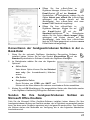
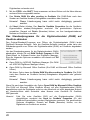
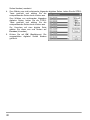
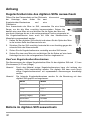
nicht gespeichert wurde, werden Sie aufgefordert, die e-BookDatei zu speichern.
Neue e-Book-Datei erstellen
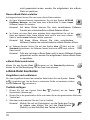
Auf folgende Arten können Sie eine neue e-Book-Datei erstellen:
z
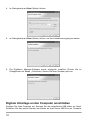
Auf dem Windows-Desktop doppelklicken Sie auf das Symbol ACECAD
DigiMemo Manager, um eine neue leere e-Book-Datei in einem neuen
Software-Fenster zu erstellen.
Hinweis!
z
Im Ordner mit einer Datei einer digitalen Seite doppelklicken Sie auf die
Datei der digitalen Seite. Diese digitale Seite wird in eine neue e-BookDatei in einem neuen Software-Fenster importiert.
Hinweis!
z
Auf diese Weise können Sie viele verschiedene SoftwareFenster als unterschiedliche e-Book-Dateien öffnen.
Auf diese Weise können Sie viele verschiedene
Software- Fenster als unterschiedliche e-Book-Dateien öffnen.
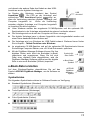
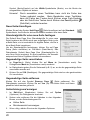
Im Software-Fenster klicken Sie auf das Symbol New
(Neu) auf der
Standard-Symbolleiste. Im Software-Fenster wird eine neue leere e-BookDatei erstellt.
Hinweis!
Falls die vorherige e-Book-Datei nicht in deren Software-Fenster
gespeichert wurde, werden Sie aufgefordert, diese e-Book-Datei
zu speichern.
e-Book-Datei ausdrucken
Klicken Sie das Symbol Print
(Drucken) auf der Standard-Symbolleiste.
Klicken Sie auf Ok (Bestätigung), um die Datei auszudrucken.
e-Book-Datei bearbeiten
Vergrößern und verkleinern
Für eine vergrößerte Ansicht der aktuellen Seite klicken Sie das Symbol Zoom
in
(vergrößern) an. Um die Seite in reduzierter Größe zu betrachten, klicken
(verkleinern).
Sie auf Zoom out
Textfeld einfügen
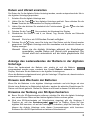
1.
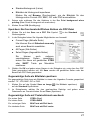
Klicken Sie auf das Symbol Text Box
Symbolleiste (Werkzeuge).
2.
Klicken Sie in die gerade aktive Seite und ziehen Sie an der gewünschten Stelle das
Textfeld auf.
3.
Schreiben und bearbeiten Sie den Text im Textfeld.
Hinweis!
16
(Textfeld) auf der Tools-
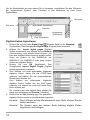
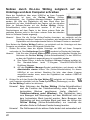
Klicken Sie auf ein Farbsymbol, um die Farbe des Textes
zu ändern oder klicken Sie auf das Font-Symbol
(Schrift), um die Schriftart des Textes zu ändern.