1
Enfocus Connector
Hinweis:
• Die Schaltfläche Freigeben ist nur verfügbar, wenn dies im Preflight-Profil
konfiguriert und vom Ersteller des Connectors zugelassen wurde.
• Wenn Sie einen Fehler freigeben, wird der Fehler als Warnung behandelt
und blockiert nicht mehr den erfolgreichen Preflight einer Datei. Dies ist eine
nützliche Funktion, um es dem Ersteller des Dokuments zu ermöglichen, eine
Fehlerbedingung freizugeben oder zusätzliche Informationen zu einem Fehler zu
kommunizieren.
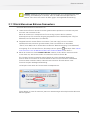
1. Klicken Sie auf die Schaltfläche Freigeben. Das Fenster " Freigabe " wird angezeigt.
2. Klicken Sie auf Freigabe, um alle Fehler auf einmal abzuzeichnen. Geben Sie optional
einen Grund für die Abzeichnung an.
3. Wählen Sie einen oder mehrere Fehler in der Liste aus und klicken Sie dann auf
Freigabe Ausgewählt, um nur die ausgewählten Fehler abzuzeichnen. Geben Sie
optional einen Grund für die Abzeichnung an.
• Um den Schritt Dateien überprüfen zu überspringen, wenn die Datei den Preflight ohne
Fehler oder Warnungen bestanden hat, aktivieren Sie Wenn Preflight ohne Fehler erfolgt,
automatisch senden. Beachten Sie, dass Sie diese Funktion auch über das Menü In
Verarbeitung aktivieren können.
• Um die Dateien zu liefern, klicken Sie auf die Schaltfläche Senden.
Hinweis: Falls der Connector nur die Lieferung von als OK zertifizierten PDFDateien zulässt, ist die Schaltfläche Senden deaktiviert, wenn die Datei Fehler (keine
Warnungen!) enthält. Zeichnen Sie zunächst die Fehler ab oder klicken Sie auf
Abbrechen, korrigieren Sie die Fehler in der Datei und senden Sie die Datei dann
erneut.
2.2 Einrichten der Connector-Voreinstellungen
(optional)
Als Benutzer eines Enfocus Connectors können Sie auch eine Reihe von Voreinstellungen
festlegen.
So richten Sie die Connector-Voreinstellungen ein
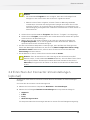
1. Wählen Sie im Connector-Hauptfenster Bearbeiten > Voreinstellungen.
2. Wählen Sie im Dialogfeld Benutzervoreinstellungen die entsprechende Kategorie:
•
•
•
•
Allgemein
E-Mail
Proxy
Weiterleitung an Ordner
Die entsprechenden Voreinstellungen werden im rechten Teil des Dialogfelds angezeigt.
21