1
Wiederherstellung virtueller Maschinen
VMware Wiederherstellung
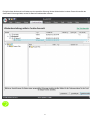
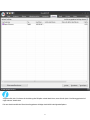
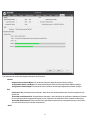
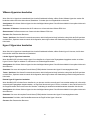
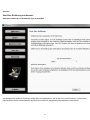
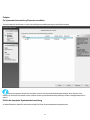
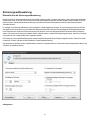
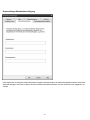
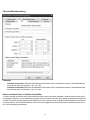
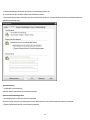
Um eine VMware Sicherung wiederherzustellen, rufen Sie den entsprechenden Sicherungsauftrag auf. Direkt unter dem Bereich
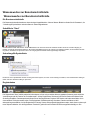
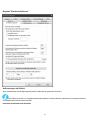
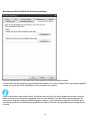
“Zusammenfassung der Ausführungen” finden Sie eine Liste aller ausgeführten Sicherungen. Alle Sicherungen die für eine Wiederherstellung zur Verfügung stehen sind mit den drei Optionen „Einhängen“, „Wiederherstellen“ und „Protokoll“ gelistet. Zur Wiederherstellung stehen Ihnen zwei Möglichkeiten zur Verfügung:
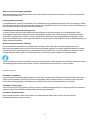
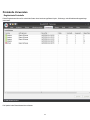
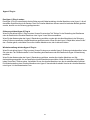
Einhängen (Wiederherstellung einzelner Dateien)
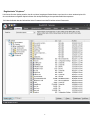
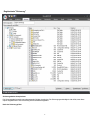
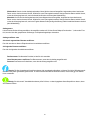
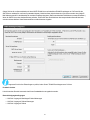
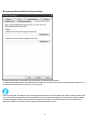
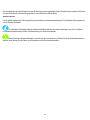
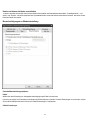
Durch einen Klick auf “Einhängen” werden alle virtuellen Laufwerke der virtuellen Maschine als physikalisches Laufwerk an Windows
übergeben und Sie können über den Windows Datei-Manager auf diese Laufwerke zugreifen und durch die Ordnerstruktur bis zu den
Dateien klicken die Sie wiederherstellen wollen. Zusätzlich werden im virtuellen Dashboard die Laufwerksbuchstaben angezeigt unter
denen die Laufwerke jetzt im Windows verfügbar sind.
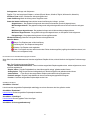
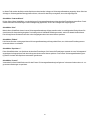
Nachdem die Laufwerke im Windows verfügbar gemacht wurden, wechselt die Schaltfläche von “Einhängen” zu “Aushängen”. Sobald
Sie fertig mit der Wiederherstellung der gewünschten Dateien sind, können Sie die virtuellen Laufwerke wieder durch einen Klick auf
„Aushängen“ wieder entfernen.
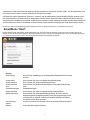
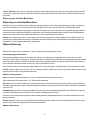
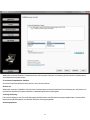
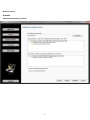
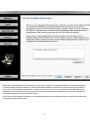
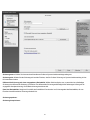
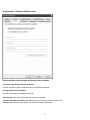
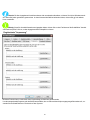
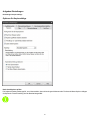
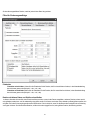
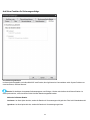
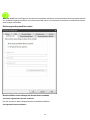
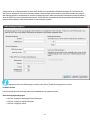
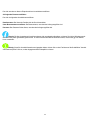
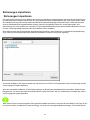
Wiederherstellen (Wiederherstellen zum Hypervisor)
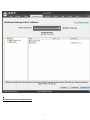
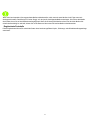
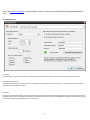
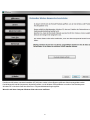
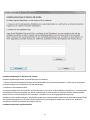
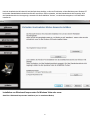
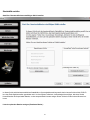
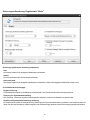
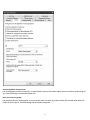
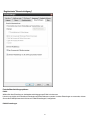
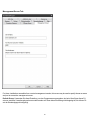
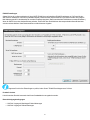
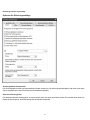
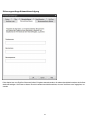
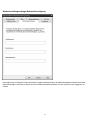
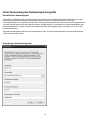
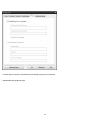
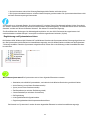
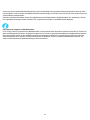
Wiederherstellung einer virtuellen Maschine direkt zum Hypervisor.
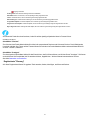
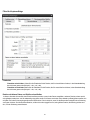
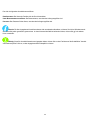
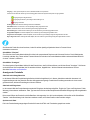
Name: Name des Sicherungsauftrags im virtuellen Dashboard
Name der Ziel-VM: Name der virtuellen Maschine im Ziel-Hypervisor. Hier können Sie einen beliebigen Namen definieren.
VM Ordner: Der Ordner des ESXi / vCenter wo die virtuelle Maschine wiederhergestellt werden soll.
Ziel-Datenspeicher: Der Datenspeicher des ESXi / vCenter wo die virtuelle Maschine wiederhergestellt werden soll.
Wiederherstellen von Hyper-V Sicherungen
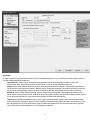
Um eine Hyper-V Sicherung wiederherzustellen, rufen Sie den entsprechenden Sicherungsauftrag auf. Direkt unter dem Bereich
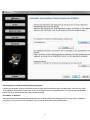
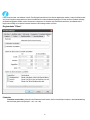
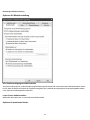
“Zusammenfassung der Ausführungen” finden Sie eine Liste aller ausgeführten Sicherungen. Alle Sicherungen die für eine Wiederherstellung zur Verfügung stehen, sind mit den drei Optionen „Einhängen“, „Wiederherstellen“ und „Protokoll“ gelistet. Zur Wiederherstellung stehen Ihnen drei Möglichkeiten zur Verfügung:
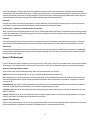
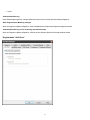
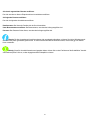
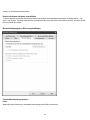
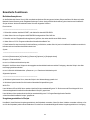
Einhängen (Wiederherstellung einzelner Dateien)
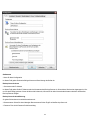
Durch einen Klick auf “Einhängen” werden alle virtuellen Laufwerke der virtuellen Maschine als physikalisches Laufwerk an Windows
übergeben und Sie können über den Windows Datei-Manager auf diese Laufwerke zugreifen und durch die Ordnerstruktur bis zu den
Dateien klicken die Sie wiederherstellen wollen. Zusätzlich werden im virtuellen Dashboard die Laufwerksbuchstaben angezeigt unter
denen die Laufwerke jetzt im Windows verfügbar sind.
Nachdem die Laufwerke im Windows verfügbar gemacht wurden, wechselt die Schaltfläche von “Einhängen” zu “Aushängen”. Sobald
Sie fertig mit der Wiederherstellung der gewünschten Dateien sind, können Sie die virtuellen Laufwerke wieder durch einen Klick auf
„Aushängen“ wieder entfernen.
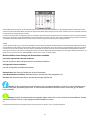
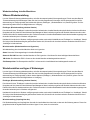
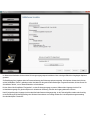
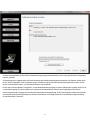
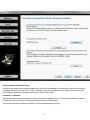
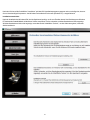
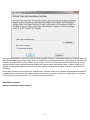
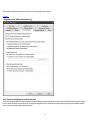
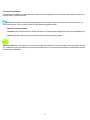
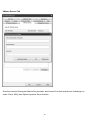
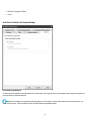
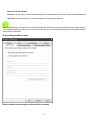
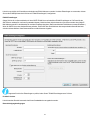
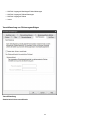
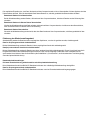
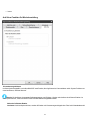
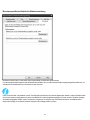
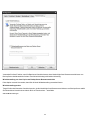
Wiederherstellung (Ursprünglicher Ort)
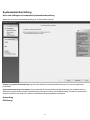
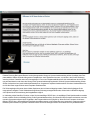
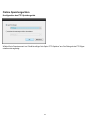
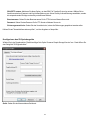
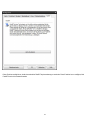
Die Wiederherstellung zum ürsprünglichen Ort stellt die virtuelle Maschine dort wieder, woher auch die Sicherung stammt. Dieser Vorgang überschreibt die originale Maschine auf dem Hyper-V Host, wenn sie noch existiert.
31











![PDF [Deutsch]](http://vs1.manualzilla.com/store/data/006797997_1-c9045cd66eae30723aff946cf752a6aa-150x150.png)