1
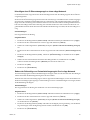
Inhalt
vCloud Director-Benutzerhandbuch 7
1 Erste Schritte mit vCloud Director 9
Wissenswertes über VMware vCloud Director 9
Anmelden bei der Webkonsole 10
Verwenden von vCloud Director 11
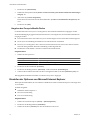
Einstellen der Optionen von Mozilla Firefox 11
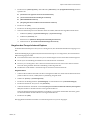
Einstellen der Optionen von Microsoft Internet Explorer 12
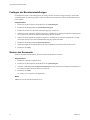
Festlegen der Benutzereinstellungen 14
Ändern des Kennworts 14
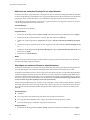
2 Verwalten von Benutzern und Gruppen 15
Verwalten von Benutzern 15
Arbeiten mit Gruppen 19
3 Verwalten von Cloud-Ressourcen 21
Verwalten von virtuellen Datencentern 21
Verwalten von vDC-Organisationsnetzwerken
Verwalten abgelaufener Objekte 35
23
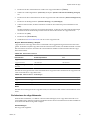
4 Arbeiten in einer Organisation 37
Grundlagen zu Leases 37
Einrichten einer Organisation 38
Prüfen des Organisationsprofils 41
Ändern der E-Mail-Einstellungen 41
Ändern der Richtlinien der Organisation 42
Festlegen der Standarddomäne für virtuelle Maschinen einer Organisation 43
Aktivieren der Organisation für die Verwendung eines SAML-Identitätsproviders 43
Verwalten von Benutzern und Gruppen in der Organisation 44
Verwalten von Ressourcen in der Organisation 44
Verwalten virtueller Maschinen in der Organisation 45
Anzeigen von Protokollaufgaben und -ereignissen 45
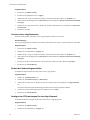
5 Arbeiten mit Katalogen 47
Hinzufügen eines neuen Katalogs 48
Zugreifen auf einen Katalog 48
Katalog veröffentlichen 48
Gemeinsame Nutzung eines Katalogs 49
Ändern des Besitzers eines Katalogs 50
Löschen eines Katalogs 50
Ändern der Eigenschaften des Katalogs 50
VMware, Inc.
3