1
Benutzerhandbuch
Programme fernsteuern
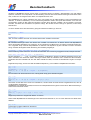
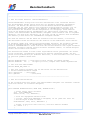
Eine effektive Möglichkeit der Automatisierung ist auch das Fernsteuern von fremden Anwendungen. RapidBATCH ist
dabei in der Lage, anderen Windows-Programmen vorzugaukeln, der PC-Benutzer würde das Programm selbst bedienen, indem es Tastaturbefehle und Tastenkombinationen an das entsprechende Fenster sendet.
Zu diesem Zweck stellt RapidBATCH die SENDKEYS-Anweisung zur Verfügung. Mit einer sehr einfach zu erlernenden
und primitiv aufgebauten Makrosprache kann der RapidBATCH-Programmierer über diese Anweisung Tastenkombinationen und Tastatureingaben an theoretisch jedes beliebige Windows-Programm senden.
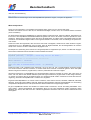
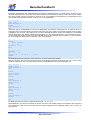
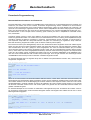
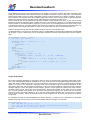
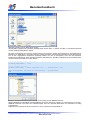
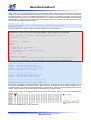
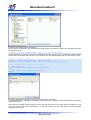
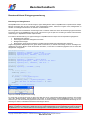
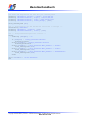
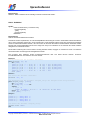
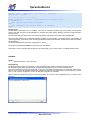
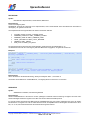
Folgendes Script demonstriert, wie sich der Windows Editor "Notepad" fernsteuern lässt: Es startet Notepad und gibt den
Text "Hello World" ein. Danach wird die Datei gespeichert und das Programm anschliessend beendet, wozu das Script
die entsprechenden Tastenkombinationen schickt, um das Menü zu öffnen und den Menüpunkt "Datei -> Speichern"
auszuwählen.
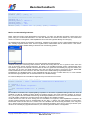
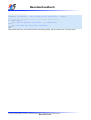
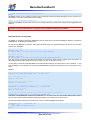
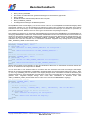
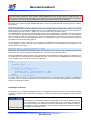
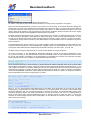
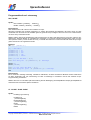
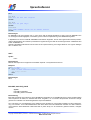
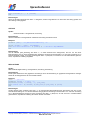
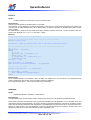
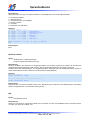
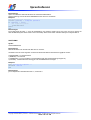
shell [windir] # '\notepad.exe', 'show'
sendkeys 'Unbenannt - Editor': 'Hello World^(alt)dstest.txt(enter)^(alt)(f4)'
end
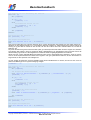
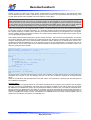
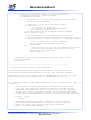
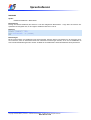
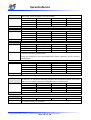
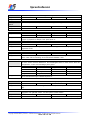
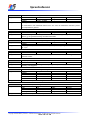
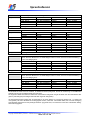
Als ersten Parameter erwartet SENDKEYS den Titel des Fensters, an dem das Programm identifiziert wird. Dieser Titel
kann zum Beispiel auch über die Variable [active_window] geholt werden, die den Titel des aktiven Vordergrundfensters
enthält.
Anschliessend folgt ein in der bereits angesprochenen Makrosprache definierter Satz an Tastenkombinationen, die an
das fernzusteuernde Programm geschickt werden sollen.
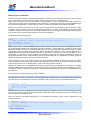
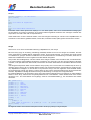
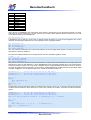
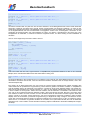
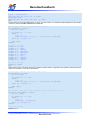
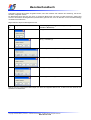
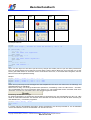
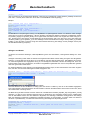
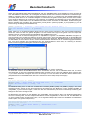
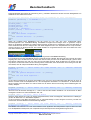
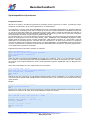
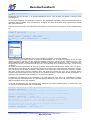
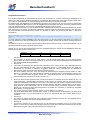
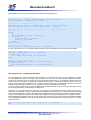
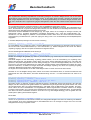
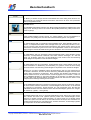
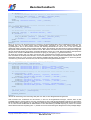
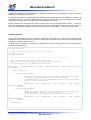
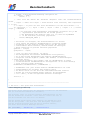
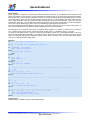
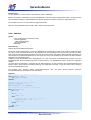
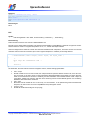
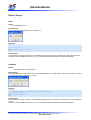
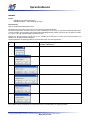
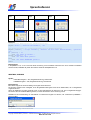
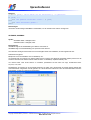
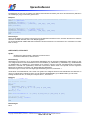
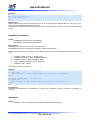
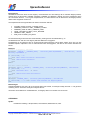
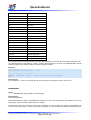
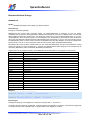
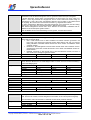
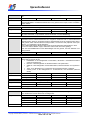
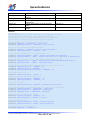
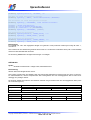
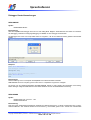
Nehmen wir nun einmal diese Tastaturkommandos und Tastenkombinationen, welches wir bei SENDKEYS an den Notepad-Editor senden, genauer unter die Lupe:
Abschnitt:
Kommandos:
•
•
•
•
•
•
•
•
•
•
•
•
•
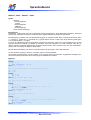
A
Hello World
B
^(alt)ds
C
test.txt(enter)
D
^(alt)(f4)
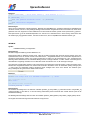
Abschnitt A:
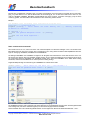
Hier schreiben wir einfach den Text "Hello World" in das Eingabefeld des Editors. Es muss darauf geachtet
werden, dass der Cursor im richtigem Feld steht, wo der Text rein soll (das Eingabefeld hat beim Notepad nach
dem starten IMMER den Eingabefokus!).
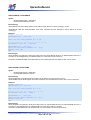
Abschnitt B:
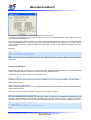
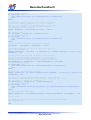
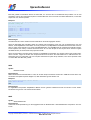
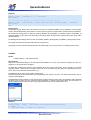
Jetzt wollen wir den Dialog zum Speichern der Datei öffnen. Dazu müssen wir ALT und D gleichzeitig drücken.
Um eine Taste gedrückt zu halten, wird ihr ein Zirkumflex-Zeichen (^) vorangestellt. Da die ALT-Taste eine
Sondertaste ist, wird diese in Klammern angegeben, damit der interne Interpreter für die SENDKEYSMakrosprache weiß, das man eine Sondertaste ausgeben möchte.
Hier sei zu erwähen, daß man, wenn man wirklich ein Klammerzeichen ausgeben möchte, diesem ein TildeZeichen (~) voranstellen muß. Das Tilde-Zeichen erzwingt die Ausgabe des ihm nachfolgendem Zeichens, womit ~^ ein Zirkumflex an das Programm schickt und ~( eine offene Klammer. Um ein Tilde-Zeichen selbst an
das fernzusteuernde Programm zu senden, schreibt man ~~.
Da wir nun die ALT-Taste gedrückt halten, senden wir direkt ein "d" hinterher. Mit ALT+D wählen wir also - via
Tastenkombination - das Datei-Menü des Editors. Es sei hier auch zu erwähnen, das man, bevor man eine Anwendung mit RapidBATCH fernsteuert, sich vorher in der Anwendung das genaue Vorgehen selber anschaut,
indem man seine Tastenkombinationen drückt. Beachten Sie bitte, daß direkt, nachdem das "d" an die Anwendung geschickt wurde, beide Tasten, also "d" und die ALT-Taste wieder automatisch "losgelassen" werden.
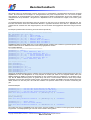
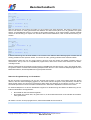
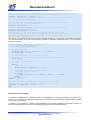
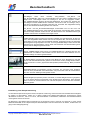
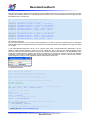
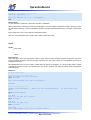
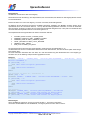
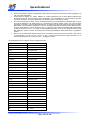
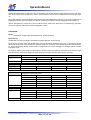
Möchte man z.B. Mehrere Tasten gleichzeitig drücken, z.B. STRG, ALT und ENTF, so schreibt man als SENDKEYS-Makro "^(control)^(alt)^(del)".
Um nun dem Speichern-Dialog zu laden, drücken wir noch direkt ein "s" hinterher.
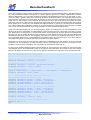
Wie Sie an dieser Stelle schon gemerkt haben, können "normale"e; Zeichen wie Buchstaben und Zahlen direkt
angegeben werden, nur reine Sondertasten, für die es kein lesbares Zeichen gibt, werden geklammert geschrieben.
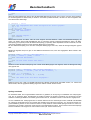
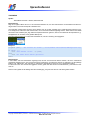
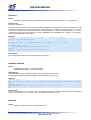
Abschnitt C:
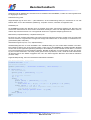
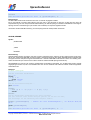
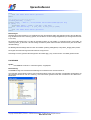
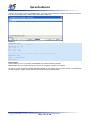
Hier "tippen" wir wieder einfach einen Text, in diesem Fall den Dateinamen "test.txt" ein, und bestätigen den Dialog mit der Taste Enter über den Sondertastenbefehl (enter).
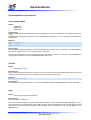
Abschnitt D:
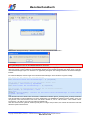
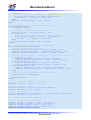
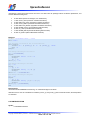
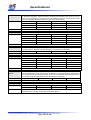
Zum Schluss "drücken" wir noch einmal ALT+F4, um die Anwendung zu beenden. Auch F1 ist hier ein Sonderzeichen, und wird als (f1) kodiert. Es ist übrigens völlig Frei, ob Sie Groß- oder Kleinschreibung bei den Sondertastennamen angeben, (ALT) oder (Alt) wäre genauso richtig wie (alt).
Copyright © 2000-2006 by J.M.K S.F. Software Technologies, Jan Max Meyer All rights reserved.
Seite 44 von 138