1
Gebruikershandleiding DYMO Label v.8 TM Pat er s s t r aat106108 2300T ur nhout T el : 014/ 42. 55. 99 F ax : 014/ 42. 32. 64 BTW BE0415. 638. 961 F or t i s230002646096 i nf o@v anmec hel en. be www. v anmec hel en. be Copyright © 2009 Sanford, L.P. Alle rechten voorbehouden. Herzien op 9/09. Niets in dit document of deze software mag worden verveelvoudigd of openbaar worden gemaakt, in enige vorm of op enigerlei wijze, of worden vertaald in een andere taal zonder voorafgaande schriftelijke toestemming van Sanford, L.P. Handelsmerken DYMO, DYMO Label, en LabelWriter zijn gedeponeerde handelsmerken van Sanford, L.P. Alle andere handelsmerken zijn eigendom van de respectievelijke eigenaren. Inhoudsopgave Inleiding . . . . . . . . . . . . . . . . . . . . . . . . . . . . . . . . . . . . . . . . . . . . . . . . . . . . . . . . . . . . . . . . . . . . . . . . . . . . . . . . . . . . .1 Nieuw in DYMO Label v.8 . . . . . . . . . . . . . . . . . . . . . . . . . . . . . . . . . . . . . . . . . . . . . . . . . . . . . . . 2 DYMO-producten helpen verbeteren (Alleen Windows) . . . . . . . . . . . . . . . . . . . . . . . . . . . . . . . . 2 Informatie voor gebruikers van versie 7 . . . . . . . . . . . . . . . . . . . . . . . . . . . . . . . . . . . . . . . . . . . . . . . .3 Upgrade uitvoeren naar DYMO Label v.8 (Windows) . . . . . . . . . . . . . . . . . . . . . . . . . . . . . . . . . . 3 Upgrade uitvoeren naar DYMO Label v.8 (Mac) . . . . . . . . . . . . . . . . . . . . . . . . . . . . . . . . . . . . . . 3 De Label Editor en Tape Editor . . . . . . . . . . . . . . . . . . . . . . . . . . . . . . . . . . . . . . . . . . . . . . . . . . . . 3 Een label kiezen . . . . . . . . . . . . . . . . . . . . . . . . . . . . . . . . . . . . . . . . . . . . . . . . . . . . . . . . . . . . . . . . Ontwerpwerkbalk. . . . . . . . . . . . . . . . . . . . . . . . . . . . . . . . . . . . . . . . . . . . . . . . . . . . . . . . . . . . . . . Een printer kiezen . . . . . . . . . . . . . . . . . . . . . . . . . . . . . . . . . . . . . . . . . . . . . . . . . . . . . . . . . . . . . . Gebruikers van LabelWriter Twin Turbo . . . . . . . . . . . . . . . . . . . . . . . . . . . . . . . . . . . . . . . . . . . . Labelbestanden. . . . . . . . . . . . . . . . . . . . . . . . . . . . . . . . . . . . . . . . . . . . . . . . . . . . . . . . . . . . . . . . . Adresboek . . . . . . . . . . . . . . . . . . . . . . . . . . . . . . . . . . . . . . . . . . . . . . . . . . . . . . . . . . . . . . . . . . . . Ondersteunde labelprinters . . . . . . . . . . . . . . . . . . . . . . . . . . . . . . . . . . . . . . . . . . . . . . . . . . . . . . . 4 4 4 5 5 5 5 Rondleiding door DYMO Label v.8 . . . . . . . . . . . . . . . . . . . . . . . . . . . . . . . . . . . . . . . . . . . . . . . . . . . . . . . .7 Tabblad Labels . . . . . . . . . . . . . . . . . . . . . . . . . . . . . . . . . . . . . . . . . . . . . . . . . . . . . . . . . . . . . . . . . 8 Tabblad Ontwerper . . . . . . . . . . . . . . . . . . . . . . . . . . . . . . . . . . . . . . . . . . . . . . . . . . . . . . . . . . . . . 9 Labelobjecten . . . . . . . . . . . . . . . . . . . . . . . . . . . . . . . . . . . . . . . . . . . . . . . . . . . . . . . . . . . . . . . . 9 Clipart . . . . . . . . . . . . . . . . . . . . . . . . . . . . . . . . . . . . . . . . . . . . . . . . . . . . . . . . . . . . . . . . . . . . . . 9 Tabblad Adresboek . . . . . . . . . . . . . . . . . . . . . . . . . . . . . . . . . . . . . . . . . . . . . . . . . . . . . . . . . . . . 10 Bewerkingszone . . . . . . . . . . . . . . . . . . . . . . . . . . . . . . . . . . . . . . . . . . . . . . . . . . . . . . . . . . . . . . . 11 Afdrukgebied . . . . . . . . . . . . . . . . . . . . . . . . . . . . . . . . . . . . . . . . . . . . . . . . . . . . . . . . . . . . . . . . . 12 In- en uitzoomen in het werkveld (Windows) . . . . . . . . . . . . . . . . . . . . . . . . . . . . . . . . . . . . . . . . 12 In- en uitzoomen in het werkveld (Mac) . . . . . . . . . . . . . . . . . . . . . . . . . . . . . . . . . . . . . . . . . . . . 13 Aan de slag . . . . . . . . . . . . . . . . . . . . . . . . . . . . . . . . . . . . . . . . . . . . . . . . . . . . . . . . . . . . . . . . . . . . . . . . . . . . . . . . .15 Mijn retouradres toevoegen . . . . . . . . . . . . . . . . . . . . . . . . . . . . . . . . . . . . . . . . . . . . . . . . . . . . . . Mijn logo toevoegen . . . . . . . . . . . . . . . . . . . . . . . . . . . . . . . . . . . . . . . . . . . . . . . . . . . . . . . . . . . Het labeltype bepalen. . . . . . . . . . . . . . . . . . . . . . . . . . . . . . . . . . . . . . . . . . . . . . . . . . . . . . . . . . . Een indeling kiezen . . . . . . . . . . . . . . . . . . . . . . . . . . . . . . . . . . . . . . . . . . . . . . . . . . . . . . . . . . . . Het eerste label afdrukken . . . . . . . . . . . . . . . . . . . . . . . . . . . . . . . . . . . . . . . . . . . . . . . . . . . . . . . Afdrukken vanaf het bureaublad (Windows). . . . . . . . . . . . . . . . . . . . . . . . . . . . . . . . . . . . . . . . . De widget QuickPrint gebruiken (Mac). . . . . . . . . . . . . . . . . . . . . . . . . . . . . . . . . . . . . . . . . . . . . 15 15 16 17 17 18 18 Voor gebruikers van labelvellen . . . . . . . . . . . . . . . . . . . . . . . . . . . . . . . . . . . . . . . . . . . . . . . . . . . . . . . . .19 iii Hoe kan ik... . . . . . . . . . . . . . . . . . . . . . . . . . . . . . . . . . . . . . . . . . . . . . . . . . . . . . . . . . . . . . . . . . . . . . . . . . . . . . . . . 21 Mijn labels stijlvol maken . . . . . . . . . . . . . . . . . . . . . . . . . . . . . . . . . . . . . . . . . . . . . . . . . . . . . . . . 21 Snel meerdere labels afdrukken met Smart Paste . . . . . . . . . . . . . . . . . . . . . . . . . . . . . . . . . . . . . . 21 Overal snel afdrukken (Windows) . . . . . . . . . . . . . . . . . . . . . . . . . . . . . . . . . . . . . . . . . . . . . . . . . 22 Overal snel afdrukken (Mac). . . . . . . . . . . . . . . . . . . . . . . . . . . . . . . . . . . . . . . . . . . . . . . . . . . . . . 22 Een grote mailinglijst ononderbroken afdrukken . . . . . . . . . . . . . . . . . . . . . . . . . . . . . . . . . . . . . . 23 Een cd-label met meerdere regels tekst maken . . . . . . . . . . . . . . . . . . . . . . . . . . . . . . . . . . . . . . . . 23 Een dubbelzijdig label maken . . . . . . . . . . . . . . . . . . . . . . . . . . . . . . . . . . . . . . . . . . . . . . . . . . . . . 24 Uw eigen logo toevoegen . . . . . . . . . . . . . . . . . . . . . . . . . . . . . . . . . . . . . . . . . . . . . . . . . . . . . . . . 24 Veelgestelde vragen . . . . . . . . . . . . . . . . . . . . . . . . . . . . . . . . . . . . . . . . . . . . . . . . . . . . . . . . . . . . . . . . . . . . . . 25 Uw bestanden naar een andere computer verplaatsen. . . . . . . . . . . . . . . . . . . . . . . . . . . . . . . . . . . 25 Labelbestanden delen . . . . . . . . . . . . . . . . . . . . . . . . . . . . . . . . . . . . . . . . . . . . . . . . . . . . . . . . . . . 25 Het voorbeeld adresboek verwijderen. . . . . . . . . . . . . . . . . . . . . . . . . . . . . . . . . . . . . . . . . . . . . . . 26 Labels afdrukken . . . . . . . . . . . . . . . . . . . . . . . . . . . . . . . . . . . . . . . . . . . . . . . . . . . . . . . . . . . . . . . . . . . . . . . . . . 27 Eén label afdrukken. . . . . . . . . . . . . . . . . . . . . . . . . . . . . . . . . . . . . . . . . . . . . . . . . . . . . . . . . . . . . 27 Afdrukken vanuit het adresboek . . . . . . . . . . . . . . . . . . . . . . . . . . . . . . . . . . . . . . . . . . . . . . . . . 27 Afdrukken vanaf het bureaublad (Windows) . . . . . . . . . . . . . . . . . . . . . . . . . . . . . . . . . . . . . . . 28 De widget QuickPrint gebruiken (Mac) . . . . . . . . . . . . . . . . . . . . . . . . . . . . . . . . . . . . . . . . . . . 28 Rechtstreeks vanuit andere programma's afdrukken . . . . . . . . . . . . . . . . . . . . . . . . . . . . . . . . . . 29 Rechtstreeks vanuit Microsoft Word afdrukken . . . . . . . . . . . . . . . . . . . . . . . . . . . . . . . . . . . . . 29 Meerdere labels afdrukken . . . . . . . . . . . . . . . . . . . . . . . . . . . . . . . . . . . . . . . . . . . . . . . . . . . . . . . 30 Meerdere exemplaren afdrukken . . . . . . . . . . . . . . . . . . . . . . . . . . . . . . . . . . . . . . . . . . . . . . . . . 30 Meerdere adressen afdrukken . . . . . . . . . . . . . . . . . . . . . . . . . . . . . . . . . . . . . . . . . . . . . . . . . . . 30 Snel meerdere labels afdrukken met Smart Paste . . . . . . . . . . . . . . . . . . . . . . . . . . . . . . . . . . . . 31 Labels afdrukken vanuit een database (Windows) . . . . . . . . . . . . . . . . . . . . . . . . . . . . . . . . . . . 31 Info over Smart Paste . . . . . . . . . . . . . . . . . . . . . . . . . . . . . . . . . . . . . . . . . . . . . . . . . . . . . . . . . . . 32 Snel meerdere labels afdrukken met Smart Paste . . . . . . . . . . . . . . . . . . . . . . . . . . . . . . . . . . . . 32 Afdrukken vanuit een spreadsheetprogramma met Smart Paste . . . . . . . . . . . . . . . . . . . . . . . . . 33 Afdrukken vanuit een tekstbestand met Smart Paste. . . . . . . . . . . . . . . . . . . . . . . . . . . . . . . . . . 33 Afdrukken vanuit een programma voor tekstverwerking met Smart Paste. . . . . . . . . . . . . . . . . 34 Een printer kiezen . . . . . . . . . . . . . . . . . . . . . . . . . . . . . . . . . . . . . . . . . . . . . . . . . . . . . . . . . . . . . . 36 Afdrukken op een LabelWriter Twin Turbo-printer . . . . . . . . . . . . . . . . . . . . . . . . . . . . . . . . . . . . 36 Beide labelrollen gebruiken. . . . . . . . . . . . . . . . . . . . . . . . . . . . . . . . . . . . . . . . . . . . . . . . . . . . . 37 De afdrukkwaliteit aanpassen . . . . . . . . . . . . . . . . . . . . . . . . . . . . . . . . . . . . . . . . . . . . . . . . . . . . . 37 De uitlijning van een tapelabel wijzigen . . . . . . . . . . . . . . . . . . . . . . . . . . . . . . . . . . . . . . . . . . . . . 38 Scheidingslijnen afdrukken tussen labels . . . . . . . . . . . . . . . . . . . . . . . . . . . . . . . . . . . . . . . . . . . . 38 Standaardaantal exemplaren voor afdrukken instellen . . . . . . . . . . . . . . . . . . . . . . . . . . . . . . . . . . 39 iv Een indeling ontwerpen . . . . . . . . . . . . . . . . . . . . . . . . . . . . . . . . . . . . . . . . . . . . . . . . . . . . . . . . . . . . . . . . . .41 Een nieuwe indeling maken . . . . . . . . . . . . . . . . . . . . . . . . . . . . . . . . . . . . . . . . . . . . . . . . . . . . . . Een voorbeeldindeling aanpassen . . . . . . . . . . . . . . . . . . . . . . . . . . . . . . . . . . . . . . . . . . . . . . . . . Een indeling opslaan . . . . . . . . . . . . . . . . . . . . . . . . . . . . . . . . . . . . . . . . . . . . . . . . . . . . . . . . . . . Ontwerpobjecten toevoegen. . . . . . . . . . . . . . . . . . . . . . . . . . . . . . . . . . . . . . . . . . . . . . . . . . . . . . Een adresobject toevoegen . . . . . . . . . . . . . . . . . . . . . . . . . . . . . . . . . . . . . . . . . . . . . . . . . . . . . Een tekstobject toevoegen . . . . . . . . . . . . . . . . . . . . . . . . . . . . . . . . . . . . . . . . . . . . . . . . . . . . . Een gebogen tekstobject toevoegen . . . . . . . . . . . . . . . . . . . . . . . . . . . . . . . . . . . . . . . . . . . . . . Een afbeeldingsobject toevoegen . . . . . . . . . . . . . . . . . . . . . . . . . . . . . . . . . . . . . . . . . . . . . . . . Een vormobject toevoegen . . . . . . . . . . . . . . . . . . . . . . . . . . . . . . . . . . . . . . . . . . . . . . . . . . . . . Een streepjescodeobject toevoegen . . . . . . . . . . . . . . . . . . . . . . . . . . . . . . . . . . . . . . . . . . . . . . Een tellerobject toevoegen . . . . . . . . . . . . . . . . . . . . . . . . . . . . . . . . . . . . . . . . . . . . . . . . . . . . . Een datum- en tijdobject toevoegen . . . . . . . . . . . . . . . . . . . . . . . . . . . . . . . . . . . . . . . . . . . . . . Clipart toevoegen . . . . . . . . . . . . . . . . . . . . . . . . . . . . . . . . . . . . . . . . . . . . . . . . . . . . . . . . . . . . . . Het lettertype wijzigen . . . . . . . . . . . . . . . . . . . . . . . . . . . . . . . . . . . . . . . . . . . . . . . . . . . . . . . . . . Een symbool invoegen . . . . . . . . . . . . . . . . . . . . . . . . . . . . . . . . . . . . . . . . . . . . . . . . . . . . . . . . . . Tekst uitlijnen . . . . . . . . . . . . . . . . . . . . . . . . . . . . . . . . . . . . . . . . . . . . . . . . . . . . . . . . . . . . . . . . Verticale tekst maken. . . . . . . . . . . . . . . . . . . . . . . . . . . . . . . . . . . . . . . . . . . . . . . . . . . . . . . . . . . Objecten uitlijnen . . . . . . . . . . . . . . . . . . . . . . . . . . . . . . . . . . . . . . . . . . . . . . . . . . . . . . . . . . . . . . Objecten draaien . . . . . . . . . . . . . . . . . . . . . . . . . . . . . . . . . . . . . . . . . . . . . . . . . . . . . . . . . . . . . . Objecten groter of kleiner maken. . . . . . . . . . . . . . . . . . . . . . . . . . . . . . . . . . . . . . . . . . . . . . . . . . Een rand toevoegen aan een afbeelding . . . . . . . . . . . . . . . . . . . . . . . . . . . . . . . . . . . . . . . . . . . . . 41 42 42 43 43 45 47 48 50 50 51 53 54 55 55 55 56 56 56 57 57 Een rand toevoegen aan een tapelabel . . . . . . . . . . . . . . . . . . . . . . . . . . . . . . . . . . . . . . . . . . . . . . 57 Arcering aan objecten toevoegen . . . . . . . . . . . . . . . . . . . . . . . . . . . . . . . . . . . . . . . . . . . . . . . . . . 58 Een variabel tekstobject maken . . . . . . . . . . . . . . . . . . . . . . . . . . . . . . . . . . . . . . . . . . . . . . . . . . . 59 Het adresboek gebruiken . . . . . . . . . . . . . . . . . . . . . . . . . . . . . . . . . . . . . . . . . . . . . . . . . . . . . . . . . . . . . . . . .61 Een nieuw adresboek maken . . . . . . . . . . . . . . . . . . . . . . . . . . . . . . . . . . . . . . . . . . . . . . . . . . . . . Een adres toevoegen. . . . . . . . . . . . . . . . . . . . . . . . . . . . . . . . . . . . . . . . . . . . . . . . . . . . . . . . . . . . Een adres toevoegen vanaf een label . . . . . . . . . . . . . . . . . . . . . . . . . . . . . . . . . . . . . . . . . . . . . . . Een adres bewerken . . . . . . . . . . . . . . . . . . . . . . . . . . . . . . . . . . . . . . . . . . . . . . . . . . . . . . . . . . . . Een adres verwijderen . . . . . . . . . . . . . . . . . . . . . . . . . . . . . . . . . . . . . . . . . . . . . . . . . . . . . . . . . . Outlook-contactpersonen gebruiken . . . . . . . . . . . . . . . . . . . . . . . . . . . . . . . . . . . . . . . . . . . . . . . Het Mac-adresboek gebruiken . . . . . . . . . . . . . . . . . . . . . . . . . . . . . . . . . . . . . . . . . . . . . . . . . . . . Schakelen tussen adresboeken . . . . . . . . . . . . . . . . . . . . . . . . . . . . . . . . . . . . . . . . . . . . . . . . . . . . Zoeken in het adresboek . . . . . . . . . . . . . . . . . . . . . . . . . . . . . . . . . . . . . . . . . . . . . . . . . . . . . . . . Het adresboek filteren. . . . . . . . . . . . . . . . . . . . . . . . . . . . . . . . . . . . . . . . . . . . . . . . . . . . . . . . . Een adresboek exporteren . . . . . . . . . . . . . . . . . . . . . . . . . . . . . . . . . . . . . . . . . . . . . . . . . . . . . . . Gegevens importeren in een adresboek . . . . . . . . . . . . . . . . . . . . . . . . . . . . . . . . . . . . . . . . . . . . . Zoekwoorden in het adresboek bewerken . . . . . . . . . . . . . . . . . . . . . . . . . . . . . . . . . . . . . . . . . . . 61 62 62 62 63 63 63 64 64 64 65 65 67 v Labels afdrukken vanuit andere programma's . . . . . . . . . . . . . . . . . . . . . . . . . . . . . . . . . . . . . . . . 69 De add-in voor Word gebruiken (Windows). . . . . . . . . . . . . . . . . . . . . . . . . . . . . . . . . . . . . . . . . . 69 De add-in voor Word gebruiken (Mac). . . . . . . . . . . . . . . . . . . . . . . . . . . . . . . . . . . . . . . . . . . . . . 70 De add-in voor Outlook gebruiken (Alleen Windows) . . . . . . . . . . . . . . . . . . . . . . . . . . . . . . . . . . 71 De add-in voor Excel gebruiken (Windows). . . . . . . . . . . . . . . . . . . . . . . . . . . . . . . . . . . . . . . . . . 72 De add-in voor Excel gebruiken (Mac). . . . . . . . . . . . . . . . . . . . . . . . . . . . . . . . . . . . . . . . . . . . . . 73 Rechtstreeks vanuit andere toepassingen afdrukken . . . . . . . . . . . . . . . . . . . . . . . . . . . . . . . . . . . . 73 DYMO Label aanpassen . . . . . . . . . . . . . . . . . . . . . . . . . . . . . . . . . . . . . . . . . . . . . . . . . . . . . . . . . . . . . . . . . . . 75 Mijn retouradres toevoegen. . . . . . . . . . . . . . . . . . . . . . . . . . . . . . . . . . . . . . . . . . . . . . . . . . . . . . . 75 Mijn logo toevoegen . . . . . . . . . . . . . . . . . . . . . . . . . . . . . . . . . . . . . . . . . . . . . . . . . . . . . . . . . . . . 75 Een andere taal kiezen (Alleen Windows) . . . . . . . . . . . . . . . . . . . . . . . . . . . . . . . . . . . . . . . . . . . 76 Maateenheden wijzigen. . . . . . . . . . . . . . . . . . . . . . . . . . . . . . . . . . . . . . . . . . . . . . . . . . . . . . . . . . 76 Linialen verbergen. . . . . . . . . . . . . . . . . . . . . . . . . . . . . . . . . . . . . . . . . . . . . . . . . . . . . . . . . . . . . . 77 Het standaardlettertype wijzigen . . . . . . . . . . . . . . . . . . . . . . . . . . . . . . . . . . . . . . . . . . . . . . . . . . . 77 Het opstartlabel kiezen . . . . . . . . . . . . . . . . . . . . . . . . . . . . . . . . . . . . . . . . . . . . . . . . . . . . . . . . . . 77 Standaardmappen instellen . . . . . . . . . . . . . . . . . . . . . . . . . . . . . . . . . . . . . . . . . . . . . . . . . . . . . . . 78 Andere opties instellen . . . . . . . . . . . . . . . . . . . . . . . . . . . . . . . . . . . . . . . . . . . . . . . . . . . . . . . . . . 78 Prompt Bestand opslaan onderdrukken . . . . . . . . . . . . . . . . . . . . . . . . . . . . . . . . . . . . . . . . . . . . 78 Waarschuwing Labelgrootte controleren onderdrukken . . . . . . . . . . . . . . . . . . . . . . . . . . . . . . . 79 Knop Plakken instellen voor automatisch afdrukken . . . . . . . . . . . . . . . . . . . . . . . . . . . . . . . . . 79 In- en uitzoomen in het werkveld (Windows). . . . . . . . . . . . . . . . . . . . . . . . . . . . . . . . . . . . . . . . . 79 In- en uitzoomen in het werkveld (Mac) . . . . . . . . . . . . . . . . . . . . . . . . . . . . . . . . . . . . . . . . . . . . . 80 Info over labels . . . . . . . . . . . . . . . . . . . . . . . . . . . . . . . . . . . . . . . . . . . . . . . . . . . . . . . . . . . . . . . . . . . . . . . . . . . . 81 Labelrollen. . . . . . . . . . . . . . . . . . . . . . . . . . . . . . . . . . . . . . . . . . . . . . . . . . . . . . . . . . . . . . . . . . 81 Labelcassettes . . . . . . . . . . . . . . . . . . . . . . . . . . . . . . . . . . . . . . . . . . . . . . . . . . . . . . . . . . . . . . . 81 Info over labelrollen . . . . . . . . . . . . . . . . . . . . . . . . . . . . . . . . . . . . . . . . . . . . . . . . . . . . . . . . . . . . 81 Info over labelcassettes . . . . . . . . . . . . . . . . . . . . . . . . . . . . . . . . . . . . . . . . . . . . . . . . . . . . . . . . . . 82 Uw labeltype bepalen . . . . . . . . . . . . . . . . . . . . . . . . . . . . . . . . . . . . . . . . . . . . . . . . . . . . . . . . . . . 83 Labels kopen . . . . . . . . . . . . . . . . . . . . . . . . . . . . . . . . . . . . . . . . . . . . . . . . . . . . . . . . . . . . . . . . . . 83 Info over afdrukken via netwerk . . . . . . . . . . . . . . . . . . . . . . . . . . . . . . . . . . . . . . . . . . . . . . . . . . . . . . . . 85 Een printer delen (Windows) . . . . . . . . . . . . . . . . . . . . . . . . . . . . . . . . . . . . . . . . . . . . . . . . . . . . . 85 Een netwerkprinter toevoegen (Windows) . . . . . . . . . . . . . . . . . . . . . . . . . . . . . . . . . . . . . . . . . . . 86 Een printer delen (Mac). . . . . . . . . . . . . . . . . . . . . . . . . . . . . . . . . . . . . . . . . . . . . . . . . . . . . . . . . . 86 Een netwerkprinter toevoegen (Mac) . . . . . . . . . . . . . . . . . . . . . . . . . . . . . . . . . . . . . . . . . . . . . . . 87 Een LabelWriter Print Server gebruiken . . . . . . . . . . . . . . . . . . . . . . . . . . . . . . . . . . . . . . . . . . . . . 87 Een afdrukserver van een andere fabrikant gebruiken . . . . . . . . . . . . . . . . . . . . . . . . . . . . . . . . . . 87 Firmwareversies die afdrukservers ondersteunen . . . . . . . . . . . . . . . . . . . . . . . . . . . . . . . . . . . . . . 88 vi De software bijwerken . . . . . . . . . . . . . . . . . . . . . . . . . . . . . . . . . . . . . . . . . . . . . . . . . . . . . . . . . . . . . . . . . . . .89 Contact opnemen met DYMO . . . . . . . . . . . . . . . . . . . . . . . . . . . . . . . . . . . . . . . . . . . . . . . . . . . . . . . . . . . .91 Internetondersteuning. . . . . . . . . . . . . . . . . . . . . . . . . . . . . . . . . . . . . . . . . . . . . . . . . . . . . . . . . . . 91 Contactgegevens . . . . . . . . . . . . . . . . . . . . . . . . . . . . . . . . . . . . . . . . . . . . . . . . . . . . . . . . . . . . . . 91 Woordenlijst . . . . . . . . . . . . . . . . . . . . . . . . . . . . . . . . . . . . . . . . . . . . . . . . . . . . . . . . . . . . . . . . . . . . . . . . . . . . . . . .93 Pat er s s t r aat106108 2300T ur nhout T el : 014/ 42. 55. 99 F ax : 014/ 42. 32. 64 BTW BE0415. 638. 961 F or t i s230002646096 i nf o@v anmec hel en. be www. v anmec hel en. be vii viii Hoofdstuk 1 Inleiding DYMO Label v.8 is volledig vernieuwd zodat u zeer eenvoudig labels kunt ontwerpen en afdrukken. Bekijk de volgende onderwerpen voor meer informatie over de nieuwe en gewijzigde functies in DYMO Label v.8. ♦ Nieuw in DYMO Label v.8 ♦ Informatie voor gebruikers van versie 7 ♦ Rondleiding door DYMO Label-software Deze gebruikershandleiding bevat dezelfde informatie als de Help in DYMO Label v.8. In deze gebruikershandleiding vindt u de volgende hoofdstukken: Informatie voor gebruikers van versie 7 Biedt informatie voor gebruikers die een upgrade uitvoeren vanaf versie 7 over het werken met DYMO Label v.8. Rondleiding door DYMO Label v.8 Biedt een overzicht van de algemene werkruimten in DYMO Label v.8. Aan de slag Bevat onderwerpen waarmee gebruikers snel aan de slag kunnen met het afdrukken van labels. Hoe kan ik Biedt u verschillende extra opties voor labels waarmee u optimaal gebruik kunt maken van de DYMO Label-software. Veelgestelde vragen Biedt antwoorden op veelgestelde vragen. Labels afdrukken Biedt een beschrijving van alle opties voor het snel afdrukken van labels vanuit DYMO Label v.8, vanaf het bureaublad en vanuit andere toepassingen. Een indeling ontwerpen Biedt een beschrijving van het maken of bewerken van labelindelingen voor het maken van uw eigen aangepaste labelontwerpen. Het adresboek gebruiken Biedt een beschrijving van het gebruik van het DYMO-adresboek en het afdrukken van labels vanuit uw Outlook-contactpersonen of Macadresboek. Rechtstreeks vanuit andere toepassingen afdrukken Biedt een beschrijving van het afdrukken van labels met DYMO-addins voor Microsoft Office-toepassingen. Info over labels Biedt een beschrijving van thermisch afdrukken en de verschillende beschikbare labeltypes voor DYMO-labelprinters. Info over afdrukken via netwerk Biedt informatie over het afdrukken op labelprinters via een netwerk. De software bijwerken Biedt een beschrijving van het ophalen van software-updates wanneer deze beschikbaar zijn. 1 Inleiding Nieuw in DYMO Label v.8 DYMO Label v.8 is volledig vernieuwd, zodat u nog eenvoudiger labels kunt ontwerpen en afdrukken. Naast alle functies waarmee u al bekend bent, zijn nu ook de volgende nieuwe functies beschikbaar: Het gewenste labeltype kiezen op het tabblad Labels. Uw Outlook-contactpersonen of contactpersonen in uw Mac-adresboek weergeven en afdrukken vanaf het tabblad Adresboek. Visuele labels ontwerpen met de bijgewerkte clipart-bibliotheek. Filteren en zoeken in het adresboek. Een Excel-werkblad rechtstreeks in het adresboek importeren. En bovendien wordt het volgende aangeboden: De functie Snel afdrukken wordt nu als add-in bijgeleverd. (Alleen Windows) U kunt nu snel labels afdrukken vanaf het bureaublad met QuickPrint. DYMO-producten helpen verbeteren (Alleen Windows) U kunt ons helpen bij het verbeteren van de DYMO Label-software door DYMO toestemming te geven om anonieme gegevens te verzamelen over hoe u het product gebruikt. De verzamelde gegevens worden niet gebruikt om u te identificeren en u kunt uw deelname op elk gewenst moment beëindigen. Voor meer informatie over het productverbeteringsprogramma van DYMO gaat u naar de website Productverbeteringsprogramma van DYMO. Deelnemen aan het productverbeteringsprogramma van DYMO 1. Kies Voorkeuren in het menu BewerkenDYMO Label. 2. Selecteer het tabblad Algemeen. 3. Schakel het selectievakje DYMO-producten helpen verbeteren in. 4. Klik op OK om het dialoogvenster Voorkeuren te sluiten en uw wijzigingen toe te passen. 2 Hoofdstuk 2 Informatie voor gebruikers van versie 7 Als u altijd hebt gewerkt met DYMO Label versie 7.8 en ouder, biedt dit hoofdstuk belangrijke informatie over het gebruik van DYMO Label v.8. Upgrade uitvoeren naar DYMO Label v.8 (Windows) De eerste keer dat u DYMO Label v.8 start, wordt u door de wizard Eerste uitvoering DYMO Label begeleidt bij de volgende procedures: Uw instellingen van een vorige versie van de software importeren Veel van uw vorige instellingen kunnen worden geïmporteerd, zoals het standaardlettertype, de standaardmap voor labelbestanden, het standaard retouradres en de instellingen voor het opstartlabel. Daarnaast worden al uw adresboeken automatisch omgezet in de nieuwe adresboekindeling en naar de nieuwe standaardmap voor adresboeken gekopieerd. Deelnemen aan het productverbeteringsprogramma van DYMO Uw DYMO-labelprinter registreren Upgrade uitvoeren naar DYMO Label v.8 (Mac) Veel van uw vorige instellingen kunnen worden geïmporteerd wanneer u DYMO Label v.8 installeert. Enkele instellingen die uit een vorige versie van de software kunnen worden geïmporteerd zijn: het standaardlettertype, de standaardmap voor labelbestanden, het standaard retouradres en de instellingen voor het opstartlabel. Daarnaast worden al uw adresboeken automatisch omgezet in de nieuwe adresboekindeling en naar de nieuwe standaardmap voor adresboeken gekopieerd. De Label Editor en Tape Editor De Label Editor en Tape Editor uit versie 7 zijn samengevoegd tot één editor in DYMO Label v.8. U kunt tapelabels nu ontwerpen op dezelfde manier en met dezelfde labelobjecten als gestanste papieren labels. 3 Informatie voor gebruikers van versie 7 Een label kiezen De lijst Labelbestanden in versie 7 is vervangen door het tabblad Labels in DYMO Label v.8. Op dit tabblad kunt u het gewenste labeltype kiezen op basis van vorm en grootte. U kunt bovendien kiezen uit verschillende indelingen voor de labels. U vindt de labels die u onlangs hebt afgedrukt door onder op het tabblad op Recent afgedrukte labels te klikken. Ontwerpwerkbalk De ontwerpobjecten van de ontwerpwerkbalk bevinden zich nu op het tabblad Ontwerper. Dubbelklik op een object of sleep het object om het op het huidige label te plaatsen. Daarnaast kunt u nu kiezen uit een uitgebreide selectie aan clipart om aan uw labels toe te voegen. Een printer kiezen Alle labelprinters die op uw computer zijn geïnstalleerd, zijn nu toegankelijk vanuit het afdrukgebied van het hoofdvenster. Klik eenvoudig op de weergegeven printer om de volledige lijst weer te geven. 4 Gebruikers van LabelWriter Twin Turbo Gebruikers van LabelWriter Twin Turbo De linker- en rechterlabelrol worden in de printerlijst als afzonderlijke printers weergegeven. De labelrol die is geselecteerd voor afdrukken wordt aangegeven door een groene pijl en een blauwe rand. Bijvoorbeeld: Twin Turbo waarvoor linkerrol is geselecteerd Labelbestanden Als u er in de wizard Eerste uitvoering voor hebt gekozen om uw vorige instellingen niet te importeren, worden de labelbestanden die u maakt, opgeslagen in de volgende standaardmap: Windows: ...\Mijn documenten\DYMO Label\Labels Mac: Documenten/DYMO Label Software/Labels x U kunt de meeste labelbestanden uit versie 7 gewoon openen in DYMO Label v.8. In DYMO Label v.8 kunt u echter tapelabels uit vorige versies van de software niet openen. Adresboek Adresboeken worden nu opgeslagen in de volgende map: Windows: ...\Mijn documenten\DYMO Label\Address Books Mac: Documenten/DYMO Label Software/Address Books x U kunt al uw adresboeken uit versie 7 openen in DYMO Label v.8. Ondersteunde labelprinters De meeste printers uit de LabelWriter 300-serie en alle printers uit de LabelWriter 400- en 450series worden ondersteund. Daarnaast wordt nu de nieuwe LabelWriter 4XL-labelprinter van 10 cm breed ondersteund: zie het Leesmij-bestand voor een volledige lijst met ondersteunde printers. 5 Informatie voor gebruikers van versie 7 Pat er s s t r aat106108 2300T ur nhout T el : 014/ 42. 55. 99 F ax : 014/ 42. 32. 64 6 BTW BE0415. 638. 961 F or t i s230002646096 i nf o@v anmec hel en. be www. v anmec hel en. be Hoofdstuk 3 Rondleiding door DYMO Label v.8 De DYMO Label-software biedt u de volgende functies: Werkbalken: snelle toegang tot veelgebruikte functies. Bewerkingszone: uw label opmaken en een WYSIWYG-voorbeeld van het label bekijken. Tabblad Labels: uw labeltype en labelindeling kiezen of een eerder gemaakt label kiezen. Tabblad Ontwerper: snel verschillende ontwerpobjecten op het label invoegen. Tabblad Adresboek: uw adresboek beheren en snel items op het label invoegen. DYMO Online: snelle toegang tot de website DYMO Label voor tips, instructies, veelgestelde vragen en speciale aanbiedingen. 7 Rondleiding door DYMO Label v.8 Tabblad Labels Op het tabblad Labels worden alle beschikbare labeltypen en de onlangs opgeslagen en afgedrukte labels weergegeven. U kunt ervoor kiezen om een opgeslagen of onlangs afgedrukt label af te drukken of te bewerken, of u kunt een nieuw labeltype en labelindeling kiezen om een nieuw label te maken. Het tabblad Labels bevat de volgende opties: Labeltypen Bij Labeltypen wordt een voorbeeld weergegeven van de beschikbare labeltypen. U kunt een labeltype kiezen en vervolgens een labelindeling selecteren om een nieuw label te maken. U kunt de labeltypen filteren op categorie, zoals adreslabel, verzendlabel enzovoort. x De weergegeven labeltypes zijn afhankelijk van de Locatievoorkeursinstelling. 8 Opgeslagen labels Bij Opgeslagen labels worden alle onlangs opgeslagen labels weergegeven die u opnieuw kunt gebruiken. Recent afgedrukte labels Bij Recent afgedrukte labels worden de laatste 24 afgedrukte labels weergegeven. Telkens wanneer u een label afdrukt, wordt dat label onthouden onder Recent afgedrukte labels. U kunt uw onlangs afgedrukte labels bekijken en een label kiezen om af te drukken of te bewerken. Tabblad Ontwerper Tabblad Ontwerper U kunt uw eigen labelontwerp maken door objecten aan een nieuwe of bestaande labelindeling toe te voegen. Elk stukje informatie op een label is een afzonderlijk object. Het logo is bijvoorbeeld een afbeeldingsobject, het retouradres is een vast tekstobject, een horizontale lijn is een vormobject, enzovoort. U kunt de volgende typen ontwerpobjecten aan uw label toevoegen vanaf het tabblad Ontwerper: Labelobjecten Adres Tekst Teller Datum en tijd Streepjescode Vorm, zoals lijnen, rechthoeken, cirkels enzovoort Afbeelding uit uw eigen verzameling Gebogen tekst Clipart De DYMO Label-software bevat verschillende nuttige clipart-afbeeldingen die u snel kunt toevoegen om uw labels te personaliseren. 9 Rondleiding door DYMO Label v.8 Tabblad Adresboek Op het tabblad Adresboek wordt een lijst weergegeven met alle contactpersonen in het huidige adresboek. De DYMO Label-software bevat een voorbeeld adresboek dat u kunt gebruiken terwijl u het adresboek leert kennen. U kunt items in dit voorbeeld adresboek toevoegen, verwijderen of bewerken. U kunt ook een nieuw adresboek maken dat alleen uw contactpersonen bevat met een door u gekozen naam. Als u al uw contactpersonen al hebt opgeslagen in Outlook of het Mac-adresboek, kunt u ervoor kiezen om deze contactpersonen op het tabblad Adresboek weer te geven. U kunt ook adressen vanuit een werkblad of tekstbestand importeren in een nieuw of bestaand DYMO-adresboek. Op het tabblad Adresboek beschikt u over de volgende opties: § Snel een adres aan een label toevoegen Meerdere adressen selecteren om af te drukken Adressen in een DYMO-adresboek toevoegen, verwijderen en bewerken Schakelen naar een ander adresboek Uw contactpersonen in Outlook of Macadresboek weergeven en afdrukken Zoeken naar een of meer adressen Het adresboek filteren om alleen bepaalde adressen weer te geven Als u de selectievakjes voor alle adressen wilt in- of uitschakelen, kiest u Alles selecteren of Niets selecteren in het snelmenu van het adresboek. 10 Bewerkingszone Bewerkingszone De bewerkingszone is het algemene werkveld voor het maken van labels. In de bewerkingszone wordt een WYSIWYG-voorbeeld (What You See Is What You Get) van uw label weergegeven. Wanneer u ontwerpobjecten aan uw label toevoegt of de opmaak wijzigt, kunt u direct zien hoe uw label wordt afgedrukt. De bewerkingszone biedt de volgende functies: Een werkbalk voor het snel opmaken van de labeltekst Snelle toegang tot labelindelingen Een voorbeeld van uw label 11 Rondleiding door DYMO Label v.8 Afdrukgebied Het afdrukgebied biedt verschillende opties voor het afdrukken van labels. Als meerdere DYMO-labelprinters op uw computer zijn geïnstalleerd, kunt u kiezen welke printer u wilt gebruiken voor afdrukken. In het afdrukgebied beschikt u over de volgende opties: Een labelprinter kiezen waarop u uw labels wilt afdrukken. Selecteren hoeveel exemplaren u van elk label wilt afdrukken. Het totaal aantal af te drukken labels bekijken. Uw labels afdrukken. Als u meerdere adressen hebt geselecteerd in het adresboek, hebt u de volgende mogelijkheden: Alle adressen afdrukken die u in het adresboek hebt geselecteerd. Alleen het label afdrukken dat in de bewerkingszone wordt weergegeven. In- en uitzoomen in het werkveld (Windows) Er zijn verschillende opties beschikbaar voor het inzoomen op de werkruimte. U kunt in de bewerkingszone alleen op het label inzoomen of u kunt inzoomen op het gehele venster DYMO Label. Inzoomen op het label ♦ Voer een van de volgende stappen uit: • • • Beweeg de schuifbalk rechtsonder in de bewerkingszone. Klik op rechtsonder in de bewerkingszone om in te zoomen op het label zodat deze aan de bewerkingszone wordt aangepast. Wijs met de muisaanwijzer Inzoomen op label aan in het menu Weergeven en selecteer een zoomniveau voor het label. Inzoomen op het venster DYMO Label ♦ Wijs met de muisaanwijzer Zoomvenster aan in het menu Weergeven en beweeg de schuifbalk om het zoomniveau in te stellen. 12 In- en uitzoomen in het werkveld (Mac) In- en uitzoomen in het werkveld (Mac) Er zijn verschillende opties beschikbaar voor het inzoomen op een label in de werkruimte. Inzoomen op het label ♦ Voer een van de volgende stappen uit: • Beweeg de schuifbalk rechtsonder in de bewerkingszone. • Klik op rechtsonder in de bewerkingszone om in te zoomen op het label zodat deze aan de bewerkingszone wordt aangepast. • Wijs met de muisaanwijzer Inzoomen op label aan in het menu Indeling en selecteer een zoomniveau voor het label. 13 Rondleiding door DYMO Label v.8 14 Hoofdstuk 4 Aan de slag De DYMO Label-software biedt verschillende opties voor het snel en eenvoudig ontwerpen en afdrukken van labels. U kunt het gewenste labeltype en de gewenste labelindeling bekijken, uw standaardlogo en retouradres selecteren en invoegen en zelfs afdrukken rechtstreeks vanaf het bureaublad en zonder de DYMO Label-software te openen. Bekijk de volgende onderwerpen om aan de slag te gaan met de DYMO Label-software. Mijn retouradres toevoegen Mijn logo toevoegen Het labeltype bepalen Een indeling kiezen Het eerste label afdrukken Afdrukken vanaf het bureaublad (Windows) De widget QuickPrint gebruiken (Mac) Mijn retouradres toevoegen Wanneer u een standaard retouradres opslaat, kunt u dit retouradres snel indien nodig in een adresof tekstobject invoeren. U kunt uw standaard retouradres ook op elk gewenst moment wijzigen via de instellingen bij Voorkeuren. Uw retouradres wijzigen of toevoegen 1. Voer een van de volgende stappen uit: • Kies Voorkeuren in het menu Bewerken voor Windows. • Kies Voorkeuren in het menu DYMO Label voor Mac. Het dialoogvenster Voorkeuren wordt weergegeven. 2. 3. Selecteer het tabblad Gebruikersinfo, indien nodig. Voer uw adres in het vak Standaard retouradres in en klik op OK. Mijn logo toevoegen U kunt een afbeeldingsbestand opslaan om te gebruiken als uw standaardlogo. Wanneer u een standaardlogo hebt opgeslagen, kunt u dat logo snel toevoegen aan een label dat u maakt. U kunt uw standaardlogo op elk gewenst moment wijzigen. U kunt de volgende typen afbeeldingsbestanden voor het logo gebruiken: .bmp .gif .jpg .tif .png 15 Aan de slag Uw standaardlogo toevoegen of wijzigen 1. Voer een van de volgende stappen uit: • Kies Voorkeuren in het menu Bewerken voor Windows. • Kies Voorkeuren in het menu DYMO Label voor Mac. Het dialoogvenster Voorkeuren wordt weergegeven. 2. 3. Selecteer het tabblad Gebruikersinfo, indien nodig. Klik op Bladeren onder Standaardlogo. Het dialoogvenster Openen wordt weergegeven. 4. Selecteer het afbeeldingsbestand dat u als standaardlogo wilt gebruiken en klik op Openen. In het dialoogvenster wordt een voorbeeld van de afbeelding weergegeven. 5. Klik op OK. Het labeltype bepalen In het gedeelte Labeltypes op het tabblad Labels worden voorbeelden van de verschillende labeltypes weergegeven. Met behulp van deze voorbeelden kunt u het label kiezen dat overeenkomt met de labels die in uw labelprinter zijn geplaatst. De naam en afmetingen van elk labeltype worden onder de voorbeelden van de labeltypes weergegeven. Uw labeltype bepalen 1. Zoek de naam en afmetingen van uw labeltype op de verpakking waarin de labels zijn geleverd. 2. Zoek uw label in de lijst Labeltypes en controleer of de naam en afmetingen overeenkomen met die op de verpakking van de labels. 3. Ga als volgt te werk om verder te controleren of u het juiste labeltype hebt gekozen: a. b. c. 16 Klik op naast de labelnaam. Er wordt een lijst met DYMO-artikelnummers voor dat label weergegeven. Zoek het DYMO-artikelnummer van uw label op de verpakking van de labels. Controleer of het DYMO-artikelnummer op de verpakking overeenkomt met een van de artikelnummers in de lijst. Een indeling kiezen Een indeling kiezen In het gedeelte Labeltypes op het tabblad Labels wordt een voorbeeld weergegeven van alle verschillende labeltypes. Voor elk labeltype zijn verschillende voorbeelden voor de indeling beschikbaar. U kunt een van deze voorbeelden kiezen om zo te gebruiken of als uitgangspunt voor een nieuwe indeling. Een labelindeling kiezen 1. 2. Selecteer het tabblad Labels. Selecteer het gewenste labeltype onder Labeltypes. Er worden verschillende voorbeelden van indelingen weergegeven. 3. Selecteer de indeling die u wilt gebruiken. De door u geselecteerde labelindeling wordt weergegeven in de bewerkingszone. § Tips • • Klik op om gedetailleerde informatie weer te geven over een labeltype om te combineren met de labels die u al hebt of om te bepalen welke labels u wilt aanschaffen. U kunt de weergegeven labeltypes filteren door een labelcategorie te selecteren in de lijst Tonen boven aan het tabblad Labels. Het eerste label afdrukken Voor het afdrukken van een label hoeft u enkel een labeltype en labelindeling te selecteren, uw gegevens in te voeren en op de knop Afdrukken te klikken. Het label afdrukken 1. Kies een labeltype op het tabblad Labels dat overeenkomt met de labels die in de printer zijn geplaatst. 2. Voer in de bewerkingszone tekst of een adres op het label in. 3. Selecteer de printer waarop u wilt afdrukken, indien nodig. 4. Geef het aantal exemplaren op dat moet worden afgedrukt in het vak Exemplaren afdrukken. x U kunt het aantal af te drukken exemplaren ook selecteren met de pijlen Omhoog en Omlaag. 5. Klik op . 17 Aan de slag Afdrukken vanaf het bureaublad (Windows) Met QuickPrint kunt u snel labels afdrukken vanaf het bureaublad, zonder de DYMO Labelsoftware te hoeven openen. Afdrukken vanaf het bureaublad 1. Dubbelklik op in het systeemvak op het bureaublad. DYMO QuickPrint wordt gestart. x Als niet wordt weergegeven in het systeemvak, wijst u met de muisaanwijzer in het menu Start achtereenvolgens Alle programma's en DYMO Label aan, en kiest u vervolgens DYMO QuickPrint. 2. 3. Sleep, plak of typ hier de tekst die u op een label wilt afdrukken. Ga als volgt te werk om de afdrukopties te selecteren: a. b. c. Kies een labelindeling om voor het afdrukken te gebruiken in de keuzelijst Labelindeling selecteren. Kies indien nodig een printer waarop u wilt afdrukken in de lijst Printer selecteren. (Alleen Twin Turbo) Kies de labelrol waarop moet worden afgedrukt in de lijst Labelrol selecteren. x U kunt ook op Opties klikken om een andere printer te selecteren en het labeltype of de labelindeling te kiezen. 4. Klik op Afdrukken. De widget QuickPrint gebruiken (Mac) Met de widget QuickPrint kunt u snel labels afdrukken vanaf het bureaublad, zonder de DYMO Label-software te hoeven openen. De widget QuickPrint gebruiken 1. Druk op F12 om de geïnstalleerde widgets weer te geven. 2. Typ of plak de tekst die u op het label wilt afdrukken in de widget DYMO QuickPrint. 3. Klik eventueel op in de rechterbenedenhoek van de widget om het volgende te doen: • De labelindeling wijzigen. • Een andere labelprinter kiezen. 4. Klik op . 18 Hoofdstuk 5 Voor gebruikers van labelvellen Met de DYMO Label-add-in voor Word kunt u labels afdrukken met gegevens die in Microsoft Word in een tabel zijn opgenomen. Een adreslijst die is opgesteld voor het afdrukken van labelvellen wordt bijvoorbeeld meestal ingedeeld als een tabel waarbij elk adres in een afzonderlijke cel in de tabel is geplaatst. Wanneer u een groep tabelcellen afdrukt met de add-in voor Word, wordt elke cel verwerkt als een afzonderlijk adres (of tekstblok) en afgedrukt op een apart label. U kunt alle cellen of enkele cellen uit de tabel afdrukken. U kunt de add-in gebruiken om een voorbeeld van de labels weer te geven en de labeleigenschappen te wijzigen voordat u het label afdrukt, of u kunt Snel afdrukken gebruiken om labels af te drukken met de recentste instellingen. Labels afdrukken vanuit een tabel 1. Voer een van de volgende stappen uit: Als u een label wilt afdrukken voor alle gegevens in de tabel, plaatst u de muisaanwijzer op een willekeurige positie in de tabel. • Als u een label wilt afdrukken voor enkele van de gegevens in de tabel, selecteert u de cellen die u wilt afdrukken. • 2. Klik op Afdrukken op de werkbalk. Het dialoogvenster DYMO-add-in voor Word wordt weergegeven. 3. Breng de gewenste wijzigingen aan in de tekst die moet worden afgedrukt. x U kunt de gegevens in het tekstvak bewerken, maar deze wijzigingen worden niet in de originele gegevens opgeslagen. 4. 5. Als u meerdere cellen in de tabel hebt geselecteerd, klikt u op Volgende om de gegevens voor de labels te bekijken: Ga als volgt te werk om de afdrukopties te selecteren: a. Kies een labelindeling om voor het afdrukken te gebruiken in de keuzelijst Labelindeling selecteren. b. Kies indien nodig een printer waarop u wilt afdrukken in de lijst Printer selecteren. c. (Alleen Twin Turbo) Kies de labelrol waarop moet worden afgedrukt in de lijst Labelrol selecteren. x U kunt ook op Opties klikken om een andere printer te selecteren en het labeltype of de labelindeling te kiezen. 6. 7. Klik op Testafdruk om één label af te drukken en te controleren of alle instellingen juist zijn. Klik op Afdrukken. Er worden labels afgedrukt voor de tabelcellen die u hebt geselecteerd. § Klik op Snel afdrukken om labels af te drukken met de recentste instellingen. 19 Voor gebruikers van labelvellen 20 Hoofdstuk 6 Hoe kan ik... In de onderwerpen in dit gedeelte ontdekt u verschillende extra opties voor labels waarmee u optimaal gebruik kunt maken van de DYMO Label-software. DYMO biedt een grote verscheidenheid aan labels met vele verschillende vormen en afmetingen. Hieronder ziet u enkele mogelijkheden van de DYMO Label-software: Mijn labels stijlvol maken Snel meerdere labels afdrukken met Smart Paste Overal snel afdrukken Een grote mailinglijst ononderbroken afdrukken Een cd-label met meerdere regels tekst maken Een dubbelzijdig label maken Uw eigen logo toevoegen Mijn labels stijlvol maken De DYMO Label-software biedt verschillende opties voor het toevoegen van stijlen aan uw labels. Hieronder volgen enkele beschikbare opties voor het verfraaien van uw labels. Clipart toevoegen aan uw label Symbolen invoegen Een rand toevoegen aan een afbeelding Een rand toevoegen aan een label Een lettertype gebruiken dat op uw systeem is geïnstalleerd Verticale tekst toevoegen aan uw label Arcering toevoegen aan uw label Snel meerdere labels afdrukken met Smart Paste Wanneer u Smart Paste gebruikt om labels af te drukken, worden de labels opgemaakt met de labelindeling die op dat moment is geselecteerd. U kunt gegevens vanaf het klembord of vanuit een tekstbestand of CSV-bestand afdrukken. Pat er s s t r aat106108 2300T ur nhout T el : 014/ 42. 55. 99 F ax : 014/ 42. 32. 64 BTW BE0415. 638. 961 F or t i s230002646096 i nf o@v anmec hel en. be www. v anmec hel en. be 21 Hoe kan ik... Meerdere labels afdrukken vanaf het klembord 1. Kopieer de tekst die u op labels wilt afdrukken naar het klembord. 2. Kies Smart Paste vanaf Klembord in het menu Bewerken. Er wordt een dialoogvenster weergegeven waarin wordt vermeld hoeveel labels worden afgedrukt. 3. Klik op OK. Het aangegeven aantal labels wordt afgedrukt. Meerdere labels afdrukken vanuit een tekstbestand 1. Kies Smart Paste vanuit een bestand in het menu Bewerken. Het dialoogvenster Openen wordt weergegeven. 2. Selecteer het tekstbestand of CSV-bestand dat de gewenste gegevens bevat en klik op Openen. Er wordt een dialoogvenster weergegeven met het aantal labels dat wordt afgedrukt. 3. Klik op OK. Het aangegeven aantal labels wordt afgedrukt. Overal snel afdrukken (Windows) De DYMO Label-software biedt de functie QuickPrint in het systeemvak op het bureaublad. Nu kunt u adressen uit een programma of vanaf een webpagina slepen naar of plakken in QuickPrint en een label afdrukken zonder het DYMO Label-programma te hoeven openen. QuickPrint gebruiken 1. Dubbelklik op in het systeemvak op het bureaublad. DYMO QuickPrint wordt gestart. 2. 3. Sleep, plak of typ hier de tekst die u op het label wilt afdrukken. Klik op Afdrukken. In QuickPrint kunt u het volgende doen: De labelindeling wijzigen. Een andere labelprinter kiezen. Overal snel afdrukken (Mac) DYMO Label bevat nu een widget QuickPrint waarmee u snel labels kunt afdrukken zonder het programma DYMO Label te hoeven openen. De widget QuickPrint gebruiken 1. Druk op F12 om de geïnstalleerde widgets weer te geven. 2. Typ of plak de tekst die u op het label wilt afdrukken in de widget DYMO QuickPrint. 3. Klik op . In de widget QuickPrint klikt u op 22 De labelindeling wijzigen. Een andere labelprinter kiezen. in de rechterbenedenhoek om het volgende te doen: Een grote mailinglijst ononderbroken afdrukken Een grote mailinglijst ononderbroken afdrukken De LabelWriter Twin Turbo-printer schakelt automatisch van de ene labelrol naar de andere wanneer u meer labels wilt afdrukken dan het aantal dat nog op de rol zit. Bijvoorbeeld: stel dat u een mailinglijst met 225 adressen wilt afdrukken en dat de linkerlabelrol slechts 100 labels bevat. U kunt ervoor kiezen om beide rollen te gebruiken, zodat wanneer de linkerrol leeg is, de printer automatisch verder gaat met afdrukken op de rechterrol totdat alle labels zijn afgedrukt. x Als u deze optie wilt gebruiken, moet u hetzelfde type labels plaatsen aan beide kanten van de printer. Beide rollen gebruiken 1. 2. Plaats hetzelfde type labels aan beide kanten van de printer. Schakel het selectievakje Beide rollen gebruiken in het afdrukgebied in. Wanneer u het selectievakje Beide rollen gebruiken inschakelt, wordt de geselecteerde printerafbeelding gewijzigd om aan te geven dat beide rollen worden gebruikt. Een cd-label met meerdere regels tekst maken U kunt een cd-label met meerdere regels tekst maken door meerdere gebogen tekstobjecten aan het label toe te voegen. In de volgende voorbeelden is elke regel tekst een apart gebogen tekstobject. 23 Hoe kan ik... Een dubbelzijdig label maken U kunt snel dubbelzijdige labels maken met het spiegeleffect voor tekst. Wanneer u dit effect toepast, wordt een spiegelbeeld van de inhoud van het object boven de originele inhoud geplaatst. Deze functie is zeer nuttig voor het maken van dubbelzijdige bestandsmaplabels met adreslabels of voor het maken van tentvormige tafelkaartjes. Het spiegeleffect kan worden toegepast op adresobjecten, tekstobjecten, tellerobjecten en datum- en tijdobjecten. Een dubbelzijdig bestandsmaplabel maken 1. 2. 3. 4. Maak een adreslabel dat een tekstobject bevat. Pas indien nodig de grootte van het tekstobject aan zodat het object op het label past. Voer de tekst voor het label in het tekstobject in. Klik met de rechtermuisknop op het object en kies Eigenschappen. Het dialoogvenster Eigenschappen tekstobject wordt weergegeven. 5. Schakel het selectievakje Spiegelen in onder Teksteffecten en klik op OK. Er wordt een spiegelbeeld van de tekst aan het label toegevoegd. 6. Klik op 7. Bevestig het label op zo'n manier op de bestandsmap dat het midden van het label over de rug van de bestandsmap wordt gevouwen. De tekst is nu zichtbaar aan beide kanten van de map. . Uw eigen logo toevoegen U kunt een afbeeldingsbestand opslaan om te gebruiken als uw standaardlogo. Wanneer u een standaardlogobestand hebt ingesteld, kunt u de opgeslagen afbeelding snel toevoegen aan een label dat u maakt. Een logo of aangepaste afbeelding toevoegen 1. Dubbelklik op Afbeelding op het tabblad Ontwerper. Het dialoogvenster Eigenschappen afbeeldingsobject wordt weergegeven. 2. 3. 24 Selecteer Standaardlogobestand gebruiken onder Afbeeldingsbron selecteren. Selecteer de gewenste uitlijning, schaal- en randopties voor de afbeelding en klik op OK. Uw standaardlogo wordt aan het label toegevoegd. Hoofdstuk 7 Veelgestelde vragen In de onderwerpen in dit gedeelte worden enkele veelgestelde vragen beantwoord. Als u het antwoord op uw vraag niet kunt vinden, gaat u naar het gedeelte Ondersteuning op de website van DYMO voor meer antwoorden op veelgestelde vragen. Uw bestanden naar een andere computer verplaatsen Labelbestanden delen Het voorbeeld adresboek verwijderen Uw bestanden naar een andere computer verplaatsen Uw DYMO-labelbestanden en -adresboeken worden opgeslagen in de map DYMO Label in Mijn documenten. Deze bestanden kunnen net zoals andere bestanden naar een andere computer worden verplaatst en gekopieerd. Zorg ervoor dat u de bestanden naar de onderstaande mappen kopieert, zodat de bestanden automatisch op de juiste locatie binnen de DYMO Label-software worden weergegeven: Labelbestanden Windows: ...\Mijn documenten\DYMO Label\Labels Mac: Documenten/DYMO Label Software/Labels Kies Openen in het menu Bestand om labels in deze map te openen. Labelindeling Windows: ...\Mijn documenten\DYMO Label\Labels\Layouts Mac: Documenten/DYMO Label Software/Labels/Layouts Selecteer een labeltype op het tabblad Labels of kies Indeling wijzigen op de werkbalk om de indelingen in deze map te openen. Adresboeken Windows: ...\Mijn documenten\DYMO Label\Address Books Mac: Documenten/DYMO Label Software/Address Books Kies Bladeren in de lijst Adresboek om de adresboeken in deze map te openen. Labelbestanden delen U kunt labelbestanden, indelingsbestanden en adresboeken via een gedeeld netwerk met anderen delen. U maakt een map op het netwerk met de bestanden die u wilt delen. Vervolgens kan iedereen met toegang tot die locatie op het netwerk de bestanden in de DYMO Label-software openen. Labelbestanden delen 1. Maak een map op het gedeelde netwerk met de labelbestanden die u wilt delen. x U kunt aparte mappen toevoegen met de indelingsbestanden en DYMO-adresboeken die u wilt delen. 2. (Optioneel) Wijzig uw standaardmap voor labelbestanden naar deze gedeelde map. 25 Veelgestelde vragen Het voorbeeld adresboek verwijderen Wanneer u de software de eerste keer start, worden in het DYMO-adresboek een aantal voorbeeldadressen weergegeven. Wanneer u een nieuw adresboek maakt, wordt dit adresboek weergegeven als het huidige adresboek op het tabblad Adresboek. Het voorbeeld adresboek blijft in de map Adresboeken staan, maar tenzij u het voorbeeld adresboek selecteert als het huidige adresboek, gebruikt u het voorbeeld adresboek doorgaans niet. Wanneer u het huidige adresboek hebt gewijzigd, wordt dit nieuwe adresboek telkens weergegeven wanneer u de software start. U kunt het voorbeeld adresboek ook definitief van de computer verwijderen. Het voorbeeld adresboek definitief verwijderen 1. Ga naar de standaardmap voor het adresboek die bij de DYMO Label-software is geïnstalleerd. Deze map wordt standaard op de volgende locatie gemaakt: Windows: ...\Mijn documenten\DYMO Label\Address Books Mac: Documenten/DYMO Label Software/Address Books 2. Verwijder het voorbeeld adresboek, Voorbeeld adresboek.ABX, uit de map. x U kunt het voorbeeld adresboek niet uit de DYMO Label-software verwijderen. Pat er s s t r aat106108 2300T ur nhout T el : 014/ 42. 55. 99 F ax : 014/ 42. 32. 64 26 BTW BE0415. 638. 961 F or t i s230002646096 i nf o@v anmec hel en. be www. v anmec hel en. be Hoofdstuk 8 Labels afdrukken De DYMO Label-software biedt verschillende manieren waarop u gegevens kunt invoeren en labels kunt afdrukken. Daarnaast bevat de DYMO Label-software verschillende functies voor het afdrukken van enkele of meerdere labels. U kunt op de volgende manieren labels afdrukken: Eén label afdrukken Een label afdrukken vanaf het bureaublad (Windows) Een label afdrukken met de widget QuickPrint (Mac) Labels afdrukken vanuit het adresboek Labels afdrukken vanuit andere toepassingen Meerdere labels tegelijk afdrukken x Als het geselecteerde labeltype niet overeenkomt met het vorige labeltype dat op de geselecteerde printer is afgedrukt, wordt weergegeven op de knop Afdrukken. Eén label afdrukken Behalve de optie voor het rechtstreeks toevoegen van tekst in een label, biedt de DYMO Labelsoftware verschillende opties voor het afdrukken van afzonderlijke labels. Een adres afdrukken vanuit het adresboek Afdrukken vanaf het bureaublad zonder de DYMO Label-software te starten (Windows) Een label afdrukken met de widget QuickPrint (Mac) Labels rechtstreeks vanuit andere toepassingen afdrukken Afdrukken vanuit het adresboek U kunt een item in het adresboek selecteren om op een label af te drukken. Voor eenvoudige adreslabels die één adresobject bevatten, wordt het geselecteerde adresboekitem automatisch in het adresobject op het label ingevoegd. Voor andere labeltypes (zoals verzendlabels en 2 op 1-adreslabels) beschikt u over meerdere mogelijkheden voor het koppelen van objecten (adresobjecten, variabele tekstobjecten en streepjescodeobjecten) aan het adresboek. Een label afdrukken vanuit het adresboek 1. Selecteer het labeltype en de labelindeling die u wilt gebruiken op het tabblad Labels. Zorg ervoor dat u een indeling selecteert die ten minste één adresobject of variabel tekstobject bevat. 2. Selecteer het tabblad Adresboek. 27 Labels afdrukken 3. Selecteer het adres in het adresboek dat u wilt afdrukken. Het adres wordt op het label in de bewerkingszone weergegeven. 4. 5. Selecteer indien nodig de printer waarop u wilt afdrukken. Geef het aantal exemplaren op dat moet worden afgedrukt in het vak Exemplaren afdrukken. Het aantal labels dat wordt afgedrukt, wordt weergegeven onder de knop Afdrukken. 6. Klik op . Afdrukken vanaf het bureaublad (Windows) Met QuickPrint kunt u snel labels afdrukken vanaf het bureaublad, zonder de DYMO Labelsoftware te hoeven openen. Afdrukken vanaf het bureaublad 1. Dubbelklik op in het systeemvak op het bureaublad. DYMO QuickPrint wordt gestart. x Als niet wordt weergegeven in het systeemvak, wijst u met de muisaanwijzer in het menu Start achtereenvolgens Alle programma's en DYMO Label aan, en kiest u vervolgens DYMO QuickPrint. 2. 3. Sleep, plak of typ hier de tekst die u op een label wilt afdrukken. Ga als volgt te werk om de afdrukopties te selecteren: a. Kies een labelindeling om voor het afdrukken te gebruiken in de keuzelijst Labelindeling selecteren. b. Kies indien nodig een printer waarop u wilt afdrukken in de lijst Printer selecteren. c. (Alleen Twin Turbo) Kies de labelrol waarop moet worden afgedrukt in de lijst Labelrol selecteren. x U kunt ook op Opties klikken om een andere printer te selecteren en het labeltype of de labelindeling te kiezen. 4. Klik op Afdrukken. De widget QuickPrint gebruiken (Mac) Met de widget QuickPrint kunt u snel labels afdrukken vanaf het bureaublad, zonder de DYMO Label-software te hoeven openen. De widget QuickPrint gebruiken 1. Druk op F12 om de geïnstalleerde widgets weer te geven. 2. Typ of plak de tekst die u op het label wilt afdrukken in de widget DYMO QuickPrint. 3. Klik eventueel op in de rechterbenedenhoek van de widget om het volgende te doen: • De labelindeling wijzigen. • Een andere labelprinter kiezen. 4. Klik op . 28 Eén label afdrukken Rechtstreeks vanuit andere programma's afdrukken Vanuit de meeste programma's kunt u rechtstreeks naar uw DYMO-labelprinter afdrukken op dezelfde manier als naar andere printers. Om het afdrukken nog eenvoudiger te maken, hebben we softwareadd-ins bijgeleverd voor enkele veelgebruikte Windows- en Macintosh-programma's, zoals Microsoft Word en Outlook. Zie Labels afdrukken vanuit andere programma's voor meer informatie over de add-ins. Als u labels wilt afdrukken op een DYMO-labelprinter vanuit andere toepassingen dan de DYMO Label-software, moet u de volgende algemene stappen uitvoeren: Selecteer uw DYMO-labelprinter in de lijst met printers. Kies de juiste afdrukstand en het juiste paginaformaat voor het type label dat u wilt afdrukken. Stel de marges zo in dat de tekst op de juiste manier op het label wordt afgedrukt. Zie Rechtstreeks vanuit Microsoft Word afdrukken voor een voorbeeld van het afdrukken van een label vanuit een Windows-toepassing. Rechtstreeks vanuit Microsoft Word afdrukken De onderstaande instructies beschrijven hoe u rechtstreeks vanuit Microsoft Word labels kunt afdrukken. U kunt deze instructies gebruiken als een richtlijn voor het afdrukken van labels vanuit andere Windows-toepassingen. x Deze instructies zijn van toepassing op Microsoft Word 2003 en hoger. Als u een andere versie van Word gebruikt, kunnen de stappen die u moet uitvoeren enigszins verschillen. Afdrukken vanuit Microsoft Word 1. Typ de tekst die u op een label wilt afdrukken in een Microsoft Word-document. 2. Kies Afdrukken in het menu Bestand. Het dialoogvenster Afdrukken wordt weergegeven. 3. 4. 5. 6. 7. 8. 9. Kies onder Printer in de lijst Naam de DYMO-printer waarop u wilt afdrukken en klik vervolgens op Sluiten. Kies Pagina-instelling in het menu Bestand. Het dialoogvenster Pagina-instelling wordt weergegeven. Selecteer het tabblad Papier. Kies het labeltype dat u wilt afdrukken in de lijst Papierformaat. Selecteer het tabblad Marges. Selecteer Staand of Liggend onder Afdrukstand. Geef onder Marges 0,00 op in de vakken Boven, Onder, Links en Rechts en klik op OK. Er wordt een bericht weergegeven dat een of meer marges zich buiten het afdrukgebied bevinden. 10. Klik op Herstellen. De juiste marges worden automatisch ingevoerd. 11. Klik op OK in het dialoogvenster Pagina-instelling. Het paginaformaat is nu ingesteld op het formaat van het door u geselecteerde labeltype. 12. Selecteer Afdrukweergave in het menu Beeld. U kunt nu het gehele label bekijken en de tekst op het label indelen voordat u het label afdrukt. 29 Labels afdrukken Meerdere labels afdrukken De DYMO Label-software biedt verschillende methoden voor het afdrukken van meerdere labels tegelijk. Deze functies zijn vooral handig wanneer u informatie vanuit een ander programma op een label wilt afdrukken. U kunt op de volgende manieren meerdere labels afdrukken: Meerdere exemplaren van een label afdrukken Adressen afdrukken vanuit het adresboek Tekst kopiëren en labels afdrukken met Smart Paste Labels afdrukken vanuit een database met Afdruksamenvoeging Meerdere exemplaren afdrukken U kunt maximaal 999 exemplaren van hetzelfde label afdrukken. Meerdere exemplaren afdrukken 1. Maak het label dat u wilt afdrukken. 2. Geef het aantal exemplaren op dat moet worden afgedrukt in het vak Exemplaren afdrukken. Het aantal labels dat wordt afgedrukt wordt weergegeven onder de knop Afdrukken. 3. Klik op . § Gebruikers van de LabelWriter Twin Turbo kunnen automatisch schakelen tussen labelrollen wanneer een labelrol leeg is. Plaats hetzelfde type labels aan beide kanten en schakel het selectievakje Beide rollen gebruiken in het afdrukgebied in. Meerdere adressen afdrukken U kunt meerdere items in het adresboek selecteren om af te drukken. Voor eenvoudige adreslabels die één adresobject bevatten, worden de geselecteerde adresboekitems automatisch in het adresobject ingevoegd. Voor andere labeltypes (zoals verzendlabels en 2 op 1-adreslabels) beschikt u over meerdere mogelijkheden voor het koppelen van objecten (adresobjecten, variabele tekstobjecten en streepjescodeobjecten) aan het adresboek. Een label afdrukken vanuit het adresboek 1. Selecteer een labeltype en labelindeling die u wilt gebruiken. Zorg ervoor dat u een indeling selecteert die ten minste één adresobject of variabel tekstobject bevat. 2. 3. 4. 5. 30 Selecteer het tabblad Adresboek. Selecteer de adressen die u wilt afdrukken. Het laatste item dat u selecteert, wordt in de voorbeeldweergave van het label in de bewerkingszone weergegeven. Selecteer indien nodig de printer waarop u wilt afdrukken in het afdrukgebied. Selecteer Alle geselecteerde adressen in het adresboek afdrukken. Meerdere labels afdrukken 6. Geef voor elk item het aantal exemplaren op dat moet worden afgedrukt in het vak Exemplaren afdrukken . Het aantal labels dat wordt afgedrukt, wordt weergegeven onder de knop Afdrukken. Als u bijvoorbeeld vijf items in het adresboek selecteert en u vervolgens twee exemplaren selecteert voor afdrukken, worden voor elk item twee labels afgedrukt. In totaal worden dan tien labels afgedrukt. 7. Klik op . Snel meerdere labels afdrukken met Smart Paste Wanneer u Smart Paste gebruikt om labels af te drukken, worden de labels opgemaakt met de labelindeling die op dat moment is geselecteerd. U kunt gegevens vanaf het klembord of vanuit een tekstbestand of CSV-bestand afdrukken. Meerdere labels afdrukken vanaf het klembord 1. Kopieer de tekst die u op labels wilt afdrukken naar het klembord. 2. Kies Smart Paste vanaf Klembord in het menu Bewerken. Er wordt een dialoogvenster weergegeven waarin wordt vermeld hoeveel labels worden afgedrukt. 3. Klik op OK. Het aangegeven aantal labels wordt afgedrukt. Meerdere labels afdrukken vanuit een tekstbestand 1. Kies Smart Paste vanuit een bestand in het menu Bewerken. Het dialoogvenster Openen wordt weergegeven. 2. Selecteer het tekstbestand of CSV-bestand dat de gewenste gegevens bevat en klik op Openen. Er wordt een dialoogvenster weergegeven met het aantal labels dat wordt afgedrukt. 3. Klik op OK. Het aangegeven aantal labels wordt afgedrukt. Labels afdrukken vanuit een database (Windows) Met de DYMO Label-software kunt u snel labels afdrukken vanuit een aantal standaarddatabaseindelingen inclusief Microsoft Access, Microsoft Excel, tekstbestanden en UDL-bestanden (Universal Data Links). x Microsoft OLE DB-voorziening voor ODBC-stuurprogramma's voor UDL wordt niet ondersteund voor Afdruksamenvoeging vanuit database. Databasegegevens kunnen worden ingevoegd in een variabel tekstobject, adresobject of streepjescodeobject. Als uw label meerdere adres-, tekst- of streepjescodeobjecten bevat, kunt u de velden selecteren die u wilt invoegen in de beschikbare objecten. 31 Labels afdrukken Labels afdrukken vanuit een database 1. Selecteer het labeltype en de indeling die u wilt gebruiken. x Zorg ervoor dat u een labelindeling selecteert die ten minste één variabel tekstobject, adresobject of streepjescodeobject bevat. 2. Kies Afdruksamenvoeging vanuit database in het menu Bestand. De wizard Afdruksamenvoeging vanuit database wordt gestart. 3. Volg de instructies in de wizard om de gegevensbron te kiezen en uw labels af te drukken. Wanneer u klaar bent, klikt u op Sluiten. De wizard Afdruksamenvoeging vanuit database wordt gesloten en de labels worden afgedrukt. 4. Info over Smart Paste De DYMO Label-software bevat de functie Smart Paste voor snel labels afdrukken met gegevens vanuit andere programma's. Met Smart Paste kunt u snel meerdere labels afdrukken op basis van een lijst die in een programma voor tekstverwerking, een spreadsheetprogramma of een ander vergelijkbaar programma is gemaakt door eerst de gegevens naar het klembord te kopiëren. Daarnaast kunt u Smart Paste gebruiken om de gegevens in een tekstbestand of bestand met scheidingstekens af te drukken. In de volgende onderworpen worden de verschillende manieren beschreven waarop u snel labels kunt afdrukken met Smart Paste. Smart Paste gebruiken voor afdrukken vanuit een programma voor tekstverwerking Smart Paste gebruiken voor afdrukken vanuit een spreadsheetprogramma Smart Paste gebruiken voor afdrukken vanuit een tekstbestand Snel meerdere labels afdrukken met Smart Paste Wanneer u Smart Paste gebruikt om labels af te drukken, worden de labels opgemaakt met de labelindeling die op dat moment is geselecteerd. U kunt gegevens vanaf het klembord of vanuit een tekstbestand of CSV-bestand afdrukken. Meerdere labels afdrukken vanaf het klembord 1. Kopieer de tekst die u op labels wilt afdrukken naar het klembord. 2. Kies Smart Paste vanaf Klembord in het menu Bewerken. Er wordt een dialoogvenster weergegeven waarin wordt vermeld hoeveel labels worden afgedrukt. 3. Klik op OK. Het aangegeven aantal labels wordt afgedrukt. Meerdere labels afdrukken vanuit een tekstbestand 1. Kies Smart Paste vanuit een bestand in het menu Bewerken. Het dialoogvenster Openen wordt weergegeven. 32 2. Selecteer het tekstbestand of CSV-bestand dat de gewenste gegevens bevat en klik op Openen. Er wordt een dialoogvenster weergegeven met het aantal labels dat wordt afgedrukt. 3. Klik op OK. Het aangegeven aantal labels wordt afgedrukt. Info over Smart Paste Afdrukken vanuit een spreadsheetprogramma met Smart Paste Wanneer u Smart Paste gebruikt om rijen tekst te plakken die u vanuit een spreadsheetprogramma hebt gekopieerd, wordt elke rij verwerkt als een afzonderlijk label en wordt elke cel in de rij verwerkt als een afzonderlijke regel op het label. Bijvoorbeeld: De rijen in het volgende werkblad worden afgedrukt als twee labels met drie regels: één voor DYMO en één voor Newell Rubbermaid. Gegevens afdrukken vanuit een spreadsheetprogramma met Smart Paste 1. Kopieer de gegevens die u op een label wilt afdrukken naar het klembord vanuit het spreadsheetprogramma. 2. Controleer in de DYMO Label-software of de huidige indeling het label is dat u wilt afdrukken. 3. Kies Smart Paste vanaf Klembord in het menu Bewerken. Er wordt een dialoogvenster weergegeven met het aantal labels dat wordt afgedrukt. 4. Klik op OK. Het aangegeven aantal labels wordt afgedrukt. Afdrukken vanuit een tekstbestand met Smart Paste Met Smart Paste kunt u labels afdrukken met gegevens uit een tekstbestand. Tekstbestanden kunnen op verschillende manieren worden gemaakt, bijvoorbeeld met een programma voor tekstbewerking of door gegevens uit een databasetoepassing te exporteren. Wanneer u tekst uit een database exporteert, wordt doorgaans een CSV-bestand gemaakt waarin de gedeelten van een item zijn gescheiden door komma's of tabs en waarin de items zijn gescheiden door Enter-tekens of nieuwe regels. Met Smart Paste wordt overal waar een scheidingsteken staat een regeleinde in het label ingevoegd. Wanneer een komma wordt gebruikt als scheidingsteken, moet u eventuele komma's die op het label moeten worden afgedrukt, tussen aanhalingstekens plaatsen. Wanneer een Enter-teken/nieuwe regel wordt gedetecteerd, wordt een nieuw label gestart. 33 Labels afdrukken Bijvoorbeeld: De volgende regels tekst (door komma's gescheiden): DYMO, 44 Commerce Road, "Stamford, CT 06902" Newell Rubbermaid, 10B Glenlake Parkway, "Atlanta, GA 30328" worden afgedrukt als twee labels met drie regels: één voor DYMO en één voor Newell Rubbermaid. In het volgende voorbeeld worden de volgende drie regels tekst afgedrukt als drie labels met twee regels: x Het scheidingsteken kan verschillen in andere landen dan de VS. Als u Smart Paste gebruikt, wordt het scheidingsteken voor de lijst gebaseerd op het Windows-scheidingsteken (of de regionale instelling) dat wordt gebruikt. Meerdere labels afdrukken vanuit een tekstbestand 1. Controleer in de DYMO Label-software of de huidige indeling het label is dat u wilt afdrukken. 2. Kies Smart Paste vanuit een bestand in het menu Bewerken. Het dialoogvenster Openen wordt weergegeven. 3. Selecteer het tekstbestand of CSV-bestand dat de gewenste gegevens bevat en klik op Openen. Er wordt een dialoogvenster weergegeven met het aantal labels dat wordt afgedrukt. 4. Klik op OK. Het aangegeven aantal labels wordt afgedrukt. Afdrukken vanuit een programma voor tekstverwerking met Smart Paste U kunt snel labels afdrukken door tekst te kopiëren vanuit een programma voor tekstverwerking, zoals Microsoft Word. Wanneer u tekst kopieert in een programma voor tekstverwerking, gaat het doorgaans om meerdere regels tekst, zoals in een adres. In dit geval wordt de tekst voor verschillende labels gescheiden door een lege regel of een Enter-teken/nieuwe regel. Met Smart Paste wordt overal waar een lege regel staat in de tekst een nieuw label gestart. Als de tekst geen lege regels bevat, maakt Smart Paste een nieuw label voor elke regel tekst. 34 Info over Smart Paste Bijvoorbeeld: De twee onderstaande adressen worden gescheiden door een lege regel. De tekst wordt afgedrukt als twee labels met drie regels. De lijst in het volgende voorbeeld bevat echter geen lege regels. De tekst wordt daarom afgedrukt als drie labels met één regel. Smart Paste gebruiken voor afdrukken vanuit een programma voor tekstverwerking 1. Kopieer de gegevens die u op een label wilt afdrukken naar het klembord vanuit het programma voor tekstverwerking. 2. Controleer in de DYMO Label-software of de huidige indeling het label is dat u wilt afdrukken. 3. Kies Smart Paste vanaf Klembord in het menu Bewerken. Er wordt een dialoogvenster weergegeven met het aantal labels dat wordt afgedrukt. 4. Klik op OK. Het aangegeven aantal labels wordt afgedrukt. 35 Labels afdrukken Een printer kiezen Als meerdere labelprinters op uw computer zijn geïnstalleerd, moet u de gewenste printer selecteren voordat u kunt afdrukken. Alle labelprinters die op uw computer zijn geïnstalleerd, worden in het afdrukgebied weergegeven. Een printer kiezen 1. Klik op de afbeelding van de printer in het afdrukgebied. Alle labelprinters die op uw computer zijn geïnstalleerd, worden weergegeven. Echter, alleen de printers waarop het geselecteerde labeltype kan worden afgedrukt, zijn beschikbaar. 2. Selecteer de printer waarop u wilt afdrukken. De geselecteerde printer wordt in het afdrukgebied weergegeven. Afdrukken op een LabelWriter Twin Turbo-printer De LabelWriter Twin Turbo-printer bestaat uit twee labelprinters naast elkaar, waarin twee typen labels zijn geplaatst die gereed zijn voor afdrukken. Wanneer op uw computer een LabelWriter Twin Turbo-printer is geïnstalleerd, worden de labelrollen als afzonderlijke printers in de printerlijst weergegeven. De labelrol die is geselecteerd voor afdrukken wordt aangegeven door een groene pijl en een blauwe rand. Bijvoorbeeld: Twin Turbo waarvoor linkerrol is geselecteerd Wanneer u wilt afdrukken op een LabelWriter Twin Turbo-printer moet u de printer selecteren waarvoor de gewenste labelrol is gemarkeerd. 36 De afdrukkwaliteit aanpassen Beide labelrollen gebruiken De LabelWriter Twin Turbo-printer schakelt automatisch van de ene labelrol naar de andere wanneer u meer labels wilt afdrukken dan het aantal dat nog op de rol zit. Bijvoorbeeld: stel dat u een mailinglijst met 225 adressen wilt afdrukken en dat de linkerlabelrol slechts 100 labels bevat. U kunt ervoor kiezen om beide rollen te gebruiken, zodat wanneer de linkerrol leeg is, de printer automatisch verder gaat met afdrukken op de rechterrol totdat alle labels zijn afgedrukt. x Als u deze optie wilt gebruiken, moet u hetzelfde type labels plaatsen aan beide kanten van de printer. Beide rollen gebruiken 1. Plaats hetzelfde type labels aan beide kanten van de printer. 2. Schakel het selectievakje Beide rollen gebruiken in het afdrukgebied in. Wanneer u het selectievakje Beide rollen gebruiken inschakelt, wordt de geselecteerde printerafbeelding gewijzigd om aan te geven dat beide rollen worden gebruikt. De afdrukkwaliteit aanpassen U kunt de instellingen wijzigen voor de afdrukkwaliteit die wordt gebruikt voor het afdrukken van labels op uw LabelWriter-printer. Deze instellingen kunnen zeer belangrijk zijn voor het afdrukken van streepjescodes en bepaalde afbeeldingen. De afdrukkwaliteit kiezen 1. Voer een van de volgende stappen uit: • Kies Voorkeuren in het menu Bewerken voor Windows. • Kies Voorkeuren in het menu DYMO Label voor Mac. 2. Selecteer het tabblad LabelWriter-printer. 3. Selecteer een van de volgende instellingen onder Afdrukkwaliteit: • Tekst: de standaardafdrukinstelling gebruiken die voor de meeste labels wordt gebruikt. • Streepjescode en afbeeldingen: de afdrukkwaliteit optimaliseren voor streepjescodes en afbeeldingen. • Auto: de afdrukkwaliteit automatisch bepalen op basis van de inhoud van het label. 4. Klik op OK om het dialoogvenster Voorkeuren te sluiten en uw wijzigingen toe te passen. 37 Labels afdrukken De uitlijning van een tapelabel wijzigen Wanneer u een tapelabel afdrukt, wordt aan het begin en het einde van het label een lege ruimte ingevoegd. Normaal gesproken is de ruimte aan beide uiteinden van het label even groot. U kunt er echter voor kiezen om het tapelabel af te drukken met minder ruimte aan het begin of aan het einde van het label. De labeluitlijning wijzigen 1. Voer een van de volgende stappen uit: • Kies Voorkeuren in het menu Bewerken voor Windows. • Kies Voorkeuren in het menu DYMO Label voor Mac. 2. Selecteer het tabblad Tapeprinter. 3. 4. Selecteer een van de volgende instellingen onder Labeluitlijning: • Links: er wordt minder ruimte opengelaten aan het begin van het label. • Centreren: het label wordt afgedrukt met evenveel ruimte aan beide uiteinden van het label. • Rechts: er wordt minder ruimte opengelaten aan het einde van het label. Klik op OK om het dialoogvenster Voorkeuren te sluiten en uw wijzigingen toe te passen. Scheidingslijnen afdrukken tussen labels Wanneer u meerdere tapelabels afdrukt, kunt u ervoor kiezen om scheidingslijnen tussen de labels af te drukken om aan te geven waar de labels moeten worden afgesneden. U kunt er ook voor kiezen om elk label automatisch af te snijden voordat het volgende label wordt afgedrukt. Afhankelijk van het printermodel worden de labels automatisch afgesneden of wordt het afdrukken tijdelijk onderbroken zodat u het label handmatig kunt afknippen. De instellingen voor labelscheidingslijnen wijzigen 1. Voer een van de volgende stappen uit: • Kies Voorkeuren in het menu Bewerken voor Windows. • Kies Voorkeuren in het menu DYMO Label voor Mac. 2. Selecteer het tabblad Tapeprinter. 3. Selecteer een van de volgende instellingen onder Labelscheiding: • Elk afgedrukt label afsnijden: het afdrukken wordt onderbroken of het label wordt afgesneden voordat het volgende label wordt afgedrukt. • Scheidingslijnen afdrukken tussen labels: er wordt een scheidingslijn afgedrukt tussen de afgedrukte labels. 4. Klik op OK om het dialoogvenster Voorkeuren te sluiten en uw wijzigingen toe te passen. 38 Standaardaantal exemplaren voor afdrukken instellen Standaardaantal exemplaren voor afdrukken instellen U kunt het standaardaantal exemplaren voor afdrukken instellen op elk gewenst aantal. U kunt deze instelling altijd wijzigen wanneer u wilt afdrukken. Het standaardaantal exemplaren voor afdrukken instellen 1. 2. 3. 4. Voer een van de volgende stappen uit: • Kies Voorkeuren in het menu Bewerken voor Windows. • Kies Voorkeuren in het menu DYMO Label voor Mac. Selecteer het tabblad Functioneel. Geef in het vak exemplaren onder Standaardaantal exemplaren voor afdrukken het aantal exemplaren op dat standaard moet worden gebruikt. Klik op OK om het dialoogvenster Voorkeuren te sluiten en uw wijzigingen toe te passen. 39 Labels afdrukken 40 Hoofdstuk 9 Een indeling ontwerpen De DYMO Label-software biedt verschillende voorbeelden van indelingen die u direct kunt gebruiken. Deze voorbeelden bevatten de meeste ontwerpobjecten die u nodig hebt voor een bepaald labeltype. Het verzendlabel groot heeft bijvoorbeeld een voorbeeldindeling met de volgende objecten: Een adresobject voor het adres van de ontvanger Een tekstobject voor uw retouradres Een afbeeldingsobject voor uw bedrijfslogo of een andere afbeelding Een horizontaal lijnobject om het logo en het retouradres te scheiden van het ontvangstadres U kunt ook uw eigen ontwerpen voor labelindeling maken. Wanneer u uw indeling hebt opgeslagen, is deze beschikbaar wanneer u het bijbehorende labeltype selecteert. U kunt op de volgende manieren uw eigen indeling maken: Beginnen met een lege indeling Een bestaande indeling aanpassen Een nieuwe indeling maken U kunt een nieuwe indeling maken door te beginnen met een lege indeling en vervolgens de gewenste objecten toe te voegen. § U kunt ook een nieuwe indeling maken door een bestaande indeling aan te passen. Een nieuwe indeling maken 1. Selecteer het tabblad Labels. 2. Selecteer het labeltype dat u wilt gebruiken en selecteer de lege indeling. Er wordt een leeg label weergegeven in de bewerkingszone. 3. Selecteer het tabblad Ontwerper. 41 Een indeling ontwerpen 4. 5. 6. Voeg de objecten toe die u in uw label wilt gebruiken. Pas de objecten naar wens aan. Sla de indeling op. Raadpleeg Ontwerpobjecten toevoegen voor een volledige beschrijving van de ontwerpobjecten. Een voorbeeldindeling aanpassen U kunt een indeling maken die voldoet aan uw wensen door te beginnen met een voorbeeldindeling die enigszins lijkt op wat u wilt. Nadat u een indeling hebt geselecteerd om mee te beginnen, kunt u de objecten aanpassen die al in de indeling worden weergegeven, extra objecten toevoegen aan uw label en andere gewenste wijzigingen aanbrengen. Een bestaande indeling aanpassen 1. Selecteer het tabblad Labels. 2. Selecteer het labeltype dat u wilt maken en selecteer vervolgens de voorbeeldindeling die het meeste overeenkomt met de door u gewenste indeling. 3. Breng eventuele wijzigingen aan in de objecten van de indeling. 4. Voeg andere objecten toe en pas deze aan. 5. Sla de indeling op. x U kunt de tekst in een adres- of tekstobject op elk gewenst moment bewerken. U moet echter het tabblad Ontwerper selecteren om andere aanpassingen in een object aan te brengen. Een indeling opslaan U kunt uw ontwerpen voor aangepaste indeling voor later gebruik opslaan. Wanneer u een indeling hebt opgeslagen, wordt deze weergegeven als een van de beschikbare indeling wanneer u hetzelfde labeltype selecteert op het tabblad Labeltypes. Een indeling opslaan 1. Ontwerp uw aangepaste indeling. 2. Kies Opslaan als indeling in het menu Bestand. Het dialoogvenster Opslaan als wordt weergegeven. 3. 42 Voer een naam in voor de indeling in het vak Bestandsnaam en klik op Opslaan. De indeling is nu beschikbaar op het tabblad Labeltypes en onder Indeling wijzigen op de werkbalk. Ontwerpobjecten toevoegen Ontwerpobjecten toevoegen U kunt uw eigen labelindeling maken door ontwerpobjecten aan een label toe te voegen. Elk stukje informatie op een label is een afzonderlijk object. Het logo is bijvoorbeeld een afbeeldingsobject, het retouradres is een tekstobject, het ontvangsadres is een adresobject, enzovoort. Alle objecten worden toegevoegd vanaf het tabblad Ontwerper. U kunt de volgende typen objecten aan uw label toevoegen: Adres Tekst Teller Datum en tijd Streepjescode Vorm Afbeelding Clipart x U kunt de tekst in een adres- of tekstobject op elk gewenst moment bewerken. U moet echter het tabblad Ontwerper selecteren om andere aanpassingen in een object aan te brengen. Een adresobject toevoegen Een adresobject is vergelijkbaar met een tekstobject maar is bestemd voor het afdrukken van informatie die van label tot label verschilt, zoals namen en adressen. Adresobjecten zijn standaard variabele tekstobjecten die naar het adresboek koppelen. U kunt er ook voor kiezen om van een adresobject een vast tekstobject te maken zodat de inhoud niet wordt gewijzigd. x Wanneer u een label of indeling met een vast tekstobject met een adres opslaat, wordt de adrestekst opgeslagen als onderdeel van het label of de indeling. Wanneer u een label of indeling met een variabel tekstobject met een adres opslaat, wordt de adrestekst niet opgeslagen als onderdeel van het label of de indeling. 43 Een indeling ontwerpen Een adresobject toevoegen 1. Selecteer het tabblad Ontwerper. 2. Dubbelklik op Adres. Het nieuwe adresobject wordt aan uw label toegevoegd. 3. 4. 5. 6. 7. Verplaats het object en pas de grootte aan, indien nodig. Voer een adres rechtstreeks in het adresobject in of selecteer een item in het adresboek. Pas de opmaak van de tekst aan met de werkbalk Opmaak. Klik met de rechtermuisknop op het object en kies Eigenschappen. Breng de gewenste wijzigingen aan in het dialoogvenster Eigenschappen adresobject en klik op OK. § Als u de grootte van een object wilt aanpassen, selecteert u het object en versleept u de rand van het begrenzingsvak. Eigenschappen adresobject Vast adres Schakel dit selectievakje in om een vast adres in het object te gebruiken. Schakel dit selectievakje uit om variabele adresgegevens in het object te accepteren. Kleurinstellingen Tekstkleur: een tekstkleur selecteren. Achtergrondkleur: een achtergrondkleur voor het object selecteren. Spiegelen Een spiegelbeeld van de tekst aan het label toevoegen. Tekstaanpassing Geen: de grootte van de tekst niet aanpassen aan het object. Passend maken: de tekst passend maken binnen het object. Altijd aanpassen: de tekst verkleinen of vergroten om aan te passen aan het object. Horizontale uitlijning Links: de tekst links uitlijnen binnen het object. Centreren: de tekst in het midden van het object weergeven. Rechts: de tekst rechts uitlijnen binnen het object. Blok centreren: het tekstblok in het midden van het object weergeven. De linkerrand van elke regel is uitgelijnd. Verticale uitlijning 44 Boven: de tekst uitlijnen met de bovenkant van het object. Midden: de tekst verticaal in het midden van het object weergeven. Onder: de tekst uitlijnen met de onderkant van het object. Ontwerpobjecten toevoegen Een tekstobject toevoegen Veel labels die u maakt bevatten tekstobjecten voor andere tekst dan een adres. U kunt de weergave van de tekst aanpassen, zoals het lettertype, de tekstgrootte en de tekstuitvulling wijzigen. Een tekstobject toevoegen 1. Selecteer het tabblad Ontwerper. 2. Dubbelklik op Tekst. Het nieuwe tekstobject wordt aan uw label toegevoegd. 3. 4. 5. 6. 7. Verplaats het object en pas de grootte aan, indien nodig. Geef tekst op in het tekstobject. Pas de opmaak van de tekst aan met de werkbalk Opmaak. Klik met de rechtermuisknop op het object en kies Eigenschappen. Breng de gewenste wijzigingen aan in het dialoogvenster Eigenschappen tekstobject en klik op OK. § Als u de grootte van een object wilt aanpassen, selecteert u het object en versleept u de rand van het begrenzingsvak. 45 Een indeling ontwerpen Eigenschappen tekstobject Kleurinstellingen Tekstkleur: een tekstkleur selecteren. Achtergrondkleur: een achtergrondkleur voor het object selecteren. Functioneren als variabel object Schakel dit selectievakje in om variabele tekst in het object te accepteren. Schakel dit selectievakje uit om vaste tekst in het object te gebruiken. Verticale tekst De tekst verticaal in het midden van het object weergeven. Spiegelen Een spiegelbeeld van de tekst aan het label toevoegen. Tekstaanpassing Geen: de grootte van de tekst niet aanpassen aan het object. Passend maken: de tekst passend maken binnen het object. Altijd aanpassen: de tekst verkleinen of vergroten om aan te passen aan het object. Horizontale uitlijning Links: de tekst links uitlijnen binnen het object. Centreren: de tekst in het midden van het object weergeven. Rechts: de tekst rechts uitlijnen binnen het object. Blok centreren: het tekstblok in het midden van het object weergeven. De linkerrand van elke regel is uitgelijnd. Verticale uitlijning 46 Boven: de tekst uitlijnen met de bovenkant van het object. Midden: de tekst verticaal in het midden van het object weergeven. Onder: de tekst uitlijnen met de onderkant van het object. Ontwerpobjecten toevoegen Een gebogen tekstobject toevoegen Met een gebogen tekstobject kunt u tekst langs een curve plaatsen. Een gebogen tekstobject is handig voor het labelen van ronde of gebogen items, zoals dvd's of flesdoppen. Dit object is ook handig om andere labeltypes met gebogen tekst te verfraaien. § Als u meerdere regels gebogen tekst wilt maken, plaatst u de verschillende regels tekst in afzonderlijke gebogen tekstobjecten. U kunt ervoor kiezen om de tekst gecentreerd in een volledige cirkel boven of onder aan het object te plaatsen. U kunt er ook voor kiezen om de tekst langs de onderste of bovenste boog van een halve cirkel te plaatsen. Een gebogen tekstobject toevoegen 1. Selecteer het tabblad Ontwerper. 2. Dubbelklik op Gebogen tekst. Het nieuwe gebogen tekstobject wordt aan uw label toegevoegd. 3. 4. 5. Klik met de rechtermuisknop op het object en kies Eigenschappen. Voer de tekst voor het object in en breng de gewenste wijzigingen aan in het dialoogvenster Eigenschappen gebogen tekstobject en klik op OK. Verplaats het object en pas de grootte aan, indien nodig. § Als u de grootte van een object wilt aanpassen, selecteert u het object en versleept u de rand van het begrenzingsvak. Eigenschappen gebogen tekstobject Weergavetekst Voer de tekst in die op het label moet worden weergegeven. Functioneren als variabel object Schakel dit selectievakje in om variabele tekst in het object te accepteren. Schakel dit selectievakje uit om vaste tekst in het object te gebruiken. Spiegelen Een spiegelbeeld van de tekst aan het label toevoegen. Tekstweergave Volledige cirkel: de tekst in een volledige cirkel weergeven. Boog boven: de tekst langs de bovenste boog van de cirkel weergeven. Boog onder: de tekst langs de onderste boog van de cirkel weergeven. 47 Een indeling ontwerpen Tekst centreren op Boven: als u ervoor kiest om de tekst in een volledige cirkel weer te geven, kunt u hiermee de tekst boven aan de cirkel centreren. Onder: als u ervoor kiest om de tekst in een volledige cirkel weer te geven, kunt u hiermee de tekst onder aan de cirkel centreren. Lettertype en kleur Lettertype (Windows): het lettertype, de tekstgrootte en de tekststijl wijzigen. Lettertype (Mac): het lettertype, de tekstgrootte, de tekststijl en de kleur wijzigen. Tekstkleur (Windows): een tekstkleur selecteren. Achtergrondkleur: een achtergrondkleur voor het object selecteren. Een afbeeldingsobject toevoegen Met afbeeldingsobjecten kunt u een afbeelding aan een willekeurig labeltype toevoegen. Wanneer u een afbeeldingsobject aan het label hebt toegevoegd, kunt u ervoor kiezen om uw standaardlogo toe te voegen, een afbeelding van het klembord of uit een bestand op de computer in te voegen of een stilstaand beeld van een videocamera of videokaart die Video voor Windows ondersteunt (zoals QuickCam), op te nemen en in te voegen. U kunt de volgende typen afbeeldingsbestanden gebruiken: 48 .bmp .gif .jpg .tif .png Ontwerpobjecten toevoegen Voor een zo goed mogelijk resultaat kunt u het beste een afbeelding importeren die ongeveer van gelijke grootte is als de afbeelding die op het label wordt weergegeven. Als u bijvoorbeeld uw bedrijfslogo op een verzendlabel wilt afdrukken, moet u geen afbeelding importeren van 13 x 18 cm. Wees ook voorzichtig met het gebruik van een kleurenafbeelding. Wanneer de afbeelding tijdens het afdrukken wordt omgezet in zwart-wit, kunnen zich onverwachte resultaten voordoen. Gebruik waar mogelijk zwart-witafbeeldingen of afbeeldingen met grijstinten. Een afbeeldingsobject toevoegen 1. Selecteer het tabblad Ontwerper. 2. Dubbelklik op Afbeelding. Het dialoogvenster Eigenschappen afbeeldingsobject wordt weergegeven. 3. 4. Selecteer de bron van de afbeelding die u in het afbeeldingsobject wilt invoegen. Selecteer de eigenschappen die u op de afbeelding wilt toepassen en klik op OK. De geselecteerde afbeelding wordt aan het label toegevoegd. 5. Verplaats het object en pas de grootte aan, indien nodig. § Als u de grootte van een object wilt aanpassen, selecteert u het object en versleept u de rand van het begrenzingsvak. Eigenschappen afbeeldingsobject Voorbeeld Een voorbeeld weergeven van de afbeelding die u importeert. Horizontale uitlijning Links: de afbeelding uitlijnen met de linkerkant van het object. Centreren: de afbeelding in het midden van het object weergeven. Rechts: de afbeelding uitlijnen met de rechterkant van het object. Verticale uitlijning Boven: de afbeelding uitlijnen met de bovenkant van het object. Midden: de afbeelding verticaal in het midden van het object weergeven. Onder: de afbeelding uitlijnen met de onderkant van het object. Afbeeldingsbron Klembord: een afbeelding invoegen vanaf het klembord. Live videocamera (Alleen Windows): stilstaande beelden invoegen die zijn gemaakt met een videocamera of ander Video voor Windows-apparaat dat op uw computer is aangesloten. Deze optie is alleen beschikbaar wanneer een compatibel videoapparaat op uw computer is geïnstalleerd. Standaardlogobestand gebruiken: het standaardlogo invoegen dat u bij Voorkeuren hebt opgegeven. Bestand: een afbeelding uit een bestand invoegen. Schaal Geen: het formaat van de afbeelding niet aanpassen. Uitrekken: de afbeelding uitrekken om het object op te vullen. Proportioneel: het formaat van de afbeelding aanpassen om het object op te vullen terwijl de verhoudingen behouden blijven. Rand Type: een randdikte selecteren. Kleur: een randkleur kiezen. Video (Alleen Windows) Apparaat: het videoapparaat selecteren dat moet worden gebruikt. 49 Een indeling ontwerpen Een vormobject toevoegen U kunt rechthoeken, cirkels of ovalen en verticale of horizontale lijnen aan uw label toevoegen. Een vormobject toevoegen 1. Selecteer het tabblad Ontwerper. 2. Dubbelklik op Vorm. Het dialoogvenster Eigenschappen vormobject wordt weergegeven. 3. 4. Selecteer het type vorm dat u aan het label wilt toevoegen. Selecteer de eigenschappen die u op de vorm wilt toepassen en klik op OK. De vorm wordt aan het label toegevoegd. 5. Verplaats het object en pas de grootte aan, indien nodig. § Als u de grootte van een object wilt aanpassen, selecteert u het object en versleept u de rand van het begrenzingsvak. Eigenschappen vormobject Vorm Het type vorm selecteren om toe te voegen: rechthoek, ovaal, horizontale lijn of verticale lijn. Lijn Dikte: de lijndikte selecteren. Kleur: de lijnkleur kiezen. Opvulling Kleur: een opvulkleur voor de vorm selecteren. Voorbeeld Hiermee ziet u hoe de vorm op het label wordt weergegeven. Een streepjescodeobject toevoegen Naast Intelligent Mail Barcodes voor adressen kunt u ook labels maken met streepjescodes op basis van andere indelingen of soorten streepjescodes. U kunt kiezen tussen Code 39- (ook wel "Code 3 of 9" genoemd), Code 128-, Interleaved 2 of 5-, UPC-, EAN-, UCC/EAN 128-, ITF-14- en Codabarstreepjescodes. x Deze documentatie gaat ervan uit dat u al op de hoogte bent van de verschillende soorten streepjescodes en dat u al over een planning beschikt om de streepjescodes in uw organisatie in te passen. Voor meer informatie over streepjescodes zijn er verschillende uitstekende boeken over het onderwerp verkrijgbaar in de boekhandel en in lokale bibliotheken. U kunt streepjescodes toevoegen die een bepaald vast gegeven weergeven of u kunt een streepjescode koppelen aan andere informatie op het label. U kunt een streepjescode koppelen aan teller-, tekst- of adresobjecten zodat de streepjescode de inhoud van dat object weergeeft. Als u bijvoorbeeld een tekstobject met een artikelnummer koppelt aan een streepjescode die is ontworpen voor het coderen van het artikelnummer, wordt het nummer in het tekstobject door de streepjescode gecodeerd. Als u het artikelnummer in het tekstobject wijzigt, wordt de streepjescode automatisch bijgewerkt op basis van de wijziging. 50 Ontwerpobjecten toevoegen Een streepjescode toevoegen 1. Selecteer het tabblad Ontwerper. 2. Dubbelklik op Streepjescode. Het nieuwe streepjescodeobject wordt aan uw label toegevoegd. Het object bevat standaard een Code 39-streepjescode met vaste gegevens. 3. 4. 5. Klik met de rechtermuisknop op het object en kies Eigenschappen. Breng de gewenste wijzigingen aan in het dialoogvenster Eigenschappen streepjescodeobject en klik op OK. Verplaats het object en pas de grootte aan, indien nodig. § Als u de grootte van een object wilt aanpassen, selecteert u het object en versleept u de rand van het begrenzingsvak. Eigenschappen streepjescodeobject Soort streepjescode Het type streepjescode selecteren dat u aan het label wilt toevoegen. Gegevens streepjescode Voer de tekst in die u wilt gebruiken om de streepjescode te maken. Functioneren als variabel object Schakel dit selectievakje in om de streepjescode met variabele tekst te maken. Gekoppeld aan object Selecteer de objectnaam van het object op het label dat de gegevens voor de streepjescode bevat. Deze optie is verplicht als het label meerdere variabele objecten bevat. Uitlijning Links: de streepjescode links uitlijnen binnen het object. Centreren: de streepjescode in het midden van het object weergeven. Rechts: de streepjescode rechts uitlijnen binnen het object. Streepjescodeformaat Een streepjescodeformaat selecteren. x Zorg ervoor dat het streepjescodeformaat dat u kiest, werkt voor uw toepassing. Leesbare tekst Geen: geen leesbare tekst afdrukken. Boven: de streepjescodetekst boven de streepjescode plaatsen. Onder: de streepjescodetekst onder de streepjescode plaatsen. Lettertype: het lettertype van de leesbare tekst wijzigen. Een tellerobject toevoegen U kunt labels automatisch en opeenvolgend nummeren door een tellerobject aan de labelindeling toe te voegen. U kunt tekst opgeven die voor en achter het nummer moet worden weergegeven. Ook kunt u het beginnummer specificeren, opgeven welke stappen voor het tellen moeten worden gebruikt (1, 2, 10 enzovoort), de minimumbreedte van de nummers bepalen en een voorloopnul opnemen. U kunt het lettertype van de nummers en de tekst wijzigen en de horizontale en verticale uitlijning van de tekst en nummers aanpassen. U kunt de nummering ook verticaal weergeven en gespiegelde weergaven van de nummering maken op de labels. De labels worden automatisch genummerd op basis van uw specificaties wanneer u ze afdrukt. Het huidige nummer en de andere instellingen worden op het label in de bewerkingszone weergegeven. 51 Een indeling ontwerpen Een tellerobject toevoegen 1. Selecteer het tabblad Ontwerper. 2. Dubbelklik op Teller. Een nieuw tellerobject 001 wordt aan uw label toegevoegd. 3. 4. 5. Klik met de rechtermuisknop op het object en kies Eigenschappen. Breng de gewenste wijzigingen aan in het dialoogvenster Eigenschappen tellerobject en klik op OK. Verplaats het object en pas de grootte aan, indien nodig. § Als u de grootte van een object wilt aanpassen, selecteert u het object en versleept u de rand van het begrenzingsvak. Eigenschappen tellerobject Af te drukken tekst Voor: voer tekst in die voor de teller moet worden weergegeven. Na: voer tekst in die achter de teller moet worden weergegeven. Bijvoorbeeld: als u labels wilt maken voor een reeks van 10 cd's die opeenvolgend zijn genummerd, kunt u "Cd" in het vak Voor en "van 10" in het vak Na invoeren. Wanneer u uw labels afdrukt, wordt op het eerste label 'Cd 1 van 10' weergegeven, op het tweede label 'Cd 2 van 10', enzovoort. Beginnen bij Voer het nummer in waarop de teller moet beginnen. Tellen bij Voer het aantal in waarmee het nummer telkens moet worden verhoogd. Breedte Voer het minimum aantal spaties in dat op het label voor de teller moet worden vrijgelaten. Voorafgaande nullen afdrukken Voorloopnullen weergeven voorafgaand aan het tellernummer. Gebruik de opties Breedte en Voorafgaande nullen afdrukken samen om voorafgaand aan een laag nummer voorloopnullen af te drukken. Bijvoorbeeld: stel dat u een waarde van 5 opgeeft voor de breedte en Voorafgaande nullen afdrukken inschakelt. Wanneer u in dat geval het tiende label afdrukt, wordt het nummer weergegeven als '00010' (vijf tekens breed met voorloopnullen). Als u Voorafgaande nullen afdrukken niet inschakelt, wordt het nummer op het label afgedrukt als '10' voorafgegaan door drie lege spaties. Lettertype en kleur Lettertype (Windows): het lettertype, de tekstgrootte en de tekststijl wijzigen. Lettertype (Mac): het lettertype, de tekstgrootte, de tekststijl en de kleur wijzigen. Tekstkleur (Windows): een tekstkleur selecteren. Achtergrondkleur: een achtergrondkleur voor het object selecteren. 52 Verticale tekst De tekst verticaal in het midden van het object weergeven. Spiegelen Een spiegelbeeld van de tekst aan het label toevoegen. Ontwerpobjecten toevoegen Tekstaanpassing Geen: de grootte van de tekst niet aanpassen aan het object. Passend maken: de tekst passend maken binnen het object. Altijd aanpassen: de tekst verkleinen of vergroten om aan te passen aan het object. Horizontale uitlijning Links: de tekst links uitlijnen binnen het object. Centreren: de tekst in het midden van het object weergeven. Rechts: de tekst rechts uitlijnen binnen het object. Verticale uitlijning Boven: de tekst uitlijnen met de bovenkant van het object. Midden: de tekst verticaal in het midden van het object weergeven. Onder: de tekst uitlijnen met de onderkant van het object. Een datum- en tijdobject toevoegen U kunt automatisch de huidige datum en/of tijd afdrukken op bepaalde labels met datum- en tijdobjecten. Met een datum- en tijdobject kunt u de huidige datum en/of tijd afdrukken en tekst voor of achter de datum en tijd plaatsen. Ook kunt u de notatie aanpassen die voor de datum en tijd wordt gebruikt en de weergave en positie van de datum en tijd op het label bepalen. Een datum- en tijdobject toevoegen 1. Selecteer het tabblad Ontwerper. 2. Dubbelklik op Datum en tijd. Het nieuwe datum- en tijdobject wordt aan uw label toegevoegd. Het object bevat standaard de huidige datum. 3. 4. 5. Klik met de rechtermuisknop op het object en kies Eigenschappen. Breng de gewenste wijzigingen aan in het dialoogvenster Eigenschappen datum- en tijdobject en klik op OK. Verplaats het object en pas de grootte aan, indien nodig. § Als u de grootte van een object wilt aanpassen, selecteert u het object en versleept u de rand van het begrenzingsvak. Pat er s s t r aat106108 2300T ur nhout T el : 014/ 42. 55. 99 F ax : 014/ 42. 32. 64 BTW BE0415. 638. 961 F or t i s230002646096 i nf o@v anmec hel en. be www. v anmec hel en. be 53 Een indeling ontwerpen Eigenschappen datum- en tijdobject Notatie Een notatie voor de datum selecteren. Tijd afdrukken Zowel de datum als de tijd op het label afdrukken. 24-uursnotatie gebruiken De tijd weergeven in de 24-uursnotatie. Geen datum afdrukken Alleen de tijd afdrukken, zonder de datum. Af te drukken tekst Voor: voer tekst in die voor de datum en tijd in het object moet worden weergegeven. Na: voer tekst in die achter de datum en tijd in het object moet worden weergegeven. Lettertype en kleur Lettertype (Windows): het lettertype, de tekstgrootte en de tekststijl wijzigen. Lettertype (Mac): het lettertype, de tekstgrootte, de tekststijl en de kleur wijzigen. Tekstkleur (Windows): een tekstkleur selecteren. Achtergrondkleur: een achtergrondkleur voor het object selecteren. Verticale tekst De tekst verticaal in het midden van het object weergeven. Spiegelen Een spiegelbeeld van de tekst aan het label toevoegen. Tekstaanpassing Geen: de grootte van de tekst niet aanpassen aan het object. Passend maken: de tekst passend maken binnen het object. Altijd aanpassen: de tekst verkleinen of vergroten om aan te passen aan het object. Horizontale uitlijning Links: de tekst links uitlijnen binnen het object. Centreren: de tekst in het midden van het object weergeven. Rechts: de tekst rechts uitlijnen binnen het object. Verticale uitlijning Boven: de tekst uitlijnen met de bovenkant van het object. Midden: de tekst verticaal in het midden van het object weergeven. Onder: de tekst uitlijnen met de onderkant van het object. Clipart toevoegen De DYMO Label-software bevat verschillende nuttige clipart-afbeeldingen die u snel aan uw labels kunt toevoegen. Clipart toevoegen 1. Selecteer het tabblad Ontwerper. 2. Dubbelklik in het gedeelte voor clipart op de afbeelding die u wilt toevoegen. De geselecteerde afbeelding wordt aan uw label toegevoegd. 3. § Verplaats het object en pas de grootte aan, indien nodig. Als u de grootte van een object wilt aanpassen, selecteert u het object en versleept u de rand van het begrenzingsvak. 54 Het lettertype wijzigen Het lettertype wijzigen De DYMO Label-software biedt een werkbalk Opmaak die u kunt gebruiken om snel het lettertype, de tekstgrootte en de tekststijl te wijzigen voor een gedeelte van de tekst of de volledige tekst in een adres- of tekstobject. Alle TrueType-lettertypen die op uw systeem zijn geïnstalleerd, zijn beschikbaar. § Als u het lettertype wilt wijzigen voor andere typen objecten die tekst bevatten, gebruikt u de objecteigenschappen. Het lettertype wijzigen 1. Selecteer de tekst die u wilt wijzigen. x Als u alle tekst in een object wilt wijzigen, selecteert u het object. 2. Gebruik de werkbalk Opmaak om de gewenste wijzigingen in het lettertype, de tekstgrootte en de tekststijl aan te brengen. Een symbool invoegen U kunt speciale tekens of symbolen toevoegen aan uw label. Er zijn verschillende symbolen beschikbaar, afhankelijk van de lettertypen die op uw systeem zijn geïnstalleerd. Wanneer u een ander lettertype selecteert, zijn andere symbolen beschikbaar. x In de DYMO Label-software worden alleen TrueType-lettertypen ondersteund. Een symbool invoegen 1. Plaats de cursor op de positie waar u een symbool wilt invoegen. 2. Kies Symbool in het menu Invoegen. 3. (Alleen Windows) Kies het lettertype met het symbool dat u wilt invoegen in de lijst Lettertypen. 4. Selecteer het symbool dat u wilt invoegen en klik op Invoegen. Het geselecteerde symbool wordt op het label ingevoegd in een grootte die is afgestemd op de tekstgrootte. Tekst uitlijnen U kunt kiezen hoe u de tekst in een tekst-, adres-, teller- of datum- en tijdobject wilt uitlijnen. Als u het object op het label wilt uitlijnen, gaat u naar Objecten uitlijnen. Tekst uitlijnen 1. Selecteer het object met de tekst die u wilt uitlijnen. 2. Klik op Eigenschappen op de werkbalk. Het dialoogvenster Eigenschappen wordt weergegeven voor het geselecteerde object. 3. Selecteer de gewenste uitlijningsopties onder Horizontale uitlijning en Verticale uitlijning en klik vervolgens op OK. x U kunt de uitlijningsopties ook aanpassen door middel van de werkbalk Opmaak. 55 Een indeling ontwerpen Verticale tekst maken U kunt ervoor kiezen om de tekst in een tekst-, teller- of datum- en tijdobject verticaal af te drukken. Bij verticale tekst wordt elk teken van de eerste regel in het object afgedrukt op een aparte regel, met elk teken boven op het vorige. Elke regel met tekst in het object wordt afgedrukt als aparte kolom. U kunt deze optie gebruiken om snel verticale tekst te maken voor videobanden of opbergmappen. Verticale tekst maken 1. Dubbelklik op het object met de tekst die u verticaal wilt weergeven. Het dialoogvenster Eigenschappen voor dat object wordt weergegeven. 2. Schakel het selectievakje Verticale tekst in bij Teksteffecten en klik op OK. De tekst wordt nu verticaal weergegeven in het geselecteerde object. Objecten uitlijnen U kunt nauwkeurig meerdere objecten horizontaal, verticaal of in beide richtingen uitlijnen. De objecten worden uitgelijnd op basis van de locatie van het object dat als eerste wordt geselecteerd. Als u bijvoorbeeld een tekstobject, een adresobject en een lijnobject hebt en u wilt dat de linkerkant van het adresobject en het lijnobject beginnen op hetzelfde punt als het tekstobject, selecteert u eerst het tekstobject, gevolgd door de andere twee objecten. x U kunt de tekst in een adres- of tekstobject op elk gewenst moment bewerken. U moet echter het tabblad Ontwerper selecteren om andere aanpassingen in een object aan te brengen. Objecten uitlijnen 1. Selecteer de objecten die u wilt uitlijnen. 2. Kies Objecten uitlijnen in het menu Indeling. 3. Selecteer de horizontale en verticale uitlijningsopties die u wilt toepassen. 4. Klik op OK. De objecten worden op het label uitgelijnd op basis van de door u geselecteerde waarden. x Selecteer Centreren op label om alle objecten horizontaal of verticaal op het label te centreren. Objecten draaien U kunt objecten afzonderlijk of tegelijkertijd draaien. x Vormobjecten kunnen niet worden gedraaid. Een object draaien 1. Selecteer het object dat u wilt draaien. 2. Wijs met de muisaanwijzer Draaien aan in het menu Indeling en kies een waarde voor de draaihoek van het object. 56 Objecten groter of kleiner maken Objecten groter of kleiner maken U kunt de grootte van een object aanpassen aan andere objecten op het label. De grootte van de objecten wordt aangepast op basis van de grootte van het object dat als eerste wordt geselecteerd. Als u bijvoorbeeld een tekstobject, een lijnobject en een afbeeldingsobject hebt en u de grootte van het tekstobject en het lijnobject wilt aanpassen aan het afbeeldingsobject, selecteert u eerst het afbeeldingsobject, gevolgd door de andere twee objecten. x U kunt de tekst in een adres- of tekstobject op elk gewenst moment bewerken. U moet echter het tabblad Ontwerper selecteren om andere aanpassingen in een object aan te brengen. Objecten groter of kleiner maken 1. 2. 3. 4. Selecteer de objecten waarvan u de grootte wilt aanpassen. Kies Grootte objecten aanpassen in het menu Indeling. Selecteer de waarden voor de hoogte en breedte die u wilt toepassen. Klik op OK. De grootte van de objecten wordt aangepast op basis van de door u geselecteerde waarden. § Als u de grootte van één object wilt aanpassen, selecteert u het object en versleept u de rand van het begrenzingsvak. Een rand toevoegen aan een afbeelding U kunt een rand toevoegen aan een afbeelding. U kunt het type en de kleur selecteren voor de rand die u wilt toevoegen. x Wanneer u een rand aan een afbeelding toevoegt, wordt de daadwerkelijke afbeelding omgeven door de rand, en niet het object waarin de afbeelding is ingevoegd. Een rand toevoegen 1. Dubbelklik op de afbeelding waaraan u een rand wilt toevoegen. Het dialoogvenster Eigenschappen afbeeldingsobject wordt weergegeven. 2. Voer de volgende stappen uit onder Rand: a. Selecteer het type rand dat u wilt gebruiken in de lijst Type. b. Selecteer de kleur die u wilt gebruiken voor de rand in de lijst Kleur. Klik op OK. 3. Een rand toevoegen aan een tapelabel De DYMO Label-software biedt verschillende opties voor het toevoegen van randen aan tapelabels. Wanneer u een rand aan een label toevoegt, wordt het volledige label omgeven door de rand. U kunt ook een rand toevoegen aan een afbeeldingsobject. Een rand toevoegen aan een tapelabel 1. Kies een indeling voor een tapelabel. 2. Wijs met de muisaanwijzer Rand aan in het menu Indeling en kies een rand om aan het label toe te voegen. 57 Een indeling ontwerpen Arcering aan objecten toevoegen U kunt arcering aan uw label toevoegen door de tekst- en achtergrondkleur van de objecten op het label te wijzigen. U kunt de tekst- en achtergrondkleur wijzigen voor adresobjecten, tekstobjecten, tellerobjecten, datum- en tijdobjecten en gebogen tekstobjecten. Arcering aan een object toevoegen 1. Dubbelklik op het object waaraan u arcering wilt toevoegen. Het dialoogvenster Eigenschappen voor het object wordt weergegeven. 2. Kies een achtergrondkleur voor het object in de lijst Achtergrondkleur. Voer een van de volgende stappen uit: • Kies in Windows een tekstkleur voor het object in de lijst Tekstkleur. • Voer op een Mac een van de volgende stappen uit: • Kies in het geval van een adres- of tekstobject een tekstkleur voor het object in de lijst Tekstkleur. • Klik in het geval van een tellerobject, datum- en tijdobject of gebogen tekstobject op Wijzigen naast Lettertype en kies een tekstkleur voor het object. 3. 58 Een variabel tekstobject maken Een variabel tekstobject maken Alle adresobjecten zijn ontworpen om gegevens te bevatten die per label verschillen. In een adresobject wordt bijvoorbeeld automatisch een item weergegeven dat u in het adresboek selecteert. U kunt ook automatisch gegevens van het klembord rechtstreeks in een adresobject plakken. Normaal gesproken kan in tekstobjecten en gebogen tekstobjecten alleen vaste informatie worden weergegeven die u rechtstreeks in een tekstobject of in het dialoogvenster Eigenschappen gebogen tekstobject opgeeft. In een tekstobject of een gebogen tekstobject kan ook variabele informatie worden weergegeven, op dezelfde manier zoals in een adresobject (met andere woorden, u kunt een gewoon tekstobject omzetten in een variabel tekstobject). Stel dat u een label voor naambadges maakt. U kunt dan een tekstobject maken met de vaste tekst "Hallo, mijn naam is" en een variabel tekstobject toevoegen voor de naam van de persoon. Vervolgens kunt u de namen rechtstreeks in het variabele tekstobject plakken, bijvoorbeeld met Smart Paste, of het adresboek gebruiken om meerdere namen in te voegen bij het afdrukken van de labels. Een variabel tekstobject maken 1. Klik met de rechtermuisknop op het tekstobject of gebogen tekstobject waarvan u een variabel tekstobject wilt maken en kies Eigenschappen. Het dialoogvenster Eigenschappen wordt weergegeven voor het geselecteerde object. 2. Schakel het selectievakje Functioneren als variabel object in en klik op OK. Het geselecteerde object is nu een variabel tekstobject. 59 Een indeling ontwerpen 60 Hoofdstuk 10 Het adresboek gebruiken De DYMO Label-software biedt het DYMO-adresboek waarin u adressen of andere gegevens die u regelmatig gebruikt, kunt opslaan. U kunt zo veel adresboeken maken als u wilt. Het standaardadresboek dat met de software wordt geïnstalleerd is het Voorbeeld adresboek. U kunt dit adresboek bewerken of u kunt dit adresboek verwijderen en uw eigen adresboek maken. Op het tabblad Adresboek beschikt u over de volgende opties: Informatie vanuit uw adresboek invoeren op een label met slechts één muisklik. Zo veel adresboeken maken als u wilt. Labels afdrukken met adressen vanuit uw Outlook-contactpersonen of Mac OS-adresboek (Mac OS versie 10.2 of hoger). Een lijst met adressen of gegevens importeren die in een andere toepassing is gemaakt. Snel de gewenste adressen vinden door te zoeken in het adresboek. Eenvoudig schakelen tussen adresboeken. Een nieuw adresboek maken U kunt meerdere adresboeken met adressen of andere gegevens maken. Als u adressen of gegevens in een adresboek wilt importeren, moet u eerst het adresboek maken waarin u de informatie wilt importeren. Het standaardadresboek dat met de DYMO Label-software wordt geïnstalleerd is het Voorbeeld adresboek. Een nieuw adresboek maken 1. Kies Nieuw in het menu Adresboek. Het dialoogvenster Nieuw adresboek wordt weergegeven. 2. 3. 4. 5. 6. Geef een naam voor het nieuwe adresboek op in het vak Naam. Accepteer de standaardlocatie om het adresboek in op te slaan of klik op Bladeren om een andere locatie te kiezen. Kies een van de volgende opties in de lijst Inhoud: • Adreslijst: een nieuw adresboek maken met adresgegevens. • Gegevenslijst: een nieuw adresboek maken met andere gegevens dan adresgegevens. Klik op OK. U wordt gevraagd of u gegevens uit een bestaand bestand wilt importeren. Voer een van de volgende stappen uit: • Klik op Nee om een leeg adresboek te maken. • Klik op Ja en volg de instructies in de wizard Adresboek importeren om gegevens uit een bestaand bestand te importeren. Het nieuwe adresboek wordt opgeslagen en op het tabblad Adresboek weergegeven. 61 Het adresboek gebruiken Een adres toevoegen U kunt afzonderlijke adressen aan het adresboek toevoegen door de informatie te typen of door de gegevens vanuit een andere bron te plakken. U kunt ook een lijst met adressen importeren vanuit een tekstbestand, bestand met scheidingstekens of Microsoft Excel-bestand. In het adresboek worden automatisch de voor- en achternaam vastgesteld op basis van de eerste regel met tekst. Met de instelling Archiveren als kunt u kiezen hoe het item moet worden opgeslagen. Daarnaast kunt u zoekwoorden voor een adres instellen om ervoor te zorgen dat bepaalde tekst, zoals een bedrijfsnaam, op de juiste manier wordt gearchiveerd. Een item toevoegen aan het adresboek 1. 2. 3. 4. 5. Selecteer het tabblad Adresboek. Klik op Nieuw naast het vak Huidig adres. Typ of plak de gegevens voor het nieuwe adres in het vak Huidig adres. Kies de gewenste optie voor het opslaan van het adres in de lijst Archiveren als of geef de naam op waaronder u het adres wilt opslaan. Klik op Opslaan. Het nieuwe adres wordt op het label weergegeven in de bewerkingszone en de eerste regel van het nieuwe adres wordt weergegeven in de adreslijst. De adressen worden automatisch alfabetisch gesorteerd op basis van de selectie bij Archiveren als. Een adres toevoegen vanaf een label Wanneer u een adres invoert op een label in de bewerkingszone, kunt u ervoor kiezen om het adres op te slaan in het adresboek. Een adres toevoegen vanaf een label aan het adresboek 1. Selecteer het adresobject met het adres dat u aan het adresboek wilt toevoegen. 2. Kies Opslaan in DYMO-adresboek in het menu Adresboek. Het adres wordt in uw adresboek opgeslagen en weergegeven in de adreslijst. Een adres bewerken U kunt de adressen in het adresboek op elk gewenst moment bewerken. Een adres in het adresboek bewerken 1. Selecteer het adres in het adresboek dat u wilt bewerken. Het adres wordt weergegeven in het vak Huidig adres. 2. 62 Breng de gewenste wijzigingen aan in het adres en klik op Opslaan. Een adres verwijderen Een adres verwijderen U kunt een of meer adressen tegelijkertijd uit het adresboek verwijderen. Wanneer u een adres verwijdert, wordt het adres permanent uit het adresboek verwijderd. Een adres uit het adresboek verwijderen 1. 2. Selecteer het adres dat u uit het adresboek wilt verwijderen. Klik op Verwijderen op het tabblad Adresboek. Het geselecteerde adres wordt uit het adresboek verwijderd. Outlook-contactpersonen gebruiken U kunt adressen weergeven en afdrukken die in de standaardmap met Outlook-contactpersonen zijn opgeslagen. In tegenstelling tot het DYMO-adresboek kunt u echter geen items aan de Outlookcontactpersonen toevoegen of deze wijzigen vanuit de DYMO Label-software. Uw Outlook-contactpersonen weergeven ♦ Kies Outlook-contactpersonen gebruiken in de adresboeklijst. De DYMO Label-software maakt verbinding met de standaardmap met Outlookcontactpersonen en uw contactgegevens worden in de adreslijst weergegeven. Outlook-contactpersonen in het adresboek aanpassen 1. Sluit de DYMO Label-software. 2. Bewerk de contactpersonen in Microsoft Outlook. 3. Start de DYMO Label-software opnieuw. De bijgewerkte Outlook-contactpersonen worden nu op het tabblad Adresboek weergegeven. Het Mac-adresboek gebruiken Als u Mac OS v10.4 of hoger gebruikt, kunt u adressen weergeven en afdrukken die al in het Macadresboek zijn opgeslagen. In tegenstelling tot het DYMO-adresboek kunt u de adressen in het Macadresboek echter niet toevoegen of wijzigen vanuit de DYMO Label-software. U moet eventuele wijzigingen aanbrengen vanuit de Mac-adresboektoepassing. x Zorg ervoor dat op de kaart met uw gegevens in uw Mac-adresboek het land wordt weergegeven waar u verblijft. Deze landinformatie wordt gebruikt om de juiste adresnotatie te bepalen voor uw labels. Raadpleeg de online Help van Mac-adresboek voor meer informatie over Mijn kaart. De contactpersonen in uw Mac-adresboek weergeven ♦ Kies Mac-adresboek gebruiken in de lijst Adresboek. 63 Het adresboek gebruiken Schakelen tussen adresboeken Als u meer dan één adresboek hebt gemaakt, kunt u kiezen welk adresboek u wilt gebruiken voor het maken van labels. Als u adressen of gegevens in een adresboek wilt importeren, moet u eerst het adresboek openen waarin u de informatie wilt importeren. Schakelen tussen adresboeken ♦ Kies het adresboek dat u wilt openen in de adresboeklijst. x Als het gewenste adresboek niet wordt weergegeven, kiest u Bladeren, selecteert u het adresboek dat u wilt openen en klikt u op Openen. Het geselecteerde adresboek wordt weergegeven op het tabblad Adresboek. Zoeken in het adresboek U kunt de lijst met adressen die in het adresboek wordt weergegeven, snel beperken met het vak Zoeken op het tabblad Adresboek. Zoeken in het adresboek 1. Geef tekst op in het vak Zoeken. Alle adressen die de opgegeven tekst aan het begin van een woord bevatten, worden in de adreslijst weergegeven. 2. Geef meer tekst op om de resultaten te verfijnen. Het adresboek filteren U kunt zoeken naar afzonderlijke tekenreeksen aan het begin van een woord door een spatie op te geven tussen de tekenreeksen waarnaar u wilt zoeken. Als u bijvoorbeeld wilt zoeken naar adressen die woorden bevatten die beginnen met de letters "mo" of "de", geeft u "mo de" op in het vak Zoeken. Vervolgens kunt u het adresboek filteren met een van de volgende opties: EEN van de woorden: geeft adressen weer die woorden bevatten die beginnen met een van de opgegeven tekenreeksen. Bijvoorbeeld, als u "mo de" opgeeft in het vak Zoeken en u kiest Filteren op EEN van de woorden, worden resultaten zoals de volgende weergegeven: Ralph Cheatham Dewey, Cheatham, and Howe, Esq. 104 Montgomery St San Francisco, CA 94104-4301, VS Ed Degas Impress Ion Inc. 689 Brush St Oakland, CA 94607-3249, VS Alvin C. Monk Cartoon Music Company 1 N Michigan Ave Chicago, IL 60602-4812, VS Deze resultaten bevatten woorden die beginnen met de letters "mo" of "de". 64 Een adresboek exporteren ALLE woorden: geeft alleen adressen weer die woorden bevatten die beginnen met alle opgegeven tekenreeksen. Bijvoorbeeld, als u "mo de" opgeeft in het vak Zoeken en u kiest Filteren op ALLE woorden, worden resultaten zoals de volgende weergegeven: Ralph Cheatham Dewey, Cheatham, and Howe, Esq. 104 Montgomery St San Francisco, CA 94104-4301, VS Deze resultaten bevatten woorden die beginnen met de letters "mo" en "de". Het adresboek filteren 1. Geef de tekens waarnaar u wilt zoeken op in het vak Zoeken. 2. 3. Klik op naast het vak Zoeken. Wijs met de muisaanwijzer Filteren op aan en kies EEN van de woorden of ALLE woorden. Een adresboek exporteren U kunt informatie vanuit een adresboek exporteren naar een CSV-bestand (Comma Separated Values, door komma's gescheiden waarden) om te gebruiken in andere programma's. Wanneer de gegevens zijn omgezet naar een CSV-indeling, kunt u deze importeren in een PIM-database (Personal Information Management, persoonlijk informatiebeheer) of een ander type programma. Wanneer u gegevens vanuit DYMO Label-software exporteert, wordt elk item als één record en elke regel als één veld geëxporteerd. Een adresboek exporteren 1. Kies Exporteren in het menu Adresboek. Het dialoogvenster Opslaan als wordt weergegeven. 2. 3. 4. Geef een naam op voor het bestand in het vak Bestandsnaam. Selecteer de map waarin u het geëxporteerde bestand wilt opslaan. Klik op Opslaan. De adresboekgegevens worden naar de geselecteerde locatie geëxporteerd. Gegevens importeren in een adresboek Als u een adres- of gegevenslijst wilt gebruiken die al in een andere toepassing is gemaakt, moet u de lijst kunnen exporteren naar een Excel-bestand of een bestand met scheidingstekens waarin de regels van een item zijn gescheiden door komma's of tabs en waarin de items zijn gescheiden door Enter-tekens/nieuwe regels. Het bestand moet een Excel-bestand zijn of de extensie *.csv of *.txt hebben. Nadat u de lijst hebt geëxporteerd, kunt u de adressen of gegevens importeren in het adresboek. x Het scheidingsteken kan verschillen in andere landen dan de VS. Als u gegevens importeert, is het lijstscheidingsteken gebaseerd op het Windows-scheidingsteken dat wordt gebruikt (of de regionale instelling). 65 Het adresboek gebruiken In de wizard Adresboek importeren kunt u de geïmporteerde gegevens indelen zoals u wilt dat de informatie in de adres- of gegevenslijst wordt weergegeven. Elk beschikbaar veld in de eerste record verschijnt op een aparte regel in de lijst Velden. Wanneer u een lijst met adressen in het adresboek importeert, kunt u kiezen op welke manier de adressen worden gearchiveerd. De wizard Adresboek importeren biedt een functie voor het omdraaien van namen. Hiermee kunnen automatisch de voor- en achternaam van een item worden omgedraaid zodat de achternaam het eerst in de adreslijst voorkomt, gevolgd door de voornaam. U kunt ervoor kiezen om de adressen op deze manier te archiveren of u kunt ervoor kiezen om de adressen te archiveren op de manier zoals ze worden weergegeven in het bestand dat u importeert. Gegevens importeren in een adresboek (Windows) 1. Maak een nieuw adresboek of open het adresboek waarin u gegevens wilt importeren. 2. Kies Importeren in het menu Adresboek. De wizard Adresboek importeren wordt gestart. 3. Volg de instructies in de wizard Adresboek importeren. Wanneer u gereed bent, klikt u op Importeren. De gegevens worden in het geopende adresboek geïmporteerd en in de adreslijst weergegeven. 4. Gegevens importeren in een adresboek (Mac) 1. Maak een nieuw adresboek of open het adresboek waarin u gegevens wilt importeren. 2. Kies Importeren in het menu Adresboek. 3. Selecteer het bestand dat u wilt importeren en klik op Openen. De wizard Adresboek importeren wordt gestart. 4. Kies een van de volgende manieren om de gegevensvelden te rangschikken: • De gegevensvelden automatisch rangschikken: a. Klik op Auto. De velden worden automatisch gerangschikt en weergegeven in het vak Opmaak selecteren om te importeren. b. Voeg de gewenste spaties, leestekens of regeleinden toe in het vak Velden in gewenste opmaak rangschikken . • De gegevensvelden handmatig rangschikken: a. Klik op Volgende record totdat u het item hebt gevonden dat het beste overeenkomt met de informatie in de lijst (bijvoorbeeld een record waarin alle adresregels worden gebruikt). b. Selecteer het veld dat u op de eerste regel wilt weergeven en klik vervolgens op de pijl naar rechts. x U kunt ook velden slepen vanuit het vak Velden selecteren naar het vak Velden rangschikken. c. Herhaal deze stappen totdat alle velden die u wilt importeren in de juiste volgorde worden weergegeven in het vak Velden rangschikken . d. Voeg de gewenste spaties, leestekens of regeleinden toe in het vak Velden rangschikken . Aangezien alle records in het bestand dezelfde opmaak moeten hebben, hoeft u slechts de velden voor één record te rangschikken. Alle andere records worden op dezelfde manier opgemaakt. 66 Zoekwoorden in het adresboek bewerken 5. Als de eerste regel in het bestand veldnamen of kolomkoppen bevat, schakelt u het selectievakje Eerste regel is koptekst - Niet importeren in. De eerste record wordt niet geïmporteerd. 6. Kies in de lijst Archiveren als de manier waarop de records moeten worden gerangschikt in het adresboek. Klik op Importeren. De gegevens worden in het huidige adresboek geïmporteerd. 7. Zoekwoorden in het adresboek bewerken Het DYMO Label-adresboek biedt een functie voor het omdraaien van namen. Hiermee kunnen automatisch de voor- en achternaam van een item worden omgedraaid zodat de achternaam het eerst in de adreslijst voorkomt, gevolgd door de voornaam. Met zoekwoorden in het adresboek kan worden voorkomen dat bepaalde woorden worden gezien als achternamen. Als de eerste regel van uw adres bijvoorbeeld een bedrijfsnaam bevat, wilt u niet dat de naam wordt omgedraaid wanneer u het adres opslaat. Er zijn drie types zoekwoorden in het adresboek: Bedrijfsaanduidingen zoals een vereniging, bedrijf of afdeling. Voorgevoegde titels zoals Dr., Mr. of Mrs. Achtergevoegde titels zoals III, Jr. of M.D. U kunt zoekwoorden in het adresboek bewerken, toevoegen of verwijderen. Zoekwoorden in het adresboek aanpassen 1. Voer een van de volgende stappen uit: • Kies Voorkeuren in het menu Bewerken voor Windows. • Kies Voorkeuren in het menu DYMO Label voor Mac. 2. Selecteer het tabblad Functioneel. 3. Klik op Zoekwoorden bewerken onder Adresboek. Het dialoogvenster Naamzoekwoorden bewerken wordt weergegeven. 4. 5. 6. Selecteer het type zoekwoord dat u wilt bewerken in de lijst Zoekwoorden selecteren. Voer een van de volgende stappen uit: • Als u een zoekwoord wilt bewerken, dubbelklikt u op het zoekwoord en breng u de gewenste wijzigingen aan in de tekst. • Als u een zoekwoord wilt toevoegen, klikt u op Toevoegen en voert u de tekst in voor het zoekwoord. • Als u een zoekwoord wilt verwijderen, selecteert u het zoekwoord dat u wilt verwijderen in de lijst en klikt u op Verwijderen. Klik op OK om uw wijzigingen op te slaan en sluit het dialoogvenster Naamzoekwoorden bewerken. 67 Het adresboek gebruiken 68 Hoofdstuk 11 Labels afdrukken vanuit andere programma's De DYMO Label-software bevat een reeks add-ins die u kunt gebruiken om labels af te drukken vanuit veelgebruikte programma's zoals Microsoft Word en Excel. Als een van de ondersteunde programma's op uw computer is geïnstalleerd, wordt de add-in automatisch geïnstalleerd als een pictogram voor afdrukken op de werkbalk in dat programma. U kunt de add-in gebruiken om geselecteerde adressen of andere gegevens in te delen en af te drukken op uw DYMO-labelprinter. Daarnaast kunt u rechtstreeks vanuit andere programma's afdrukken naar uw labelprinter op dezelfde manier als naar een andere printer. U kunt op de volgende manieren labels afdrukken vanuit andere programma's: De add-in voor Microsoft Word gebruiken De add-in voor Microsoft Outlook gebruiken (Alleen Windows) De add-in voor Microsoft Excel gebruiken De printerstuurprogramma's gebruiken om rechtstreeks vanuit een ander programma af te drukken De add-in voor Word gebruiken (Windows) De DYMO Label-software biedt een software-add-in waarmee u snel labels kunt afdrukken vanuit een Microsoft Word-document. De add-in werkt met Microsoft Word XP, 2003 en 2007 voor Windows. Met de add-in voor Word wordt op dezelfde manier gezocht naar een adres in uw document als met de functie Enveloppen en etiketten in Word. U kunt de tekst voor het adres selecteren of het adres automatisch door Word laten opzoeken. U kunt de add-in gebruiken om een voorbeeld van het label weer te geven en de labeleigenschappen te wijzigen voordat u het label afdrukt, of u kunt Snel afdrukken gebruiken om een label af te drukken met de recentste instellingen. De add-in voor Word gebruiken 1. (Optioneel) Selecteer de tekst die u op het label wilt afdrukken. 2. Klik op Afdrukken op de werkbalk met add-ins. Het dialoogvenster DYMO-add-in voor Word wordt weergegeven. 3. Breng de gewenste wijzigingen aan in de tekst die moet worden afgedrukt. x U kunt de gegevens in het tekstvak bewerken, maar deze wijzigingen worden niet in de originele gegevens opgeslagen. 69 Labels afdrukken vanuit andere programma's 4. Ga als volgt te werk om de afdrukopties te selecteren: Kies een labelindeling om te gebruiken in de keuzelijst Labelindeling selecteren. b. Kies indien nodig een printer in de lijst Printer selecteren. c. (Alleen Twin Turbo) Kies de labelrol waarop moet worden afgedrukt in de lijst Labelrol selecteren. a. x U kunt ook op Opties klikken om een andere printer te selecteren en het labeltype of de labelindeling te kiezen. 5. § Klik op Afdrukken. Er wordt een label afgedrukt met de geselecteerde instellingen. Klik op Snel afdrukken om een label af te drukken met de recentste instellingen. De add-in voor Word gebruiken (Mac) De DYMO Label-software biedt een software-add-in waarmee u snel labels kunt afdrukken vanuit een Microsoft Word-document. De add-in werkt met Microsoft Word 2004 en 2008 voor Macintosh. De add-in voor Word gebruiken 1. Selecteer de tekst die u op het label wilt afdrukken. 2. Voer een van de volgende stappen uit: • (Word 2004) Klik op op de werkbalk. • (Word 2008) Kies DYMO LabelWriter in het menu . Het dialoogvenster DYMO-add-in voor Word wordt weergegeven. 3. Breng de gewenste wijzigingen aan in de tekst die moet worden afgedrukt. x U kunt de gegevens in het tekstvak bewerken, maar deze wijzigingen worden niet in de originele gegevens opgeslagen. 4. 5. 6. 7. 8. 70 Klik op Voorbeeld om een voorbeeld van het label weer te geven. Als u meer dan één DYMO-labelprinter op uw computer hebt geïnstalleerd, kiest u de printer waarop u wilt afdrukken in de lijst Printer selecteren. Als u de LabelWriter Twin Turbo-printer selecteert, kiest u de labelrol waarop u wilt afdrukken in de lijst Labelrol selecteren. Kies de gewenste labelindeling in de lijst Labelindeling selecteren. Klik op Afdrukken. Er wordt een label afgedrukt met de geselecteerde instellingen. De add-in voor Outlook gebruiken (Alleen Windows) De add-in voor Outlook gebruiken (Alleen Windows) De DYMO Label-software bevat een software-add-in waarmee u snel rechtstreeks vanuit Microsoft Outlook verzendlabels en naambadges kunt afdrukken. U hebt toegang tot de add-in via een knop die op de werkbalk in Outlook is geïnstalleerd. De add-in is beschikbaar vanuit de map Contactpersonen en vanuit een dialoogvenster Contactpersoon. De add-in voor Outlook werkt met Outlook XP, 2003 en 2007. x De DYMO-add-in voor Outlook werkt niet met Microsoft Outlook Express. U kunt de add-in gebruiken om een voorbeeld van uw labels weer te geven en de labeleigenschappen te wijzigen voordat u het label afdrukt, of u kunt Snel afdrukken gebruiken om labels af te drukken met de recentste instellingen. De add-in voor Outlook gebruiken 1. Selecteer de contactpersonen waarvoor u labels wilt afdrukken. 2. Klik op Afdrukken op de werkbalk met add-ins. Het dialoogvenster DYMO-add-in voor Outlook wordt weergegeven. 3. Breng de gewenste wijzigingen aan in de tekst die moet worden afgedrukt. x U kunt de gegevens in het tekstvak bewerken, maar deze wijzigingen worden niet in de originele gegevens opgeslagen. 4. 5. Als u meerdere contactpersonen hebt geselecteerd, klikt u op Volgende om de gegevens voor de verschillende contactpersonen te bekijken: Ga als volgt te werk om de afdrukopties te selecteren: a. Kies een labelindeling om te gebruiken in de keuzelijst Labelindeling selecteren. b. Kies indien nodig een printer in de lijst Printer selecteren. c. (Alleen Twin Turbo) Kies de labelrol waarop moet worden afgedrukt in de lijst Labelrol selecteren. x U kunt ook op Opties klikken om een andere printer te selecteren, het labeltype of de labelindeling te kiezen of de adresnotatie te wijzigen. 6. § Klik op Afdrukken. Er worden labels afgedrukt voor de geselecteerde contactpersonen. Klik op Snel afdrukken om labels af te drukken met de recentste instellingen. 71 Labels afdrukken vanuit andere programma's De add-in voor Excel gebruiken (Windows) De DYMO Label-software biedt een software-add-in waarmee u snel labels kunt afdrukken vanuit een Microsoft Excel-document. De add-in werkt met Microsoft Excel XP, 2003 en 2007 voor Windows. Met de add-in voor Excel wordt elke kolom in een rij verwerkt als een regel gegevens op het label en wordt elke regel verwerkt als een nieuw label. U kunt de add-in gebruiken om een voorbeeld van uw labels weer te geven en de labeleigenschappen te wijzigen voordat u het label afdrukt, of u kunt Snel afdrukken gebruiken om labels af te drukken met de recentste instellingen. De add-in voor Excel gebruiken 1. 2. Selecteer de cellen met de tekst die u op het label wilt afdrukken. Klik op Afdrukken op de werkbalk. Het dialoogvenster DYMO-add-in voor Excel wordt weergegeven. 3. Breng de gewenste wijzigingen aan in de tekst die moet worden afgedrukt. x U kunt de gegevens in het tekstvak bewerken, maar deze wijzigingen worden niet in de originele gegevens opgeslagen. 4. 5. Als u meerdere rijen met tekst hebt geselecteerd, klikt u op Volgende om de gegevens voor de verschillende labels te bekijken: Ga als volgt te werk om de afdrukopties te selecteren: a. Kies een labelindeling om te gebruiken in de keuzelijst Labelindeling selecteren. b. Kies indien nodig een printer in de lijst Printer selecteren. c. (Alleen Twin Turbo) Kies de labelrol waarop moet worden afgedrukt in de lijst Labelrol selecteren. x U kunt ook op Opties klikken om een andere printer te selecteren en het labeltype of de labelindeling te kiezen. 6. § 72 Klik op Afdrukken. Er wordt een label afgedrukt voor elke regel met tekst die u hebt geselecteerd. Klik op Snel afdrukken om labels af te drukken met de recentste instellingen. De add-in voor Excel gebruiken (Mac) De add-in voor Excel gebruiken (Mac) De DYMO Label-software biedt een software-add-in waarmee u snel labels kunt afdrukken vanuit een Microsoft Excel-document. De add-in werkt met Microsoft Excel 2004 en 2008 voor Macintosh. Met de add-in voor Excel wordt elke kolom in een rij verwerkt als een regel gegevens op het label en wordt elke regel verwerkt als een nieuw label. De add-in voor Excel gebruiken 1. 2. 3. Selecteer de cellen met de tekst die u op het label wilt afdrukken. Voer een van de volgende stappen uit: • (Excel 2004) Klik op op de werkbalk. • (Excel 2008) Kies DYMO LabelWriter in het menu . Het dialoogvenster DYMO-add-in voor Excel wordt weergegeven. Breng de gewenste wijzigingen aan in de tekst die moet worden afgedrukt. x U kunt de gegevens in het tekstvak bewerken, maar deze wijzigingen worden niet in de originele gegevens opgeslagen. 4. 5. 6. 7. 8. 9. Klik op Voorbeeld om een voorbeeld van het label weer te geven. Als u meerdere rijen met tekst hebt geselecteerd, klikt u op Volgende om de gegevens voor de verschillende labels te bekijken: Als u meer dan één DYMO-labelprinter op uw computer hebt geïnstalleerd, kiest u de printer waarop u wilt afdrukken in de lijst Printer selecteren. Als u de LabelWriter Twin Turbo-printer selecteert, kiest u de labelrol waarop u wilt afdrukken in de lijst Labelrol selecteren. Kies de gewenste labelindeling in de lijst Labelindeling selecteren. Klik op Afdrukken. Er wordt een label afgedrukt voor elke regel met tekst die u hebt geselecteerd. Rechtstreeks vanuit andere toepassingen afdrukken Vanuit de meeste programma's kunt u rechtstreeks naar uw DYMO-labelprinter afdrukken op dezelfde manier als naar andere printers. Om het afdrukken nog eenvoudiger te maken, hebben we softwareadd-ins bijgeleverd voor enkele veelgebruikte Windows- en Macintosh-programma's, zoals Microsoft Word en Outlook. Zie Labels afdrukken vanuit andere programma's voor meer informatie over de add-ins. Als u labels wilt afdrukken op een DYMO-labelprinter vanuit andere toepassingen dan de DYMO Label-software, moet u de volgende algemene stappen uitvoeren: Selecteer uw DYMO-labelprinter in de lijst met printers. Kies de juiste afdrukstand en het juiste paginaformaat voor het type label dat u wilt afdrukken. Stel de marges zo in dat de tekst op de juiste manier op het label wordt afgedrukt. Zie Rechtstreeks vanuit Microsoft Word afdrukken voor een voorbeeld van het afdrukken van een label vanuit een Windows-toepassing. 73 Labels afdrukken vanuit andere programma's 74 Hoofdstuk 12 DYMO Label aanpassen De DYMO Label-software biedt verschillende opties voor het aanpassen van de software zodat u de software kunt gebruiken zoals u dat wilt. U kunt de software op de volgende manieren aanpassen: Mijn retouradres toevoegen Mijn logo toevoegen Maateenheden wijzigen Linialen verbergen Het standaardlettertype wijzigen DYMO-producten helpen verbeteren (Alleen Windows) Het opstartlabel kiezen Standaardmappen instellen Andere opties instellen In- en uitzoomen in het werkveld Mijn retouradres toevoegen Wanneer u een standaard retouradres opslaat, kunt u dit retouradres snel indien nodig in een adresof tekstobject invoeren. U kunt uw standaard retouradres ook op elk gewenst moment wijzigen via de instellingen bij Voorkeuren. Uw retouradres wijzigen of toevoegen 1. Voer een van de volgende stappen uit: • Kies Voorkeuren in het menu Bewerken voor Windows. • Kies Voorkeuren in het menu DYMO Label voor Mac. Het dialoogvenster Voorkeuren wordt weergegeven. 2. 3. Selecteer het tabblad Gebruikersinfo, indien nodig. Voer uw adres in het vak Standaard retouradres in en klik op OK. Mijn logo toevoegen U kunt een afbeeldingsbestand opslaan om te gebruiken als uw standaardlogo. Wanneer u een standaardlogo hebt opgeslagen, kunt u dat logo snel toevoegen aan een label dat u maakt. U kunt uw standaardlogo op elk gewenst moment wijzigen. U kunt de volgende typen afbeeldingsbestanden voor het logo gebruiken: .bmp .gif .jpg .tif .png 75 DYMO Label aanpassen Uw standaardlogo toevoegen of wijzigen 1. Voer een van de volgende stappen uit: • Kies Voorkeuren in het menu Bewerken voor Windows. • Kies Voorkeuren in het menu DYMO Label voor Mac. Het dialoogvenster Voorkeuren wordt weergegeven. 2. 3. Selecteer het tabblad Gebruikersinfo, indien nodig. Klik op Bladeren onder Standaardlogo. Het dialoogvenster Openen wordt weergegeven. 4. Selecteer het afbeeldingsbestand dat u als standaardlogo wilt gebruiken en klik op Openen. In het dialoogvenster wordt een voorbeeld van de afbeelding weergegeven. 5. Klik op OK. Een andere taal kiezen (Alleen Windows) U kunt de weergavetaal voor de DYMO Label-software wijzigen zodat u kunt werken in een taal waarmee u het meest vertrouwd bent. Wanneer u de taal wijzigt, is dit alleen van invloed op de tekst en berichten in de software. De beschikbaarheid van de functies in de software is afhankelijk van de landsinstellingen in het besturingssysteem. Een andere weergavetaal kiezen 1. Kies Voorkeuren in het menu Bewerken. 2. Selecteer het tabblad Algemeen. 3. Selecteer bij Taal de taal die u wilt instellen. 4. Klik op OK. De taal wordt direct gewijzigd zonder dat u de DYMO Label-software opnieuw hoeft op te starten. Maateenheden wijzigen U kunt kiezen of u wilt werken in inches of in metrische maateenheden. De maateenheid wijzigen 1. Voer een van de volgende stappen uit: • Kies Voorkeuren in het menu Bewerken voor Windows. • Kies Voorkeuren in het menu DYMO Label voor Mac. 2. Selecteer het tabblad Algemeen. 3. Selecteer Engels (Inches) of Metrisch onder Maateenheden. 4. Klik op OK om het dialoogvenster Voorkeuren te sluiten en uw wijzigingen toe te passen. 76 Linialen verbergen Linialen verbergen U kunt ervoor kiezen om de linialen in de bewerkingszone te verbergen of weer te geven. De linialen worden standaard weergegeven. De linialen verbergen 1. 2. 3. 4. Voer een van de volgende stappen uit: • Kies Voorkeuren in het menu Bewerken voor Windows. • Kies Voorkeuren in het menu DYMO Label voor Mac. Selecteer het tabblad Algemeen. Schakel onder Weergave het selectievakje Linialen tonen uit. Klik op OK om het dialoogvenster Voorkeuren te sluiten en uw wijzigingen toe te passen. Het standaardlettertype wijzigen U kunt een standaardlettertype selecteren om te gebruiken voor alle labels. U kunt eenvoudig voor afzonderlijke labels het lettertype wijzigen vanaf de werkbalk Opmaak. Het standaardlettertype wijzigen 1. Voer een van de volgende stappen uit: • Kies Voorkeuren in het menu Bewerken voor Windows. • Kies Voorkeuren in het menu DYMO Label voor Mac. 2. Selecteer het tabblad Algemeen. 3. Klik op Wijzigen onder Standaardlettertype. 4. Kies het lettertype, de tekstgrootte en de tekststijl die u wilt instellen als standaardlettertype en klik vervolgens op OK. 5. Klik op OK om het dialoogvenster Voorkeuren te sluiten en uw wijzigingen toe te passen. Het opstartlabel kiezen Wanneer u de DYMO Label-software start, wordt standaard het vorige label dat u hebt gebruikt weergegeven. U kunt er echter voor kiezen om een willekeurig opgeslagen label te gebruiken als opstartlabel. Een label kiezen om weer te geven bij het opstarten 1. Voer een van de volgende stappen uit: • Kies Voorkeuren in het menu Bewerken voor Windows. • Kies Voorkeuren in het menu DYMO Label voor Mac. 2. Selecteer het tabblad Functioneel. 3. Selecteer Altijd starten met dit label onder Opstartlabel. 4. Klik op Bladeren. Het dialoogvenster Openen wordt weergegeven. 5. 6. Selecteer het label dat u wilt gebruiken als opstartlabel en klik op Openen. Klik op OK om het dialoogvenster Voorkeuren te sluiten en uw wijzigingen toe te passen. 77 DYMO Label aanpassen Standaardmappen instellen U kunt de standaardmappen voor labelbestanden en adresboeken wijzigen. De standaardmap voor labelbestanden wijzigen 1. Voer een van de volgende stappen uit: • Kies Voorkeuren in het menu Bewerken voor Windows. • Kies Voorkeuren in het menu DYMO Label voor Mac. 2. Selecteer het tabblad Mappen. 3. Klik op Bladeren naast het vak Standaardmap labelbestanden. Het dialoogvenster Map selecteren wordt weergegeven. 4. 5. Selecteer de map die u als standaardmap wilt gebruiken en klik op OK. Klik op OK om het dialoogvenster Voorkeuren te sluiten en uw wijzigingen toe te passen. De standaardmap voor adresboeken wijzigen 1. Voer een van de volgende stappen uit: • Kies Voorkeuren in het menu Bewerken voor Windows. • Kies Voorkeuren in het menu DYMO Label voor Mac. 2. Selecteer het tabblad Mappen. 3. Klik op Bladeren naast het vak Standaardmap adresboek. Het dialoogvenster Map selecteren wordt weergegeven. 4. 5. Selecteer de map die u als standaardmap wilt gebruiken en klik op OK. Klik op OK om het dialoogvenster Voorkeuren te sluiten en uw wijzigingen toe te passen. Andere opties instellen De DYMO Label-software biedt verschillende opties waarmee u de software aan uw voorkeuren kunt aanpassen. U kunt de software op de volgende manieren aanpassen: Prompt Bestand opslaan onderdrukken Waarschuwing Labelgrootte controleren onderdrukken Knop Plakken instellen voor automatisch afdrukken Prompt Bestand opslaan onderdrukken Wanneer u een ander label opent of het programma sluit, wordt u in de DYMO Label-software standaard gevraagd of u de wijzigingen in een aangepast label wilt opslaan. Als u echter liever geen prompt ontvangt voor het opslaan van wijzigingen, kunt u ervoor kiezen om de prompt te onderdrukken. De prompt "Bestand opslaan" onderdrukken 1. Voer een van de volgende stappen uit: • Kies Voorkeuren in het menu Bewerken voor Windows. • Kies Voorkeuren in het menu DYMO Label voor Mac. 2. Selecteer het tabblad Functioneel. 3. Schakel onder Opties het selectievakje bij Prompt "Bestand opslaan" onderdrukken in. 4. Klik op OK om het dialoogvenster Voorkeuren te sluiten en uw wijzigingen toe te passen. 78 In- en uitzoomen in het werkveld (Windows) Waarschuwing Labelgrootte controleren onderdrukken In de DYMO Label-software wordt de vorige labelgrootte waarop u hebt afgedrukt op een bepaalde printer onthouden. Als het geselecteerde labeltype niet overeenkomt met het vorige labeltype dat op de geselecteerde printer is afgedrukt, wordt weergegeven op de knop Afdrukken. Standaard wordt een bevestigingsvenster weergegeven wanneer u een nieuwe labelgrootte afdrukt, waarin u wordt gevraagd om voor het afdrukken te controleren of de juiste labels in de printer zijn geplaatst. Als u dit waarschuwingsbericht echter liever niet ontvangt, kunt u ervoor kiezen om de waarschuwing te onderdrukken. De waarschuwing "Labelgrootte controleren" onderdrukken 1. Voer een van de volgende stappen uit: • Kies Voorkeuren in het menu Bewerken voor Windows. • Kies Voorkeuren in het menu DYMO Label voor Mac. 2. Selecteer het tabblad Functioneel. 3. Schakel onder Opties het selectievakje bij Waarschuwing "Labelgrootte controleren" onderdrukken in. 4. Klik op OK om het dialoogvenster Voorkeuren te sluiten en uw wijzigingen toe te passen. Knop Plakken instellen voor automatisch afdrukken U kunt het gebruik van de knop Plakken uitbreiden zodat telkens wanneer u tekst van het klembord in een label plakt, het label automatisch wordt afgedrukt. Telkens wanneer u op klikt, wordt de tekst van het klembord automatisch in het huidige label geplakt. Het label wordt vervolgens afgedrukt. Met deze optie kunt u eenvoudiger labels afdrukken wanneer u de informatie vanuit een ander programma hebt gekopieerd. De knop Plakken instellen voor automatisch afdrukken 1. Voer een van de volgende stappen uit: • Kies Voorkeuren in het menu Bewerken voor Windows. • Kies Voorkeuren in het menu DYMO Label voor Mac. 2. Selecteer het tabblad Functioneel. 3. Schakel onder Opties het selectievakje bij Knop Plakken drukt automatisch af in. 4. Klik op OK om het dialoogvenster Voorkeuren te sluiten en uw wijzigingen toe te passen. In- en uitzoomen in het werkveld (Windows) Er zijn verschillende opties beschikbaar voor het inzoomen op de werkruimte. U kunt in de bewerkingszone alleen op het label inzoomen of u kunt inzoomen op het gehele venster DYMO Label. Inzoomen op het label ♦ Voer een van de volgende stappen uit: • Beweeg de schuifbalk rechtsonder in de bewerkingszone. • Klik op rechtsonder in de bewerkingszone om in te zoomen op het label zodat deze aan de bewerkingszone wordt aangepast. • Wijs met de muisaanwijzer Inzoomen op label aan in het menu Weergeven en selecteer een zoomniveau voor het label. 79 DYMO Label aanpassen Inzoomen op het venster DYMO Label ♦ Wijs met de muisaanwijzer Zoomvenster aan in het menu Weergeven en beweeg de schuifbalk om het zoomniveau in te stellen. In- en uitzoomen in het werkveld (Mac) Er zijn verschillende opties beschikbaar voor het inzoomen op een label in de werkruimte. Inzoomen op het label ♦ Voer een van de volgende stappen uit: • Beweeg de schuifbalk rechtsonder in de bewerkingszone. • Klik op rechtsonder in de bewerkingszone om in te zoomen op het label zodat deze aan de bewerkingszone wordt aangepast. • Wijs met de muisaanwijzer Inzoomen op label aan in het menu Indeling en selecteer een zoomniveau voor het label. 80 Hoofdstuk 13 Info over labels Alle DYMO-labelprinters die met DYMO Label-software kunnen worden gebruikt, maken gebruik van DYMO LabelWriter-labelrollen of DYMO D1-labelcassettes. Het enige materiaal dat u voor deze printer nodig hebt, zijn de labels. We raden u aan uitsluitend labels van het merk DYMO te gebruiken. è De garantie van DYMO geldt niet voor defecten of schade veroorzaakt door het gebruik van andere labels dan DYMO-labels. Aangezien DYMO LabelWriter-printers gebruikmaken van thermische afdruktechnologie, dient u speciaal ontworpen en gefabriceerde labels te gebruiken. De thermische toplagen van niet-DYMO-labels zijn mogelijk niet compatibel waardoor de afdrukkwaliteit onbevredigend kan zijn en de printer beschadigd kan raken. Labelrollen LabelWriter-labelrollen worden geleverd in verschillende vormen en formaten, waaronder adresverzend- en bestandsmaplabels. U kunt ook aangepaste labels bestellen die precies aan uw wensen voldoen. Alle LabelWriter-printers maken gebruik van DYMO LabelWriter-labelrollen. Labelcassettes DYMO D1-labelcassettes zijn verkrijgbaar in tal van kleuren, materialen en formaten. De LabelWriter Duo, LabelManager PCII, LabelManager 450D en LabelPoint 350 maken gebruik van DYMO D1-labelcassettes. x De LabelWriter Duo maakt gebruik van zowel LabelWriter-labelrollen en D1-labelcassettes. Info over labelrollen DYMO LabelWriter-printers maken gebruik van een geavanceerde thermische afdruktechnologie voor het afdrukken op speciaal behandelde, warmtegevoelige labels. Dit betekent dat u nooit toner, inktcassettes of een lint hoeft te vervangen om labels af te drukken. Thermische printers bedrukken speciaal behandelde labels door het overbrengen van warmte via de thermische printerkop. De thermische printerkop bevat een rij minuscule verwarmingselementen die tegen de behandelde labels drukken. Wanneer een verwarmingselement het speciaal behandelde label raakt, zorgt een thermische reactie ervoor dat het specifieke punt op het label zwart wordt. Het enige materiaal dat u voor DYMO-labelprinters nodig hebt, zijn de labels. We raden u aan uitsluitend labels van het merk DYMO te gebruiken. 81 Info over labels De levensduur van uw labels is afhankelijk van de manier waarop u de labels gebruikt. Thermische labels van LabelWriter zijn op de volgende manieren onderhevig aan vervagen: Langdurige blootstelling aan direct zonlicht of fluorescent licht. Langdurige blootstelling aan extreme hitte. Contact met plastificeermiddelen (bijvoorbeeld labels die op plastic ringmappen worden geplakt). LabelWriter-labels kunnen in de originele verpakking gedurende achttien maanden worden bewaard. Bij gebruik voor kortstondige toepassingen (enveloppen, pakketten en dergelijke) vormt vervaging geen probleem. Als de labels worden gebruikt voor opbergmappen in een archiefkast, treedt na vele jaren geleidelijk vervaging op. Als de labels worden aangebracht op de rug van een boek dat op een plank in de zon wordt geplaatst, begint het label na enkele maanden te vervagen. Als u de labels niet gebruikt, dient u ze te bewaren op een koele en droge plaats en in de zwarte zak waarin ze oorspronkelijk zijn verpakt om zo de levensduur van de labels te verlengen. Info over labelcassettes De volgende labelprinters maken gebruik van DYMO D1-labelcassettes. LabelWriter Duo LabelManager PCII LabelManager 450D LabelPoint 350 D1-labelcassettes worden geleverd in tal van kleuren en materialen en zijn beschikbaar in de volgende breedtes: 6 mm (1/4 inch) 9 mm (3/8 inch) 12 mm (1/2 inch) 19 mm (3/4 inch) 24 mm (1 inch) De maximale breedte die u kunt gebruiken is afhankelijk van uw labelprinter. Raadpleeg de gebruikershandleiding die bij de printer is geleverd voor de labelformaten die u kunt gebruiken. Ga naar de website van DYMO op www.dymo.com voor een volledige lijst met labelcassettes en de namen van leveranciers bij u in de buurt. Het enige materiaal dat u voor deze printer nodig hebt, zijn de labels. We raden u aan uitsluitend labels van het merk DYMO te gebruiken. 82 Uw labeltype bepalen Uw labeltype bepalen In het gedeelte Labeltypes op het tabblad Labels worden voorbeelden van de verschillende labeltypes weergegeven. Met behulp van deze voorbeelden kunt u het label kiezen dat overeenkomt met de labels die in uw labelprinter zijn geplaatst. De naam en afmetingen van elk labeltype worden onder de voorbeelden van de labeltypes weergegeven. Uw labeltype bepalen 1. 2. 3. Zoek de naam en afmetingen van uw labeltype op de verpakking waarin de labels zijn geleverd. Zoek uw label in de lijst Labeltypes en controleer of de naam en afmetingen overeenkomen met die op de verpakking van de labels. Ga als volgt te werk om verder te controleren of u het juiste labeltype hebt gekozen: a. Klik op naast de labelnaam. Er wordt een lijst met DYMO-artikelnummers voor dat label weergegeven. b. Zoek het DYMO-artikelnummer van uw label op de verpakking van de labels. c. Controleer of het DYMO-artikelnummer op de verpakking overeenkomt met een van de artikelnummers in de lijst. Labels kopen DYMO biedt een uitgebreid assortiment aan labels voor de LabelWriter-printers, inclusief labels voor het adresseren van enveloppen, het verzenden van pakketten, het benoemen van archiefmappen, het labelen van allerlei soorten media, het afdrukken van naambadges, en nog veel meer. Een volledige lijst kunt u vinden op de website van DYMO: www.dymo.com en in de labelcatalogus die bij de printer is geleverd. Labels direct bij DYMO bestellen ♦ Klik op Labels kopen op de werkbalk in de DYMO Label-software. 83 Info over labels Pat er s s t r aat106108 2300T ur nhout T el : 014/ 42. 55. 99 F ax : 014/ 42. 32. 64 84 BTW BE0415. 638. 961 F or t i s230002646096 i nf o@v anmec hel en. be www. v anmec hel en. be Hoofdstuk 14 Info over afdrukken via netwerk In dit gedeelte wordt uitgelegd hoe u in een Windows- of Mac OS X-werkgroep kunt afdrukken op een gedeelde DYMO-labelprinter. Voor informatie over het afdrukken op een gedeelde printer in Windows Server of andere versies van Windows of Mac OS raadpleegt u uw systeemdocumentatie of neemt u contact op met uw systeembeheerder. De uitdrukking lokale computer verwijst naar de computer waarop de printer fysiek is aangesloten. De uitdrukking externe computer verwijst naar de computer waarmee u op een printer op het netwerk wilt afdrukken. x Wanneer u afdrukt op een gedeelde printer, worden alle berichten die door de printer worden gegenereerd (inclusief foutberichten) op de lokale computer en niet op de externe computer weergegeven. Hieronder volgen de algemene stappen om een printer te configureren voor afdrukken via een netwerk. Deze stappen zijn bedoeld als een algemeen overzicht en om u eraan te herinneren dat u lokaal op de printer moet kunnen afdrukken voordat u de printer kunt delen. Als u via een netwerk op een gedeelde printer wilt afdrukken, moet de externe computer via het netwerk toegang hebben tot de lokale computer. Neem voor meer informatie contact op met uw systeembeheerder. 1. 2. 3. 4. Installeer de printer die u wilt delen op de lokale computer. Bevestig dat u lokaal op de printer kunt afdrukken. Deel de printer op de lokale computer. Installeer de printer op de externe computer waarmee u op de gedeelde printer wilt afdrukken. Een printer delen (Windows) In deze instructies wordt aangenomen dat de DYMO Label-software al op de lokale computer is geïnstalleerd. Zie de beknopte handleiding die bij de printer is geleverd voor meer informatie. Voordat u in Windows op een gedeelde printer afdrukt, moet u de printer eerst op de lokale computer delen. De printer delen 1. Kies Printers en faxapparaten in het menu Start. Het configuratiescherm Printers en faxapparaten wordt weergegeven. 2. Klik met de rechtermuisknop op de printer die u wilt delen en kies Delen. In het eigenschappenvenster dat wordt weergegeven is het tabblad Delen geselecteerd. 3. Selecteer Deze printer delen. 85 Info over afdrukken via netwerk 4. U kunt indien gewenst een andere naam voor de printer opgeven in het veld Sharenaam. Dit is de printernaam die andere gebruikers in het netwerk te zien krijgen. 5. Klik op OK. Het deelpictogram (een hand) wordt onder de gedeelde printer weergegeven. Hiermee wordt aangegeven dat andere gebruikers in de werkgroep op deze printer kunnen afdrukken. Een netwerkprinter toevoegen (Windows) Voordat u op een gedeelde netwerkprinter kunt afdrukken, moet u de DYMO Label-software op uw lokale computer installeren. Als u meer dan één gedeelde DYMO-labelprinter wilt installeren, moet u elke labelprinter apart toevoegen. De LabelWriter Duo-printer bestaat feitelijk uit twee printers (LabelWriter DUO Label en LabelWriter DUO Tape). U moet beide printers afzonderlijk toevoegen. Een netwerkprinter toevoegen 1. Installeer de DYMO Label-software. Zie de beknopte handleiding die bij de printer is geleverd voor meer informatie. 2. Gebruik de standaardwizard Printer toevoegen in Windows om de gedeelde labelprinter aan de computer toe te voegen. Raadpleeg uw Windows-documentatie voor meer informatie over het toevoegen van een netwerkprinter. Een printer delen (Mac) In deze instructies wordt aangenomen dat de DYMO Label-software al op de lokale computer is geïnstalleerd. Zie de beknopte handleiding die bij de printer is geleverd voor meer informatie. Voordat u op een gedeelde printer afdrukt, moet u de printer eerst op de lokale computer delen. De printer delen 1. Selecteer Systeemvoorkeuren in het Apple-menu. Het dialoogvenster Systeemvoorkeuren wordt weergegeven. 2. Dubbelklik op Afdrukken en faxen. Het dialoogvenster Afdrukken en faxen wordt weergegeven. 3. Selecteer de printer die u wilt delen en klik vervolgens op Delen. Het deelvenster Delen wordt geopend. x Als u de DYMO LabelWriter Duo-printer wilt delen, waarmee u op labels en tape kunt afdrukken, selecteert u zowel de LabelWriter DUO Label-printer als de LabelWriter DUO Tape-printer. 4. 5. 86 Schakel het selectievakje Deel deze printers met andere computers in en schakel vervolgens de selectievakjes in bij de printers die u wilt delen. Sluit het dialoogvenster Afdrukken en faxen. Een netwerkprinter toevoegen (Mac) Een netwerkprinter toevoegen (Mac) Voordat u op een netwerkprinter kunt afdrukken, moet u de DYMO Label-software op de externe computer installeren. Als u meer dan één gedeelde DYMO-labelprinter wilt installeren, moet u elke labelprinter apart toevoegen. Een gedeelde netwerkprinter toevoegen 1. Installeer de DYMO Label-software. Zie de beknopte handleiding voor meer informatie. 2. Selecteer in de Finder achtereenvolgens Programma's, Hulpprogramma's en selecteer vervolgens Printerconfiguratie. Het dialoogvenster Printerlijst wordt weergegeven. 3. Klik op Voeg toe. Het dialoogvenster Printerkiezer wordt weergegeven. 4. Selecteer de printer en klik vervolgens op Voeg toe. De gedeelde printer wordt toegevoegd aan het dialoogvenster Printerlijst. x De LabelWriter Duo-printer bestaat feitelijk uit twee printers (LabelWriter DUI Label en LabelWriter DUO Tape). U moet beide printers afzonderlijk toevoegen. 5. Sluit het dialoogvenster Printerlijst. Een LabelWriter Print Server gebruiken DYMO biedt nu een LabelWriter Print Server waarmee u eenvoudig uw LabelWriter-printer via een netwerk kunt delen. Ga naar de website van DYMO voor meer informatie over de DYMO LabelWriter Print Server. Een afdrukserver van een andere fabrikant gebruiken U kunt via een netwerk afdrukken op een DYMO-labelprinter die op een bekabelde of draadloze USB-afdrukserver is aangesloten. Een DYMO-labelprinter werkt op dezelfde manier als andere printers die op een afdrukserver zijn aangesloten en vereist geen speciale configuratie. De stappen voor het installeren van en afdrukken op een afdrukserver verschillen afhankelijk van het type afdrukserver en de fabrikant. Zie de documentatie die bij de afdrukserver is geleverd voor gedetailleerde installatie- en afdrukinstructies. DYMO-labelprinters ondersteunen afdrukken in Windows XP (Service Pack 2), Windows Vista, Windows 2000 (Service Pack 2) en Mac OS X. Hieronder volgen enkele opmerkingen en tips voor het installeren van de afdrukserver: Controleer of uw afdrukserver compatibel is met het type besturingssysteem op uw computer (Windows of Mac OS). De meeste afdrukservers ondersteunen alleen de LabelWriter Duo-labelprinter. De DYMO LabelWriter Print Server ondersteunt echter zowel de LabelWriter Duo-labelprinter als de LabelWriter Duo-tapeprinter. DYMO-labelprinters met oudere firmware bieden geen ondersteuning voor afdrukservers. Zie Firmwareversies die afdrukservers ondersteunen. 87 Info over afdrukken via netwerk Als u tijdens de installatie van de afdrukserver om de printer of het printerstuurprogramma wordt gevraagd, selecteert u de optie voor het installeren van een printerstuurprogramma vanaf een schijf en plaatst u de DYMO Productivity Software-cd in het cd-rom-/dvd-station van de computer. Als de printerstuurprogramma's niet automatisch worden gevonden, bladert u naar de printerstuurprogramma's op de cd. Als u wordt gevraagd een printer te selecteren, selecteert u de printer die fysiek op de afdrukserver is aangesloten. De labelprinter op een afdrukserver aansluiten 1. Sluit een USB-kabel aan op de USB-aansluiting van de labelprinter en de USB-aansluiting van de afdrukserver. 2. Sluit de afdrukserver aan op het netwerk. 3. Sluit de labelprinter en de afdrukserver aan op het stopcontact. 4. Installeer de afdrukserver op het netwerk en configureer deze. 5. Controleer of u op de labelprinter kunt afdrukken vanaf de computer waarop u de afdrukserver hebt geïnstalleerd en geconfigureerd. 6. Voeg de printer die op de afdrukserver is aangesloten toe aan de andere computers in de werkgroep. Firmwareversies die afdrukservers ondersteunen Raadpleeg de volgende tabel voor informatie over de versies van de labelprinterfirmware die afdrukservers ondersteunen. U kunt de firmwareversie voor uw printer bepalen aan de hand van het serienummer op de onderkant van de printer. Model labelprinter Serienummers hoger dan Firmwareversie hoger dan LabelWriter 400 xxxxx-2046321 93089v0T, 93490v0T LabelWriter 400 Turbo xxxxx-2096232 93176v0T, 93491v0T LabelWriter Twin Turbo xxxxx-2013955 93085v0M, 93492v0M LabelWriter 450-printers: alle LabelWriter 450-printers bevatten firmware die afdrukservers ondersteunt. Als de firmware van uw printer geen afdrukservers ondersteunt, neemt u contact op met de technische ondersteuning van DYMO voor hulp bij het bijwerken van de firmware van de printer. 88 Hoofdstuk 15 De software bijwerken De DYMO Label-software controleert regelmatig automatisch of u over de recentste versie van de software beschikt. Als er voor uw softwareversie een update beschikbaar is, wordt u gevraagd of u de software wilt bijwerken. U kunt ook handmatig controleren op beschikbare updates. x U moet over een internetverbinding beschikken om de software-updates te kunnen ophalen. Handmatig controleren op software-updates 1. Kies Controleren op updates in het menu Help. Er wordt een dialoogvenster weergegeven wanneer er een update beschikbaar is. Als dit niet het geval is, wordt een bericht weergegeven dat er geen updates beschikbaar zijn. 2. Volg de instructies in het dialoogvenster om de software-update te downloaden en te installeren. 89 De software bijwerken 90 Hoofdstuk 16 Contact opnemen met DYMO Internetondersteuning DYMO heeft een website op www.dymo.com waarop u de nieuwste ondersteuningsinformatie voor uw labelprinter en de DYMO Label-software vindt. Contactgegevens Ga naar het gedeelte Ondersteuning op onze website op www.dymo.com om via e-mail contact met ons op te nemen. 91 Contact opnemen met DYMO 92 Hoofdstuk 17 Woordenlijst A adresboek U kunt adressen of andere stukjes informatie die u vaak gebruikt, opslaan zodat u deze eenvoudig opnieuw kunt gebruiken. Adresboek U kunt adressen of andere stukjes informatie die u vaak gebruikt, opslaan zodat u deze eenvoudig opnieuw kunt gebruiken. C Codabar Codabar wordt doorgaans gebruikt om wiskundige en financiële informatie weer te geven omdat het de cijfers 0 tot en met 9, het plus- (+) en minteken (-) en het decimale teken kan bevatten. Deze code kan daarnaast leestekens bevatten, inclusief de slash (/), het dollarteken ($) en de dubbele punt (:). Codabar Library De DYMO Label-software bevat twee speciale versies van Codabar die worden gebruikt om boeken van een streepjescode te voorzien. De ene versie berekent het controlecijfer van links naar rechts (L > R). De andere versie berekent het controlecijfer van rechts naar links (R > L). Code 128-A Code 128-A kan nummers, hoofdletters en controletekens bevatten. Code 128-Auto Code 128-Auto bestaat uit een combinatie van Code 128-A, B en C. In de DYMO Labelsoftware worden de gegevens geanalyseerd en wordt een combinatie van de codes gebruikt die de meest compacte streepjescode genereert, waarbij indien nodig in het midden van de streepjescode tussen codes kan worden geschakeld. Code 128-B Code 128-B kan nummers, hoofdletters, kleine letters en leestekens bevatten. Code 128-C Met Code 128-C worden zeer compacte streepjescodes gegenereerd die alleen naar nummers verwijzen. Deze code werkt alleen met numerieke gegevens en een even aantal cijfers. Code 39 Code 39 (ook wel 'Code 3 of 9' genoemd) kan de hoofdletters A tot en met Z, de nummers 0 tot en met 9, spaties en bepaalde tekens bevatten. De naam '3 of 9' is afkomstig van het feit dat drie van de negen elementen die in de code worden gebruikt, breed zijn. 93 Woordenlijst Code 39 Library De DYMO Label-software bevat twee speciale versies van Code 39 die worden gebruikt om boeken van een streepjescode te voorzien. De ene versie berekent het controlecijfer van links naar rechts (L > R). De andere versie berekent het controlecijfer van rechts naar links (R > L). Code 39 w/ Mod 43 Checksum Deze variatie op Code 39 omvat automatisch een controlesomteken dat wordt gebruikt om de juistheid van de gegevens te controleren. E EAN EAN (European Article Numbering) wordt gebruikt voor producten die buiten de Verenigde Staten worden gemaakt of verkocht. EAN-13 EAN (European Article Numbering) wordt gebruikt voor producten die buiten de VS worden gemaakt of verkocht. Voor EAN 13 zijn dertien cijfers vereist: de eerste twee cijfers stellen de landcode voor, gevolgd door tien cijfers met gegevens en gevolgd door een controlesomteken. Nadat u de twaalf te coderen cijfers hebt opgegeven, wordt het dertiende cijfer automatisch berekend. Voor deze code zijn alleen numerieke gegevens vereist. EAN-8 EAN (European Article Numbering) wordt gebruikt voor producten die buiten de VS worden gemaakt of verkocht. Voor EAN 8 zijn acht cijfers vereist: twee landcodecijfers, vijf gegevenscijfers en een controlesomteken. Nadat u de zeven te coderen cijfers hebt opgegeven, wordt het achtste cijfer (controlesom) berekend. Voor deze code zijn alleen numerieke gegevens vereist. I indeling De tekst en afbeeldingen die het labelontwerp vormen. Intelligent Mail Barcode De Intelligent Mail Barcode wordt gebruikt door de United States Postal Service voor het sorteren en volgen van post. Interleaved 2 of 5 Voor Interleaved 2 of 5 zijn tussen de twee en dertig nummers vereist. Deze code werkt alleen met numerieke gegevens en een even aantal cijfers. ITF-14 ITF-14 is gelijk aan Interleaved 2 of 5, maar deze streepjescode vereist veertien tekens. Deze streepjescode wordt in een groter formaat afgedrukt, omgeven door een omtrekvak en wordt veel in toepassingen voor magazijnen gebruikt. L labelbestand U kunt een aangepaste indeling opslaan in een labelbestand. labelindeling De tekst en afbeeldingen die het labelontwerp vormen. labeltype De vorm en grootte van een label. Het labeltype komt overeen met de verwijzing op de verpakking van de labels. 94 O object Elk stukje informatie op een label is een afzonderlijk object. objecteigenschappen Instellingen waarmee een ontwerpobject op het label nader wordt gedefinieerd. objectnaam De naam die aan een object is toegewezen en waarmee naar het object kan worden verwezen wanneer een label meerdere variabele objecten bevat. Wanneer u bijvoorbeeld een streepjescode aan een specifiek object op een label koppelt, gebruikt u de objectnaam van het object in de eigenschappen van de streepjescode. onlangs afgedrukte labels Hiermee worden ten minste tien afgedrukte labels weergegeven. opgeslagen labels Labels die u hebt gemaakt en die u hebt opgeslagen als labelbestanden. R recent afgedrukte labels Hiermee worden ten minste tien afgedrukte labels weergegeven. recent gebruikte indelingen De meest recente indelingen die u hebt gebruikt om labels af te drukken. recent gebruikte labeltypes Hiermee worden de labeltypes weergegeven die u onlangs hebt gebruikt. U hoeft niet over opgeslagen of afgedrukte labels te beschikken voor deze labeltypes. S Smart Paste Een snelle manier om labels af te drukken met gegevens vanuit andere programma's. U UCC/EAN 128 UCC/EAN 128 wordt gebruikt in plaats van EAN 8/EAN13 wanneer extra informatie moet worden gecodeerd. UPC UPC (Universal Product Code) wordt veel gebruikt voor het identificeren van detailhandelproducten die in winkels in de Verenigde Staten worden verkocht. 95 Woordenlijst UPC-A UPC (Universal Product Code) versie A wordt veel gebruikt voor het identificeren van detailhandelproducten die in winkels in de Verenigde Staten worden verkocht. Voor deze code zijn 12 cijfers vereist: het eerste cijfer is het producttype, met de volgende vijf cijfers wordt de UPC-code van de fabrikant gecodeerd, de volgende vijf cijfers stellen de productcode voor en het laatste cijfer is de controlesom. Nadat u de elf te coderen cijfers hebt opgegeven, wordt het twaalfde cijfer automatisch berekend. Voor deze code zijn alleen numerieke gegevens vereist. UPC-E UPC (Universal Product Code) versie E heeft kleine afmetingen en wordt veel gebruikt voor kleine pakketten. De informatie die in de UPC-E-streepjescode wordt opgeslagen, is identiek aan de informatie in de UPC-A-streepjescodes, behalve dat nullen in het te coderen nummer worden weggelaten om het aantal cijfers van twaalf terug te brengen tot zes. Voor deze code zijn alleen numerieke gegevens vereist. UPC-E kan alleen worden gebruikt voor UPC-codes voor producten (het teken voor het producttype moet 0 of 1 zijn). V variabel Wanneer het label wordt afgedrukt, worden de variabele gegevens op het label voor elk label gewijzigd op basis van de brongegevens. Brongegevens kunnen afkomstig zijn van items uit het adresboek, Smart Paste, Afdruksamenvoeging vanuit database of add-ins voor DYMO Label. vast Tekst, adres of streepjescode wordt altijd afgedrukt zoals weergegeven. De gegevens worden niet gewijzigd. Pat er s s t r aat106108 2300T ur nhout T el : 014/ 42. 55. 99 F ax : 014/ 42. 32. 64 96 BTW BE0415. 638. 961 F or t i s230002646096 i nf o@v anmec hel en. be www. v anmec hel en. be








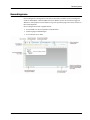
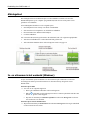


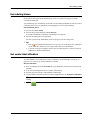


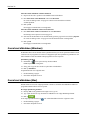
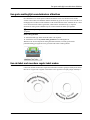


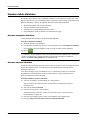

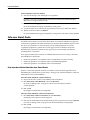
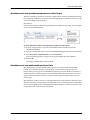
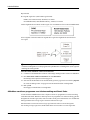
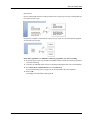
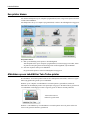


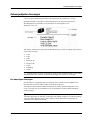
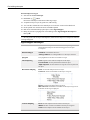


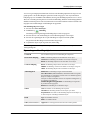
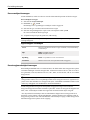
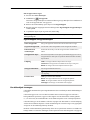
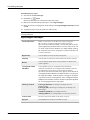
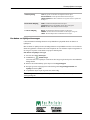
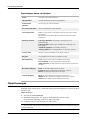






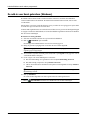


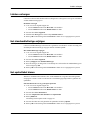
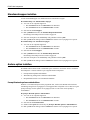

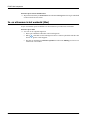

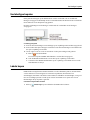






![User's Manual DP8340II SERIES [Serial]](http://vs1.manualzilla.com/store/data/006863352_1-7c329c58d43827994f443f796586090a-150x150.png)