1
Labels afdrukken vanuit andere programma's
4.
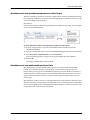
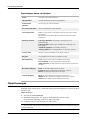
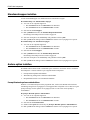
Ga als volgt te werk om de afdrukopties te selecteren:
Kies een labelindeling om te gebruiken in de keuzelijst Labelindeling selecteren.
b. Kies indien nodig een printer in de lijst Printer selecteren.
c. (Alleen Twin Turbo) Kies de labelrol waarop moet worden afgedrukt in de lijst Labelrol
selecteren.
a.
x U kunt ook op Opties klikken om een andere printer te selecteren en het labeltype of de
labelindeling te kiezen.
5.
§
Klik op Afdrukken.
Er wordt een label afgedrukt met de geselecteerde instellingen.
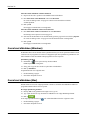
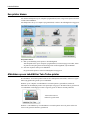
Klik op
Snel afdrukken om een label af te drukken met de recentste instellingen.
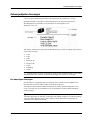
De add-in voor Word gebruiken (Mac)
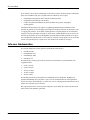
De DYMO Label-software biedt een software-add-in waarmee u snel labels kunt afdrukken vanuit
een Microsoft Word-document. De add-in werkt met Microsoft Word 2004 en 2008 voor Macintosh.
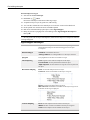
De add-in voor Word gebruiken
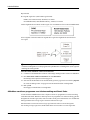
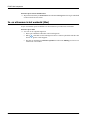
1. Selecteer de tekst die u op het label wilt afdrukken.
2. Voer een van de volgende stappen uit:
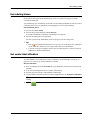
• (Word 2004) Klik op
op de werkbalk.
• (Word 2008) Kies DYMO LabelWriter in het menu .
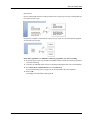
Het dialoogvenster DYMO-add-in voor Word wordt weergegeven.
3.
Breng de gewenste wijzigingen aan in de tekst die moet worden afgedrukt.
x U kunt de gegevens in het tekstvak bewerken, maar deze wijzigingen worden niet in
de originele gegevens opgeslagen.
4.
5.
6.
7.
8.
70
Klik op Voorbeeld om een voorbeeld van het label weer te geven.
Als u meer dan één DYMO-labelprinter op uw computer hebt geïnstalleerd, kiest u de printer
waarop u wilt afdrukken in de lijst Printer selecteren.
Als u de LabelWriter Twin Turbo-printer selecteert, kiest u de labelrol waarop u wilt afdrukken
in de lijst Labelrol selecteren.
Kies de gewenste labelindeling in de lijst Labelindeling selecteren.
Klik op Afdrukken.
Er wordt een label afgedrukt met de geselecteerde instellingen.





































![User's Manual DP8340II SERIES [Serial]](http://vs1.manualzilla.com/store/data/006863352_1-7c329c58d43827994f443f796586090a-150x150.png)