1
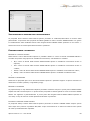
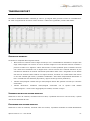
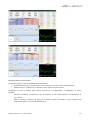
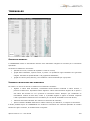
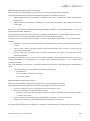
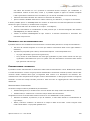
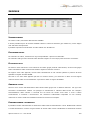
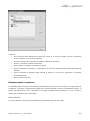
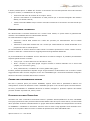
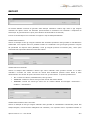
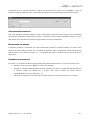
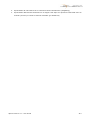
COPIARE LE FORMULE SUL DDE Tramite il comando DDE presente nel menù di contesto è possibile copiare nella clipboard le formule DDE relative ai messaggi sottoscritti nella finestra. In particolare è possibile scegliere tra: All: consente di ottenere tutti i dati presenti all‟interno del book selezionato Price Info: consente di ottenere i dati visualizzati negli headings del book selezionato Order Level: consente di ottenere i primi 5 livelli del book selezionato in modalità Order View Price Level: consente di ottenere i primi 5 livelli del book selezionato in modalità Price View Le formule copiate saranno poi disponibili per essere incollate sul DDE Excel di Sphera. PERSONALIZZARE LA FINESTRA È possibile ridimensionare la finestra trascinando con il mouse l'area visibile, in questo modo la grandezza del carattere viene adattata alla nuova altezza della finestra, ma l‟altezza dell‟intestazione dei book rimane costante (a meno che tutti i book non siano contratti). Tenendo premuto il tasto CTRL durante il ridimensionamento, invece, anche l‟altezza dell‟intestazione dei book viene adattata alla nuova altezza della finestra. Per ridimensionare le singole colonne è necessario posizionare il mouse a bordo colonna, premere il tasto ALT e trascinare fino al raggiungimento della grandezza desiderata. La finestra Configure consente di personalizzare l‟aspetto dei book contenuti nella finestra tramite le proprietà contenute nelle schede Grid, Columns, Status e Pressure. Per la descrizione delle funzionalità contenute in queste schede vedere la sezione relativa alla personalizzazione della finestra BOOK. La finestra Configure contiene un‟ulteriore scheda (Header Multi) che consente di personalizzare le intestazioni dei book contenuti nel MULTIBOOK. Per aprirla scegliere la voce Configure dal menu di contesto oppure digitare lo shortcut associato (per default ALT+C). PERSONALIZZARE L’INTESTAZIONE DEI BOOK La scheda Header Multi permette di modificare l‟aspetto delle intestazioni dei book contenuti nella finestra e offre la possibilità di personalizzare: Active, il carattere e il colore di sfondo dell‟intestazione del book attivo; Normal, il carattere e il colore di sfondo dell‟intestazione dei book non attivi; Border, il colore dei bordi dei book. Consente inoltre di scegliere se visualizzarli o meno (Show). Highlight, il colore e la durata dell‟evidenziazione dell‟intestazione dei book ad ogni cambiamento dei dati in essa contenuti; Status, il carattere e il colore di sfondo dell‟intestazione dei book in base allo stato degli strumenti in essi contenuti. I colori vengono scelti nella scheda Status. Le proprietà gestibili sono: o Suspension: i colori cambiano a seconda che il titolo sia sospeso o meno. o Untradable: i colori cambiano a seconda che il titolo sia contrattabile o meno. Sphera Client 3.3.1 – User Guide 121