1
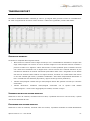
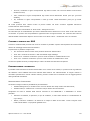
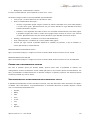
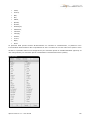
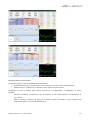
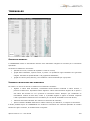
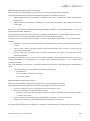
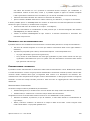
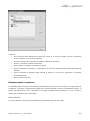
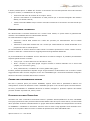
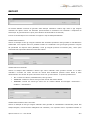
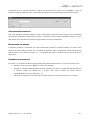
o colore dello sfondo. Highlight, per evidenziare le colonne che vengono aggiornate. Ogni colonna è indipendente dalle altre e può avere anche un colore di evidenziazione proprio. Il tempo di evidenziazione è invece comune a tutta la griglia. Status, visibile solo per il campo %var, utilizzato per colorare il carattere o lo sfondo del campo in base al suo stato. I colori vengono scelti nella scheda Status. L‟unica proprietà gestibile è: o Variation: i colori scelti vengono attivati a seconda che la percentuale di variazione (o la percentuale di controllo) sia positiva o negativa. PERSONALIZZARE LE INTESTAZIONI DELLE SCHEDE La scheda Header Multi permette di modificare l‟aspetto delle intestazioni delle schede contenute nella finestra e offre la possibilità di personalizzare: Active, il carattere e il colore di sfondo dell‟intestazione della scheda attiva; Normal, il carattere e il colore di sfondo dell‟intestazione delle schede non attive; Border, il colore dei bordi delle schede. Consente inoltre di scegliere se visualizzarli o meno (Show). CREARE UNA CONFIGURAZIONE COMUNE Nel caso si possano aprire più finestre RANKING, Sphera Client offre la possibilità di definire una configurazione comune da associare a tutti i RANKING già aperti o che verranno aperti successivamente. Per farlo, personalizzare il RANKING attraverso la finestra Configure e spuntare l‟opzione Set Default presente accanto ai pulsanti Ok, Cancel, Reset. FILTRARE I DATI DELL’ORDER LIST Cliccando due volte consecutive sulla griglia è possibile attivare/disattivare un filtro sull‟ORDER LIST (la proprietà Auto Filter presente sulla finestra ORDER LIST deve però essere attiva). La funzionalità attiva permette di filtrare automaticamente le griglie della finestra ORDER LIST semplicemente cliccando su una particolare riga del RANKING o inserendo una nuova lista. Perché il filtro sul titolo venga applicato sarà necessario aver scelto la voce Symbol o Both nel menu a tendina del pulsante Auto Filter dell‟ORDER LIST. Sphera Client 3.3.1 – User Guide 161