1
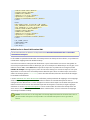
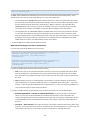
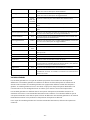
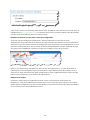
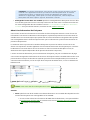
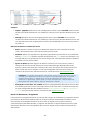
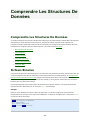
 l Activé. Spécifie si l'action est activée ou désactivée. Seules les actions activées seront exécutées. Vous pouvez utiliser cette fonctionnalité pour les essais.
l Condition. Définit une expression en-ligne de programmation qui doit donner une valeur Booléenne (vrai ou faux). Quand le résultat de l'expression est vrai, l'action sera exécutée. C'est
une méthode pour ne pas exécuter les actions chaque fois, mais seulement quand les variables
surveillées ont une certaine valeur.
l Ignorer le défaut. Spécifie d'ignorer le défaut et continuer par l'action suivant, même si
l'exécution de l'action actuelle échoue. Les actions imbriquées qui dépendent de l'action
actuelle ne seront pas exécutées. L'exécution de l'action continuera avec l'action suivante au
même niveau que l'action actuelle. L'erreur est sauvegardée, mais elle n'interrompt pas
l'exécution de l'action. Pour plus d'informations, consultez l'article Traitement d'Erreurs
EXEMP L E: A l a f i n d e l ' i mp r es s i on vou s p ou vez vou l oi r en voyer l a mi s e à j ou r d u
r és u l tat à u n e ap p l i c ati on exter n e q u i u ti l i s e l ' ac ti on Req u ête HT T P. Si l ' ac ti on
d ' i mp r es s i on éc h ou e, l e d éc l en c h eu r ar r ête l e tr ai temen t d es ac ti on s . Pou r
ef f ec tu er l e r ap p or tag e, même ap r ès u n éc h ec d ' i mp r es s i on , l ' ac ti on Imp r i mer
l ' É ti q u ette d oi t avoi r l ' op ti on " Ig n or er l es É c h ec s " ac ti vée.
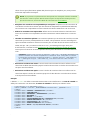
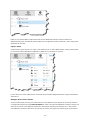
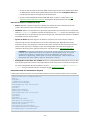
l Sauvegarder l'erreur dans une variable. Spécifie la sauvegarde de la description d'erreur dans
une variable, quand une erreur interrompt l'exécution de cette action. La même cause d'erreur
est aussi sauvegardée dans les variables internes ActionLastErrorId et ActionLastErrorDesc. Pour plus d'informations, consultez l'article Variables Internes.
Définir L'imprimante
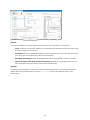
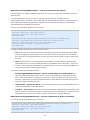
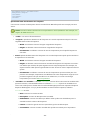
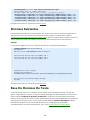
Spécifie le nom de l'imprimante sur laquelle l'étiquette sera imprimée. Utilisez cette action pour
substituer l'imprimante définie dans le modèle d'étiquette. Cette action est utile quand vous devez
imprimer le même modèle d'étiquette sur différentes imprimantes. Vous devez toujours imbriquer
cette action sous l'action Open Label - Ouvrir l'étiquette (ouvrir l'étiquette) pour référencer l'étiquette
pour laquelle l'imprimante est changée. Cette action lit les paramètres par défaut --tels que la vitesse
et l'obscurité-- du pilote d'imprimante sélectionné et les applique à l'étiquette. Si vous n'utilisez pas
l'action Set Printer, l'étiquette sera imprimée comme définie dans le modèle d'étiquette.
AVERTISSEMENT Soyez prudent quand vous changez d'une marque d'imprimante à l'autre,
par ex. de Zebra à SATO, ou même d'un modèle d'imprimante à un autre modèle de la même
marque. Les paramètres d'imprimante ne doivent pas être compatibles et l'impression de
l'étiquette ne doit pas être identique. De même, les optimisations de conception de
l'étiquette pour l'imprimante originale, tels que les compteurs internes et types de
caractères internes ne doivent pas être disponibles pour l'imprimante sélectionnée.
Imprimante
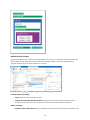
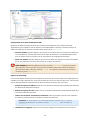
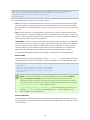
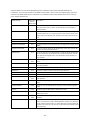
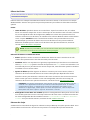
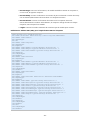
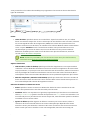
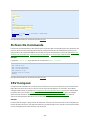
l Nom d'imprimante. Spécifie le nom d'imprimante. Vous pouvez sélectionner l'imprimante
dans la liste d'imprimantes installées localement, ou vous pouvez entrer un nom d'imprimante.
L'option Variable active l'imprimante variable. Quand activée, vous devez sélectionner une
variable qui contiendra le nom d'imprimante quand le déclencheur est exécuté. En général, la
valeur vers la variable est assignée par un filtre.
Exécution d'Action et Traitement d'Erreur
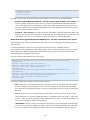
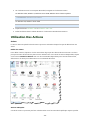
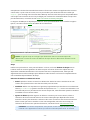
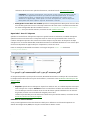
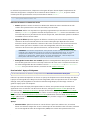
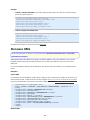
l Activé. Spécifie si l'action est activée ou désactivée. Seules les actions activées seront exécutées. Vous pouvez utiliser cette fonctionnalité pour les essais.
- 117 -