1
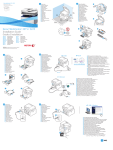
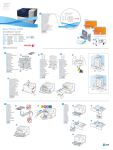
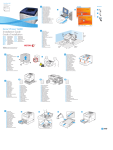
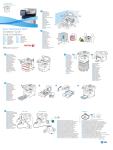
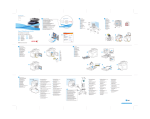
7 EN FR IT DE ES PT NL SV NO DA FI CZ PO HU RU TU EL AR Load Paper Tray Chargez le bac d'alimentation Caricare il cassetto della carta Papier einlegen Coloque papel en la bandeja de papel Abasteça a bandeja de papel Plaats het papier in de papierlade Fyll på pappersmagasin Fyll papir i magasinet Læg papir i magasin Täytä paperialusta Naplňte zásobník papíru Załaduj podajnik papieru Helyezzen papírt a papírtálcába Вложите бумагу в лоток Kağıt Kasetini Takın Τοποθετήστε το δίσκο χαρτιού 7.1 7.3 7.2 7.4 7.5 EN FR IT DE ES PT NL SV NO ﻗﻡ ﺑﺗﺣﻣﻳﻝ ﺩﺭﺝ ﺍﻟﻭﺭﻕ DA FI CZ PO HU RU 8 TU EN FR IT DE ES PT NL SV NO DA FI CZ PO HU RU TU EL AR Install Drivers Installez les pilotes Installare i driver Treiber installieren Instale los controladores Instale os drivers Installeer de stuurprogramma's Installera drivrutiner Installer drivere Installer drivere Asenna ajurit Nainstalujte ovladače Zainstaluj sterownik Telepítse az illesztőprogramokat Установите драйверы Sürücüleri yükleyin Εγκαταστήστε τους οδηγούς EL AR Confirm or change size and type settings Confirmez ou modifiez les paramètres de format et de type du support Confermare o modificare le impostazioni di formato e tipo Einstellung von Papierformat/-art prüfen und ggf. ändern. Confirme o modifique las opciones de tamaño y tipo Confirme ou altere as configurações de tamanho e tipo Bevestig of wijzig de instellingen voor papierformaat en -soort Kontrollera eller ändra inställningar av pappersformat och papperstyp Bekreft eller endre innstillinger for format og type Bekræft eller skift indstillinger for papirformat og -type Vahvista koko ja tyyppi tai muuta niitä Potvrďte nebo změňte nastavení formátu a typu Potwierdź lub zmień ustawienia rozmiaru i typu Hagyja jóvá a méretet és a típust, vagy adjon meg új beállításokat Подтвердите или измените настройки формата и типа бумаги Boyutu ve tür ayarlarını onaylayın veya değiştirin Επιβεβαιώστε ή αλλάξτε τις ρυθµίσεις µεγέθους και είδους ﻗﻡ ﺍﻟﺗﺄﻛﻳﺩ ﻋﻠﻰ ﺇﻋﺩﺍﺩﺍﺕ ﺍﻟﺣﺟﻡ ﻭﺍﻟﻧﻭﻉ ﺃﻭ ﺗﻐﻳﻳﺭﻫﺎ 8.1 ﻗﻡ ﺑﺗﺛﺑﻳﺕ ﺑﺭﺍﻣﺞ ﺍﻟﺗﺷﻐﻳﻝ Windows - USB Windows - Ethernet/WiFi Macintosh 8.2 8.2 8.2 EN FR IT DE ES PT NL SV NO DA FI CZ PO HU RU TU EL AR When the Found New Hardware Wizard appears during installation, click OK. Si l'Assistant Nouveau Matériel Détecté apparaît pendant l'installation, cliquez sur OK. Se durante l'installazione viene visualizzata l'Installazione guidata nuovo hardware, fare clic su OK. Wird der Assistent für das Suchen neuer Hardware eingeblendet, auf OK klicken. Si aparece el Asistente para hardware nuevo encontrado durante la instalación, haga clic en OK. Se o Assistente para novo hardware encontrado for exibido durante a instalação, clique em OK. Als de wizard Nieuwe hardware gevonden tijdens de installatie verschijnt, klikt u op OK. Om guiden Ny maskinvara visas under installationen ska du klicka på OK. Hvis veiviseren for funnet maskinvare vises under installasjonen, klikker du på OK. Hvis Guiden Ny hardware fundet vises under installation, skal du klikke på Næste. Jos tietokoneen näyttöön tulee viesti Ohjattu uuden laitteiston asennus asennuksen aikana, napsauta OK. Pokud se během instalace zobrazí Průvodce nově rozpoznaným hardwarem, klepněte na tlačítko OK. Jeśli podczas instalacji sterownika zostanie wyświetlone okno Kreator znajdowania nowego sprzętu, kliknij przycisk OK. Ha a telepítés alatt megjelenik az Új hardver varázsló, kattintson az OK gombra. Если в процессе установки появится окно мастера установки нового оборудования, нажмите кнопку OK. Sürücü yükleme işlemi sırasında Yeni Donanım Bulundu Sihirbazı görüntülenirse, OK düğmesini tıklatın. Εάν εµφανιστεί ο "Οδηγός εύρεσης νέου υλικού" κατά την εγκατάσταση, κάντε κλικ στο πλήκτρο OK. .( )ﻣﻭﺍﻓﻕOK ﺍﻧﻘﺭ ﻓﻭﻕ، )ﻣﻌﺎﻟﺞ ﺍﻟﻌﺛﻭﺭ ﻋﻠﻰ ﺃﺟﻬﺯﺓ ﺟﺩﻳﺩﺓ( ﺃﺛﻧﺎء ﺍﻟﺗﺛﺑﻳﺕFound New Hardware Wizard ﻅﻬﻭﺭ EN FR IT DE ES PT NL SV NO DA FI CZ PO HU ﻋﻧﺩ RU TU EL AR To install the network scan driver, select the default scanner checkbox. Pour installer le pilote de numérisation réseau, sélectionnez la case du scanner par défaut. Per installare il driver di scansione di rete, selezionare la casella di controllo dello scanner predefinito. Zum Installieren des Netzwerk-Scantreibers das Standardscanner-Kontrollkästchen auswählen. Para instalar el controlador de escaneado de red, seleccione la casilla de verificación del escáner prefijado.. Para instalar o driver de digitalização em rede, selecione a caixa de verificação de scanner padrão. Om het netwerkscanstuurprogramma te installeren, schakelt u het selectievakje voor de standaardscanner in. Markera kryssrutan för grundinställd skanner om du vill installera drivrutinen för nätverksskanning. Når du skal installere driveren for nettverksskanning, merker du av for standard skanner. For at installere netværksscanningsdriveren skal du markere afkrydsningsfeltet for standardscanneren. Verkkoskanneriajurin asennusta varten valitse oletusskannerin valintaruutu. Pro instalaci ovladače snímání v síti zaškrtněte políčko pro výchozí skener. Aby zainstalować sterownik skanowania sieciowego, zaznacz pole wyboru domyślnego skanera. A hálózati szkenner illesztőprogramjának telepítéséhez jelölje be az alapértelmezett szkenner jelölőnégyzetét. Для установки драйвера сетевого сканирования установите флажок для использования сканера по умолчанию. Ağ tarama sürücüsünü yüklemek için, varsayılan tarayıcı onay kutusunu seçin. Για την εγκατάσταση του οδηγού σάρωσης δικτύου, επιλέξτε το πλαίσιο ελέγχου του προεπιλεγµένου σαρωτή. EN FR IT DE ES PT NL SV NO DA FI CZ PO ﺣﺩﺩ ﺧﺎﻧﺔ ﺍﺧﺗﻳﺎﺭ ﺍﻟﻣﺎﺳﺣﺔ ﺍﻟﺿﻭﺋﻳﺔ ﺍﻻﻓﺗﺭﺍﺿﻳﺔ،ﻟﺗﺛﺑﻳﺕ ﺑﺭﻧﺎﻣﺞ ﺗﺷﻐﻳﻝ ﺍﻟﻣﺳﺢ ﺍﻟﺿﻭﺋﻲ ﻋﺑﺭ ﺍﻟﺷﺑﻛﺔ HU RU TU EL AR 8.3 8.4 After installing drivers, click System Preferences > Print and Fax to set up the print queue. Une fois les pilotes installés, cliquez sur Préférences Système > Imprimantes et fax pour configurer la file d'impression. Dopo aver installato i driver, selezionare Preferenze di Sistema > Stampa e Fax per impostare la coda di stampa. Nach der Treiberinstallation mit Systemeinstellungen > Drucken & Faxen die Druckwarteschlange einrichten. Después de instalar los controladores, haga clic en Preferencias del sistema > Impresión y fax para configurar la cola de impresión. Após instalar os drivers, clique em Preferências do sistema > Impressão e Fax para configurar a fila de impressão. Na het installeren van de stuurprogramma's klikt u op Systeemvoorkeuren > Afdrukken en Faxen om de afdrukwachtrij in te stellen. Efter att ha installerat drivrutinerna klickar du på Systeminställningar > Skrivare och fax för att ställa in utskriftskön. Når du har installert driverne, klikker du på Systemvalg > Utskrift og faks for å konfigurere utskriftskøen. Efter installation af drivere skal du klikke på Systemindstillinger > Print and Fax for at indstille printkøen. Ajurien asennuksen jälkeen aseta tulostusjono osoittamalla Järjestelmäasetukset > Tulosta ja faksaa. Po instalaci ovladačů klikněte na položku System Preferences > Print and Fax (Předvolby systému > Tisk a fax) a nastavte tiskovou frontu. Po zainstalowaniu sterowników kliknij pozycję Preferencje systemu > Drukowanie i faksowanie, aby skonfigurować kolejkę drukowania. Az illesztőprogramok telepítése után kattintson a System Preferences (Rendszertulajdonságok) > Print and Fax (Nyomtatás és faxolás) elemre a nyomtatási sor beállításához. После установки драйверов выберите System Preferences (Параметры системы) > Print and Fax (Печать и факс) для настройки очереди печати. Sürücüleri yükledikten sonra, yazdırma kuyruğunu kurmak için Sistem Tercihleri > Yazdır ve Faks Gönder öğesini tıklatın. Μετά την εγκατάσταση των οδηγών, κάντε κλικ στις επιλογές Προτιµήσεις συστήµατος > Print and Fax Εκτύπωση και Φαξ για τη ρύθµιση της ουράς εκτυπώσεων. Print and Fax < ( )ﺗﻔﺿﻳﻼﺕ ﺍﻟﻧﻅﺎﻡSystem Preferences ﺍﻧﻘﺭ ﻓﻭﻕ،ﺑﻌﺩ ﺗﺛﺑﻳﺕ ﺑﺭﺍﻣﺞ ﺍﻟﺗﺷﻐﻳﻝ .)ﺍﻟﻁﺑﺎﻋﺔ ﻭﺍﻟﻔﺎﻛﺱ( ﻹﻋﺩﺍﺩ ﻗﺎﺋﻣﺔ ﺍﻧﺗﻅﺎﺭ ﺍﻟﻁﺑﺎﻋﺔ 9 EN FR IT DE ES PT NL SV NO DA FI CZ PO HU RU TU EL AR To set up Scanning, and for additional details on installation and setup, see: User Guide > Installation and Setup. Pour configurer la fonction de numérisation et obtenir des informations supplémentaires sur l'installation et la configuration, voir le Guide de l'utilisateur > Installation et configuration. Per impostare la scansione e per informazioni aggiuntive sull'installazione e l'impostazione, vedere: Guida per l'utente > Installazione e impostazione. Zur Einrichtung des Scanbetriebs siehe: Benutzerhandbuch > Installation und Einrichtung. Para configurar el escaneado y obtener más información sobre la instalación y configuración, consulte la Guía del usuario > Instalación y configuración. Para configurar a digitalização, e para obter detalhes adicionais sobre instalação e configuração, consulte: Guia do Usuário > Instalação e Configuração. Zie voor het configureren van de scanfunctie en voor meer informatie over installatie en configuratie: Handleiding voor de gebruiker > Installatie en configuratie. Information om hur du ställer in skanning samt mer information om installation och konfiguration: Användarhandbok > Installation och konfiguration. Hvis du konfigurere skanning eller ha mer informasjon om installering og konfigurering, kan du se Brukerhåndbok > Installasjon og oppsett. For at konfigurere Scanning og for yderligere oplysninger om installation og konfiguration skal du se Betjeningsvejledning > Installation og konfiguration. Lisätietoja skannauksen asetusten määrityksestä sekä asennuksesta ja asetusten määrityksestä on kohdassa Käyttöopas > Asennus ja asetusten määritys. Pokyny k nastavení snímání a další podrobnosti k instalaci a nastavení viz: Uživatelská příručka > Instalace a nastavení. Aby skonfigurować skanowanie i uzyskać szczegółowe informacje o instalacji i konfiguracji, patrz Przewodnik użytkownika > Instalacja i konfiguracja. A szkennelés beállításával, valamint a telepítés és beállítás további részleteivel kapcsolatban lásd: Felhasználói útmutató > Telepítés és beállítás. Дополнительные инструкции по настройке сканирования приведены в Руководство пользователя > Установка и настройка Tarama ayarları ve kurulum ve ayarlar hakkında ek ayrıntılar için bkz.: Kullanım Kılavuzu > Kurulum ve Ayarlar. Για τη ρύθµιση της λειτουργίας Σάρωση και για περισσότερες λεπτοµέρειες σχετικά µε την εγκατάσταση και τη ρύθµιση, ανατρέξτε στα εξής: Οδηγός χρήσης > Εγκατάσταση και ρύθµιση. EN Xerox WorkCentre 6027 Color Multifunction Printer Imprimante multifonction couleur User Guide Guide d'utilisation ® ® FR IT DE ES PT NL SV NO DA FI CZ PO HU RU TU EL AR www.xerox.com/office/6027docs User Guide Guide de l'utilisateur Guida per l'utente Benutzerhandbuch Guía del usuario Guia do Usuário Handleiding voor de gebruiker Användarhandbok User Guide (brukerhåndbok) Betjeningsvejledning User Guide (Käyttöopas) Uživatelská příručka Przewodnik użytkownika Felhasználói útmutató Руководство пользователя Kullanım Kılavuzu Οδηγός χρήσης ﺩﻟﻳﻝ ﺍﻟﻣﺳﺗﺧﺩﻡ < ﺩﻟﻴﻞ ﺍﳌﺴﺘﺨﺪﻡ: ﺭﺍﺟﻊ،ﻹﻋﺩﺍﺩ ﺍﻟﻣﺳﺢ ﺍﻟﺿﻭﺋﻲ ﺃﻭ ﻟﻠﺣﺻﻭﻝ ﻋﻠﻰ ﺗﻔﺎﺻﻳﻝ ﺇﺿﺎﻓﻳﺔ ﺣﻭﻝ ﺍﻟﺗﺛﺑﻳﺕ ﻭﺍﻹﻋﺩﺍﺩ .ﺍﻟﺘﺜﺒﻴﺖ ﻭﺍﻹﻋﺪﺍﺩ www.xerox.com/office/6027support