1
d4317qsg_e_7.fm Page 1 Monday, December 19, 2005 9:19 AM
BEFORE YOU BEGIN
For more information,
please refer to the Basic & Advanced Manual
or visit www.olympusamerica.com/support
Start Here
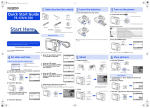
Quick Start Guide
FE-115/X-715
VH504901
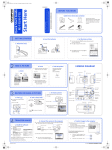
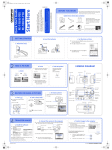
GETTING STARTED
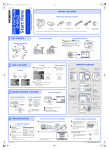
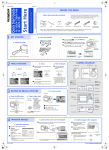
Gather these items (box contents)
This box also contains:
Advanced Manual (CD-ROM), Basic
Manual, Warranty card. Contents
may vary depending on purchase
location.
Digital Camera
Strap
AA Batteries (two)
USB Cable (light gray)
Video Cable (black)
OLYMPUS Master software
CD-ROM
b. Insert the batteries
c. Set the date and time
1 Turn the mode dial to
and press the power switch
to turn the camera on.
a. Attach the strap
Lock button
2 Press
1
to display the menu screen.
3
2006_01_01
3 Press [/\ to set an item. Press ^/] to
2
select the next field.
Strap eyelet
Operation guide
Pull the strap tight so that it does not
come loose.
TAKE A PICTURE
b. Focus
a. Zoom
or
Press the shutter button
completely to take the
picture.
(Press Completely.)
Green lamp
Zoom in:
CAMERA DIAGRAM
c. Take the picture
1 Using the monitor, place the AF
target mark over your subject.
Zoom out:
2006 . 01 . 01
Battery compartment/card cover
Flash
Strap Eyelet
(Pressed Halfway)
Shutter Button
Connector Cover
Self-Timer Lamp
Shutter button
Shutter button
AF target mark
VIDEO OUT Jack
2 Press and hold the shutter
button halfway to lock focus.
z The green lamp indicates
focus is locked.
The cursor moves to
the left or right
according to the
degree of zoom.
USB Connector
DC-IN Jack
Lens
POWER Switch
Zoom Button
Mode Dial
Monitor
REVIEW OR ERASE A PICTURE
c. To erase a picture
1 Display the picture you want to erase.
2 Press
a. Press k
.
b. Take a closer look
z Press T (U) to enlarge
the image.
z Press W (G) to
return to normal.
z Press [/\ or ^/]
to scroll around.
z The last picture taken will be
displayed.
Playback button (k )
Zoom button
Shooting Button
(l )
Playback Button
(k )
Erase Button (
Menu Button (
Erase button (
Orange Lamp
Green Lamp
OK Button (i)
Arrow Pad
([\]^)
)
)
)
Flash Mode Button (
Tripod Socket
)
Lock Button
OK button (i)
PUSH
OPEN
3 Select [YES], and press i.
z The picture is
permanently erased.
Arrow pad
Press l to return to shooting
mode.
Prev.
picture
Next
picture
TRANSFER IMAGES
Battery Compartment/Card Cover
b. Connect the camera to the computer
1 Connect the camera and computer using the USB cable (included).
a. Install the software
1 Insert the OLYMPUS Master
z The monitor will turn on automatically
Connector cover
Remember to register your camera when you install
OLYMPUS Master or by visiting:
www.olympusamerica.com/prodreg
Printed in China
[Transfer Images] window
OLYMPUS Master.
2 Select the images you want to transfer, and
click the [Transfer Images] button.
USB cable
2 Windows: Click the
“OLYMPUS Master“
button.
Macintosh:Double-click
the “Installer“ icon.
3 Simply follow the onscreen instructions.
1 With the camera now connected, open
The [Transfer Images] window is displayed.
Look for this mark.
CD-ROM.
c. Transfer images to the computer
USB port
USB connector
2 Select [PC] on the monitor, and press i
z Your PC will now recognize your
camera as a removable storage drive.
If the [Transfer Images] window is not
displayed automatically:
a.
Click the “Transfer Images” icon
on the OLYMPUS Master main
menu.
b.
Click the “From Camera” icon.
[Transfer images]
button
© 2006
Para maiores informações, consulte os
Manuais Básico e Avançado ou visite a página
web www.olympusamerica.com/support
Começar
aqui
Guia de iniciação rápida
FE-115/X-715
d4317qsg_pt_7.fm Page 1 Tuesday, December 13, 2005 5:20 PM
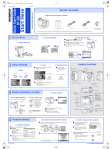
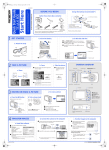
INICIAÇÃO
ANTES DE COMEÇAR
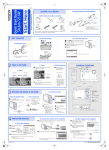
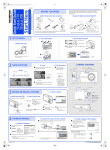
Reúna estes itens (conteúdo da caixa)
Câmara Digital
Correia
Pilhas AA (duas)
Cabo USB (cinzento-claro)
Cabo de vídeo (preto)
CD-ROM do software
OLYMPUS Master
b. Inserir as pilhas
Esta embalagem também contém:
Manual Avançado (CD-ROM),
Manual Básico, Cartão de Garantia.
O conteúdo pode variar conforme o
local de aquisição.
c. Definir a data e hora
1 Rode o selector de modo para
a. Colocar a correia
1
e prima o botão de ligação
para ligar a câmara.
Botão de bloqueio
2 Premir
para visualizar o ecrã do menu.
3
BACKUP
2006_01_01
PORTUGUES
2
SAIR
3 Premir [/\ para definir um item. Premir
^/] para seleccionar o campo
seguinte.
Tampa do compartimento para pilhas/
cartão
2006 . 01 . 01
A
Ilhó da correia
Puxar bem a correia de modo a que
não fique solta.
Guia de funcionamento
FOTOGRAFAR
b. Focar
a. Zoom
Reduzir:
ou
Premir totalmente o
disparador para fotografar.
(Totalmente premido)
Flash
Luz verde
Ampliar:
VAI
DEF
DIAGRAMA DA CÂMARA
c. Fotografar
1 Utilizando o ecrã, colocar a
marca AF sobre o tema
fotográfico
SELEC
D
M
Ilhó da correia
(Premido até metade)
Disparador
Tampa do conector
Luz do temporizador
Disparador
Disparador
Marca AF
Entrada VIDEO
OUT
2 Premir o disparador até metade
e manter nessa posição para
bloquear a focagem.
z A luz verde indica que a
focagem está bloqueada.
O cursor move-se para
a esquerda ou para a
direita de acordo com o
grau do zoom.
Conector USB
Entrada DC-IN
Objectiva
Botão de ligação
Botão Zoom
Selector de modo
Ecrã
REVER OU APAGAR UMA
FOTOGRAFIA
c. Para apagar uma fotografia
1 Visualizar a fotografia que pretende apagar.
2 Premir
a. Premir k
b. Ver mais de perto
Botão Reprodução (k )
Botão Zoom
a. Instalar o software
1 Inserir o CD-ROM
OLYMPUS Master.
2 Windows: Fazer clique
no botão “OLYMPUS
Master“.
Macintosh: Fazer duplo
clique no ícone “Installer“.
3 Seguir simplesmente as
instruções no ecrã.
Lembre-se de registar sua câmara quando instalar
OLYMPUS Master ou visitando:
www.olympusamerica.com/prodreg
Selector em cruz
([\]^)
)
)
Flash mode button (
Encaixe para tripé
)
Fecho de bloqueio
Botão OK (i)
3 Seleccionar [SIM] e premir
i.
z A fotografia é
eliminada
permanentemente.
S APAGAR
SIM
NAO
SELEC
VAI
Fotografia
seguinte
TRANSFIRA
IMAGENS
Printed in China
Botão de menu (
)
Botão OK (i)
PUSH
Fotografia
anterior
Premir l para voltar ao modo
fotografia.
Luz verde
Botão Reprodução
(k )
Botão Apagar (
Botão Apagar (
Luz laranja
OPEN
z Prima T (U) para
ampliar a fotografia.
z Prima W (G) para
voltar ao normal.
z Premir [/\ ou ^/]
para percorrer a
imagem.
z A última imagem fotografada será
visualizada.
Selector em
cruz
.
Botão Fotografia
(l )
Tampa do compartimento para pilhas/cartão
b. Ligar a câmara ao computador
1 Ligar a câmara ao computador usando o cabo USB (incluído).
z O ecrã ligar-se-á automaticamente.
Tampa do conector
Procure esta marca.
c. Transferir imagens para o computador
1 Com a câmara ligada, abrir o OLYMPUS Master.
Surge a janela [Transfer Images] (Transferir
imagens).
Janela [Transfer Images]
(Transferir imagens)
2 Seleccionar as imagens que pretende
transferir e fazer clique no botão [Transfer
Images] (Transferir imagens).
Cabo USB
Porta USB
Se a janela [Transfer Images] (Transferir
imagens) não surgir automaticamente:
Conector USB
2 Seleccionar [PC] no ecrã e premir i.
a.
IMPRIMIR
z O PC reconhece agora a câmara como
um disco amovível.
SAIR
SELEC
VAI
b.
Botão
[Transfer Images]
(Transferir imagens)
Fazer clique no ícone “Transfer
Images” (Transferir imagens) no
menu principal do OLYMPUS
Master.
Fazer clique no ícone “From
Camera” (Da câmara).
© 2006